:quality(75)/estore-v2/img/fptshop-logo.png)
:quality(75)/loi_in_2_mat_bi_nguoc_may_canon_b42ffd7ae0.png)
:quality(75)/att_z_Dmq_NZ_8_4tyb_Mrl_bynx0s_J2xd_T30d_X5p_WXQV_3c04e_A_9e5bc519b9.jpg)
Khắc phục lỗi in 2 mặt bị ngược trên máy Canon một cách đơn giản và cực kỳ hiệu quả!
Khi sử dụng máy in Canon, nhiều người dùng gặp phải lỗi in 2 mặt bị ngược, điều này không chỉ gây phiền toái mà còn ảnh hưởng đến năng suất làm việc. Nếu bạn đang muốn tìm cách khắc phục lỗi này một cách nhanh chóng và hiệu quả, thì bạn đã đến đúng nơi. Bài viết sau sẽ chia sẻ thông tin hữu ích và hướng dẫn chi tiết cách xử lý lỗi in 2 mặt bị ngược trên máy Canon, giúp bạn dễ dàng khôi phục lại chất lượng bản in như ý muốn. Hãy cùng FPT Shop tìm hiểu để trải nghiệm in ấn trở nên suôn sẻ hơn bao giờ hết!
Nguyên nhân gây ra lỗi in 2 mặt bị ngược máy Canon
Lỗi in 2 mặt bị ngược trên máy in Canon thường bắt nguồn từ cài đặt in không chính xác. Đây là vấn đề thường gặp ở nhiều người dùng và không liên quan trực tiếp đến lỗi của máy. Khi thiết lập chức năng in 2 mặt, việc chọn sai tùy chọn hoặc không chú ý đến hướng giấy có thể dẫn đến việc bản in bị đảo ngược. Điều này đặc biệt phổ biến trên các dòng máy in không hỗ trợ in 2 mặt tự động, đòi hỏi người dùng phải tự xoay và xếp giấy đúng cách. Bằng cách điều chỉnh lại các cài đặt in một cách cẩn thận, bạn có thể dễ dàng khắc phục sự cố này và đạt được những bản in đẹp mắt.
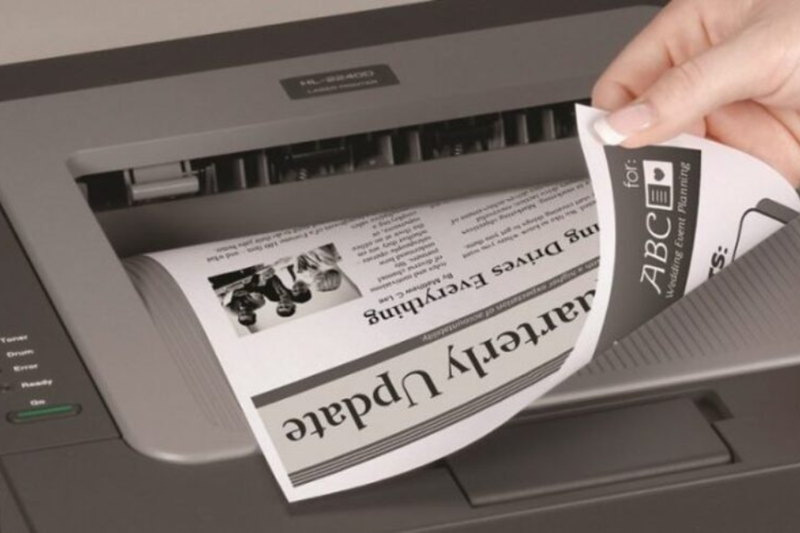
Cách xử lý vấn đề in 2 mặt bị ngược máy Canon cực đơn giản
Dưới đây là các bước cụ thể để sửa lỗi in 2 mặt bị ngược trên máy in Canon:
Bước 1: Mở tài liệu cần in từ các định dạng như Word, Excel hoặc PDF. Nhấn vào biểu tượng máy in hoặc tổ hợp phím “Ctrl + P” để vào giao diện in.
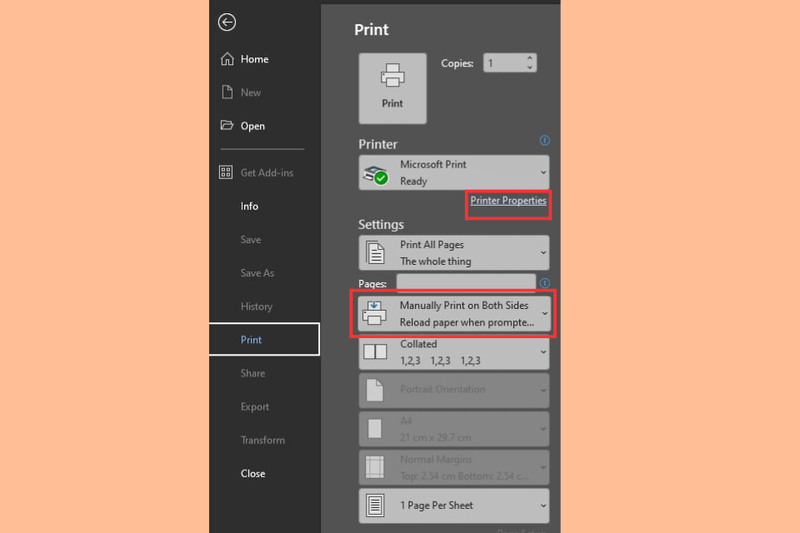
Bước 2: Chọn “Printer Properties” và tìm tab “Layout” trong hộp thoại hiển thị.
Bước 3: Trong tab “Layout”, tìm đến phần “Print on both sides” và chọn “Flip on short edge” để giấy in cùng chiều. Đây là bước quan trọng giúp bạn khắc phục được lỗi in 2 mặt bị ngược.
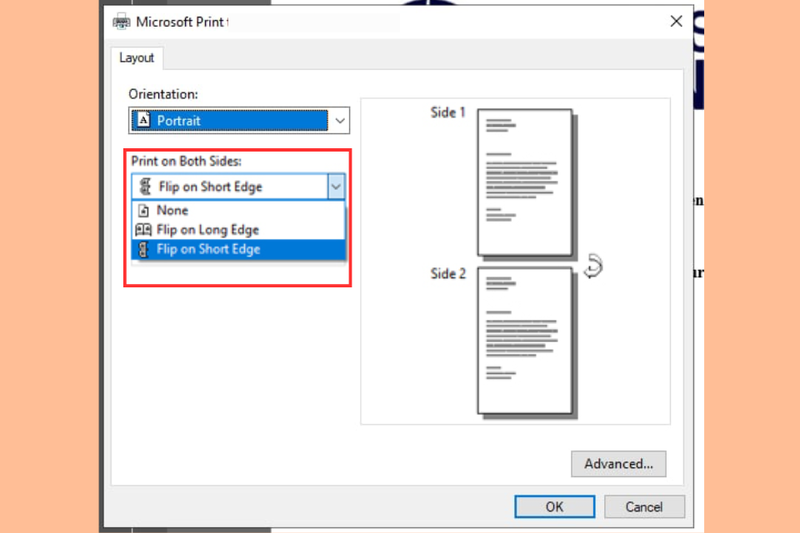
Bước 4: Nhấn “OK” để hoàn tất cài đặt. Sau khi thực hiện, bạn sẽ không còn gặp tình trạng in bị đảo chiều nữa.
Các lỗi thường gặp khác khi in máy Canon
Khi sử dụng máy in Canon, người dùng có thể gặp phải nhiều vấn đề khác nhau, ảnh hưởng đến chất lượng và hiệu suất in ấn. Dưới đây là một số lỗi phổ biến cùng nguyên nhân và cách khắc phục.
Lỗi máy in không nhận lệnh in
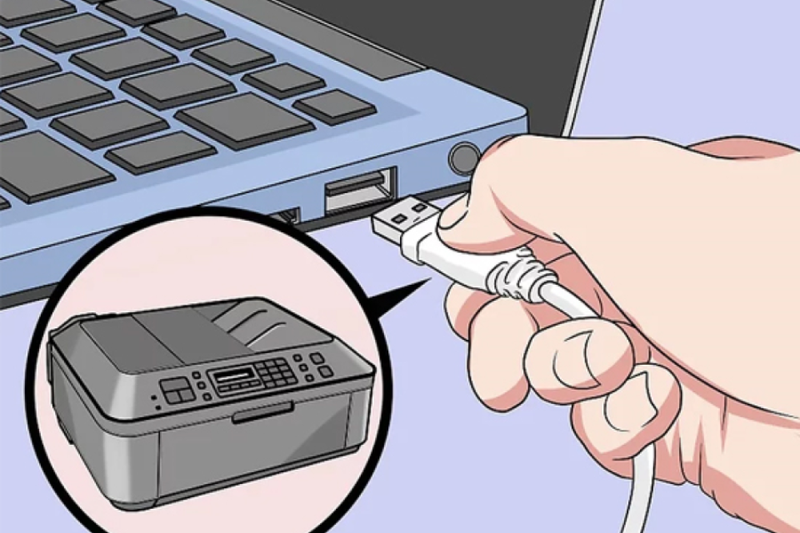
Một trong những lỗi thường gặp nhất là máy in không nhận lệnh in. Nguyên nhân chính có thể xuất phát từ dây cáp kết nối giữa máy tính và máy in. Dây cáp này có thể bị hư hỏng hoặc đứt ngầm do tác động vật lý, dẫn đến việc máy in không thể nhận tín hiệu từ máy tính.
Để khắc phục tình trạng này, bạn nên thường xuyên kiểm tra tình trạng của dây cáp kết nối. Nếu phát hiện có dấu hiệu hư hỏng, hãy thay thế ngay để đảm bảo máy in hoạt động ổn định.
Máy in Canon in ra giấy trắng
Nếu máy in Canon của bạn in ra giấy trắng, đây có thể là dấu hiệu cho thấy hộp mực đã hết hoặc bị hỏng. Trong một số trường hợp, trục từ máy in cũng có thể gặp sự cố, hoặc đầu phun bị tắc nghẽn. Tình trạng này không chỉ gây lãng phí giấy mà còn làm gián đoạn công việc in ấn của bạn. Để khắc phục, bạn cần kiểm tra và thay thế hộp mực khi cần thiết, cũng như làm sạch đầu phun để đảm bảo máy in có thể hoạt động trở lại bình thường.
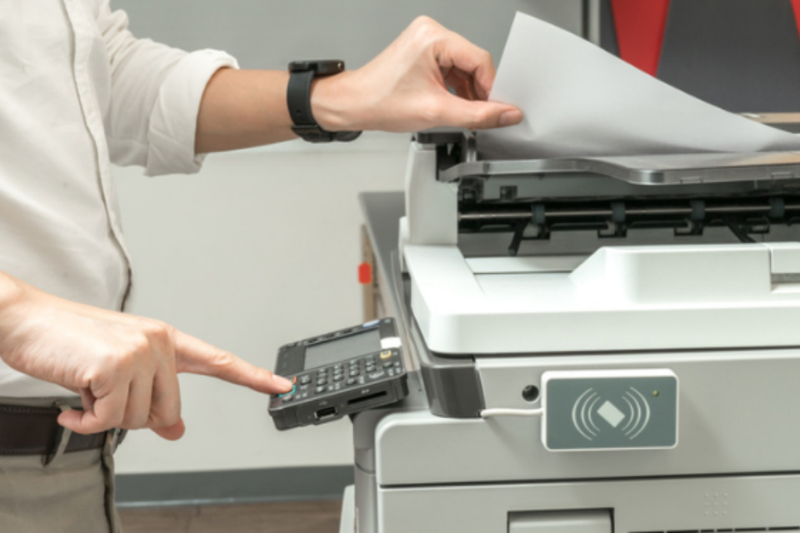
Lỗi in ra chữ mờ, không rõ nét
Khi máy in in ra chữ mờ, không đậm và không rõ nét, nguyên nhân có thể nằm ở trục từ bị mòn hoặc xước. Trục từ có chức năng hút mực từ hộp mực và cán vào trống. Sau một thời gian dài sử dụng, bộ phận này có thể bị hao mòn, làm giảm khả năng bám mực và dẫn đến tình trạng chữ in không rõ ràng. Để khắc phục, bạn cần kiểm tra định kỳ và thay thế các bộ phận này khi phát hiện dấu hiệu hư hỏng.
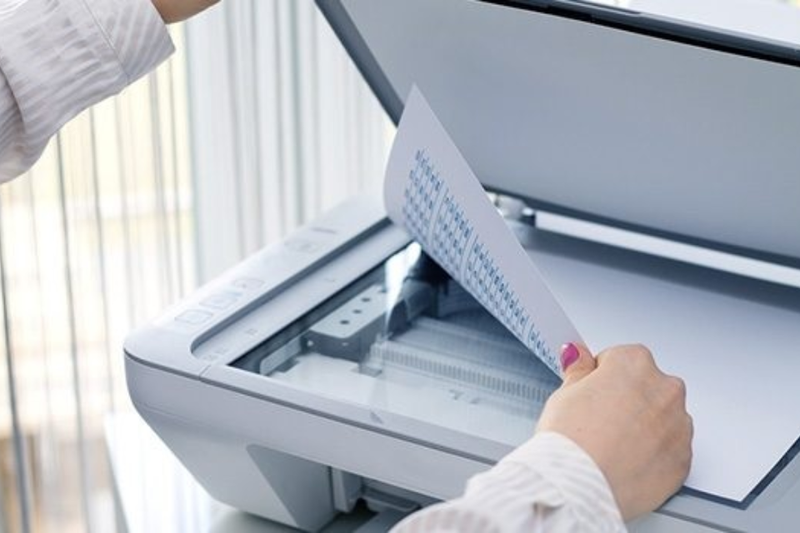
Lỗi máy in kéo nhiều tờ giấy cùng một lúc
Khi máy in kéo nhiều tờ giấy cùng lúc, có thể do một số nguyên nhân sau: Giấy in bị ẩm, làm tăng độ ma sát giữa các tờ. Hoặc, máy in có thể bị rỉ sét nếu không được sử dụng trong thời gian dài. Thêm vào đó, lô kéo giấy, hay còn gọi là quả đào, có thể bị biến dạng do tuổi thọ sử dụng. Điều này khiến nó không thể kéo giấy một cách đồng đều, dẫn đến việc rút nhiều tờ giấy cùng một lúc.
Lỗi máy in không kéo giấy
Một tình huống gây khó chịu khác là khi bạn đã ra lệnh in tài liệu nhưng máy in không kéo giấy. Trong trường hợp này, bạn sẽ nhận được thông báo lỗi với đèn báo màu đỏ và thông báo "hết giấy" (paper-out). Đây là dấu hiệu cho thấy máy không thể nhận giấy từ khay. Để khắc phục, hãy kiểm tra khay giấy và đảm bảo rằng giấy được sắp xếp đúng cách và không bị kẹt.
Hy vọng rằng với những thông tin này, bạn có thể nhanh chóng nhận diện và khắc phục các lỗi thường gặp trên máy in Canon, đảm bảo hiệu suất làm việc tốt nhất cho thiết bị của mình.
Tạm kết
Hy vọng rằng những chia sẻ trên đã giúp bạn hiểu rõ nguyên nhân và cách khắc phục lỗi in 2 mặt bị ngược máy Canon. Việc nắm vững các kiến thức này sẽ giúp bạn xử lý sự cố nhanh chóng, tăng hiệu suất công việc và mang lại trải nghiệm in ấn trơn tru hơn.
Nếu vẫn gặp khó khăn, hãy ghé thăm FPT Shop để được tư vấn và chọn mua các dòng máy in Canon chất lượng cao. Sản phẩm của chúng tôi không chỉ đảm bảo hiệu suất hoạt động mà còn được tích hợp nhiều công nghệ hiện đại. Đừng bỏ lỡ cơ hội sở hữu thiết bị in ấn tốt nhất, đến và trải nghiệm ngay hôm nay!
Xem thêm:


