:quality(75)/estore-v2/img/fptshop-logo.png)
:quality(75)/2021_7_5_637611154047648984_tinh-nang-ios-15-cover.jpg)
:quality(75)/2022_10_25_638023101964297331_308119532_5560762277344805_60541_e35c51ba83.jpeg)
Loạt tính năng khó chịu của iOS 14 đã được Apple khắc phục trên iOS 15
Trong bài viết ngày hôm nay, hãy cùng FPTShop tìm hiểu những tính năng phiền toái của iOS 14 mà Apple đã khắc phục trên phiên bản mới nhất của hệ điều hành iOS.

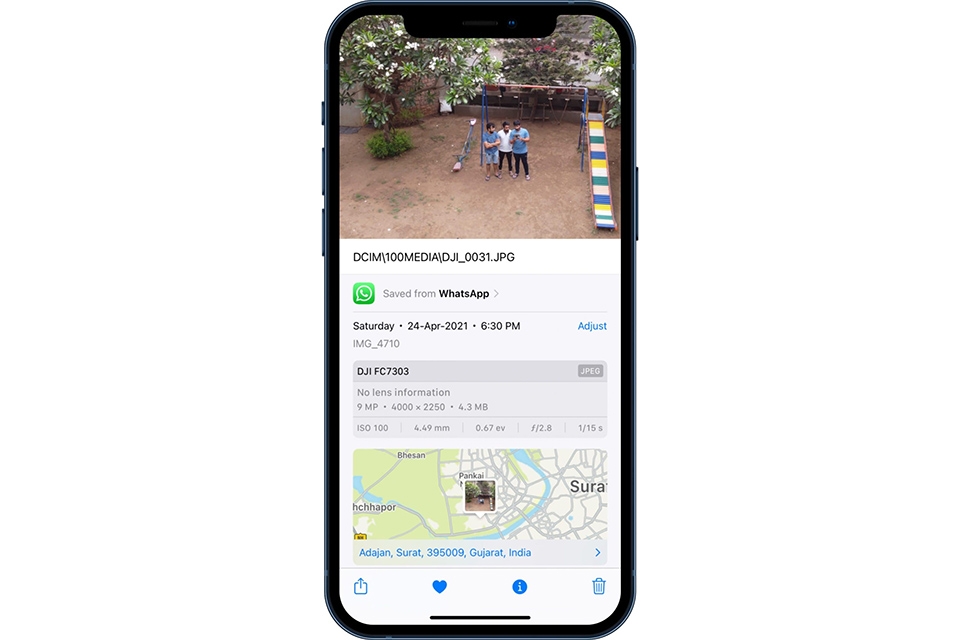
Xem chi tiết EXIF hình ảnh trong ứng dụng Photos
Đây được xem là một trong những hạn chế khó chịu nhất của iOS 14, và khá ngạc nhiên khi Apple mất khá nhiều thời gian để thêm nút chi tiết ảnh trong ứng dụng Photos.
Trước khi hệ điều hành iOS 15 được tung ra, người dùng khi muốn xem thông tin một bức ảnh thì họ sẽ phải tải xuống ứng dụng Apple Files. Tuy nhiên, hệ điều hành iOS mới nhất đã khắc phục điều đó và cung cấp nút nhỏ “i” để kiểm tra chi tiết EXIF của ảnh.
Do đó, người dùng hiện đã có thể xem độ phân giải bức ảnh, vị trí, ngày giờ, ISO,... Chưa hết, người dùng cũng có thể chỉnh sửa ngày, giờ hoặc chỉnh sửa một loạt ảnh trong ứng dụng Photos.
Yêu cầu hoàn lại tiền cho các giao dịch mua trong ứng dụng
Đây là một tin tốt lành cho các phụ huynh khi giờ đây họ có thể thực hiện các yêu cầu hoàn tiền cho các giao dịch mua trong các ứng dụng dễ dàng hơn rất nhiều.
Trước đây, để yêu cầu hoàn tiền thì người dùng phải truy cập trang Báo cáo sự cố trên trang web của Apple và đây là một trải nghiệm khá tệ. Tuy nhiên, với iOS 15 thì Apple đã giới thiệu API StoreKit mới mà các nhà phát triển có thể sử dụng để triển khai nút hoàn lại tiền trong ứng dụng. Người dùng có thể đưa ra lý do, yêu cầu hoàn lại tiền và nhận lại tiền trong vòng chưa đầy 48 giờ.
FaceTime cho Android và PC
Do ảnh hưởng từ đại dịch Covid-19 nên việc sử dụng các cuộc gọi video call của người dùng ngày càng tăng. Các ứng dụng như Zoom, Microsoft Teams và Google Meet đang ngày càng phổ biến, trong khi FaceTime lại có một khoảng trống khá lớn vì nó không khả dụng trên Android và Windows.
Tuy nhiên, điều đó hiện đã thay đổi với bản cập nhật iOS 15. Người dùng hiện đã có thể tạo liên kết FaceTime để mời bạn bè của họ sử dụng các hệ điều hành Android/Windows tham gia cuộc gọi video call qua trình duyệt web.
Về mặt kỹ thuật, Apple chưa thêm hỗ trợ ứng dụng FaceTime trên Android hoặc Windows. Nó sẽ chỉ cho phép người dùng trên các nền tảng này tham gia cuộc gọi FaceTime qua web. Mặc dù đó không phải là điều mà nhiều người dùng mong muốn nhưng đây cũng được xem là một bước đi khá đáng khen cho Apple để hiện diện nhiều hơn trong thị trường gọi nhóm trực tuyến.

Lưu trữ iCloud tạm thời
Đây là một điểm khó khăn khác của người dùng mà Apple đã giải quyết với bản cập nhật iOS 15. Trước tiên, iCloud chỉ có 5GB dung lượng lưu trữ miễn phí. Vì vậy mà trừ khi bạn chi tiền để mua gói dung lượng cao hơn thì trong quá trình sử dụng, bạn rất có thể vượt quá mức dung lượng. Phần lớn dung lượng iCloud của một người được sử dụng bởi phương tiện hoặc bản sao lưu iOS.
Trên iOS 15, nếu bạn sắp hết dung lượng iCloud thì Apple sẽ cấp cho bạn dung lượng iCloud tạm thời để sao lưu thành công dữ liệu hệ thống iOS mà không phải trả tiền cho gói cao hơn.
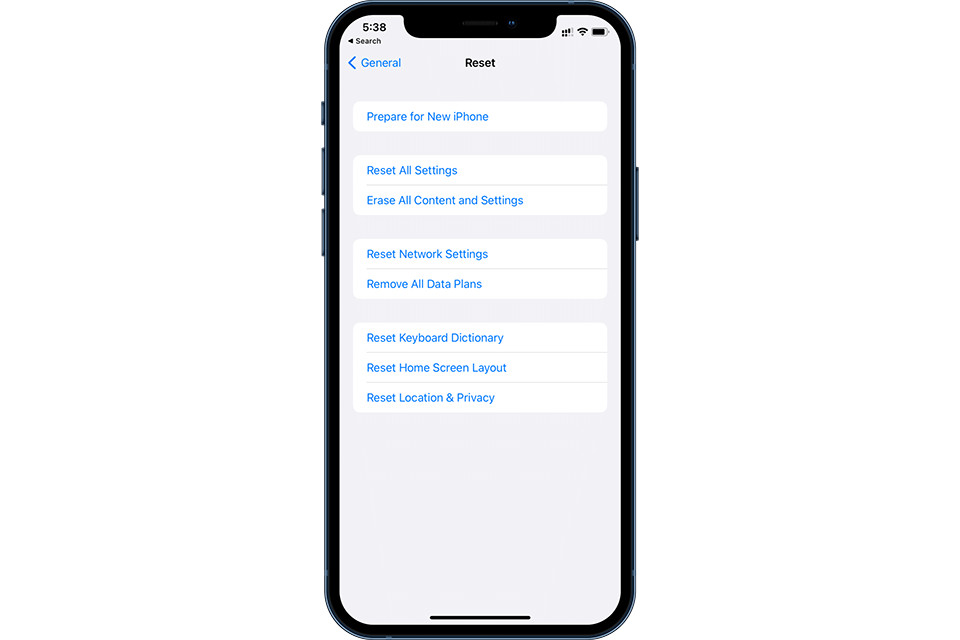
Chuẩn bị cho iPhone mới
Bạn đang có ý định bán iPhone của mình hoặc tặng cho bạn bè, người thân trong gia đình của mình?
Thay vì đặt lại thiết bị theo cách thủ công, bạn có thể sử dụng tùy chọn Prepare for New iPhone (chuẩn bị cho iPhone mới) trong menu Cài đặt => Cài đặt chung => Đặt lại. Điều này sẽ cho phép iOS thực hiện các thay đổi liên quan đối với hệ thống để chuẩn bị cho chủ sở hữu mới.
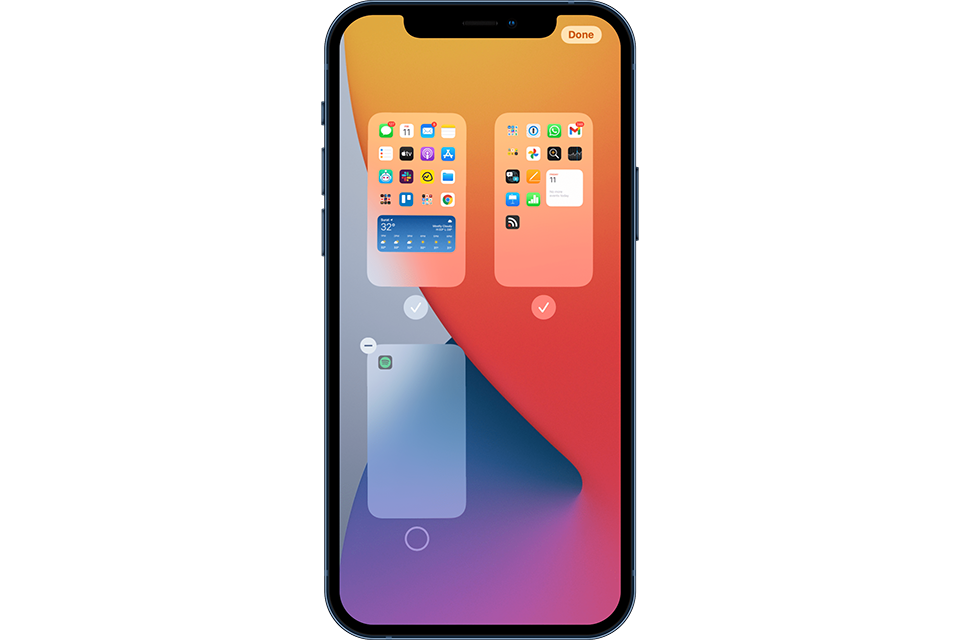
Xóa các trang trên màn hình chính
Trên iOS 15, Apple cung cấp một tùy chọn để ẩn các trang màn hình chính trên iPhone. Bây giờ, bạn có thể tiếp tục và thậm chí xóa chúng hoàn toàn khỏi màn hình chính. Nếu cố gắng ẩn trang khỏi menu chỉnh sửa màn hình chính, iOS 15 sẽ cung cấp cho người dùng một nút chuyển đổi để xóa nó.
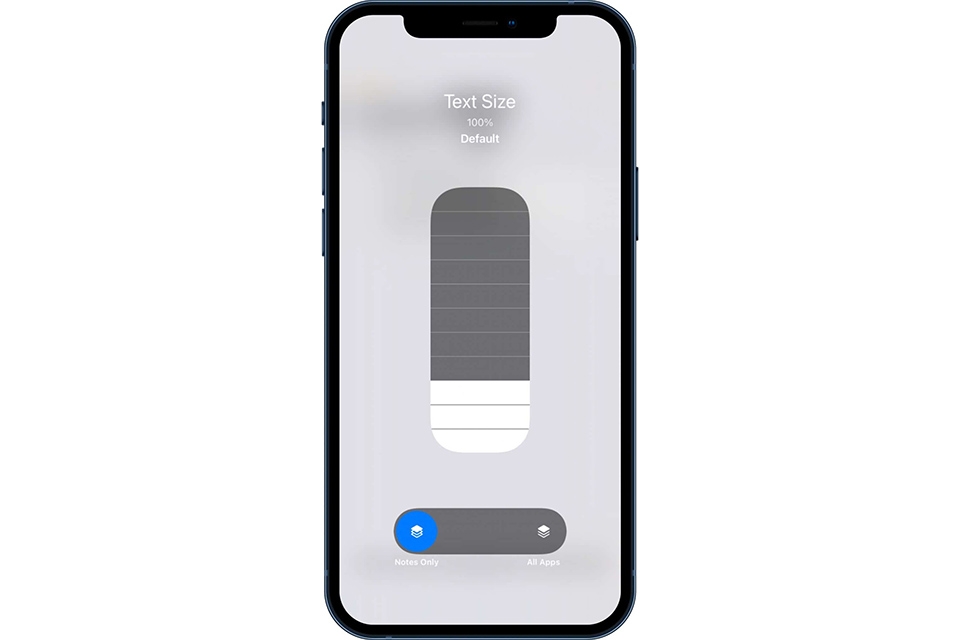
Thay đổi kích thước văn bản cho mỗi ứng dụng
Trong iOS 14, bạn chỉ có thể thay đổi kích thước văn bản trên tất cả các ứng dụng. Còn với iOS 15, Apple hiện đã mang đến một cải tiến cho phép bạn thay đổi kích thước văn bản trên một ứng dụng nhất định. Để làm được điều này thì bạn chỉ cần truy cập vào ứng dụng, sau đó từ góc trên cùng bên phải của Control Center, bạn nhấn và giữ nút chuyển đổi Text Size (kích thước văn bản).
Trượt nút chuyển sang tùy chọn App Only và thay đổi kích thước văn bản từ tùy chọn trên. Như đã đề cập, thay đổi kích thước văn bản sẽ chỉ áp dụng cho ứng dụng đã mở ở chế độ nền. Nếu bạn không thấy chuyển đổi Text Size trong Control Center, bạn có thể bật nó từ menu Settings > Control Center.
Siri hoạt động ngoại tuyến
Đây là một tính năng khác được người dùng yêu cầu từ lâu. Trước iOS 15, người dùng cần phải kết nối mạng internet để sử dụng Siri nên khá bất tiện. Tuy nhiên, điều đó đã được thay đổi trên hệ điều hành iOS mới nhất.
Theo đó, Apple đã cải tiến để người dùng có thể sử dụng Siri ngoại tuyến. Điều đó có nghĩa là người dùng không cần kết nối iPhone mới mạng internet nhưng vẫn có thể ra lệnh cho nó thực hiện các tác vụ như mở báo thức, gọi điện cho ai đó,...
Menu Time Picker mới
Đây là một tính năng iOS 14 khó chịu khác mà Apple đã sửa trong iOS 15. Hiện tại, menu Time Picker cuộn rườm rà của iOS 14 đã bị loại bỏ. Trên iOS 15, người dùng chỉ cần nhấn đúp vào thời gian để cài đặt giờ báo thức hoặc sự kiện theo cách thủ công.
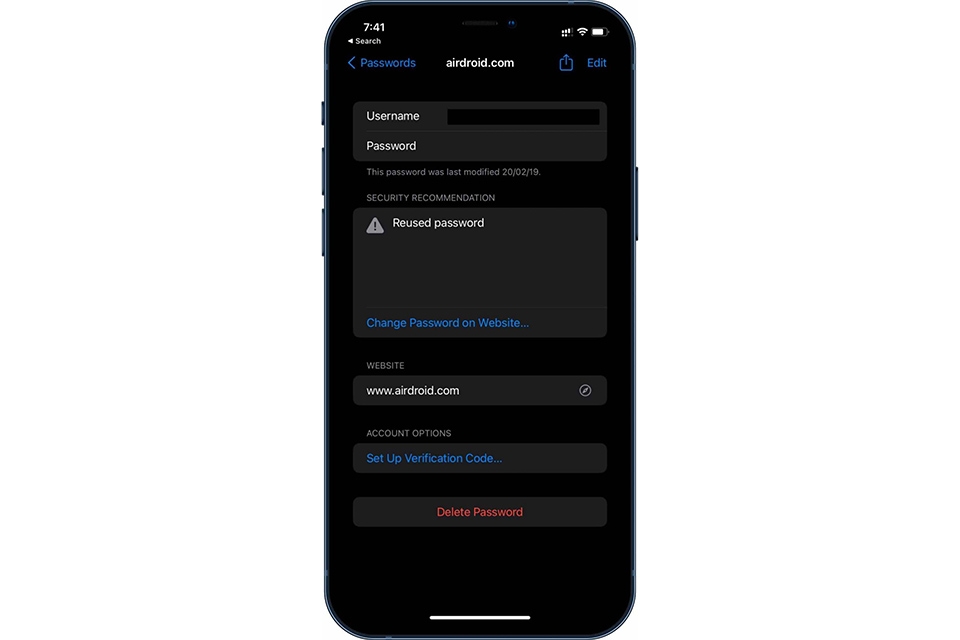
Trình xác thực tích hợp cho iCloud Keychain
Với iOS 15, iCloud Keychain đã được cải tiến để dần thay thế các ứng dụng xác thực và trình quản lý mật khẩu của bên thứ ba trên iPhone.
Nếu một dịch vụ hỗ trợ xác thực hai yếu tố, bạn sẽ thấy một tùy chọn để thiết lập nó từ menu iCloud Keychain trên iPhone.
Vẫn hiển thị vị trí của iPhone khi tắt nguồn
Đây là một trong những tính năng tốt nhất của iOS 15. Khi bạn tắt nguồn iPhone, thiết bị sẽ chuyển sang chế độ Power Reserve khiến nó hoạt động giống như AirTag. Trong chế độ Power Reserve, iPhone của bạn có thể được theo dõi thông qua ứng dụng Find My trên các thiết bị Apple khác.
Điều này thực sự hữu ích nếu bạn muốn theo dõi vị trí chiếc iPhone bị ăn trộm của mình. Bạn vẫn có thể theo dõi nó thông qua chức năng Find My từ thiết bị Apple khác.
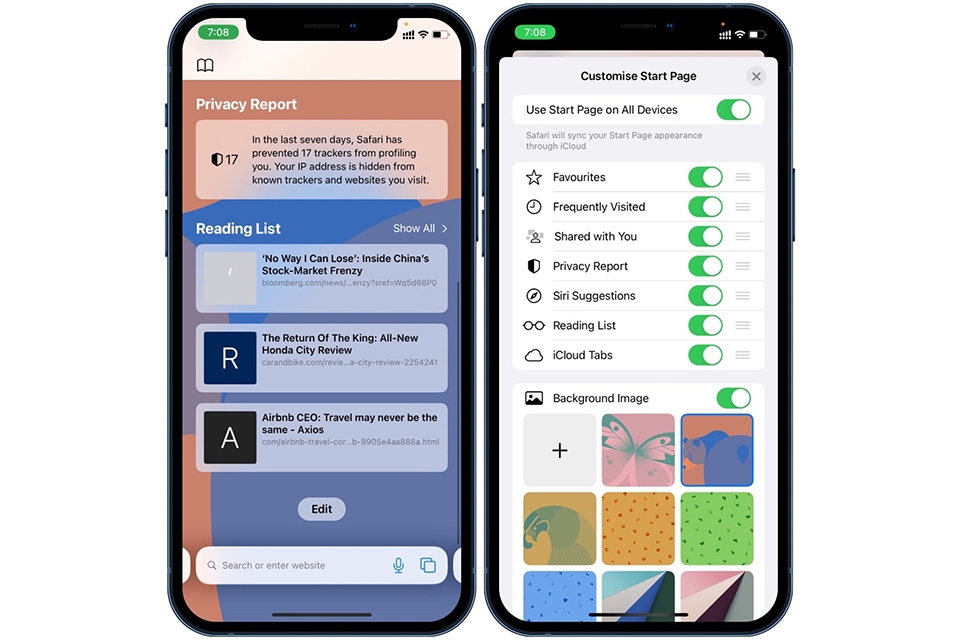
Hình nền trong trình duyệt Safari
Apple đã giới thiệu hỗ trợ ảnh nền cho Safari trên macOS Big Sur. Những người sử dụng Safari trên iPhone đã thiếu tùy chọn tương tự. Nhưng với iOS 15, Apple đã khắc phục điều đó và bạn hiện có thể tận hưởng cùng một hình nền đó trên iPhone để có được trải nghiệm liền mạch hơn.
:quality(75)/2021_7_2_637608581649605909_apple-music-shared-with-you-ios-15-cover.jpg)
:quality(75)/2021_7_1_637607171940378477_ios-15-public-beta-1-cover.jpg)
:quality(75)/2021_6_26_637603055166242332_ios-15-beta-2-speedtest-cover.jpg)


