:quality(75)/estore-v2/img/fptshop-logo.png)
:quality(75)/link_may_chu_rieng_cho_grow_a_garden_0_642ca8ce48.jpg)
:quality(75)/2023_10_19_638333162360721948_z4797547586021_80f78f8a0b87534818c61d9a43d0314e.jpg)
Tổng hợp link máy chủ riêng cho Grow A Garden giúp game thủ trồng cây thoải mái hơn
Trong cộng đồng Roblox, Grow A Garden đang nổi lên như một trò chơi tycoon hấp dẫn, nơi người chơi bắt đầu với một mảnh đất trống và dần xây dựng thành khu vườn trù phú. Tuy nhiên, vấn đề lớn nhất mà game thủ thường gặp phải là việc hạt giống trong cửa hàng nhanh chóng bị mua hết. Điều này khiến trải nghiệm bị gián đoạn và không phải ai cũng có cơ hội sở hữu những loại cây quý hiếm. Rất may, sự xuất hiện của link máy chủ riêng cho Grow A Garden đã giải quyết bài toán này. Hãy cùng FPT Shop tìm hiểu danh sách máy chủ ngay trong bài viết sau đây.
Link máy chủ riêng cho Grow A Garden là gì?
Trong Roblox, mỗi trò chơi đều hoạt động trên hệ thống server. Thông thường, người chơi sẽ được ghép ngẫu nhiên vào các server công cộng với hàng chục game thủ khác cùng tham gia. Điều này tạo ra sự sôi động, nhưng đôi khi lại mang đến không ít phiền toái. Với Grow A Garden, tình trạng hạt giống hiếm “cháy hàng” chỉ trong vài giây là điều thường thấy.
Để khắc phục, bạn có thể sử dụng link máy chủ riêng cho Grow A Garden. Đây là những liên kết dẫn tới các server VIP - nơi chỉ có số lượng người chơi giới hạn. Khi tham gia, bạn sẽ không còn cảnh chen lấn mua hạt giống, mà thay vào đó là một không gian yên tĩnh và dễ dàng phát triển khu vườn của mình.
Các server riêng này thường được cộng đồng gọi bằng hai tên phổ biến: “Private Server” hoặc “VIP Server”. Dù tên gọi khác nhau nhưng bản chất vẫn giống nhau, đó là một server tách biệt với server công cộng, chỉ mở cho những ai có link truy cập hoặc được chủ phòng mời.
Sử dụng link máy chủ riêng mang đến nhiều ưu điểm rõ rệt. Đầu tiên, sever riêng giúp bạn không phải tranh giành từng hạt giống hiếm với người chơi khác, qua đó tiết kiệm thời gian và công sức. Nó còn mang đến cho bạn một trải nghiệm ổn định khi các sever này thường ít người chơi hơn, đồng nghĩa với việc hạn chế tình trạng giật, lag, giúp bạn tập trung vào trồng trọt.
Ngoài ra, server riêng còn mang đến một không gian riêng tư. Đây là lựa chọn lý tưởng nếu bạn muốn chơi một mình để khám phá mọi cơ chế trong game, hoặc muốn lập nhóm nhỏ cùng bạn bè để trải nghiệm mà không bị người lạ làm phiền.
Điểm đặc biệt khiến Grow A Garden nổi bật hơn nhiều trò chơi Roblox khác chính là việc hỗ trợ tạo server VIP hoàn toàn miễn phí. Ở nhiều game khác, để có server riêng, người chơi phải bỏ Robux, nhưng với Grow A Garden thì bạn chỉ cần vài thao tác đơn giản. Điều này giúp bất kỳ ai cũng có thể dễ dàng tạo cho mình một thế giới riêng để canh tác và phát triển khu vườn trong mơ.
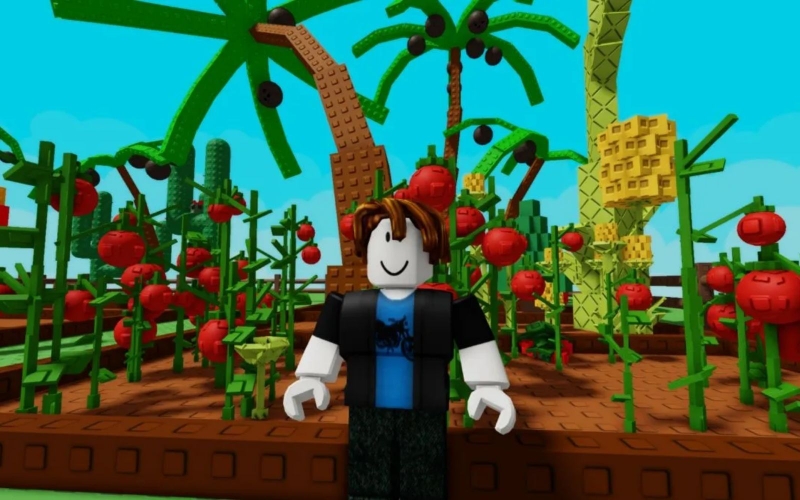
Danh sách link máy chủ riêng cho Grow A Garden
Hiện nay, cộng đồng Roblox đã chia sẻ khá nhiều link máy chủ riêng, giúp người chơi có thể tham gia nhanh chóng chỉ với một cú nhấp chuột. Các máy chủ này đều được duy trì ổn định, mang lại trải nghiệm mượt mà và ít bị gián đoạn.
Một số máy chủ riêng phổ biến nhất trong game bao gồm:
- Máy chủ riêng Besty’s Grow A Garden VIP.
- Máy chủ riêng Singam’s Grow A Garden VIP.
- Máy chủ riêng Koss’s Grow A Garden VIP.
- Máy chủ riêng Tara’s Grow A Garden VIP.
- Máy chủ riêng Miralum’s Grow A Garden VIP.
Các máy chủ trên đều được cộng đồng kiểm tra định kỳ để đảm bảo vẫn còn hoạt động tốt. Khi nhấn vào link, bạn sẽ được dẫn đến trang Roblox chính thức của trò chơi và có thể tham gia server VIP Grow A Garden ngay lập tức mà không cần cài đặt thêm bất kỳ công cụ nào.
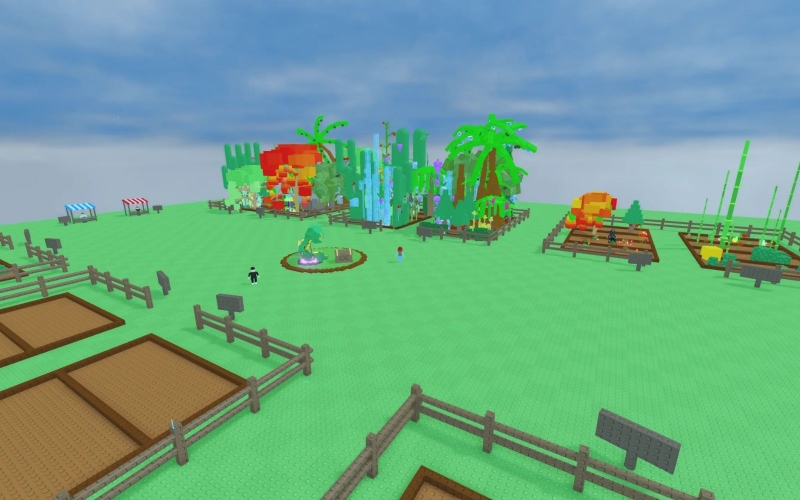
Hướng dẫn tham gia server riêng Grow A Garden
Việc tham gia server riêng Grow A Garden không hề phức tạp, kể cả với người lần đầu trải nghiệm. Chỉ cần thực hiện theo các bước dưới đây, bạn sẽ dễ dàng vào được không gian chơi riêng tư, ít cạnh tranh và có cơ hội phát triển khu vườn của mình một cách thuận lợi hơn.
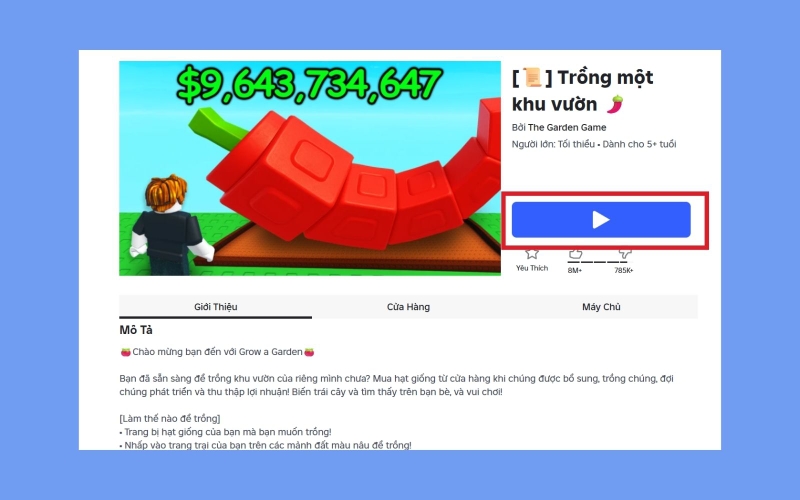
Bước 1: Chọn link máy chủ riêng cho Grow A Garden phù hợp
Đầu tiên, bạn cần nhấn vào một trong những link máy chủ Grow A Garden được chia sẻ trước đó. Đây là chìa khóa giúp bạn rời khỏi server công cộng đông đúc và bước vào một không gian VIP yên tĩnh hơn. Các link này đều là liên kết an toàn, dẫn trực tiếp tới trang Roblox chính thức của trò chơi, vì vậy bạn có thể yên tâm lựa chọn.
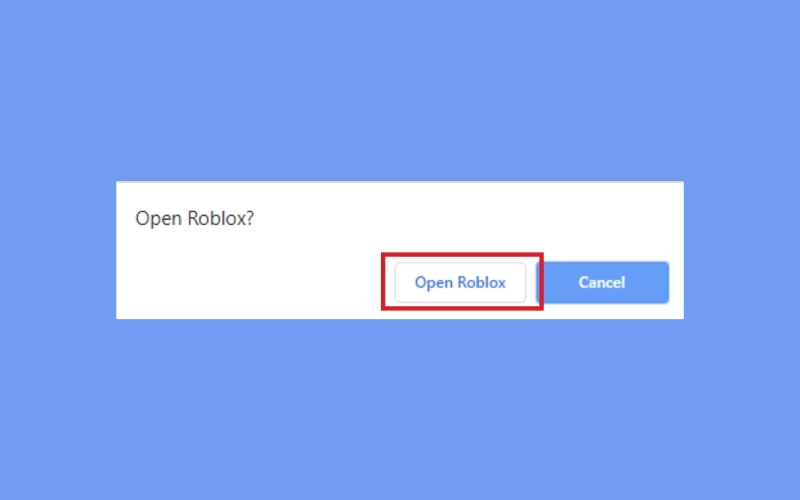
Bước 2: Xác nhận mở ứng dụng Roblox
Sau khi bấm vào liên kết, hệ thống sẽ hiển thị thông báo yêu cầu mở ứng dụng Roblox. Đây là bước cần thiết để đảm bảo bạn có thể khởi chạy trò chơi trên nền tảng chính thức thay vì trình duyệt. Hãy nhấn “Mở Roblox/ Open Roblox” để tiếp tục. Nhờ vậy, bạn sẽ được đưa đến đúng server riêng mà mình vừa chọn.
Bước 3: Trải nghiệm server riêng Grow A Garden
Ngay sau khi xác nhận, Roblox sẽ tự động tải game và đưa bạn thẳng vào server riêng. Tại đây, bạn có thể bắt đầu gieo hạt, thu hoạch, mua sắm hạt giống hiếm và tận hưởng cảm giác chơi thoải mái hơn rất nhiều so với server công cộng. Không còn tình trạng chen lấn hay phải tranh giành, bạn có thêm thời gian để tập trung trồng trọt và phát triển khu vườn.
Đặc biệt, sau khi đã tham gia một lần, bạn không cần phải bấm lại link mỗi khi muốn quay lại. Chỉ cần mở trang trò chơi trên Roblox, chuyển sang mục Servers và tìm lại server riêng mà bạn từng tham gia. Điều này giúp tiết kiệm thời gian và mang lại sự thuận tiện tối đa. Nếu muốn chơi cùng bạn bè, bạn có thể chia sẻ link máy chủ riêng cho Grow A Garden hoặc mời trực tiếp qua Roblox, từ đó cùng nhau khám phá một không gian VIP yên tĩnh, ít người và thú vị hơn nhiều.
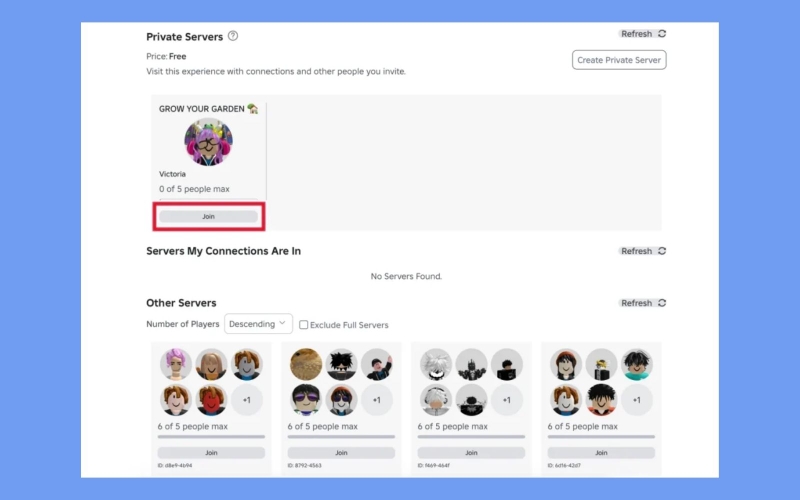
Cách tạo server riêng trong Grow A Garden
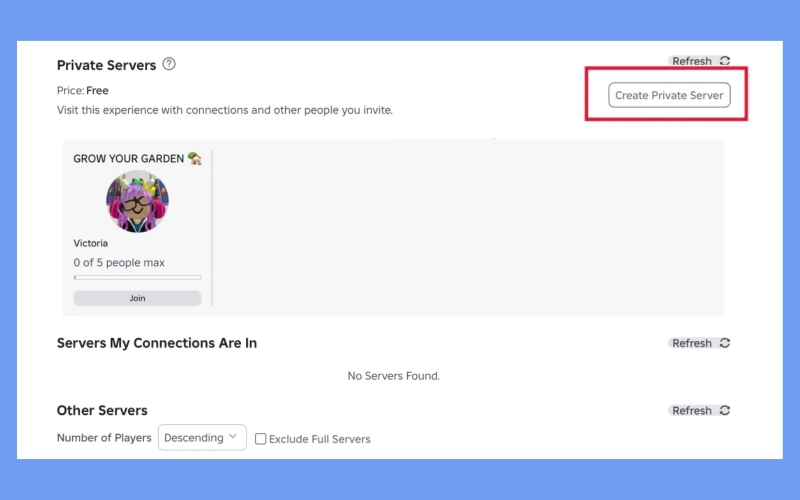
Nếu bạn muốn có một không gian chơi riêng tư, chỉ dành cho mình hoặc nhóm bạn thân, việc tạo server riêng trong Grow A Garden là lựa chọn tuyệt vời. Khác với nhiều game Roblox khác, trò chơi này cho phép người chơi tạo server riêng hoàn toàn miễn phí, không cần bỏ ra Robux. Điều này giúp bất kỳ ai cũng có thể trải nghiệm thoải mái mà không lo tốn kém.
Cách thực hiện cũng rất đơn giản, bạn chỉ cần mở Grow A Garden trên trình duyệt, kéo xuống giao diện bên phải cho đến khi nhìn thấy mục Socials. Tại đây sẽ có nút Create Private Server. Hãy nhấn vào, đặt tên theo ý thích rồi xác nhận. Ngay lập tức, bạn sẽ sở hữu một máy chủ riêng cho Grow A Garden.
Sau khi tạo thành công, bạn có thể chia sẻ link máy chủ này với bạn bè, gửi vào các nhóm cộng đồng như Discord hoặc giữ lại để tự mình khám phá. Nhờ đó, trải nghiệm chơi sẽ thoải mái hơn, không còn lo cảnh chen lấn mua hạt giống hay bị người khác làm gián đoạn việc trồng cây.
Tạm kết
Qua bài viết trên, FPT Shop đã tổng hợp link máy chủ riêng cho Grow A Garden, đồng thời hướng dẫn bạn cách tham gia và tự tạo server cho riêng mình. Với những thông tin này, hy vọng bạn sẽ dễ dàng hơn trong việc khám phá trò chơi, tận hưởng cảm giác trồng trọt yên bình, không còn lo cảnh cạnh tranh hay gián đoạn.
Để giúp bạn trải nghiệm trọn vẹn mọi tựa game Roblox, từ Grow A Garden cho đến hàng nghìn trò chơi hấp dẫn khác, hãy trang bị ngay cho mình một chiếc máy tính bảng Samsung tại FPT Shop. Với màn hình rộng, hiệu năng mạnh mẽ và thời lượng pin bền bỉ, đây sẽ là người bạn đồng hành lý tưởng, giúp bạn chơi game mượt mà mọi lúc mọi nơi.
Xem thêm:
:quality(75)/water_delivery_thumb_66b3d7e6d7.jpg)
:quality(75)/tasty_planet_thumb_fa03a2be6a.png)
:quality(75)/playstyle_kingdom_come_deliverance_2_la_gi_6_8189c1968f.jpg)
:quality(75)/scream_go_hero_8bc9c3a99f.jpg)
:quality(75)/cach_chon_nhan_vat_manh_nhat_trong_guntouchables_74755b0b75.jpg)
:quality(75)/Cover_a949448afc.jpg)


