:quality(75)/estore-v2/img/fptshop-logo.png)
:quality(75)/2016_11_25_636156832622723979_lam-the-nao-de-go-bo-jailbreak-dien-thoai-iphone-5-5s-10332-1.jpg)
:quality(75)/quoc_tuan_7881fe8c47.JPG)
Cách xóa jailbreak trên các thiết bị chạy iOS an toàn, hiệu quả và dễ thực hiện
Trong bài hướng dẫn dưới đây, FPT Shop sẽ hướng dẫn các bạn những cách xóa Jailbreak trên hệ điều hành iOS
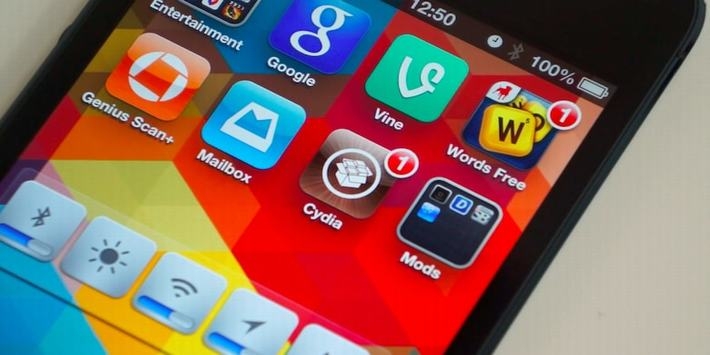
Hướng dẫn xóa Jailbreak bằng Cydia Eraser
Nếu bạn thật sự muốn gỡ bỏ Jailbreak ra khỏi thiết bị của mình, thì hãy làm theo các bước sau
- Tải và cài đặt Cydia Eraser từ Cydia
- Mở ứng dụng Cydia Eraser từ màn hình chính
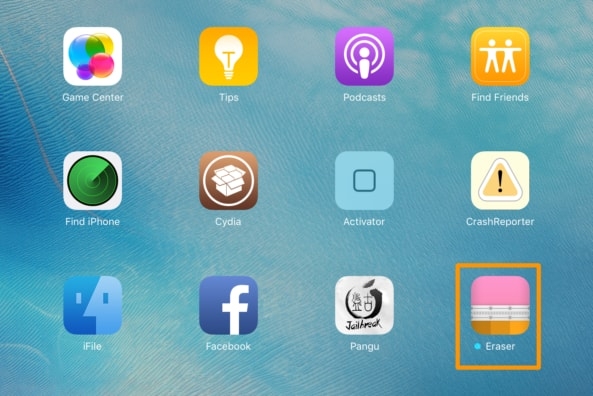
- Chọn vào mục được bôi đỏ với nội dung erase all data, unjailbreak device nằm dưới cùng
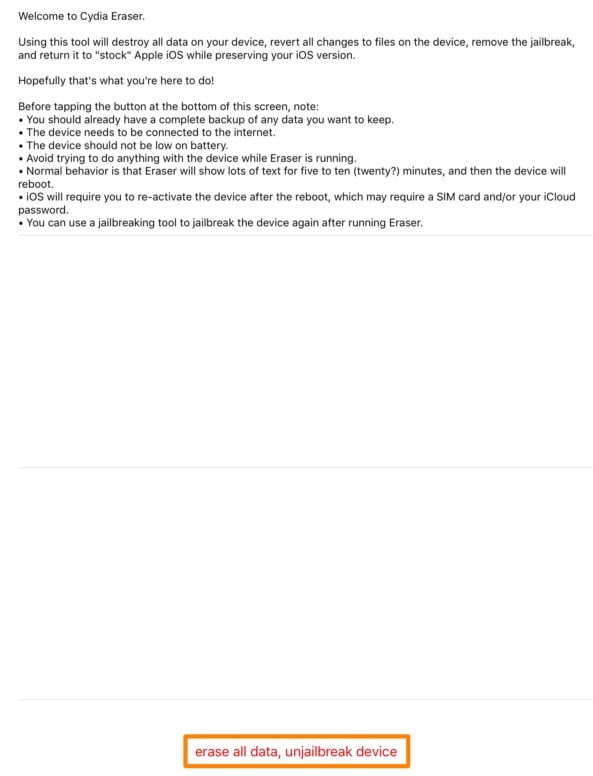
- Khi đã nhận được thông báo xác nhận phía dưới, bấm chọn nút Erase All màu xanh

- Cydia Eraser sẽ bắt đầu làm công việc của nó - xóa Jailbreak. Quá trình này sẽ mất vài phút

- Chú ý vào thanh hiển thị quá trình để nắm bắt được tiến độ làm việc của ứng dụng
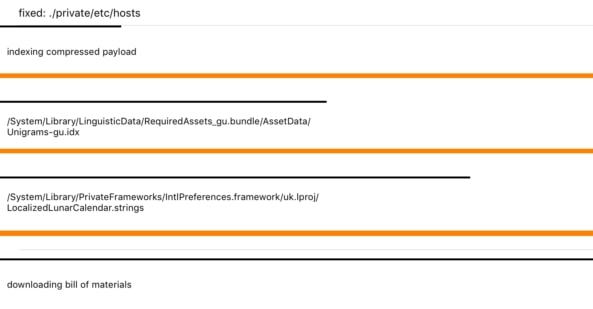
- Sau khi quá trình xóa Jailbreak hoàn tất, bạn sẽ thấy màn hình thiết bị màu đen với 1 thanh đang chạy. Không lâu sau đó, 1 màn hình đen với quả táo sẽ xuất hiện cùng với thanh đang chạy như lúc nãy. Đây là hệ thống iOS đang cài đặt lại để thiết lập điện thoại của bạn
- Hoàn tất quá trình, bạn sẽ thấy màn hình hiển thị chữ "Hello". Chỉ cần làm theo những bước chỉ dẫn trên màn hình để cài đặt và kích hoạt thiết bị của bạn
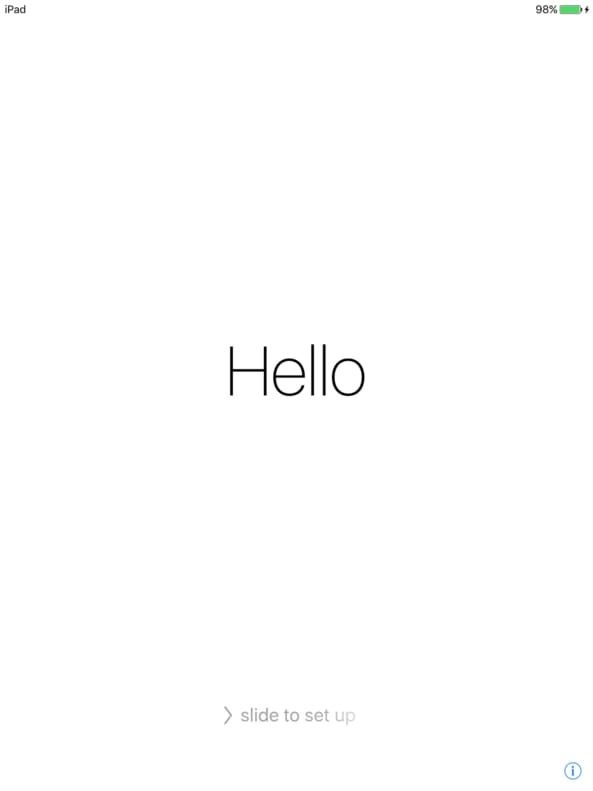
Bây giờ thì thiết bị của bạn đã được gỡ bỏ Jailbreak và trở lại phiên bản iOS mà bạn đã sử dụng, bạn không cần phải lo lắng về bất cứ lỗi nào có thể xảy ra nữa.
Với dụng cụ tuyệt vời này và nay đã tương thích với các phiên bản để có thể xóa Jailbreak 7, xóa Jailbreak 8 và thậm chí là 9. Bạn chính thức có thể tự do cài đặt và gỡ bỏ Jailbreak trên thiết bị chạy iOS của mình.
Xem thêm: Hướng dẫn khắc phục lỗi jaibreak
Hướng dẫn xóa Jailbreak bằng máy tính thông qua iTunes
May mắn rằng bạn vẫn còn 1 cách để xóa Jailbreak 1 cách dễ dàng bằng chính chiếc máy tính của mình. Quá trình này bao gồm việc sao lưu lại thiết bị của bạn, sau đó cài đặt lại phiên bản phần mềm iOS và khôi phục lại nó từ bản sao lưu.
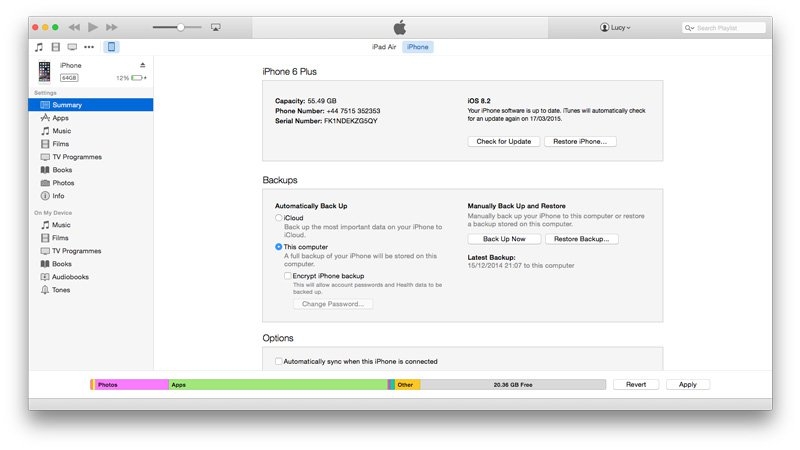
Để bắt đầu, bạn cần phải kết nối điện thoại của bạn với máy tính qua cổng USB và mở ứng dụng iTunes lên. Chọn vào biểu tượng thiết bị để mở ra danh sách các thiết bị đang kết nối
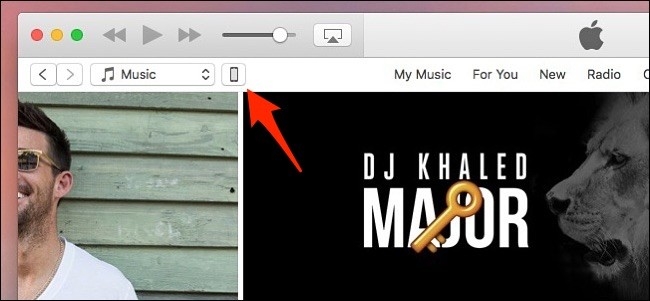
Đảm bảo rằng iTunes đã có danh sách nhạc và phim trên thiết bị của bạn. Sau khi hoàn tất, chúng ta sẽ tiến hành sao lưu lại toàn bộ dữ liệu trên thiết bị.
Để sao lưu, các bạn chọn "Back up now"
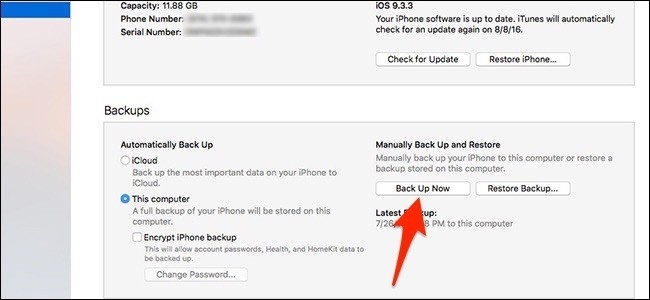
Sau khi quá trình hoàn tất, mở ứng dụng Cài đặt từ thiết bị của bạn và đi đến mục sau iCloud > Find My iPhone. Từ đây, tắt tính năng "Find my iPhone". Bạn chỉ tạm thời tắt nó đi bởi vì Apple khuyến cáo tắt tính năng này khi khôi phục lại thiết bị.
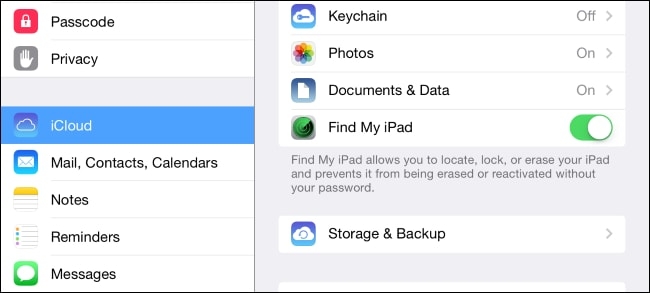
Tiếp theo, quay trở lại với iTunes và click chọn "Restore iPhone"
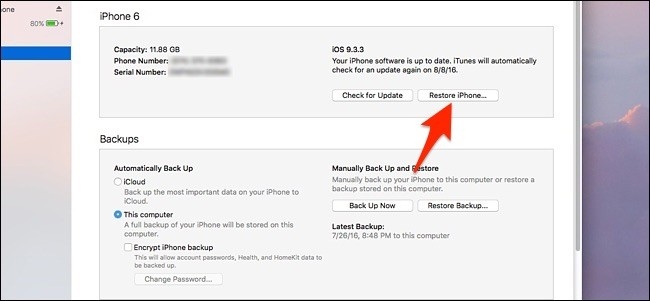
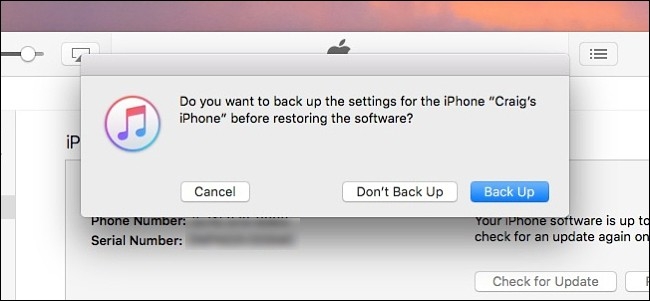
Bạn có thể nhận được 1 hộp thoại hỏi bạn về việc sao lưu dữ liệu, nhưng bạn đã làm nó rồi nên hãy chọn "Dont back up"
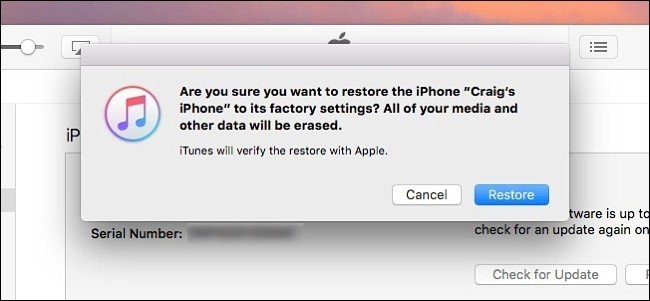
Click vào "Restore" khi thông báo tiếp theo xuất hiện
Cuối cùng, bạn iTunes hiển thị như hình bên dưới sau khi quá trình hoàn tất. Bạn có thể chọn "Set up as new iPhone" nếu bạn muốn thiết bị của mình trở lại như lúc ban đầu hoặc chọn "Restore from this back up" để có lại tất cả các ứng dụng, dữ liệu danh bạ... có trên thiết bị của bạn
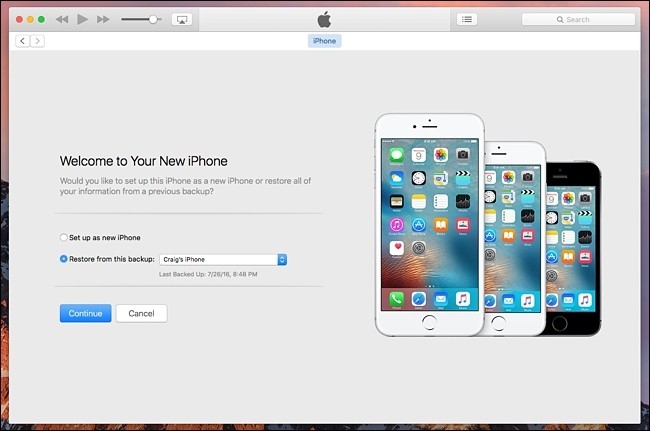
Vậy là đã xong, bạn đã hoàn toàn gỡ bỏ Jailbreak khỏi thiết bị của mình.
Chúc các bạn thành công trong việc xóa Jailbreak !
Xem thêm: Cách nâng cấp iOS cho máy đã jailbreak
Gril Leld


