:quality(75)/estore-v2/img/fptshop-logo.png)
:quality(75)/2024_6_1_638528509283505373_joomla-anh-dai-dien.jpg)
:quality(75)/453412393_1018930359413368_8098832637965591880_n_cc5f775071.jpg)
Tìm hiểu Joomla - Hệ thống CMS bậc nhất hiện nay với nhiều công dụng tiện lợi cho lập trình viên
Nếu bạn là người mới bắt đầu tìm hiểu về Joomla, đừng lo lắng hãy tham khảo ngay bài viết sau đây. FPT Shop sẽ giúp bạn khám phá sức mạnh của Joomla và tìm hiểu cách cài đặt chúng nhanh chóng. Từ đó, bạn có thể tạo nền tảng website với nội dung trực tuyến trong nhiều lĩnh vực một cách dễ dàng và hiệu quả hơn.
Joomla là gì?

Joomla là một hệ thống quản lý nội dung (CMS) mã nguồn mở mạnh mẽ và phổ biến trên toàn thế giới. Công cụ này dùng để xây dựng và quản lý các trang web, từ những web cá nhân đơn giản đến các dự án trực tuyến phức tạp.
Mức độ phát triển của mã nguồn mở Joomla
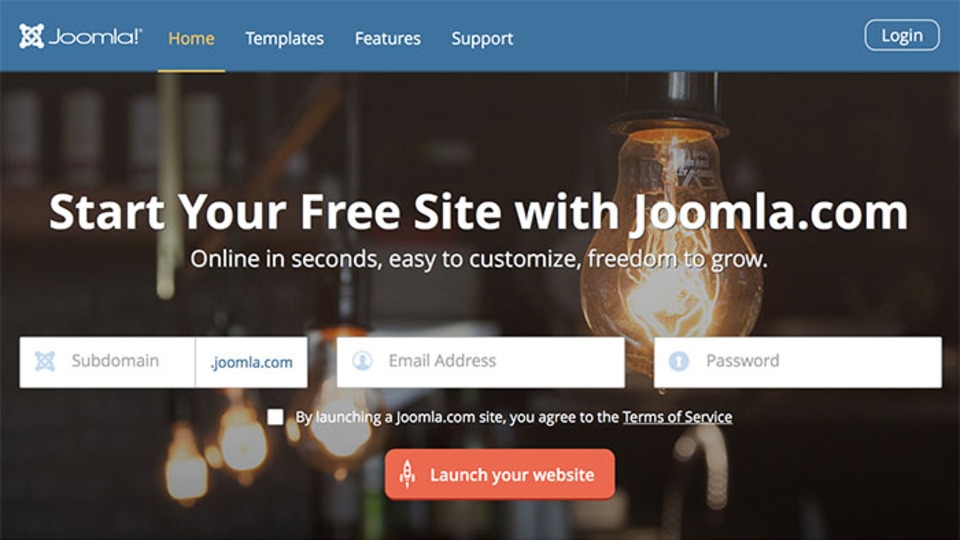
Đối với số mã nguồn (Source Code) được copy, Joomla chiếm tỷ lệ cao, đồng thời cũng là sự đe dọa lớn đối với những mã nguồn mở khác như Drupal, Phpnuke, Xoops,... Tính đến cuối tháng 09/2008, căn cứ chỉ số tìm kiếm trên Google, kết quả chứa từ khóa “Joomla“ có tới 112.000.000 lượt. Tính đến số Extensions (các sản phẩm như mambot, plugin, module hay component), Joomla extension cũng đạt trên 3.200 sản phẩm.
Những tính năng cơ bản của mã nguồn mở Joomla

Dưới đây là các tính năng cơ bản của Joomla:
Quản lý nội dung:
- Dễ dàng tạo, chỉnh sửa và định dạng nội dung trên web một cách linh hoạt.
- Quản lý và tải lên hình ảnh, video, tệp âm thanh và tài liệu khác vào trang web của họ.
Quản lý người dùng:
- Cho phép người dùng đăng ký tài khoản và đăng nhập để truy cập các tính năng đặc biệt hoặc tham gia vào các diễn đàn và cộng đồng.
- Người quản trị có thể quản lý người dùng và nhóm người dùng, phân quyền và điều chỉnh cấp độ truy cập cho từng người dùng hoặc nhóm người dùng cụ thể.
Quản lý đa ngôn ngữ:
- Cho phép người dùng tạo trang web đa ngôn ngữ, người dùng có thể chuyển đổi giữa các phiên bản ngôn ngữ khác nhau.
Templates và giao diện:
- Cung cấp một loạt các mẫu giao diện (Templates) miễn phí và cao cấp để người dùng có thể tùy chỉnh giao diện và bố cục của trang web.
Tiện ích mở rộng:
- Joomla có một hệ sinh thái phong phú với các tiện ích mở rộng, bao gồm các thành phần (components), mô-đun (modules), và plugins, giúp mở rộng và tùy chỉnh chức năng của trang web theo nhu cầu cụ thể của người dùng.
Bảo mật và quản lý:
- Thường xuyên phát hành các bản cập nhật để khắc phục các lỗ hổng bảo mật và cải thiện tính ổn định của hệ thống.
- Cung cấp các tính năng để bảo vệ thông tin cá nhân của người dùng, bao gồm quản lý quyền truy cập và mã hóa mật khẩu.
Lợi ích khi tạo web với Joomla
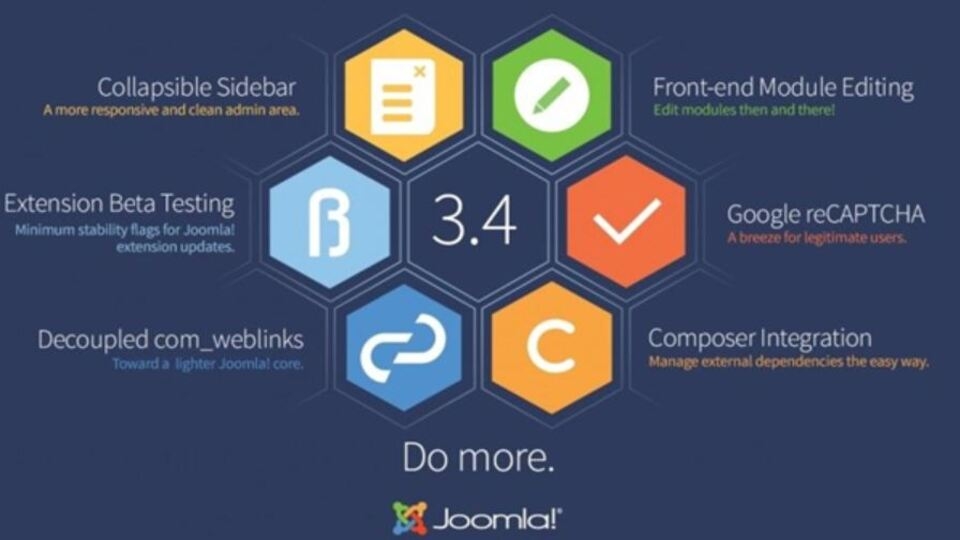
Việc tạo trang web với Joomla mang lại nhiều lợi ích cho người dùng như:
- Được thiết kế trực quan, dễ sử dụng và quản lý, ngay cả đối với người dùng chưa có kiến thức về lập trình.
- Có tính năng tạo trang web đa ngôn ngữ, giúp người dùng mở rộng trang web và tiếp cận đối tượng toàn cầu.
- Có một cộng đồng lớn hỗ trợ, tư vấn và cung cấp tài nguyên đa dạng cho người dùng.
- Templates và Extensions có sẵn cho phép người dùng nhanh chóng triển khai và tùy chỉnh trang web của mình mà không cần phải tạo từ đầu.
So sánh Joomla và WordPress
Dưới đây là sự so sánh giữa Joomla và WordPress:
Giao diện:
- WordPress được biết đến với giao diện thân thiện và dễ sử dụng.
- Joomla cũng có giao diện khá trực quan, nhưng cần một ít thời gian để làm quen đối với người mới bắt đầu so với WordPress.
Khả năng mở rộng và tính linh hoạt:
- WordPress có hệ sinh thái plugin rất phong phú, với hàng ngàn plugin miễn phí và premium.
- Joomla cũng có hệ sinh thái extension đa dạng, nhưng không phong phú như WordPress. Tuy nhiên, Joomla thường được coi là linh hoạt hơn trong việc xây dựng các trang web phức tạp.
Quản lý nội dung:
- WordPress tập trung vào việc quản lý nội dung và là lựa chọn phổ biến cho các blog và trang web tin tức.
- Joomla cũng có khả năng quản lý nội dung mạnh mẽ, nhưng thường được sử dụng cho các trang web phức tạp hơn.
Bảo mật và ổn định:
- WordPress thường xuyên cập nhật để cải thiện bảo mật và ổn định, nhưng do sự phổ biến của nó, có thể trở thành mục tiêu của các cuộc tấn công mạng.
- Joomla cung cấp các cập nhật bảo mật định kỳ và có một cộng đồng lớn hỗ trợ, nhưng ít phổ biến hơn WordPress, do đó ít trở thành mục tiêu của các cuộc tấn công mạng.
Hỗ trợ cộng đồng:
- WordPress có một cộng đồng lớn, với hàng ngàn diễn đàn trực tuyến, blog và nguồn tài liệu hướng dẫn để hỗ trợ người dùng.
- Joomla cũng có một cộng đồng lớn, nhưng thường ít phát triển hơn so với WordPress. Tuy nhiên, vẫn có nhiều tài nguyên hữu ích và hỗ trợ từ cộng đồng Joomla.
Đối tượng website nên cài đặt Joomla

Joomla là một lựa chọn tốt cho nhiều loại trang web khác nhau, đặc biệt là cho các dự án sau:
- Website doanh nghiệp.
- Website cộng đồng và diễn đàn.
- Website tin tức.
- Website giáo dục và học tập.
- Website thương mại điện tử (E-commerce).
- Website chính phủ và tổ chức phi lợi nhuận.
- Trang web cá nhân và portfolio.
Cách cài đặt Joomla nhanh chóng, đơn giản
Tải Joomla
Bạn cần tải Joomla theo link sau: http://www.joomla.org/download.html > Giải nén file vừa tải về máy ra thư mục Hosting Web.
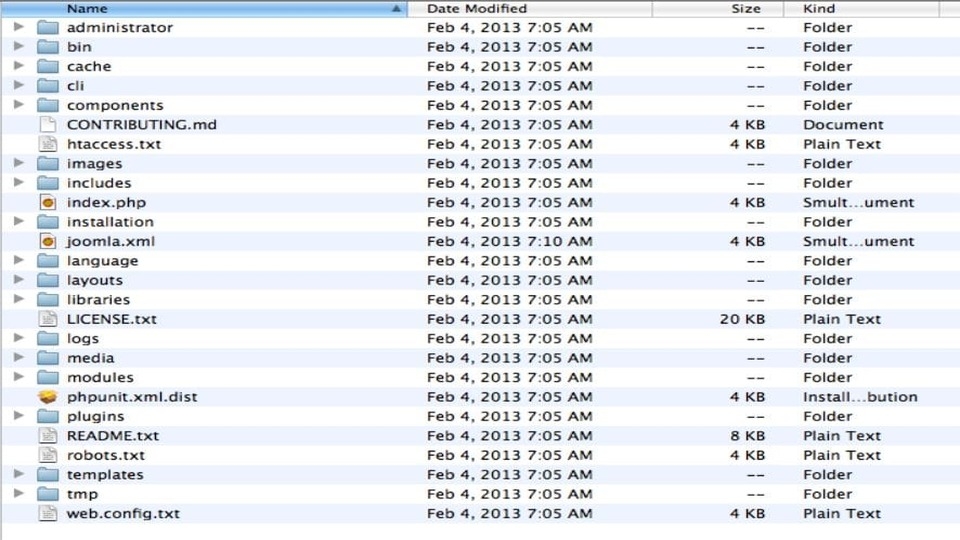
Cài đặt trên cPanel
Sau khi tải mã nguồn mở Joomla và giải nén, bạn hãy thực hiện các bước sau để cài đặt Joomla:
Bước 1: Đăng nhập vào cPanel > Chọn File Manager.
Bước 2: Truy cập thư mục public_html > Chọn Upload.
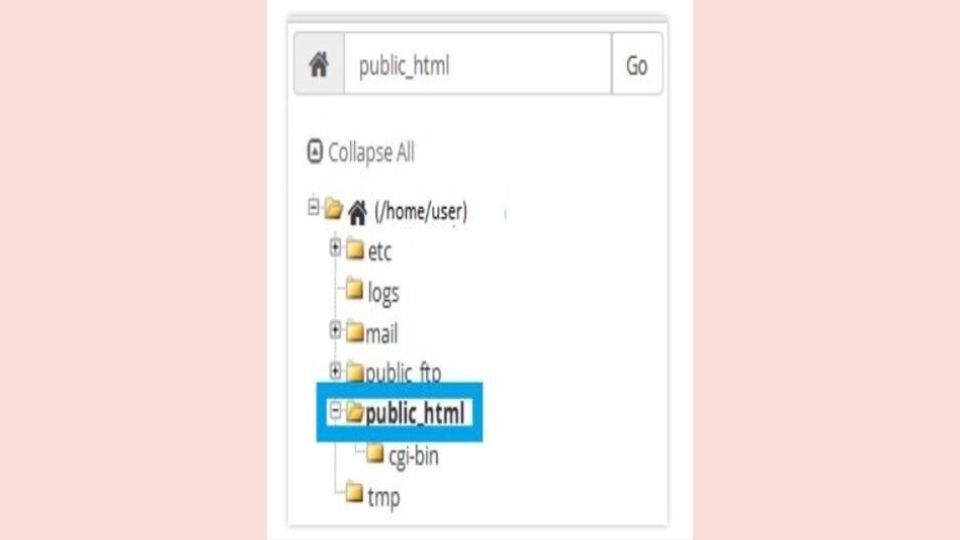
Bước 3: Sau khi đã upload file cài đặt mới download về (định dạng *.zip) > Nhấn vào Extract trong File Manager.
Bước 4: Khi thành công upload bộ cài đặt mã nguồn mở Joomla lên hosting, bạn hãy tiến hành tạo Database cùng với User Database cho web mới.
Bước 5: Truy cập domain đã trỏ về hosting rồi khai báo những giá trị theo yêu cầu của mã nguồn Joomla.
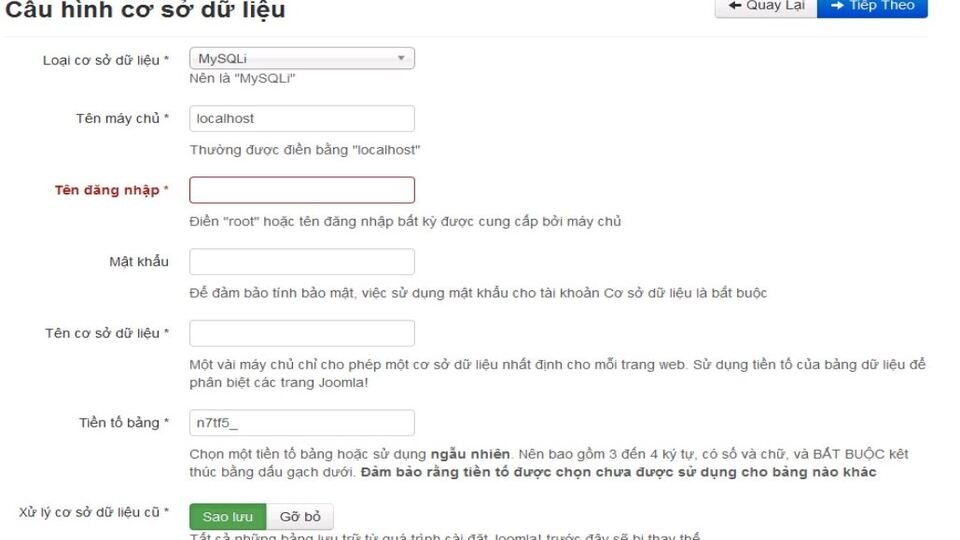
Bước 6: Tại mục Cấu hình cơ sở dữ liệu, bạn hãy điền những thông tin như sau:
- Loại cơ sở dữ liệu: Chọn MySQLi hoặc MySQL.
- Tên máy chủ: Điền tên server, thường là localhost.
- Tên đăng nhập: Điền root hoặc là User Database bạn đã tạo.
- Mật khẩu: Điền chính xác mật khẩu User Database.
- Tên cơ sở dữ liệu: Điền tên Database đã tạo.
- Tiền tố bảng: Bạn hãy để mặc định.
- Xóa cơ sở dữ liệu cũ: Chọn sao lưu hoặc gỡ bỏ.
Bước 7: Sau khi hoàn tất quá trình cài đặt, một giao diện Joomla mới sẽ hiện lên, bạn hãy nhấn chọn Gỡ bỏ thư mục cài đặt.
Khởi tạo Database MySQL
Bước 1: Trong giao diện cPanel, vào mục Database và nhấn vào MySQL
Bước 2: Nhập tên cơ sở dữ liệu mà bạn muốn tạo và nhấn nút Tạo cơ sở dữ liệu.
Bước 3: Tạo một người dùng cho cơ sở dữ liệu bằng cách vào mục Thêm người dùng mới.
Bước 4: Trong phần Thêm người dùng vào cơ sở dữ liệu, gán người dùng với cơ sở dữ liệu tương ứng và nhấn Thêm.
Bước 5: Chọn Tất cả quyền và nhấn Lưu thay đổi để hoàn thành quá trình tạo Mạp user và Database.
Cách dùng PhpMyAdmin
Bước 1: Trên giao diện cPanel, nhấn vào biểu tượng của PhpMyAdmin.
Bước 2: Để sao lưu cơ sở dữ liệu, chọn Export > Nhấn Quick - Display only the minimal options (Hiển thị chỉ các tùy chọn cần thiết) > Nhấn Go để bắt đầu quá trình sao lưu và tải file về máy tính của bạn.
Bước 3: Để khôi phục cơ sở dữ liệu từ một tệp dự phòng, chuyển sang tab Import > Browse your computer (chọn file Database) > Nhấn Go để bắt đầu quá trình khôi phục từ tệp đã chọn.
Hướng dẫn sử dụng Joomla chi tiết
Dưới đây FPT Shop sẽ hướng dẫn bạn một số thao tác dùng Joomla:
Thêm bài viết
Bước 1: Vào trang quản trị của Joomla bằng cách thêm "/administrator" vào URL của trang web (ví dụ: yourwebsite.com/administrator) > Đăng nhập tên người dùng và mật khẩu.
Bước 2: Sau khi đăng nhập, trên thanh menu bên trái, vào mục "Nội dung" và chọn "Quản lý bài viết".
Bước 3: Nhấn nút "Thêm" ở góc trên bên phải của màn hình để bắt đầu thêm bài viết mới.
Bước 4: Điền thông tin cho bài viết của bạn.
Bước 5: Nhấn nút "Lưu" hoặc "Xuất bản".
Thêm thành phần
Bước 1: Trên trang web, sau tên miền bạn thêm "/administrator" vào URL sẽ dẫn bạn đến trang quản lý Joomla > Đăng nhập tên người dùng và mật khẩu.
Bước 2: Sau khi đăng nhập, trên thanh menu bên trái, vào mục "Mở rộng" và chọn "Quản lý thành phần".
Bước 3: Nhấn vào nút "Thêm" ở góc trên bên phải của màn hình để bắt đầu thêm thành phần mới.
Bước 4: Trong hộp thoại xuất hiện, bạn sẽ thấy danh sách các thành phần có sẵn trong Joomla. Chọn thành phần mà bạn muốn thêm vào trang web của mình.
Bước 5: Sau khi chọn thành phần, bạn sẽ được chuyển đến một trang cấu hình. Nhập thông tin cần thiết hoặc cấu hình các tùy chọn cho thành phần theo yêu cầu của bạn.
Bước 6: Sau khi cấu hình thành phần, nhấn nút "Lưu" hoặc "Xuất bản".
Thêm danh mục
Bước 1: Từ trang admin bạn bấm vào Content.
Bước 2: Trong Categories bạn click đúp chuột vào Add New Category.
Bước 3: Thêm tiêu đề, bí danh, mô tả > Chọn Save.
Bước 4: Nhấn Save lần nữa để thêm Category mới.
Cài tiện ích
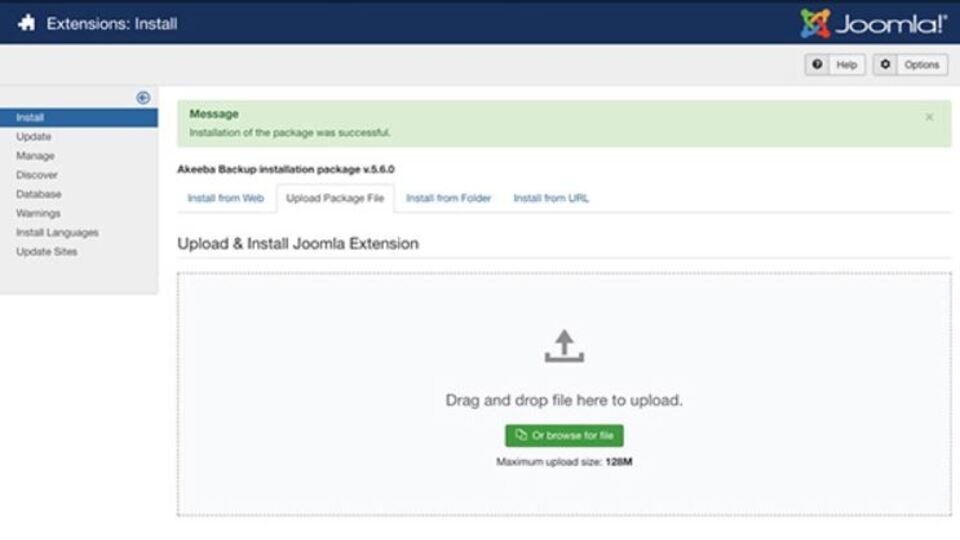
Bước 1: Tải file nén .zip chứa các mở rộng từ thư viện online của Joomla.
Bước 2: Chọn Upload Package File trong Extensions.
Bước 3: Tải lên và tiến hành cài đặt.
Tạo nội dung nổi bật - Featured Articles Joomla
Bước 1: Tạo một danh mục (Category) đặc trưng để chứa các bài viết nổi bật.
Bước 2: Tạo các bài viết (Articles) và gán chúng vào danh mục đặc trưng bạn đã tạo.
Bước 3: Bạn có thể hiển thị các bài viết nổi bật trên trang web của mình bằng cách sử dụng một trong những phương pháp sau:
- Joomla có sẵn một module có tên "Articles - Featured", bạn có thể tạo một module mới từ đó và cấu hình nó để hiển thị các bài viết nổi bật.
- Bạn cũng có thể sử dụng component "Featured Articles" để hiển thị các bài viết nổi bật trên một trang cụ thể trong web của bạn.
Tạo trang liên hệ
Bước 1: Tạo trang liên hệ mã nguồn Joomla.
Bước 2: Vào Components > Bấm Contacts > Chọn New.
Bước 3: Thêm tên, thông tin liên hệ của bạn vào form. Nếu muốn thêm những miêu tả bạn hãy dùng tab Miscellaneous Information.
Bước 4: Khi thực hiện xong, chọn Done để lưu lại.
Cài giao diện
Bước 1: Truy cập Extensions > Chọn Manage.
Bước 2: Chọn Upload Package File.
Bước 3: Click file nén dạng .zip có chứa Templates để cài giao diện.
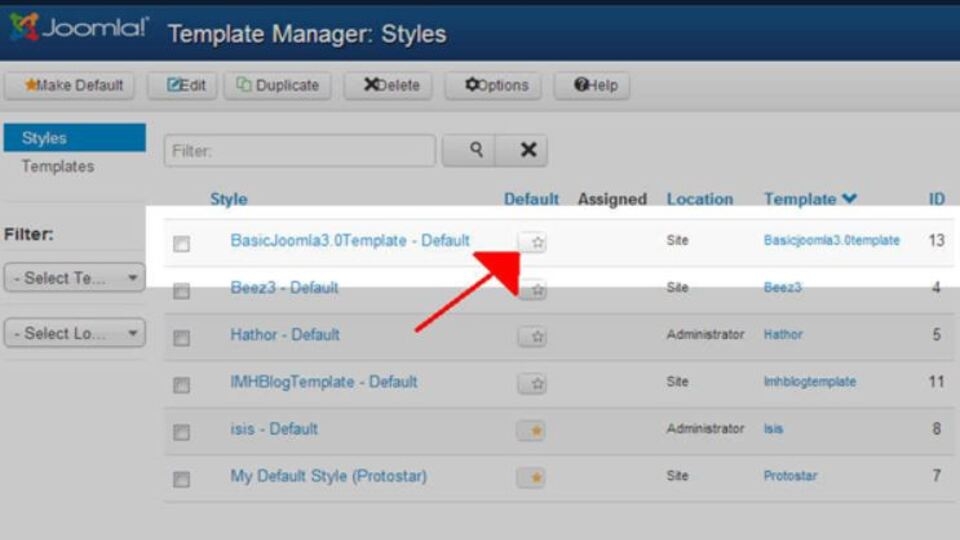
Bước 4: Sau khi hoàn tất bạn vào Extensions > Chọn Templates.
Bước 5: Nhấn vào biểu tượng hình ngôi sao tại Templates bạn muốn bật.
Dùng Banner
Bước 1: Đăng nhập trang quản trị Joomla > Vào mục "Mở rộng" và chọn "Quản lý Banner" > Nhấn nút "Thêm" để tạo một banner mới > Nhập thông tin cần thiết cho banner của bạn.
Bước 2: Vào mục "Mở rộng" và chọn "Quản lý module" > Nhấn vào nút "Thêm" để tạo một module mới. Trong cửa sổ tạo module, chọn loại module "Banner" từ danh sách các loại module có sẵn.
Bước 3: Sau khi tạo module banner, bạn cần gán module này vào vị trí trên trang web của bạn. Vào mục "Mở rộng" và chọn "Quản lý vị trí" > Chọn vị trí trên trang web mà bạn muốn hiển thị banner > Chọn module banner mà bạn đã tạo và lưu thay đổi.
Thực hiện Backup
|
Thực hiện Backup |
Chi tiết |
|
Thủ công |
Bước 1: Lưu tất cả các Database và file của Joomla. Bước 2: Dùng File Manager hoặc trình FTP (FileZilla) để kết nối vào tài khoản. Bước 3: Mở thư mục cài đặt Joomla > Nhấn Download để tải các file từ máy chủ về PC cá nhân. Bước 4: Ở trang Quản lý hosting, bạn hãy vào phpMyAdmin để backup MySQL Database. Bước 5: Chọn Database > Bấm Export > Chọn Go để tải file Database có đuôi .sql về. |
|
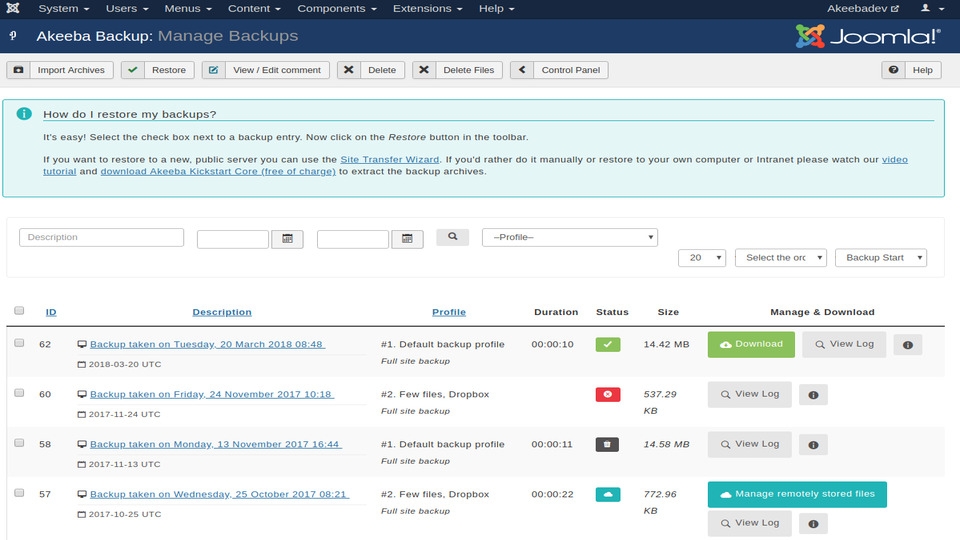
Dùng plugin Akeeba |
Truy cập trang chủ Akeeba để tải Joomla và cài plugins qua tab Upload Package File > Vào Components > Chọn Akeeba Backup. Lúc này sẽ có thông báo xác nhận, bạn hãy nhấn Backup Now để sao lưu website Joomla. Nếu muốn đổi những thiết lập mặc định thì chọn Configuration. Hoặc để backup tự động bạn hãy click đúp chuột vào Schedule Automatic Backups. |
Cập nhật
Quá trình cập nhật Joomla diễn ra khá đơn giản và nhanh chóng. Khi truy cập vào trang quản lý sẽ tự động kiểm tra các bản cập nhật mới nhất có sẵn. Nếu phiên bản Joomla bạn đang sử dụng cũ hơn, bạn sẽ nhận được thông báo cập nhật. Lúc này, chỉ cần chọn "Update Now", quá trình cập nhật sẽ được thực hiện tự động
Tối ưu web Joomla
|
Tối ưu web Joomla |
Cách thực hiện |
|
Bật Gzip |
Truy cập bảng điều khiển Joomla > Chọn System > Vào Global Configuration. Sau đó thực hiện những bước sau để nén GZip: Bước 1: Bấm server. Bước 2: Tại mục Gzip Page Compression, chọn Yes. Bước 3: Chọn Save để lưu thiết lập. |
|
Bật Joomla Cache |
Quay lại mục Global Configuration > vào tab System và tiến hành những bước sau: Bước 1: Chọn Cache Handler bạn muốn dùng. Bước 2: Để Path to Cache Folder rỗng cho tới khi muốn lưu cache tại thư mục tùy chỉnh. Bước 3: Cache Time sẽ tự xác định khoảng thời gian để cache tồn tại trước khi cập nhật bản mới, được mặc định là 15 phút. Bước 4: Để Platform specific caching là No đến khi bạn muốn sử dụng nội dung HTML cho những thiết bị di động. Bước 5: Bật System Cache bằng cách chọn Conservative caching nếu có website lớn hoặc chọn Progressive caching, đây là mặc định của hầu hết mọi web Joomla. Bước 6: Để lưu thiết lập nhấn Save. |

Tạm kết
Trên đây, FPT Shop đã giới thiệu đến bạn tất cả những thông tin tổng quan về Joomla. Hy vọng qua bài biết này, bạn sẽ biết cách tận dụng Joomla để phát triển công việc của bạn hiệu quả hơn. Chúc bạn thành công. Đừng quên theo dõi những thủ thuật hay trong các bài viết tiếp theo nhé.
Xem thêm:
- Khám phá jDownloader: Công cụ quản lý tải xuống mã nguồn mở miễn phí đáng sử dụng
- K8s là gì? Tìm hiểu những chức năng chính của mã nguồn mở Kubernetes
Hiện nay, FPT Shop có đa dạng các sản phẩm laptop, bảo hành chính hãng với mức giá siêu ưu đãi, giúp bạn có được công cụ đáng tin cậy để khởi đầu dự án của mình. Xem thêm chi tiết tại đây:
:quality(75)/2024_2_22_638441904441643674_jdownloader.jpg)
:quality(75)/2023_4_27_638181871031332371_cms-la-gi-tim-hieu-ve-he-thong-quan-ly-noi-dung-tren-trang-web-va-ung-dung-web.jpg)
:quality(75)/2024_5_10_638509351273879687_cong-cu-tao-website-mien-phi.jpg)
:quality(75)/2024_2_29_638448136476578097_kubernetes-la-gi.jpg)
:quality(75)/2024_5_30_638526648345140990_process-explorer.jpg)


