:quality(75)/estore-v2/img/fptshop-logo.png)
:quality(75)/imgur_la_gi_1_2a54f9dfb4.jpg)
:quality(75)/Teddy_da62ff0e2a.png)
Imgur là gì? Vì sao nền tảng chia sẻ ảnh này từng phủ sóng rộng rãi khắp Internet?
Trước khi các nền tảng video ngắn và mạng xã hội hình ảnh phát triển mạnh như hiện nay, Imgur từng là địa chỉ lưu trữ ảnh quen thuộc của cộng đồng Internet quốc tế. Hàng loạt meme nổi tiếng, ảnh động và bài đăng lan truyền từng được chia sẻ thông qua nền tảng này.
Với giao diện đơn giản cùng tốc độ tải ảnh khá nhanh, Imgur nhanh chóng thu hút lượng lớn người dùng trên toàn cầu. Vì vậy, khá nhiều người hiện nay vẫn tò mò Imgur là gì và nền tảng này còn giữ sức hút ra sao trong thời đại mạng xã hội phát triển mạnh.
Imgur là gì?
Là một người thường xuyên tìm kiếm hoặc đăng tải hình ảnh lên internet, bạn không thể không biết đến Imgur.
Imgur là một mạng xã hội được thành lập bởi Alan Schaaf năm 2009 tại Hoa Kỳ. Cộng đồng chia sẻ ảnh trực tuyến này mang đến cho bạn kho hình ảnh, meme, gif phổ biến với đa dạng chủ đề, từ người dùng khắp nơi trên thế giới. Đây cũng là ứng dụng cho phép người dùng lưu trữ hình ảnh, đăng tải ảnh ở chế độ công khai hoặc riêng tư, hay lấy link ảnh một cách dễ dàng trên điện thoại và máy tính.
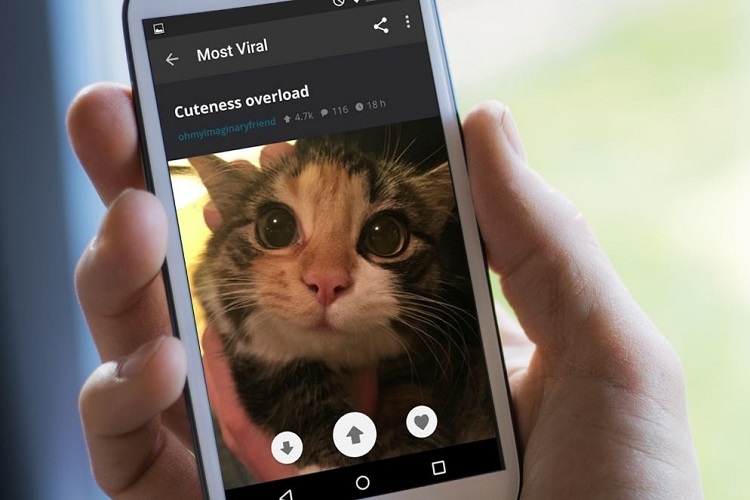
Ưu và nhược điểm của phần mềm Imgur là gì?
Imgur có khá nhiều ưu điểm, có thể kể đến như:
- Không cần đăng ký tài khoản mà vẫn có thể upload ảnh
- Đăng tải bao nhiêu ảnh tùy ý, có thể tải lên các ảnh GIF có dung lượng rất lớn
- Kho ảnh của bạn được lưu trữ mãi mãi, không cần phải xóa bớt ảnh cho đến khi thực sự có nhu cầu xóa.
- Tốc độ đăng tải ảnh khá nhanh, ảnh sau khi upload không bị vỡ ảnh, giảm chất lượng hay kích thước.
- Có thể chỉnh sửa ảnh cơ bản như: cắt, thay đổi kích thước và xoay ảnh
- Tính năng độc đáo giúp bạn dễ dàng chia sẻ ảnh với bất kỳ ai
- Imgur cũng phổ biến bởi sử dụng hoàn toàn miễn phí, đơn giản với mọi đối tượng người dùng.
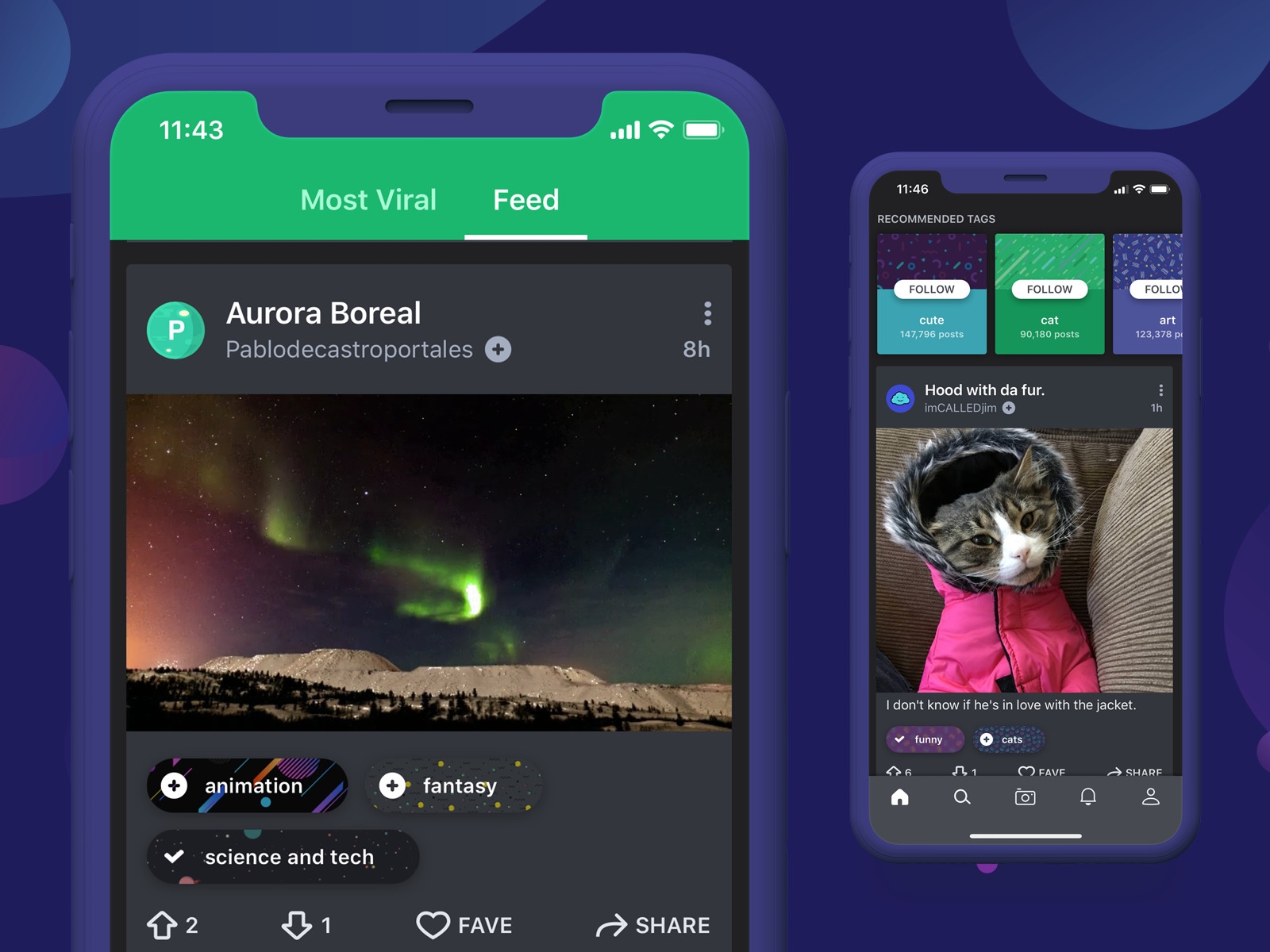
Tuy nhiên, bên cạnh đó, Imgur cũng có một vài hạn chế như không hỗ trợ việc tải lên các tập tin PSD, chỉ hỗ trợ định dạng ảnh gồm: APNG, BMP, GIF (tĩnh hoặc động), JPG, JPEG, PDF, PNG, TIF, TIFF, XCF.
Vai trò của Imgur là gì trong văn hóa Internet?
Trong văn hóa Internet giai đoạn 2010 - 2020, Imgur gần như là cái tên gắn liền với meme và cộng đồng trực tuyến quốc tế. Nhiều diễn đàn lớn từng sử dụng Imgur như nền tảng mặc định để đăng ảnh minh họa. Người dùng Internet thời điểm đó gần như thường xuyên bắt gặp liên kết Imgur khi truy cập các bài viết lan truyền.
Ngoài nội dung hài hước, Imgur còn được sử dụng để chia sẻ ảnh du lịch, hướng dẫn công nghệ, tranh minh họa và nhiều chủ đề cộng đồng khác.
Hướng dẫn đăng ảnh lên Imgur không cần tài khoản
Đăng ảnh lên Imgur bằng điện thoại
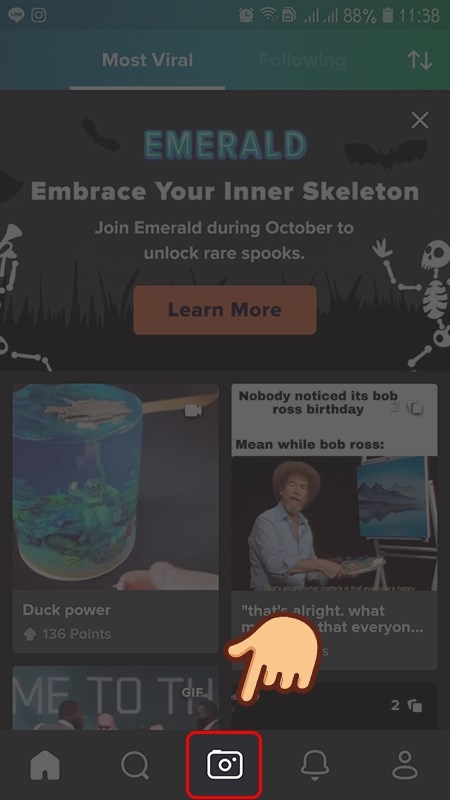
Tải về ứng dụng Imgur trên điện thoại, sau khi mở chọn Biểu tượng hình máy ảnh. Truy cập Gallery, vào thư mục chứa ảnh và chọn ảnh muốn upload.
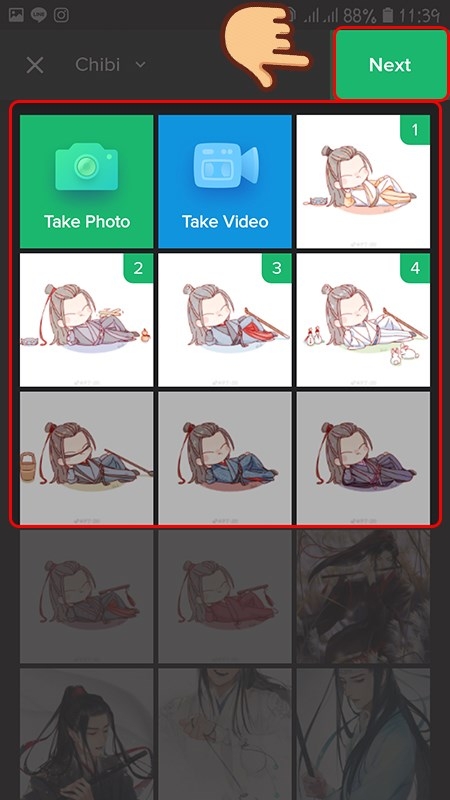
Chọn Next rồi thêm các tùy chỉnh theo ý muốn như tựa đề ảnh, cài đặt chế độ công khai/riêng tư. Cuối cùng chọn Upload để hoàn tất.
Đăng ảnh lên Imgur trên máy tính
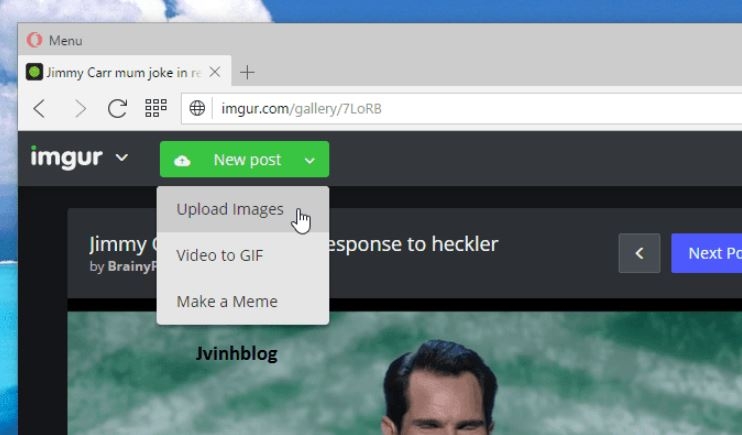
Bước 1: Truy cập vào imgur.com, bạn chọn New post > Upload Images để bắt đầu đăng ảnh.
Bước 2: Chọn Browse để thêm ảnh từ máy tính. Đặc biệt, Imgur có tính năng tải lên bằng cách kéo và thả, bạn chỉ cần kéo ảnh vào đám mây màu trắng và thả.
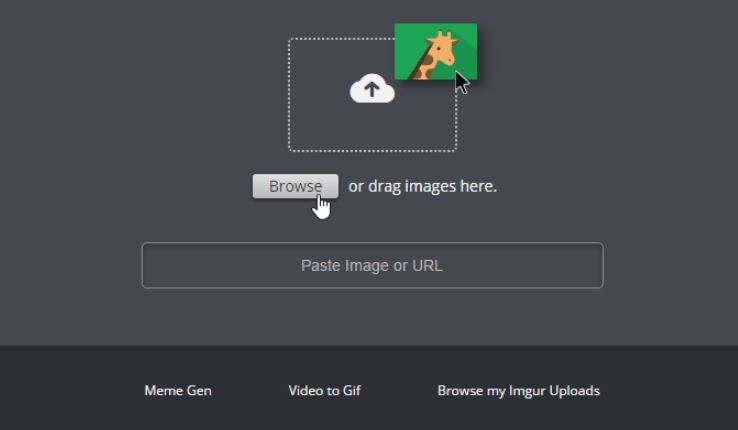
Tương tự, bạn cũng có thể lưu ảnh trên mạng vào Imgur bằng cách dán link ảnh vào chỗ Paste Image or URL.
Bước 3: Chọn một hoặc nhiều ảnh trong kho ảnh của bạn rồi ấn Open là bạn đã tải ảnh lên Imgur thành công.
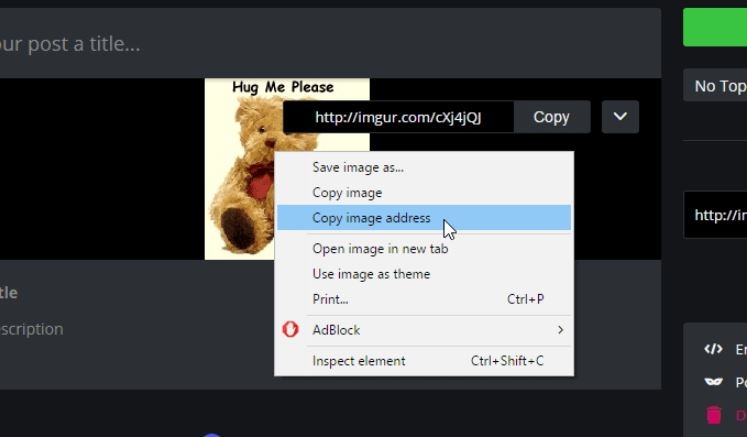
Bước 4: Làm thêm bước này nếu bạn muốn lấy đường dẫn của ảnh để chia sẻ cho ai đó, hoặc thêm vào website, bài viết. Click chuột phải vào ảnh và chọn Copy image address hoặc chọn Sao chép địa chỉ ảnh nếu bạn dùng tiếng Việt.
2 cách đăng ký tài khoản Imgur đơn giản
Người dùng không cần thiết phải có tài khoàn mới có thể sử dụng Imgur. Tuy nhiên, sở hữu tài khoản Imgur cho riêng mình, bạn cũng được tận hưởng một số tính năng và lợi ích hay ho khác như nhận xét ảnh của cộng đồng, theo dõi tất cả hình ảnh đã tải lên,…
Có 2 cách đăng ký tài khoản Imgur, đều cần truy cập vào đường link https://imgur.com/register.
Cách 1: Dùng tài khoản mạng xã hội có sẵn
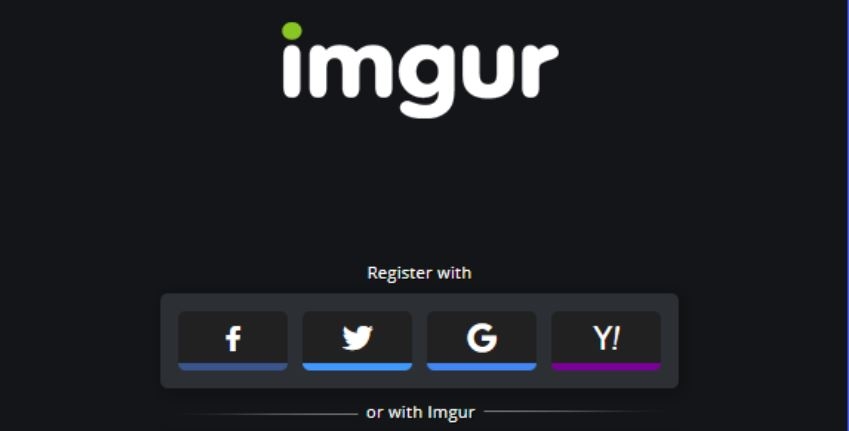
Nếu đã có sẵn tài khoản mạng xã hội Facebook, Google hoặc Twitter, bạn không cần tạo mới mà chỉ cần liên kết nó với Imgur bằng cách ấn vào biểu tượng mạng xã hội bạn muốn rồi chọn Next.
Cách 2: Tạo tài khoản mới
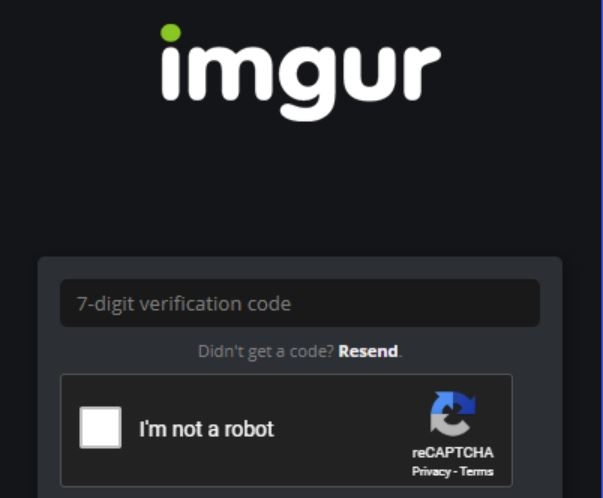
Sau khi truy cập đường link trên, bạn nhập những thông tin được yêu cầu cũng số điện thoại rồi ấn Next. Ngay sau đó, điện thoại của bạn sẽ nhận được tin nhắn gửi mã xác thực, nhập đoạn mã này và tích chọn ô I'm not a robot rồi ấn Register để hoàn tất đăng ký tài khoản.
Tính năng nổi bật của Imgur là gì?
Imgur sở hữu khá nhiều tính năng từng khiến nền tảng này phát triển rất mạnh trong cộng đồng Internet.
Tải ảnh nhanh
Một trong những ưu điểm lớn nhất của Imgur nằm ở tốc độ tải ảnh khá nhanh và thao tác đơn giản. Người dùng có thể kéo thả trực tiếp ảnh vào trình duyệt mà không cần cài phần mềm bổ sung. Đây là lợi thế lớn trong thời kỳ Internet tốc độ thấp trước đây.

Chia sẻ liên kết trực tiếp
Imgur tự động tạo liên kết riêng cho từng hình ảnh sau khi tải lên. Người dùng chỉ cần sao chép đường dẫn để chia sẻ trên diễn đàn hoặc mạng xã hội. Tính năng này từng cực kỳ phổ biến với cộng đồng viết blog và đăng bài thảo luận trực tuyến.
Hỗ trợ ảnh GIF và meme
Imgur là một trong những nền tảng hỗ trợ ảnh động GIF phát triển mạnh nhất giai đoạn trước. Kho meme khổng lồ cùng nội dung hài hước liên tục cập nhật khiến nền tảng thu hút lượng lớn người truy cập mỗi ngày.
Tạm kết
Qua đây, bạn đã hiểu rõ được Imgur là gì. Dù thị trường mạng xã hội đã thay đổi mạnh, Imgur vẫn là cái tên có sức ảnh hưởng lớn trong lịch sử chia sẻ hình ảnh trực tuyến.
Khám phá ngay các mẫu laptop học tập và giải trí tại FPT Shop để lướt web và xử lý hình ảnh thuận tiện hơn mỗi ngày.
Xem thêm:
:quality(75)/stt_dang_anh_ky_yeu_3_0e2312a74a.png)
:quality(75)/stt_dang_anh_noel_0_1d1d6cf5ea.jpg)
:quality(75)/Cap_dang_anh_di_dam_cuoi_cover_25495fc0ca.png)
:quality(75)/cap_dang_anh_tet_2026_d3c9959ad0.png)
:quality(75)/caption_dang_anh_giang_sinh_tieng_anh_19030280bd.png)
:quality(75)/cap_hay_dang_anh_2026_0_f898123a3b.jpg)


