:quality(75)/estore-v2/img/fptshop-logo.png)
:quality(75)/2016_1_7_635877636862489139_Xoa-LSE-may-tinh-lenovo.jpg)
Hướng dẫn sửa lỗi bảo mật LSE triệt để trên máy tính Lenovo
LSE (Lenovo Service Engine) là một tính năng được Lenovo tích hợp vào BIOS một số dòng máy của hãng (Không có các dòng ThinkPad). Tuy nhiên, có một vấn đề là tính năng này lại gây nguy hại cho hệ điều hành Windows, cụ thể hơn là hacker có thể dễ dàng lợi dụng tính năng này như một lỗ hổng để tấn công vào hệ điều hành Windows.

>>>Lỗi bảo mật LSE là gì và danh sách máy tính Lenovo đang bị LSE
May mắn thay, Lenovo đã sớm phát hành công cụ sửa lỗi cho vấn đề với quy trình thực hiện đơn giản ai cũng có thể làm được. Lưu ý, cách sửa lỗi này chỉ áp dụng nếu thiết bị của bạn đang hoạt động trên nền hệ điều hành Windows 8, 8.1 và 10 với chế độ UEFI. Để kiểm tra, khi máy vừa khởi động bạn nhấn F2 (Hoặc Fn + F2, tùy máy) rồi chuyển sang tab Boot, xem Boot Mode đang được để ở chế độ nào.
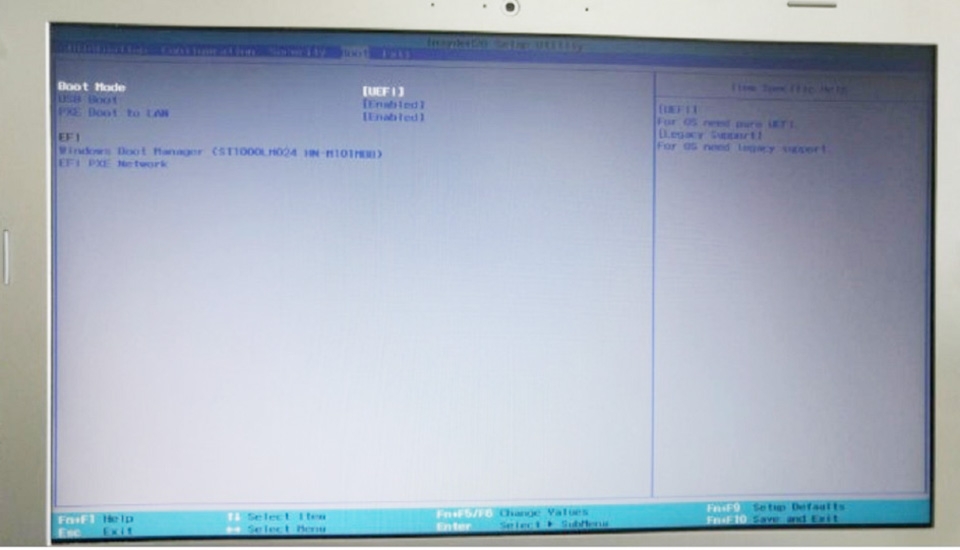
Nếu máy bạn đang hoạt động ở chế độ Legacy Support hoặc sử dụng Windows 7 thì mời bạn bỏ qua phần hướng dẫn dưới đây mà xuống phần tiếp theo. Nếu máy bạn đang hoạt động với chế độ UEFI thì bạn tải công cụ “Lenovo LSE disabler” theo link sau đây: http://support.lenovo.com/vn/vi/downloads/ds104370, rồi chạy với quyền Administrator là xong.
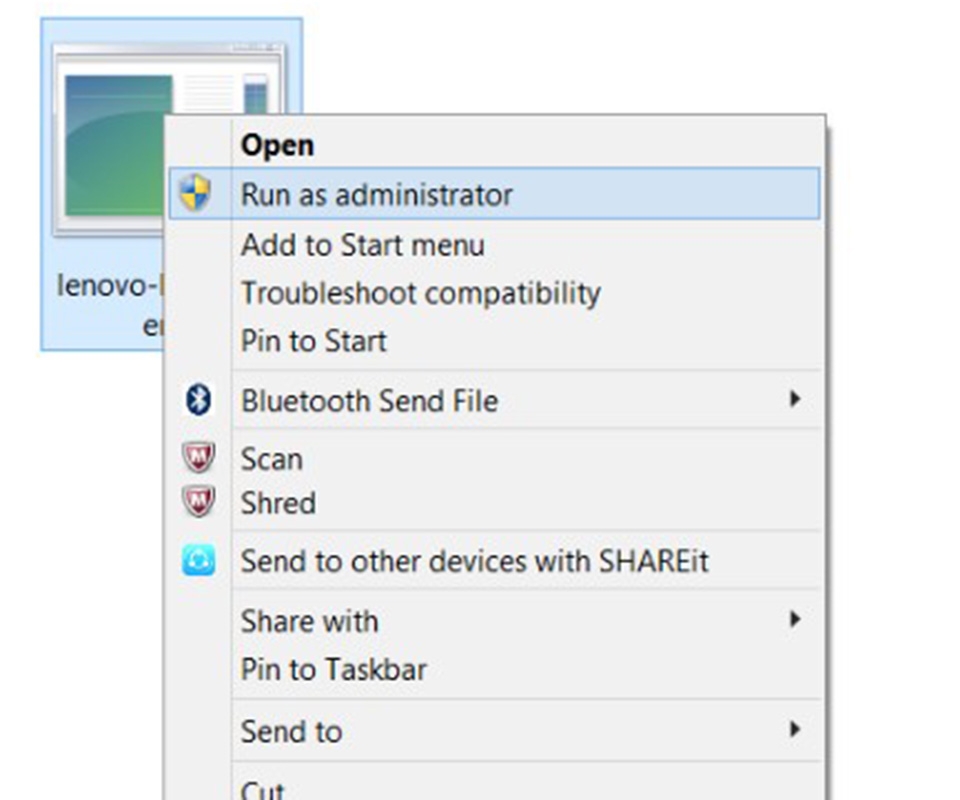
Sau khi chạy, công cụ sẽ tự động tắt dịch vụ LSE, sửa lỗi trong Windows, vô hiệu hóa các biến UEFI cho phép khởi động LSE nếu hệ thống đang chạy
Windows 8, 8.1 và 10 ở chế độ UEFI và đồng thời xóa các file sau:
C:\windows\system32\wpbbin.exe
C:\windows\system32\LenovoUpdate.exe
C:\windows\system32\LenovoCheck.exe
Sau khi chạy file, bạn chỉ cần khởi động lại máy là xong.
* Đối với trường hợp còn lại như đã nói ở trên (các máy đang chạy Win 7 và ở chế độ Boot Legacy) thì bạn không thể sử dụng công cụ Lenovo LSE disabler mà chỉ có một cách duy nhất đó là tải BIOS mới nhất từ về và cài đặt. Bạn tìm đúng model máy của mình và tải về theo link bên dưới, sau đó chạy file với quyền Administrator, chờ cài đặt và khởi động lại là xong.
Ngọc Bình


