:quality(75)/estore-v2/img/fptshop-logo.png)
:quality(75)/huong_dan_chuyen_phim_va_nhac_khong_can_thong_qua_itunes_1_af176fefdd.png)
:quality(75)/Huyen_Dang_Ngoc_6818881a4d.jpg)
Chuyển phim và nhạc không cần iTunes giúp người dùng iPhone tiết kiệm thời gian và thao tác
Khi sử dụng iPhone và iPad, nhiều người có nhu cầu chép phim và nhạc để giải trí. Tuy nhiên, không phải ai cũng cảm thấy thuận tiện khi sử dụng iTunes vì giao diện khá phức tạp và có nhiều bước thao tác. Chính vì vậy, chuyển phim và nhạc không cần iTunes đang được nhiều người lựa chọn nhờ sự đơn giản, nhanh chóng và linh hoạt hơn trong quá trình sử dụng. Trong bài viết này, FPT Shop sẽ giới thiệu đến bạn các công cụ hữu ích nhé.
Lợi ích khi chuyển phim và nhạc không cần iTunes
iTunes là công cụ quen thuộc để quản lý dữ liệu trên iPhone và iPad. Tuy nhiên, không phải ai cũng cảm thấy thuận tiện khi sử dụng phần mềm này, nhất là những người mới làm quen với hệ sinh thái Apple.
Nhiều người muốn chuyển phim và nhạc không cần iTunes để tìm đến các giải pháp tiện lợi và linh hoạt hơn. Với các cách này, người dùng có thể sao chép file trực tiếp mà không cần đồng bộ toàn bộ dữ liệu, đồng thời hạn chế tình trạng mất nhạc hoặc video cũ trong quá trình chép dữ liệu.
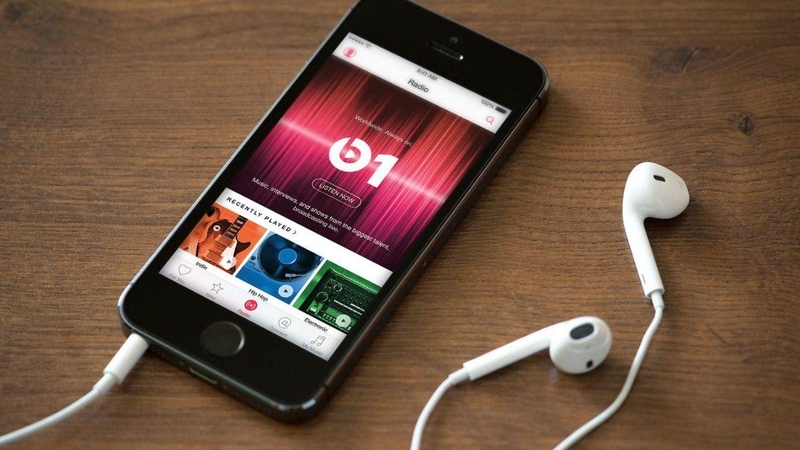
Nhiều công cụ hiện nay còn hỗ trợ đa định dạng và có tốc độ truyền tải nhanh hơn. Nhờ đó, bạn có thể xem phim hay nghe nhạc trên iPhone và iPad đơn giản và tiện lợi hơn.
Vì sao nhiều người không muốn dùng iTunes?
Mặc dù là công cụ chính thức từ Apple, nhưng iTunes thường bị đánh giá là khá phức tạp và khó sử dụng với người mới. Giao diện nhiều tính năng khiến quá trình chép dữ liệu trở nên rườm rà hơn mức cần thiết.
Việc đồng bộ dữ liệu đôi khi gây bất tiện vì có thể ghi đè hoặc xóa nội dung cũ trên thiết bị. Đây là điều mà nhiều người dùng lo ngại khi muốn chép thêm nhạc hoặc phim mới. Một số định dạng video hoặc âm thanh cũng không được hỗ trợ trực tiếp trên iTunes. Điều này buộc người dùng phải chuyển đổi file trước khi chép, làm mất thêm thời gian và công sức.
Cách chuyển phim và nhạc không cần iTunes
1. Sử dụng 3uTools để chép phim và nhạc
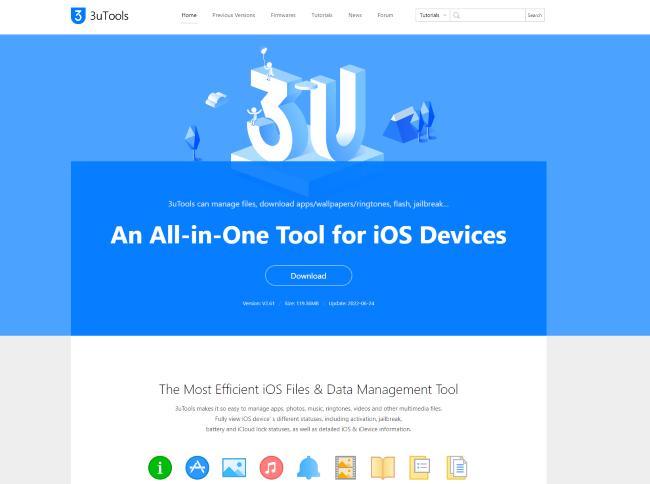
Trong số các công cụ hỗ trợ hiện nay, 3uTools là lựa chọn phổ biến với người dùng Windows. Đây là phần mềm miễn phí giúp quản lý dữ liệu trên iPhone và iPad một cách trực quan hơn. Cách sử dụng 3uTools như sau:
- Bước 1: Tải và cài đặt 3uTools trên máy tính.
- Bước 2: Kết nối iPhone hoặc iPad bằng cáp USB.
- Bước 3: Mở phần mềm và chọn mục Music hoặc Video.
- Bước 4: Nhấn Import để chọn file cần chép.
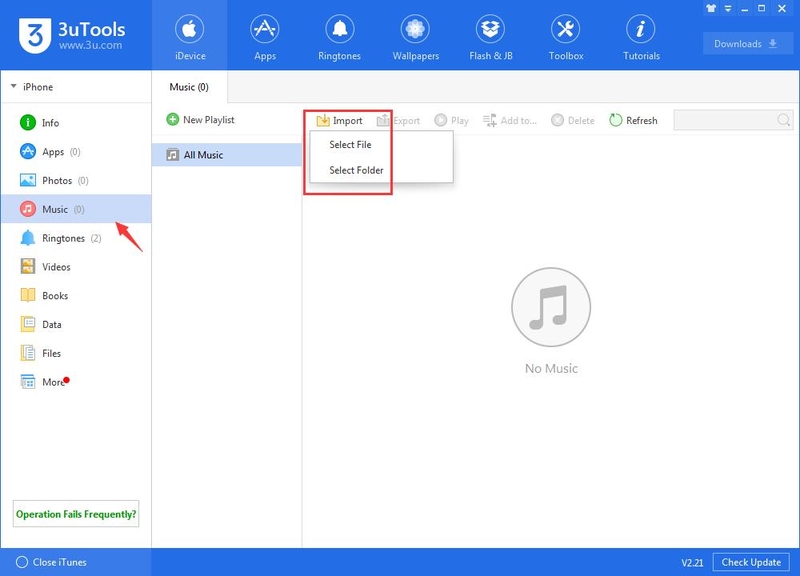
- Bước 5: Chờ quá trình sao chép hoàn tất
Điểm mạnh của 3uTools là giao diện dễ dùng và tốc độ truyền tải khá nhanh. Ngoài chép phim và nhạc, phần mềm còn hỗ trợ quản lý ảnh, ứng dụng và sao lưu dữ liệu. Đây là giải pháp phù hợp với những người thường xuyên cần chuyển phim và nhạc không cần iTunes trên máy tính Windows.
2. WALTR kéo thả trực tiếp
Nếu muốn một công cụ đơn giản hơn nữa, WALTR là lựa chọn được nhiều người dùng yêu thích. Phần mềm này nổi bật nhờ khả năng kéo thả trực tiếp file vào thiết bị mà không cần thao tác phức tạp.
Sau khi cài đặt và kết nối iPhone, bạn chỉ cần kéo file phim hoặc nhạc vào giao diện WALTR. Hệ thống sẽ tự động chuyển đổi định dạng nếu cần và chép trực tiếp vào ứng dụng phù hợp trên iPhone.
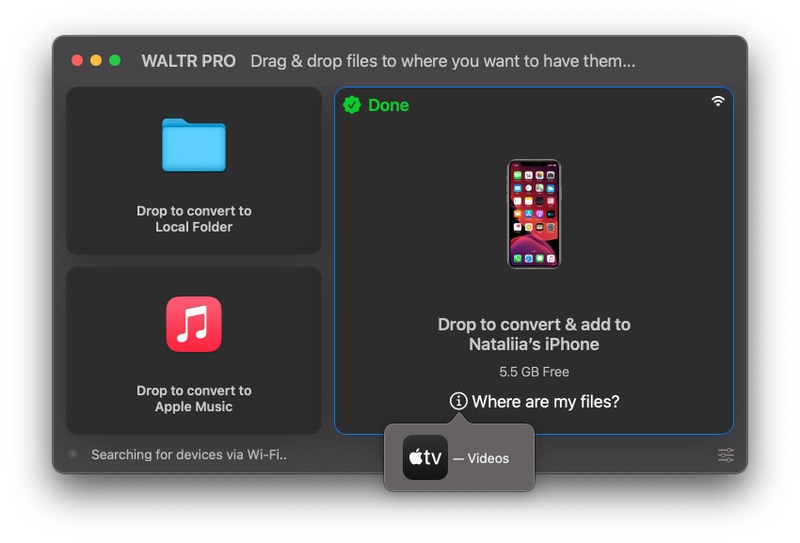
Công cụ này giúp bạn tiết kiệm được rất nhiều thời gian, nhất là với những người không quen sử dụng các phần mềm quản lý dữ liệu phức tạp. Ngoài ra, WALTR còn hỗ trợ nhiều định dạng video và âm thanh mà iTunes không xử lý tốt.
Tuy nhiên, đây là phần mềm trả phí nên có thể không phù hợp với tất cả người dùng. Dù vậy, trải nghiệm đơn giản và nhanh chóng mà WALTR mang lại vẫn được đánh giá rất cao.
3. Sử dụng VLC để chép dữ liệu không cần máy tính
Một cách khác giúp chuyển phim và nhạc không cần iTunes là sử dụng ứng dụng VLC. Đây là trình phát đa phương tiện nổi tiếng hỗ trợ rất nhiều định dạng file khác nhau.
Điểm đặc biệt của VLC là cho phép truyền dữ liệu qua Wi-Fi mà không cần cáp kết nối. Nhờ đó, việc chép dữ liệu trở nên tiện lợi hơn, nhất là khi bạn không có sẵn máy tính hoặc dây cáp. Cách sử dụng VLC để chép phim và nhạc như sau:
- Bước 1: Tải ứng dụng VLC từ App Store.
- Bước 2: Mở ứng dụng và vào mục Mạng.
- Bước 3: Bật tính năng Chia sẻ qua Wi-Fi.
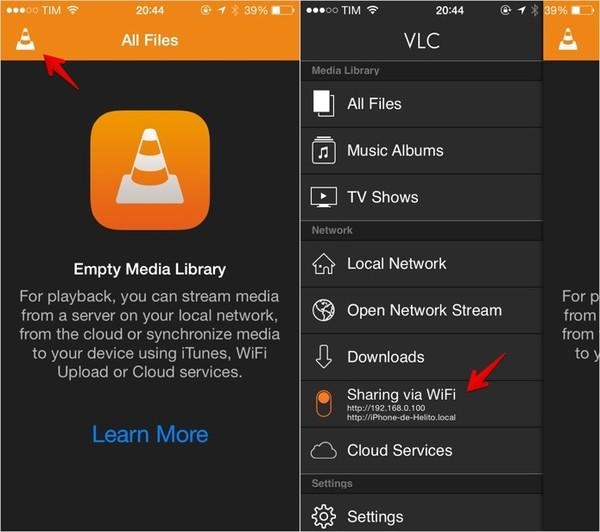
- Bước 4: Nhập địa chỉ IP hiển thị vào trình duyệt trên máy tính.
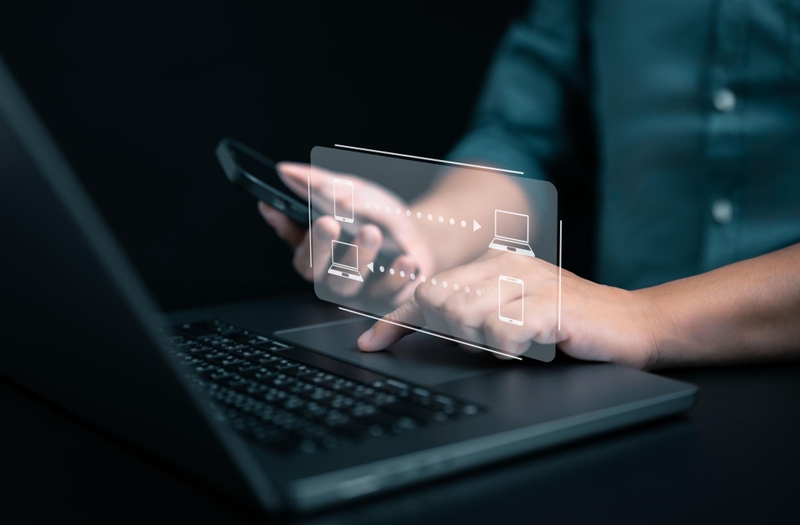
- Bước 5: Kéo thả file vào giao diện trình duyệt để truyền dữ liệu.
Sau khi hoàn tất, các file sẽ xuất hiện trực tiếp trong VLC để bạn xem hoặc nghe ngay. Đây là phương pháp khá linh hoạt và không yêu cầu cài thêm phần mềm trên máy tính.
4. Chuyển dữ liệu bằng dịch vụ đám mây
Ngoài các phần mềm chuyên dụng, nhiều người hiện nay còn sử dụng dịch vụ đám mây để chuyển phim và nhạc. Các nền tảng như Google Drive, Dropbox hoặc Microsoft OneDrive đều hỗ trợ lưu trữ và tải file rất tiện lợi.
Bạn chỉ cần tải file từ máy tính lên iCloud, sau đó mở ứng dụng tương ứng trên iPhone hoặc iPad để tải xuống. Phương pháp này đặc biệt hữu ích khi cần chia sẻ dữ liệu giữa nhiều thiết bị khác nhau.
Chưa kể, lưu trữ trên đám mây còn giúp tiết kiệm dung lượng máy tính và dễ dàng truy cập dữ liệu mọi lúc mọi nơi. Tuy nhiên, tốc độ tải phụ thuộc khá nhiều vào kết nối Internet.
Nên chọn phương pháp nào?
Mỗi cách chuyển dữ liệu đều có ưu điểm riêng và phù hợp với từng nhu cầu sử dụng khác nhau. Nếu thường xuyên sử dụng Windows, 3uTools sẽ là lựa chọn tiện lợi và miễn phí.
Trong khi đó, WALTR phù hợp với những người muốn thao tác đơn giản nhất có thể. Chỉ cần kéo thả là file đã được chép vào thiết bị mà không cần chuyển đổi thủ công.
Nếu không muốn dùng cáp hoặc máy tính, VLC và các dịch vụ cloud sẽ linh hoạt hơn nhiều. Đây là giải pháp phù hợp cho nhu cầu giải trí nhanh hoặc chia sẻ dữ liệu từ xa.
Những lưu ý khi chép phim và nhạc vào iPhone
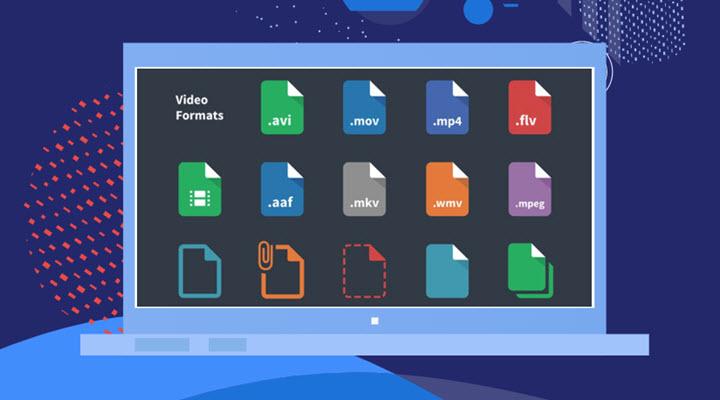
Mặc dù có nhiều công cụ hỗ trợ, bạn vẫn nên chú ý đến định dạng file để đảm bảo khả năng tương thích. Một số ứng dụng phát video hoặc nhạc có thể không hỗ trợ đầy đủ mọi định dạng.
Bạn cũng nên ưu tiên sử dụng nguồn file chất lượng cao để có trải nghiệm tốt hơn khi xem phim hoặc nghe nhạc. Lưu trữ quá nhiều video dung lượng lớn cũng có thể khiến bộ nhớ thiết bị nhanh đầy. Khi sử dụng phần mềm bên thứ ba, hãy tải từ nguồn chính thức để tránh rủi ro bảo mật. Điều này giúp bảo vệ dữ liệu và đảm bảo thiết bị hoạt động ổn định hơn.
Kết hợp với hệ sinh thái Apple
Bên cạnh các cách chuyển đổi dữ liệu thủ công, người dùng iPhone và iPad cũng có thể tận dụng hệ sinh thái Apple để đồng bộ nội dung giữa các thiết bị. Các dịch vụ như iCloud hoặc Apple Music giúp việc truy cập nội dung trở nên liền mạch. Tuy nhiên, với những file phim hoặc nhạc cá nhân không có trên nền tảng trực tuyến, các phương pháp chuyển phim và nhạc không cần iTunes vẫn là giải pháp tiện lợi và linh hoạt hơn.
Kết luận
Chuyển phim và nhạc không cần iTunes là giải pháp giúp người dùng iPhone và iPad sao chép dữ liệu nhanh chóng và thuận tiện hơn. Bạn có thể sử dụng 3uTools, WALTR, VLC hay các dịch vụ đám mây tùy theo nhu cầu và mục đích sử dụng của mình.
Nếu bạn thường xuyên xem phim, nghe nhạc hoặc lưu trữ nhiều nội dung giải trí trên điện thoại thì nên sử dụng một chiếc điện thoại iPhone có bộ nhớ lớn và hiệu năng ổn định. Các dòng iPhone tại FPT Shop không chỉ có màn hình chất lượng cao mà còn được tối ưu tốt về hiệu năng, giúp xem video mượt và xử lý dữ liệu nhanh hơn. Ngoài ra, hệ sinh thái Apple cũng hỗ trợ đồng bộ nội dung tiện lợi giữa nhiều thiết bị khác nhau. Đây là lựa chọn phù hợp cho những ai muốn có trải nghiệm giải trí ổn định và lâu dài trên điện thoại.
Xem thêm:
:quality(75)/loi_itunes_3256_3_c328ff8809.jpg)
:quality(75)/itunes_gift_card_la_gi_10_2aca3a13eb.png)
:quality(75)/itunes_match_6955c04dc1.png)
:quality(75)/volumio_5_86ac49cf82.jpg)
:quality(75)/ditto_music_4_803552386c.png)
:quality(75)/afrobeats_c4f5237324.png)


