:quality(75)/estore-v2/img/fptshop-logo.png)
:quality(75)/2024_3_25_638469711695207194_hien-thi-phan-tram-pin-iphone-12.png)
:quality(75)/Screenshot_2024_08_08_at_10_09_20_8c4fc5e5fc.png)
Cách đơn giản để hiển thị phần trăm pin iPhone 12 và những lưu ý bạn cần biết
iPhone 18 Pro Max chính thức xuất hiện với loạt nâng cấp từ camera Fusion 48 MP sở hữu khẩu độ biến thiên, chip A20 Pro mạnh mẽ đến thời lượng pin dài nhất trên iPhone. Đăng ký iPhone 18 Pro Max ngay hôm nay để nhận ưu đãi giảm giá đến 10 triệu, góp 0% cùng loạt quà tặng độc quyền chỉ có tại FPT Shop.
Bạn muốn hiển thị phần trăm pin iPhone 12 nhưng lại không biết cách. Hãy đọc ngay bài viết dưới đây để biết cách xem phần trăm pin và những lưu ý cần biết để ứng dụng ngay hôm nay nhé.
Làm sao để hiển thị phần trăm pin iPhone 12
Cắm sạc iPhone 12
Khi bạn cắm sạc iPhone, điện thoại sẽ hiển thị tỷ lệ pin trực tiếp dưới thời gian. Tuy nhiên, nếu bạn gặp trường hợp khẩn cấp khi không thấy hiển thị phần trăm pin, hãy áp dụng một trong hai cách sau:
Nhấn Nút Nguồn
- Bắt đầu bằng cách nhấn nút nguồn để tắt màn hình.
- Sau đó, nhấn lại nút nguồn để bật màn hình trở lại.
- Chờ đợi và kiểm tra, phần trăm pin sẽ hiển thị trên màn hình.
Kéo Góc Màn Hình
- Kéo từ trên xuống góc bên trái của màn hình để mở giao diện thông báo.
- Phần trăm pin sẽ xuất hiện, cung cấp thông tin chi tiết về tình trạng pin của bạn.
.png)
Dưới đây là một số lưu ý về cách thức sạc pin iPhone 12 mà bạn nên biết để giữ cho thiết bị của mình hoạt động ổn định và lâu bền hơn:
- Sạc lần đầu tiên của iPhone 12 là quan trọng để gia tăng tuổi thọ pin. Tránh việc sử dụng đến khi pin kiệt, và khi sạc đầy, hãy giữ sạc thêm 10-15 phút trước khi rút ổ cắm sạc.
- Tránh sạc điện thoại qua cổng USB của máy tính, vì điều này có thể làm giảm hiệu suất pin và gây hao mòn nhanh chóng.
- Sạc điện thoại ở những nơi có không khí thoáng đãng. Hạn chế đặt điện thoại trên các bề mặt như chăn, gối, hoặc quần áo khi đang sạc để tránh tình trạng nóng máy. Điều này không chỉ giúp bảo quản pin mà còn đảm bảo an toàn, ngăn chặn nguy cơ nổ pin.
Sử dụng widget để hiển thị phần trăm pin
Nếu bạn là người sử dụng chiếc iPhone 12 với phiên bản iOS 14, thì việc hiển thị phần trăm pin trên màn hình chính sẽ trở nên thuận tiện hơn bao giờ hết. Điều này có thể được thực hiện thông qua tính năng Widget Batteries tích hợp sẵn trong hệ điều hành của bạn. Dưới đây là cách đơn giản để kích hoạt và tận dụng tính năng này:
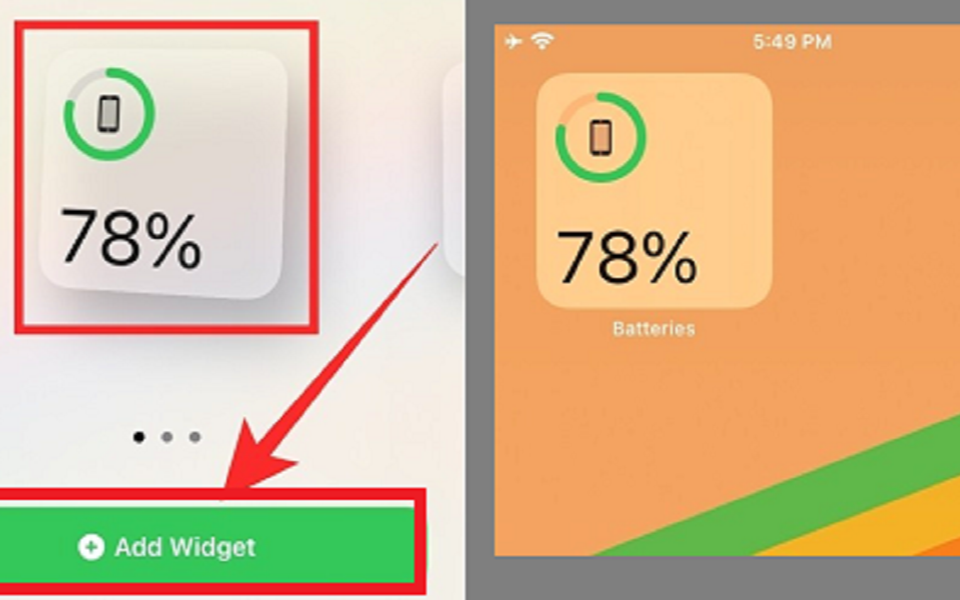
Bước 1: Mở khóa điện thoại iPhone 12 và giữ một vùng trống trên màn hình cho đến khi chế độ Jiggle xuất hiện. Đây là chế độ tùy chỉnh app và widget.
Bước 2: Chạm vào biểu tượng dấu cộng ở trên cùng của màn hình, sau đó tìm và chọn widget "Batteries" từ danh sách.
Bước 3: Tùy chỉnh kích thước của widget theo sở thích của bạn (nhỏ, trung bình, hoặc lớn) và nhấn "Add Widget" ở phía dưới màn hình.
Bước 4: Cuối cùng, chạm vào bất kỳ vị trí nào trên màn hình để thoát chế độ Jiggle và hoàn tất quá trình cài đặt.
Hiện phần trăm pin bằng Trung tâm kiểm soát (Control Center)
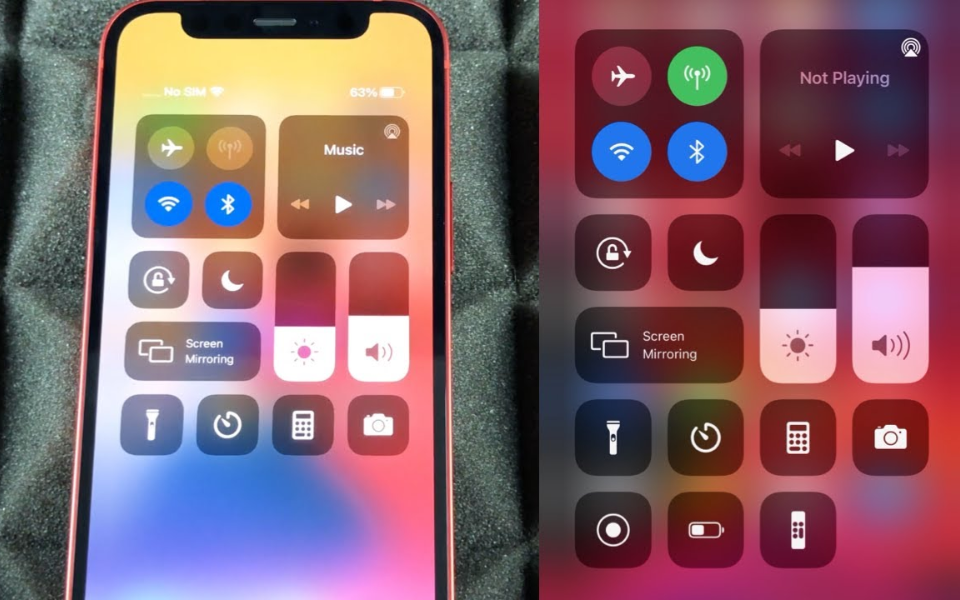
Ngoài việc sử dụng Widget, để kiểm tra phần trăm pin trên iPhone 12, bạn cũng có thể vào Control Center, hay còn được biết đến là trung tâm điều khiển. Đây là một phương thức hữu ích khi phần trăm pin không được hiển thị trực tiếp trên màn hình, và đặc biệt, trong iOS 15, bạn có thêm lựa chọn hiển thị phần trăm pin ngay tại đây.
Bước 1: Trên màn hình chính của iPhone 12, vuốt từ góc phải của màn hình xuống, ngay tại biểu tượng pin để mở Control Center.
Bước 2: Trong Control Center, bên cạnh biểu tượng pin, bạn sẽ thấy hiển thị số phần trăm pin của iPhone 12 chạy trên hệ điều hành iOS 15.
Bước 3: Sau khi kiểm tra phần trăm pin, vuốt màn hình từ dưới lên để thoát khỏi Control Center. Tuy nhiên, lưu ý rằng thông tin này chỉ là tạm thời và sẽ biến mất khi quay lại màn hình chính.
Bằng cách này, bạn có thể nhanh chóng kiểm tra tình trạng pin mà không cần phải mở mục Settings hay thậm chí là sử dụng Widget. Đây là một cách linh hoạt và thuận tiện giúp bạn duy trì và kiểm soát tình trạng pin trên chiếc iPhone 12 của mình.
Dùng trợ lý ảo Siri
Như các đối thủ cạnh tranh Samsung, Oppo, Vivo, và nhiều hãng khác, Apple cũng trang bị trợ lý ảo Siri để hỗ trợ người dùng. Dưới đây là cách bạn có thể sử dụng Siri để hiển thị phần trăm pin trên iPhone 12:
- Bước 1: Mở khóa iPhone 12 và sau đó ấn giữ nút home ảo để kích hoạt trợ lý ảo Siri. Siri sẽ xuất hiện và sẵn sàng lắng nghe câu hỏi của bạn.
- Bước 2: Do Apple hiện vẫn chưa hỗ trợ ngôn ngữ nói tiếng Việt cho Siri, bạn sẽ cần sử dụng tiếng Anh để đặt câu hỏi và nhận phản hồi từ trợ lý ảo.
- Bước 3: Đặt câu hỏi về phần trăm pin, ví dụ: "Hey Siri, how much is the battery left?" hoặc "What’s the battery percentage?". Chờ khoảng 3 - 5 giây, Siri sẽ trả lời với thông tin chi tiết về phần trăm pin còn lại trên iPhone 12 của bạn.
Việc sử dụng Siri không chỉ là một cách nhanh chóng để kiểm tra tình trạng pin mà còn mang lại trải nghiệm tương tác đơn giản và thuận tiện. Hãy thử ngay và trải nghiệm khả năng hỗ trợ của trợ lý ảo trên chiếc iPhone 12 của bạn.
.png)
Dùng app của bên thứ ba
Dưới đây là cách bạn có thể sử dụng các ứng dụng như System Activity, Battery HD, Battery Life Doctor Pro, và nhiều ứng dụng khác để kiểm tra tình trạng pin trên iPhone 12 của mình:
- Bước 1: Truy cập App Store trên iPhone 12 của bạn và tìm kiếm ứng dụng mà bạn muốn sử dụng để kiểm tra pin.
- Bước 2: Sau khi tìm thấy ứng dụng mong muốn, nhấn vào biểu tượng ứng dụng để xem chi tiết. Ở đây, bạn sẽ thấy nút "Tải" hoặc biểu tượng giá nếu ứng dụng đòi hỏi chi phí.
- Bước 3: Khi ứng dụng đã được tải và cài đặt, mở ứng dụng và khởi động tính năng hiển thị phần trăm pin theo hướng dẫn của ứng dụng.
Cách xem phần trăm pin trên iPhone 12 Pro
Để xem phần trăm pin trên iPhone 12 Pro, bạn có thể thực hiện các bước sau đây:
- Bước 1: Mở khóa điện thoại bằng mật khẩu hoặc Face ID, sau đó truy cập phần Cài Đặt.
- Bước 2: Trong màn hình Cài Đặt, sử dụng tính năng tìm kiếm bằng cách nhập "Pin" hoặc "Battery".
- Bước 3: Khi tìm thấy tùy chọn liên quan đến pin, nhấn vào nó. Một menu sẽ xuất hiện với các tùy chọn khác nhau.
- Bước 4: Trong menu này, bạn sẽ thấy hai tùy chọn quan trọng: "Chế độ nguồn điện thấp" và "Hiển thị số phần trăm pin". Chọn "Hiển thị số phần trăm pin".
Tạm kết
Trên đây là 5 cách để hiển thị phần trăm pin iPhone 12 nhanh nhất mà FPT Shop muốn chia sẻ đến bạn. Chúc bạn thành công và hy vọng sẽ gặp lại bạn ở những bài viết sau nhé.
Đọc thêm:
- 5 cách hiển thị phần trăm pin iPhone 13 vô cùng đơn giản, có thể áp dụng trên iPhone khác
- iOS 16.1 bổ sung hỗ trợ hiển thị phần trăm pin cho iPhone 13 mini, iPhone XR và iPhone 11
Nếu bạn đang tìm kiếm những mẫu iPhone đời mới cùng với những chế độ ưu đãi và bảo hành hấp dẫn. Ghé thăm ngay cửa hàng trực tuyến của FPT Shop để “tậu” ngay những sản phẩm chính hãng chất lượng 100% nhé.
:quality(75)/2023_8_2_638265666361914475_phan-tram-pin-iphone-2.jpg)
:quality(75)/2022_9_15_637988321037967323_battery-percentage-iphone-x-11-xr-mini-750.png)
:quality(75)/2022_9_14_637987414812677684_ios-16-beta-battery-percentage-cover.jpeg)
:quality(75)/2023_2_3_638110330482880568_pin-galaxy-s23-cover.jpeg)
:quality(75)/2024_2_24_638444110912244617_cach-hien-thi-phan-tram-pin-iphone-13-pro-max-hinh-1.jpg)
:quality(75)/2024_3_1_638449267014909502_hien-thi-phan-tram-pin-samsung-1-1.jpg)


