:quality(75)/estore-v2/img/fptshop-logo.png)
:quality(75)/2017_1_20_636205351842006894_hay-bao-duong-may-tinh-cua-minh-bang-nhung-cong-cu-sau-day-cover.jpg)
Bật mí top 5 công cụ bảo dưỡng máy tính cực xịn bạn phải thử ngay
Nếu chiếc máy tính của bạn bỗng dưng hoạt động quá chậm chạp. Hãy tham khảo các công cụ bảo dưỡng máy tính sau đây để chọn ra cho mình cách tốt nhất bạn nhé!
Bài đọc thêm:
Nhìn lại các trình duyệt web trong năm 2016: Chrome vượt qua IE.
Một số thiết bị công nghệ sẽ "gây bão" trong năm 2017
Nếu bạn không thường xuyên chăm sóc, thì chiếc máy tính của bạn sẽ nhanh chóng mất đi tuổi thọ của mình (đặc biệt là laptop). Chúng sẽ trở nên chậm chạp hoặc thậm chí bị một số lỗi nghiêm trọng. Do đó, để luôn ở trạng thái tốt nhất, bạn cần phải bảo dưỡng máy tính của mình một cách toàn vẹn và thường xuyên. Để được như vậy, bạn có thể nhờ đến sự trợ giúp của 5 ứng dụng miễn phí nhưng hoạt động thực sự hiệu quả sau:
1. CCleaner - Dọn dẹp và tối ưu hóa file
Sẽ có khá nhiều tệp bạn muốn xóa trong khi bảo dưỡng máy tính như cache trình duyệt, những file cài đặt tạm thời, ảnh thu nhỏ Windows, file log hệ thống …. Tuy nhiên, bạn lại không có thời gian để thanh lý chúng theo cách thủ công. Đừng lo, CCleaner có thể sẽ giúp được bạn.
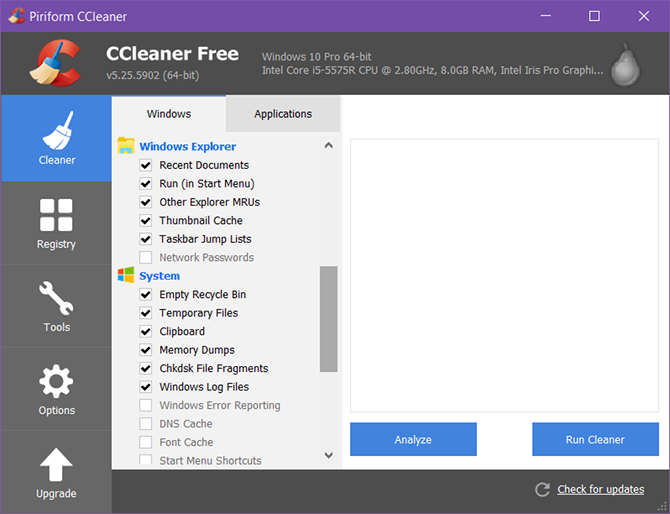
Tính năng chính của CCleaner được chia làm hai: Một dành cho Windows và một dành cho những ứng dụng của bên thứ 3. Đi qua cả 2 và đánh dấu (hoặc bỏ đánh dấu) loại file mà bạn muốn dọn, sau đó click vào Run Cleaner. Dung lượng ổ đĩa được dọn sạch sẽ làm bạn ngạc nhiên đấy!
Lưu ý: CCleaner cũng có chức năng dọn registry, nhưng việc dọn dẹp registry không có tác dụng đáng kể và không nên sử dụng nó ở những hệ thống hiện đại. Và bạn có thể thử sử dụng phiên bản Pro với nhiều chức năng thú vị ở mức giá 25USD.
2. Geek Uninstaller – xóa bỏ tàn dư sau khi hủy cài đặt ứng dụng
Khi bạn uninstall một ứng dụng thì luôn còn những tàn dư của ứng dụng đó trên hệ thống. Và những tàn dư này sẽ được tích hợp lại sau mỗi lần hủy cài đặt một ứng dụng bất kỳ khác. Kết cục là không gian đĩa bị lãng phí và thậm chí hiệu năng hệ thống cũng bị giảm. Để khắc phục tình trạng này, bạn hãy tải và cài đặt ngay Geek Uninstaller.
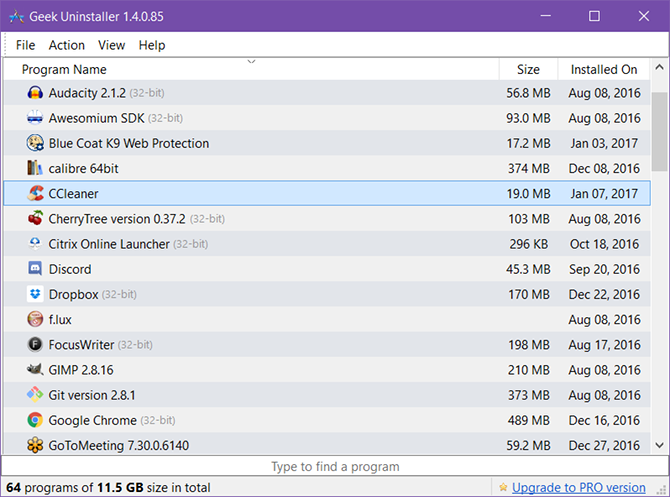
Tuy nhiên, mọi chuyện sẽ được giải quyết nhanh gọn bởi Geek Uninstaller: Khi bạn sử dụng nó để hủy cài đặt một ứng dụng, nó sẽ quét hệ thống để tìm ra những file liên quan có khả năng còn sót lại và xóa chúng. Nó nhanh và tiện lợi, có nghĩa là bạn có thể đưa nó vào một chiếc USB và chạy trên bất kỳ chiếc máy tính nào cần.
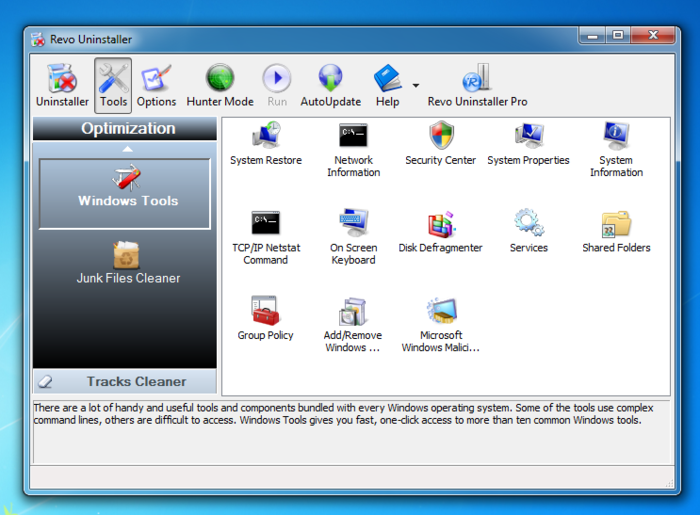
Nếu Geek Uninstaller quá đơn giản với bạn, Revo Uninstaller là một sự lựa chọn tốt hơn. Đây là phiên bản nâng cao và có nhiều chức năng phụ mà bạn không tìm thấy trên Geek, nhưng ứng dụng này sẽ phức tạp hơn hẳn.
3. WinDirStat - Ứng dụng phân tích không gian ổ đĩa
Trong chúng ta chắc hẳn ai cũng từng lãng phí dung lượng ổ đĩa hệ thống của mình. Và bạn sẽ ngạc nhiên về dung lượng ổ đĩa bị lãng phí khổng lồ của mình sau khi tìm hiểu về vấn đề này. Chúng ta đang nói về những gigabyte.
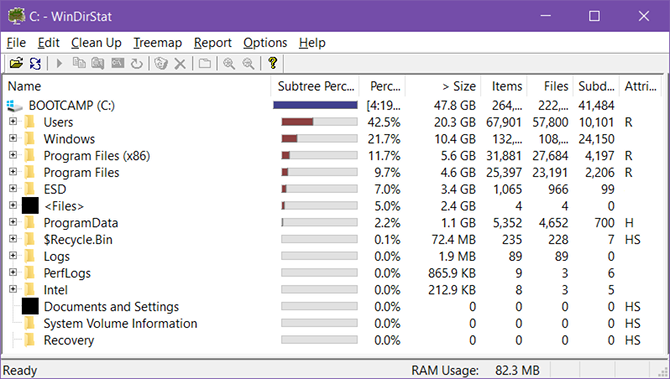
Một việc khó khăn trong khi chạy ứng dụng này là lần mò ra những file gây lãng phí ổ đĩa. Nguyên nhân là do hệ thống Windows thông thường có đến hàng trăm ngàn tệp và thư mục. Việc đầu tiên cần làm có thể là dọn dẹp thư mục Downloads, nơi đây thường chứa khá nhiều những file cài đặt thường bị bạn lãng quên do không cần nữa sau khi cài xong chương trình. Ngoài ra còn có khá nhiều file rác ở khắp nơi trong hệ thống của bạn. Hãy cố gắng tìm ra và tiêu diệt chúng!
Nếu bạn quý trọng thời gian của mình, chỉ cần sử dụng WinDirStat. Ứng dụng này quét qua ổ đĩa của bạn và biến nó thành một cây phân nhánh có thể duyệt, điều này khiến việc tìm ra những thư mục “ngốn” nhiều dung lượng đĩa nhất trở nên dễ dàng. Bạn có thể tải về và cài đặt Tại đây để bắt đầu bảo dưỡng máy tính của mình.
4. Speccy - Những thông tin hệ thống chuyên sâu
Bạn có biết chính xác những thông số kỹ thuật của CPU, GPU, RAM, ổ cứng, bo mạch chủ và những thành phần khác trên chiếc máy tính của bạn? Nếu có, liệu bạn có thể nhớ những thông tin này mãi không? Ứng dụng Speccy có thể sẽ giúp ích cho bạn.
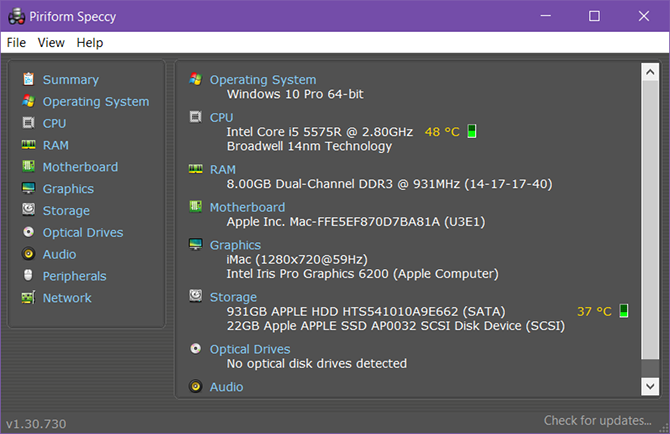
Speccy sẽ cho bạn biết tất cả những điều quan trọng mà bạn cần biết về chiếc máy tính của mình chỉ sau 1 ánh nhìn. Một vài trong số đó thậm chí có thể đi vào chuyên sâu, như những bảng thông tin dành cho CPU, RAM và dung lượng lưu trữ. Ứng dụng này đặc biệt hữu dụng khi bạn muốn nâng cấp hiệu suất máy tính của mình và so sánh những gì bạn có với những gì đang có trên thị trường.
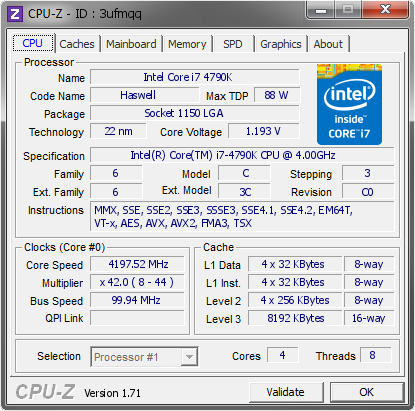
Ngoài ra, còn có một ứng dụng khác khá tốt là CPU-Z. Ứng dụng này tuy không chuyên sâu hay nâng cao như Speccy, nhưng nó báo cáo những chi tiết mà bạn cần và thông thường là đủ tốt trong 99% thời gian.
5. Malwarebytes - Quét và diệt malware
Malware luôn là vấn đề nhức nhối của những người dùng máy tính. Nó có khả năng làm hệ thống chậm lại. Tệ hơn nữa là PC của bạn bị kiểm soát bởi một hacker, mọi dữ liệu quan trọng của bạn sẽ bị khóa hoặc danh tính của bạn sẽ bị đáng cắp. Tuy nhiên, các bạn đừng lo lắng mà hãy cài đặt ngay Malwarebytes.
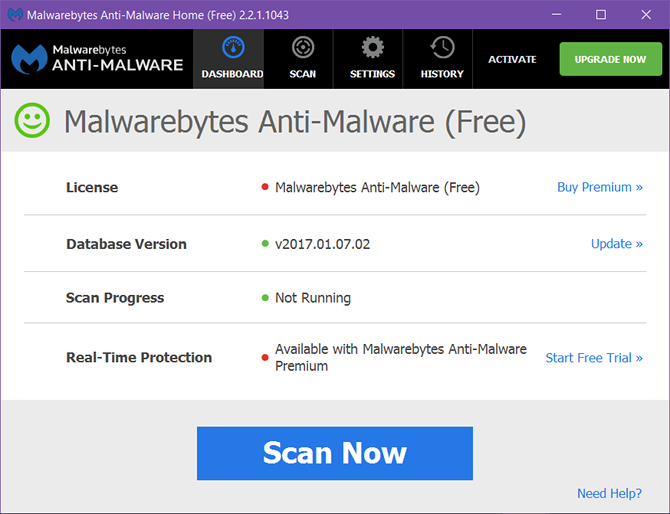
Malwarebytes là ứng dụng chống malware miễn phí tốt nhất hiện nay mà bạn có thể tìm thấy. Cơ sở dữ liệu của nó về những loại virus mới được cập nhật mỗi ngày vì vậy nó có thể thành công trong việc phát hiện và tiêu diệt những loại virus, worm, spyware… mới nhất. Phiên bản miễn phí chỉ có chức năng quét tổng quát, nhưng như vậy cũng đã là quá đủ.
6. Một số mẹo bảo dưỡng máy tính khác
Ngoài 5 công cụ kể trên, sau đây FPTShop xin giới thiệu thêm tới các bạn 2 ứng dụng tuy khong tập trung vào chức năng bảo dưỡng nhưng cũng khá cần thiết:
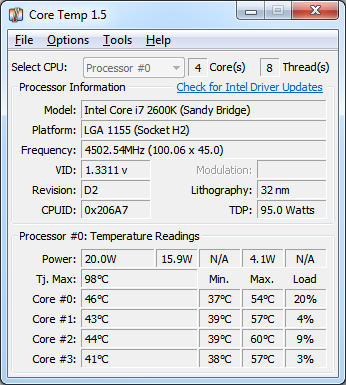
- CoreTemp, bạn có thể sử dụng nó để xem nhiệt độ của hệ thống ở khay hệ thống, điều này có thể giúp bạn biết khi nào cỗ máy của mình có nhiệt độ quá cao hoặc bị quá tải.
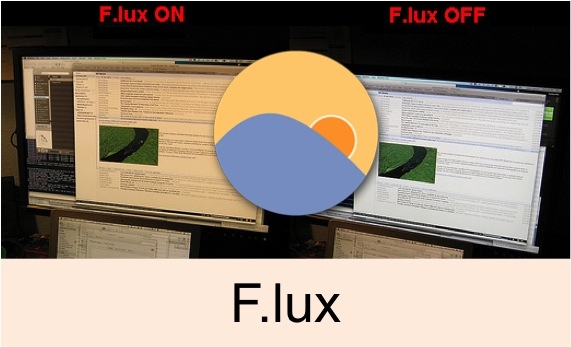
- F.lux để thay đổi màn hình máy tính của bạn sang màu ấm hơn vào ban đêm để giảm những triệu chứng về mắt khi sử dụng máy tính như mỏi mắt hoặc rối loạn giấc ngủ.
Phía trên là một số ứng dụng miễn phí có chức năng khá tốt trong việc bảo dưỡng máy tính. Nếu bạn có một hay nhiều biện pháp nào tốt hơn hãy cùng chia sẽ ở bên dưới nhé! Hy vọng bài viết sẽ có ích cho bạn. Chúc bạn thành công!
Xem thêm: Những dấu hiệu chứng tỏ bạn là một geek chính hiệu: Thử ngay!
PhátNT
Theo: Makeuseof


