:quality(75)/estore-v2/img/fptshop-logo.png)
:quality(75)/google_jamboard_0_516884b120.png)
:quality(75)/Thu_Ha_213f6ebf3e.jpg)
Google Jamboard là gì? Hướng dẫn cách sử dụng Google Jamboard cho người mới bắt đầu
Bảng trắng là một công cụ hữu ích, được sử dụng để ghi nhận các thông tin, ý tưởng trong các buổi họp hoặc triển khai dự án. Tuy nhiên, với sự gia tăng của xu hướng làm việc từ xa, việc truyền tải ý tưởng trở nên khó khăn hơn do mọi người không thể cùng có mặt tại văn phòng. Để giải quyết vấn đề này, Google đã phát triển Google Jamboard, một ứng dụng bảng trắng ảo kết nối các đồng đội trong team và làm việc cùng nhau dù ở bất kỳ đâu. Hãy cùng khám phá Google Jamboard qua bài viết dưới đây.
1. Google Jamboard là gì?
Google Jamboard là một bảng trắng kỹ thuật số hỗ trợ bạn chia sẻ ý tưởng và làm việc nhóm linh hoạt, cả trực tiếp và gián tiếp. Mỗi “jam” bao gồm nhiều khung, trong đó bạn có thể sử dụng các công cụ chỉnh sửa đa dạng của Jamboard để vẽ, thêm các loại hình ảnh khác nhau, ghi chú, hộp văn bản, hoặc chèn hình từ Google Drive hay thiết bị của mình. Với giao diện thân thiện, dễ sử dụng và hoàn toàn miễn phí, Jamboard mang lại sự tiện lợi cho mọi người dùng.
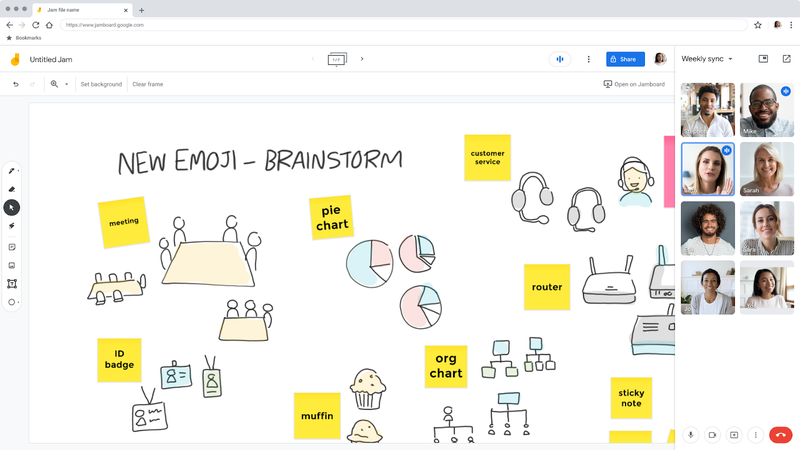
Google Jamboard hỗ trợ cộng tác trực tuyến, giúp người dùng dễ dàng làm việc cùng nhau trên một giao diện tương tự bảng trắng theo thời gian thực. Công cụ này được tích hợp với tài khoản Google Workspace của bạn và có thể chia sẻ với những người dùng khác trong hệ sinh thái Workspace, giống như cách hoạt động của Google Docs hay Google Sheets. Người dùng được cấp quyền truy cập vào các “Jam” (tên gọi bảng trắng trong Google Jamboard), cho phép họ mở và chỉnh sửa nội dung trực tiếp trên thiết bị của mình.
2. Những tính năng nổi bật của Google Jamboard
- Sử dụng dễ dàng trên trình duyệt và các thiết bị di động:
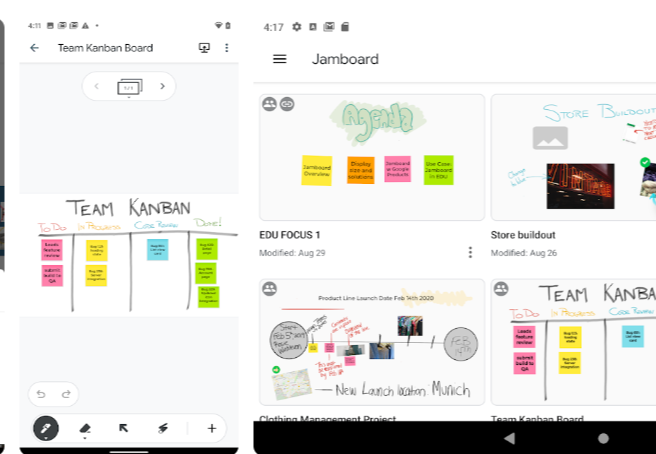
- Giao diện thân thiện, dễ thao tác:
- Trình chiếu nội dung từ xa:
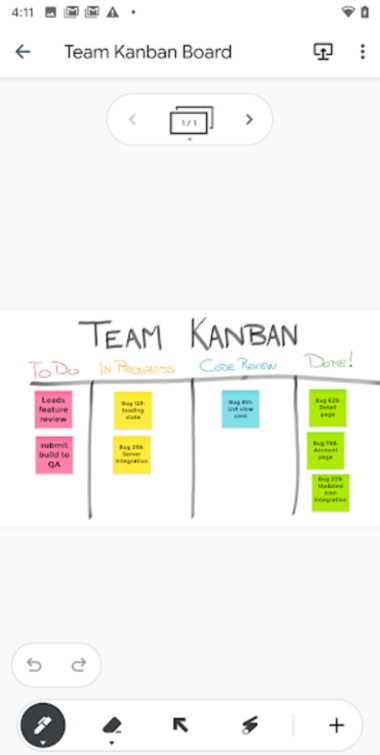
- Thêm ảnh từ thư viện hoặc camera:
- Tải về dưới dạng hình ảnh hoặc PDF:
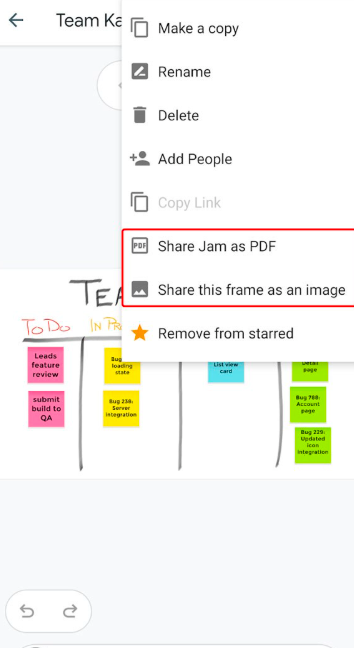
- Tích hợp trực tiếp với Google Drive:
- Chia sẻ dễ dàng với bạn bè, đồng nghiệp: Share, nhập tên người nhận và gửi kèm thông báo, vậy là xong. Việc chia sẻ file Jamboard trở nên nhanh chóng và tiện lợi.
3. Cách sử dụng Google Jamboard cho người mới bắt đầu
Có nhiều cách để truy cập Google Jamboard. Bạn có thể sử dụng máy tính để truy cập Jamboard thông qua trang web jamboard.google.com. Trong trường hợp chưa đăng nhập, bạn sẽ cần đăng nhập vào tài khoản Google của mình để sử dụng.
Ngoài ra, Google Jamboard cũng hỗ trợ trên các thiết bị di động. Bạn chỉ cần tải ứng dụng Jamboard dành cho iOS từ App Store nếu sử dụng thiết bị Apple hoặc tải từ Google Play Store nếu sử dụng thiết bị Android để trải nghiệm tiện lợi mọi lúc, mọi nơi.
Tạo Jam đầu tiên
Đầu tiên, hãy đăng nhập vào tài khoản Google của bạn. Mở trình duyệt và sử dụng một tài khoản Google hợp lệ để truy cập. Sau đó, xác định vị trí lưu trữ và tiến hành tạo Jamboard đầu tiên.
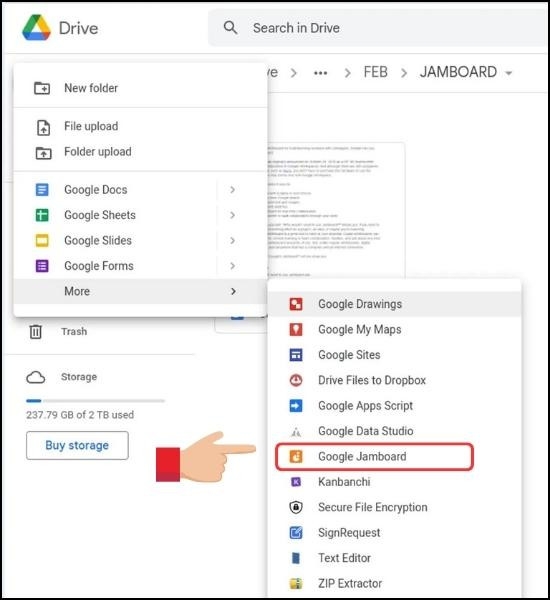
Một lưu ý quan trọng: Trước khi bắt đầu, bạn nên tạo một thư mục mới trong Google Drive để lưu trữ các tệp Jamboard. Điều này giúp bạn dễ dàng quản lý và tránh việc mất thời gian tìm kiếm tệp trong tương lai, vì Jamboard sẽ tự động lưu vào bất kỳ thư mục nào có sẵn.
Sử dụng tính năng ghi chú
Tính năng ghi chú trong Google Jamboard là một công cụ hữu ích giúp bạn tổ chức và phát triển ý tưởng một cách hiệu quả. Để sử dụng công cụ này, bạn hãy làm theo các bước sau:
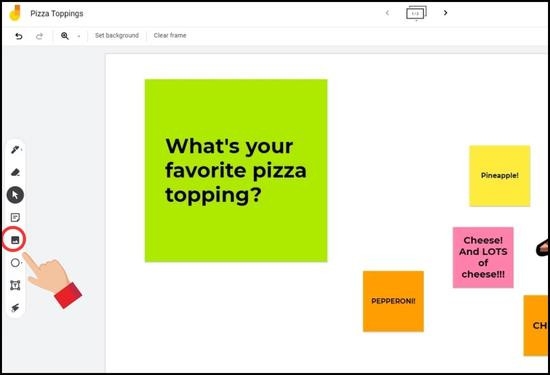
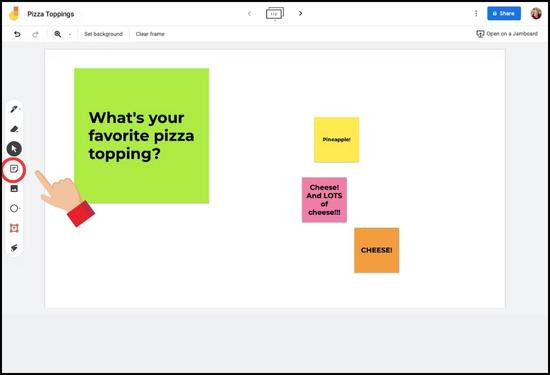
Bước 1: Truy cập Google Jamboard trên thiết bị của bạn và tạo một Jam mới bằng cách nhấn vào biểu tượng +. Trên giao diện chính, bạn sẽ thấy thanh công cụ nằm ở bên trái màn hình (nếu sử dụng máy tính) hoặc ở phía dưới màn hình (nếu dùng thiết bị di động). Tìm và chọn biểu tượng ghi chú từ thanh công cụ này.
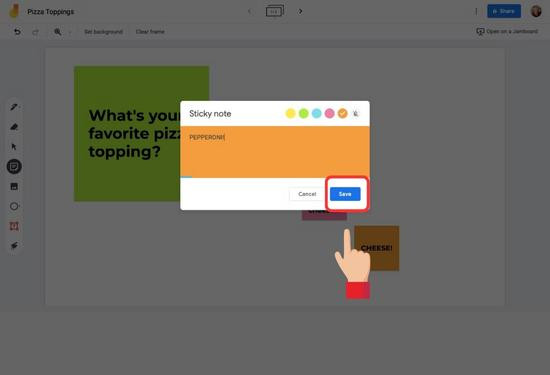
Bước 2: Nhập nội dung bạn muốn vào ghi chú, sau đó tùy chỉnh màu sắc cho phù hợp. Khi đã hoàn tất, nhấn nút Save. Các ghi chú vừa tạo có thể dễ dàng di chuyển đến bất kỳ vị trí nào trên bảng Jam. Ngoài ra, bạn hoàn toàn có thể chỉnh sửa các ghi chú này bất kỳ lúc nào chỉ bằng cách nhấp hoặc chạm vào chúng.
Sử dụng con trỏ Laser để nhấn mạnh
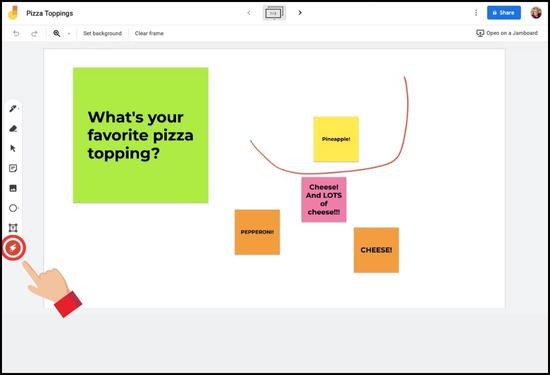
Tính năng này giúp bạn làm nổi bật các nội dung trên màn hình một cách trực quan bằng cách sử dụng ngón tay, bút stylus, chuột, hoặc bàn di chuột. Để thao tác với công cụ con trỏ laser, hãy thực hiện các bước sau:
Truy cập thanh công cụ và chọn biểu tượng con trỏ laser. Trên máy tính, công cụ này nằm ở thanh công cụ bên trái, còn trên thiết bị di động, bạn sẽ tìm thấy nó ở cuối màn hình.
Kéo hoặc vẽ lên màn hình tại vị trí bạn muốn nhấn mạnh. Nội dung bạn vừa vẽ sẽ xuất hiện một cách rõ ràng để làm nổi bật điểm cần lưu ý.
Chia sẻ để hợp tác nhóm
Tương tự các ứng dụng khác trong Google Workspace, Google Jamboard hỗ trợ tính năng chia sẻ nội dung, giúp bạn dễ dàng hợp tác với bất kỳ ai. Hãy thực hiện theo các bước dưới đây:
Bước 1: Nhấn vào nút Share nằm ở góc trên cùng màn hình. Đối với ứng dụng trên thiết bị di động, bạn cần mở menu ba chấm ở đầu màn hình và chọn Share.
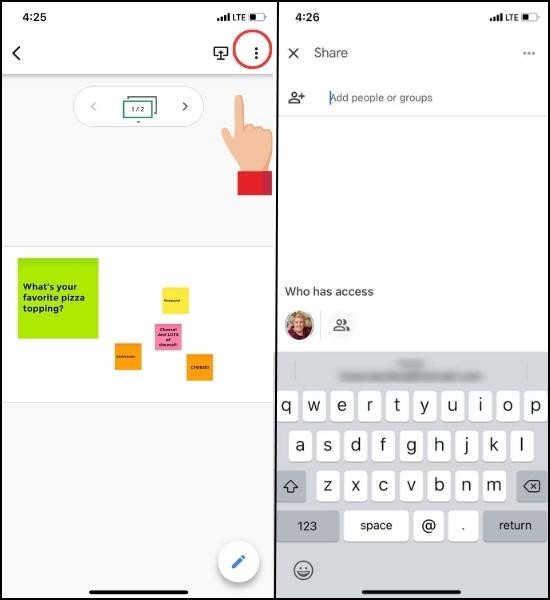
Bước 2: Để chia sẻ nhanh chóng, chọn tùy chọn Sao chép liên kết. Trên ứng dụng di động, nhấn Who has access (Ai có quyền truy cập), sau đó sao chép liên kết từ phần Link Settings (Cài đặt liên kết).
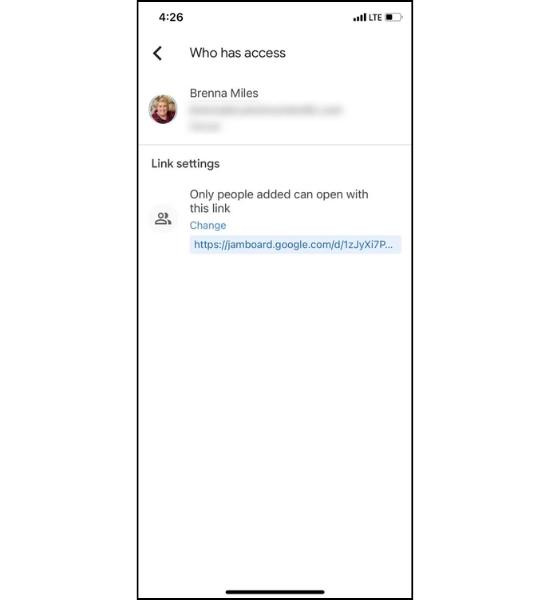
Nếu bạn muốn chia sẻ Jamboard với một nhóm người cụ thể, hãy nhập địa chỉ email của họ vào phần chia sẻ để gửi một liên kết riêng tư trực tiếp đến từng người.
Tạo công cụ hỗ trợ học tập trực quan bằng hình ảnh từ Google
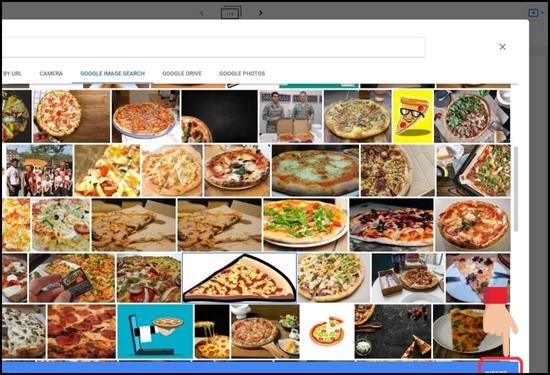
Với công cụ hình ảnh trong Google Jamboard, bạn có thể dễ dàng thêm các bức ảnh, sơ đồ và nhiều loại nội dung khác trực tiếp từ Tìm kiếm Hình ảnh của Google. Đây là một phương pháp hiệu quả để giải thích các chủ đề phức tạp hoặc giúp những chủ đề tẻ nhạt trở nên sinh động và hấp dẫn hơn.
Bước 1: Trên màn hình của bạn, tìm và chọn công cụ hình ảnh từ thanh công cụ bên trái.
Lưu ý: Tính năng tìm kiếm hình ảnh của Google trong Google Jamboard hiện chưa hỗ trợ trên thiết bị di động.
Bước 2: Chọn Tìm kiếm Hình ảnh của Google và nhập từ khóa bạn cần tìm. Sau khi chọn hình ảnh phù hợp, nhấn Insert để thêm vào Jamboard. Bạn có thể thay đổi kích thước và di chuyển hình ảnh sao cho phù hợp với bố cục của bạn.
Mở và chia sẻ tệp Google Drive
Tính năng này cho phép bạn dễ dàng chia sẻ các tệp từ Google Drive, bao gồm Google Docs và Google Sheets, ngay trong Google Jamboard. Để chia sẻ tệp Google Drive, bạn có thể làm theo các bước dưới đây:
Bước 1: Nhấn vào biểu tượng bút chì ở góc dưới bên phải để bắt đầu chỉnh sửa Jam của bạn. Sau đó, chọn biểu tượng + và tiếp theo chọn Drive Content.
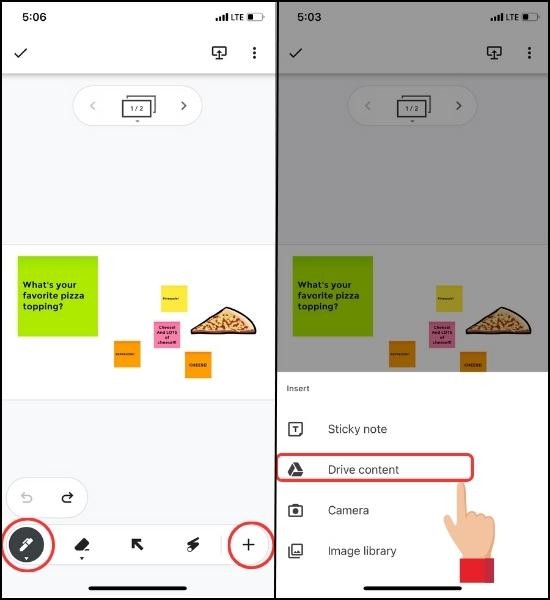
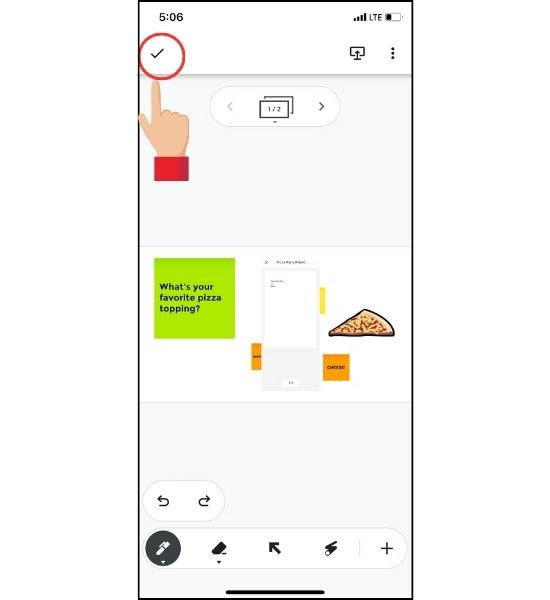
Bước 2: Tìm kiếm tệp mà bạn muốn chèn vào Jamboard, sau đó chọn tệp đó. Tệp sẽ được thêm vào Jam, nơi bạn có thể thay đổi kích thước, di chuyển hoặc sử dụng các công cụ chỉnh sửa khác. Nhấn dấu tick để xác nhận và hoàn thành.
Một số tính năng khá hữu ích khác của Google Jamboard
- Jamboard cung cấp cho người dùng khả năng viết bằng chuột, ngón tay hoặc bút stylus để ghi chú và đánh dấu các phần quan trọng.
- Bạn cũng có thể thêm ghi chú dán để giúp sắp xếp các ý tưởng trong quá trình động não.
- Jamboard hỗ trợ thêm hộp văn bản, hình ảnh và các hình dạng khác để làm phong phú thêm nội dung của bạn.
- Để làm cho Jam trở nên phù hợp hơn với công việc, bạn có thể dễ dàng thay đổi nền của bảng trắng.
- Nếu bạn cần phân chia các ý tưởng, có thể tạo thêm nhiều bảng trắng khác nhau trong cùng một Jam.
Tạm kết
Google Jamboard không chỉ là một công cụ trình bày thông tin, mà còn là một không gian sáng tạo vô cùng hữu ích cho mọi người, từ học sinh, sinh viên, đến các doanh nhân. Với những hướng dẫn trên, hy vọng bạn đã nắm vững cách sử dụng Google Jamboard để tạo ra những bài thuyết trình, bản đồ tư duy, hoặc đơn giản chỉ là những bức vẽ đầy màu sắc. Hãy khám phá và tận dụng tối đa những tính năng tuyệt vời của Google Jamboard.
Bạn có thể tận dụng ngay một chiếc Smartphone để học tập với Google Jamboard phục vụ cho các công việc cá nhân. Tham khảo các sản phẩm điện thoại Samsung mới từ FPT Shop với giá ưu đãi nhất, đi đôi với chất lượng và chế độ bảo hành chính hãng. Xem các sản phẩm tại đây:
Xem thêm:
Google Sheet là gì? Cách sử dụng và những tính năng “xịn sò” của Google Sheet
Khám phá: Google Installer - công cụ hỗ trợ tải xuống các ứng dụng Google cho thiết bị cực hữu ích
Google giới thiệu tấm "bảng trắng" trị giá hơn 100 triệu đồng


