:quality(75)/estore-v2/img/fptshop-logo.png)
:quality(75)/Google_Group_ava_76b402d75f.jpg)
:quality(75)/Ngoc_Thuy_47ae6ec271.jpg)
Khám phá Google Group: Cách sử dụng dịch vụ của Google để thảo luận, làm việc nhóm
Từ rất lâu trước khi các chủ đề trên Twitter, câu chuyện trên Instagram hay các nhóm trên Facebook xuất hiện, Google Group đã ra đời để hỗ trợ mọi người trao đổi trực tuyến.
Google Group là gì?
Google Group là một dịch vụ trực tuyến của Google, được thiết kế để hỗ trợ các nhóm người dùng trong việc trao đổi và thảo luận về các chủ đề chung. Ra đời từ hơn 20 năm trước, Google Group ban đầu cho phép người dùng truy cập vào các nhóm tin Usenet, một diễn đàn thảo luận phi tập trung cho phép chia sẻ nội dung dạng văn bản hay tệp về nhiều chủ đề khác nhau. Qua thời gian, Google đã phát triển và bổ sung thêm nhiều tính năng để biến Google Group trở thành một công cụ cộng tác, giao tiếp hữu hiệu.
Với Google Group, người dùng Internet có thể tìm kiếm hoặc tham gia các nhóm thảo luận có sẵn về các chủ đề mà họ quan tâm, cũng như tự tạo nhóm riêng cho mình. Dịch vụ này hoạt động cả trên giao diện web của Google và qua email, để người dùng dễ dàng theo dõi các cuộc trao đổi bất kể họ đang ở đâu. Google Group có hai phiên bản: một phiên bản miễn phí mà bất kỳ ai cũng có thể truy cập và một phiên bản được thiết kế riêng cho các tổ chức, cho phép các công ty, tổ chức tạo nhóm nội bộ giúp nhân viên thảo luận, chia sẻ tài liệu.
Ngoài việc hỗ trợ các nhóm thảo luận trực tuyến, Google Group còn tập hợp các tính năng tương tự như của các diễn đàn tin tức từ những năm 1980, người dùng có thể đăng và đọc bài trong các nhóm Usenet. Dịch vụ này cũng cho phép người dùng chọn nhận thông báo qua email, hoặc lưu trữ các bài đăng để tiện truy cập lại khi cần.
Các tính năng nổi trội của Google Group
Google Group cung cấp nhiều tính năng hữu ích, để người dùng dễ dàng giao tiếp, kết nối và cộng tác:
- Truyền thông tập trung: Google Group cho phép gửi một email duy nhất đến tất cả thành viên trong nhóm, tối ưu hóa việc truyền tải thông tin mà không cần phải gửi tới từng người riêng lẻ.
- Cộng đồng đa dạng: Người dùng có thể dễ dàng kết nối với những cá nhân có chung sở thích hoặc mục tiêu, từ đó xây dựng các mối quan hệ có giá trị và cộng đồng có cùng chí hướng.
- Diễn đàn thảo luận: Bạn có thể tạo, tham gia hay điều hành những cuộc thảo luận về nhiều chủ đề khác nhau, chia sẻ kiến thức cũng như trao đổi ý kiến giữa các thành viên.
- Tổ chức sự kiện: Google Group hỗ trợ lên kế hoạch và tổ chức các sự kiện, hội nghị hoặc cuộc họp một cách tiện lợi, giúp các thành viên cùng tham gia, cập nhật thông tin nhanh chóng.
- Hộp thư đến cộng tác: Cho phép nhóm theo dõi, chỉ định hay cùng nhau xử lý các email đến, hỗ trợ bạn quản lý và phân chia công việc hiệu quả hơn.
- Quyền riêng tư có thể tùy chỉnh: Chủ nhóm có thể tùy chỉnh cài đặt hiển thị của nhóm, lựa chọn giữa chế độ công khai hoặc riêng tư, đồng thời quản lý quyền đăng bài, tiêu chí tham gia.
- Tích hợp với Google Workspace: Google Group liên kết với các ứng dụng khác của Google như Calendar, Drive và Meet, để nhóm dễ dàng sử dụng các công cụ cần thiết cho công việc.
- Quản lý thành viên: Cho phép quản lý danh sách thành viên linh hoạt, từ việc thêm, xóa, đến kiểm soát quyền truy cập và quyền hạn trong nhóm.
- Tìm kiếm hiệu quả: Google Group tích hợp công cụ tìm kiếm mạnh mẽ, hỗ trợ người dùng tìm lại các cuộc thảo luận hoặc chủ đề trước đây nhanh chóng.
- Lưu trữ: Các cuộc thảo luận trước đây được lưu trữ để người dùng có thể tham khảo và tra cứu lại khi cần thiết.
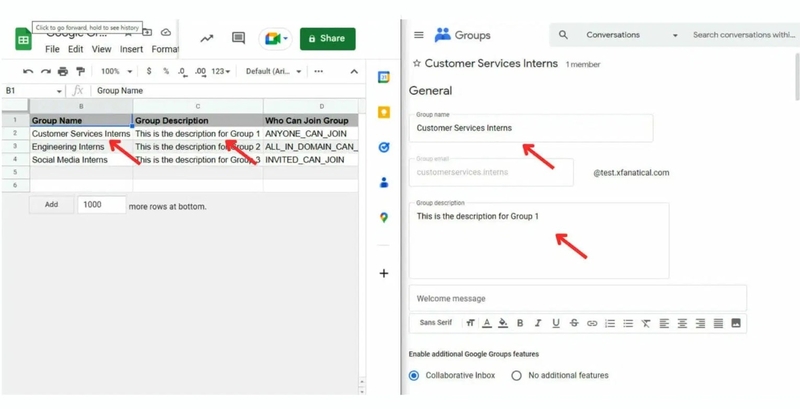
Một số danh mục chính trong Google Group
Diễn đàn Web
Diễn đàn web trong Google Group mang đến không gian thảo luận trực tuyến năng động, nơi các thành viên có thể dễ dàng tương tác, trao đổi thông tin. Người dùng có thể tạo các chủ đề mới, đăng câu hỏi, chia sẻ kinh nghiệm cũng như nhận được phản hồi từ cộng đồng.
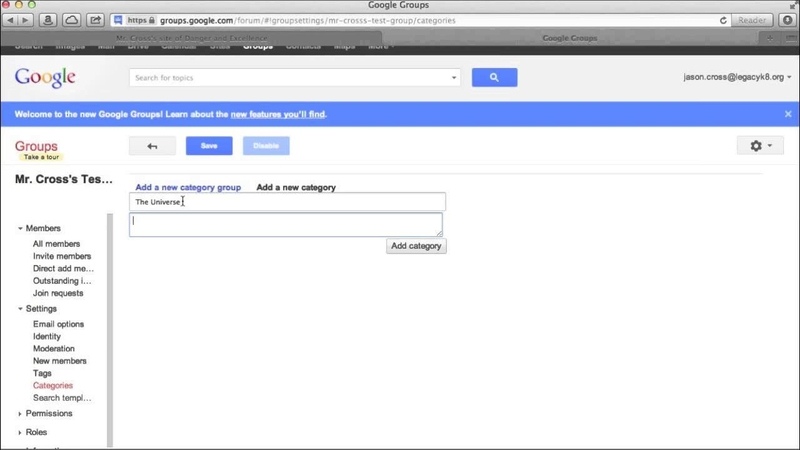
Với giao diện thân thiện và dễ sử dụng, diễn đàn cho phép sắp xếp cuộc thảo luận theo chủ đề, thời gian, mức độ tương tác, để việc theo dõi và tìm kiếm thông tin trở nên thuận tiện hơn. Đặc biệt, tính năng thông báo qua email cũng giúp thành viên không bỏ lỡ các phản hồi hay cập nhật mới trong cuộc thảo luận họ quan tâm.
Diễn đàn Hỏi & Đáp
Diễn đàn Hỏi & Đáp là một nền tảng tương tác chuyên biệt, được tối ưu hóa cho việc trao đổi kiến thức và giải đáp thắc mắc. Tại đây, người dùng có thể đăng câu hỏi với định dạng rõ ràng, được hệ thống tổ chức khoa học để tìm kiếm và theo dõi. Các chuyên gia hoặc thành viên có kinh nghiệm có thể cung cấp câu trả lời chi tiết, đính kèm hình ảnh, liên kết hoặc tài liệu tham khảo.
Đặc biệt, tính năng đánh dấu câu trả lời hữu ích, sắp xếp theo mức độ phù hợp giúp người dùng nhanh chóng tiếp cận được những giải pháp tốt nhất cho vấn đề của mình. Nó tạo ra một kho tàng kiến thức tập thể, nơi mọi người có thể học hỏi và chia sẻ từ kinh nghiệm của nhau.
Danh sách email
Với một địa chỉ email duy nhất được cấp cho nhóm, thành viên chỉ cần gửi một email đến địa chỉ này, và thông điệp sẽ tự động được phân phối đến tất cả các thành viên trong danh sách. Phương thức này đặc biệt hiệu quả cho việc thông báo, cập nhật thông tin và điều phối công việc trong nhóm lớn.
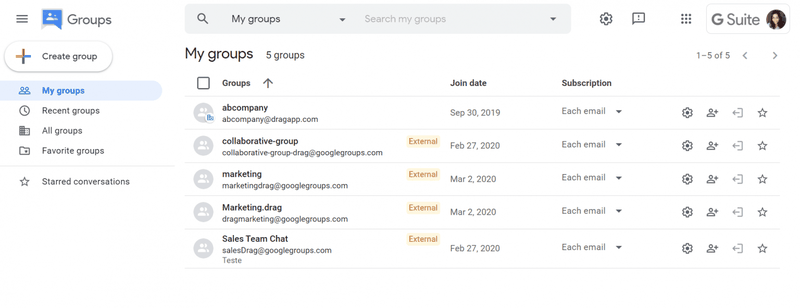
Người quản trị có thể dễ dàng kiểm soát quyền gửi email, thiết lập bộ lọc hay quản lý việc phân phối thông tin. Ngoài ra, với tính năng lưu trữ email tự động, thành viên có thể tra cứu lại các thông tin quan trọng đã được chia sẻ trước đó thuận tiện.
Hộp thư cộng tác
Với tính năng hộp thư cộng tác, nhiều thành viên có thể cùng truy cập và xử lý email từ một địa chỉ thư chung, phân chia công việc và trách nhiệm linh hoạt hơn. Hệ thống cho phép đánh dấu trạng thái xử lý của email, gán nhiệm vụ cho các thành viên cụ thể, và theo dõi tiến độ giải quyết công việc.

Đặc biệt, tính năng lịch sử tương tác hỗ trợ các thành viên nắm bắt được toàn bộ quá trình xử lý email, tránh trùng lặp trong phản hồi và đảm bảo tính nhất quán trong giao tiếp với khách hàng hoặc đối tác.
Nhóm thông báo
Nhóm thông báo trong Google Group là một kênh truyền thông hiệu quả, được thiết kế cho việc phát tin một chiều từ ban quản trị đến thành viên. Với cấu trúc phân quyền rõ ràng, chỉ những người được chỉ định mới có quyền đăng tải nội dung, trong khi các thành viên khác đóng vai trò người đọc.
Người quản trị có thể dễ dàng theo dõi số lượng người đọc, tương tác và điều chỉnh nội dung cho phù hợp với nhu cầu của nhóm. Tính năng lưu trữ tự động cũng giúp thành viên có thể truy cập lại các thông báo quan trọng bất cứ khi nào cần thiết.
Cách tạo Google Group
Để tạo một Google Group mới, bạn có thể thực hiện theo các bước đơn giản sau:
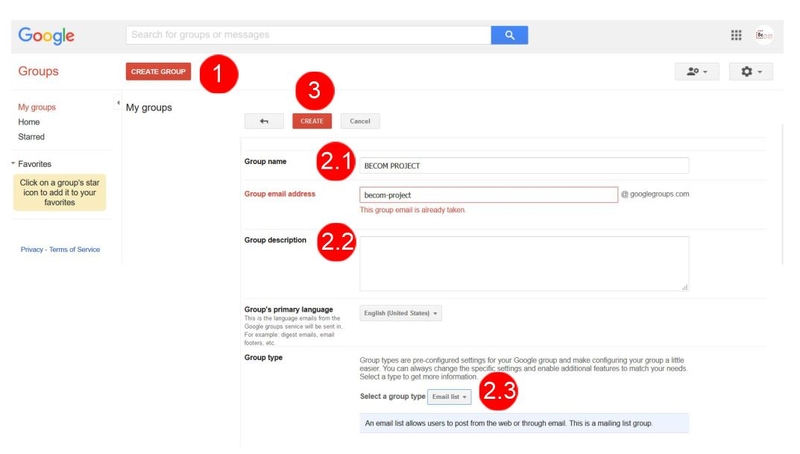
Bước 1: Truy cập vào trang web Google Group.
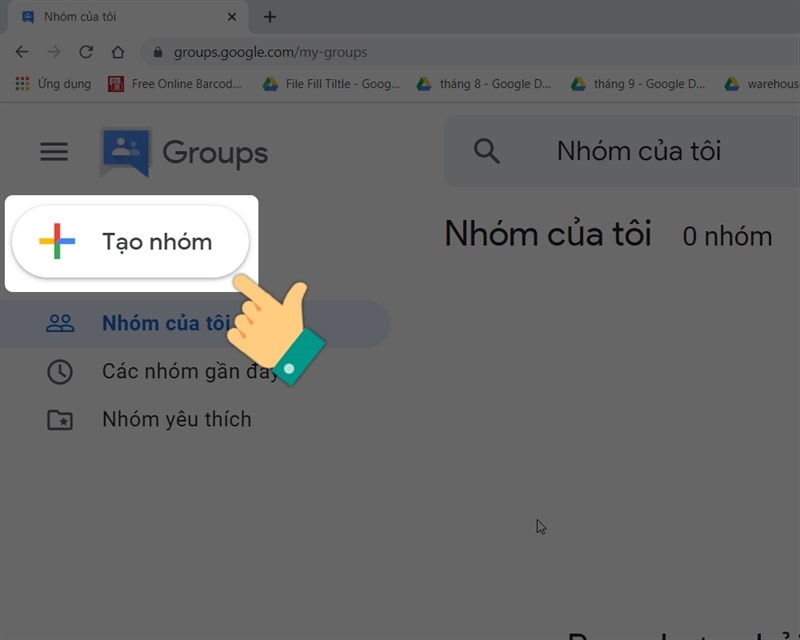
Bước 2: Nhấn vào nút Tạo nhóm ở góc trái màn hình.
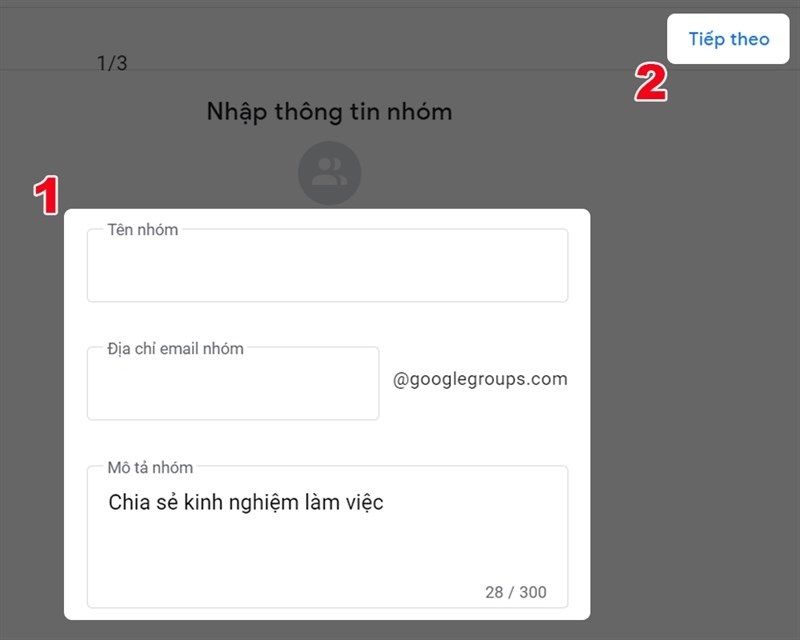
Bước 3: Nhập các thông tin cần thiết như tên nhóm, địa chỉ nhóm và mô tả nhóm. Địa chỉ nhóm có thể đặt bất kỳ tên nào mà bạn muốn. Sau khi hoàn tất, nhấn Tiếp theo.
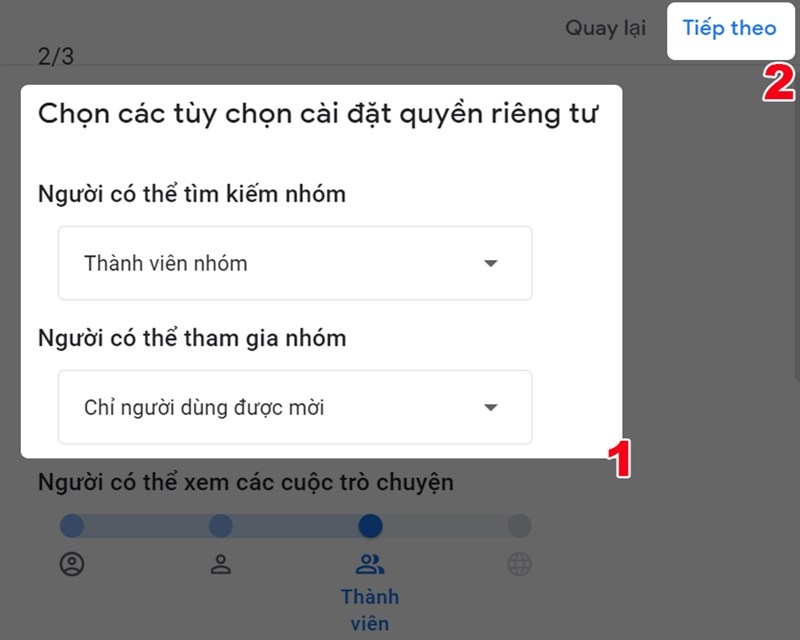
Bước 4: Tùy chỉnh các cài đặt quyền riêng tư cho nhóm theo nhu cầu của bạn, sau đó nhấn Tiếp theo.
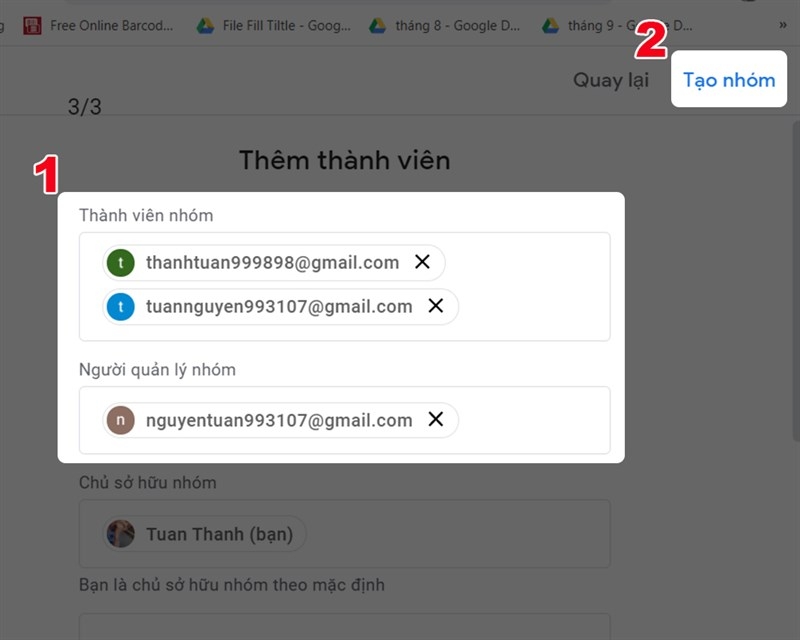
Bước 5: Thêm các thành viên và người quản lý nhóm nếu cần thiết, rồi nhấn Tạo nhóm.
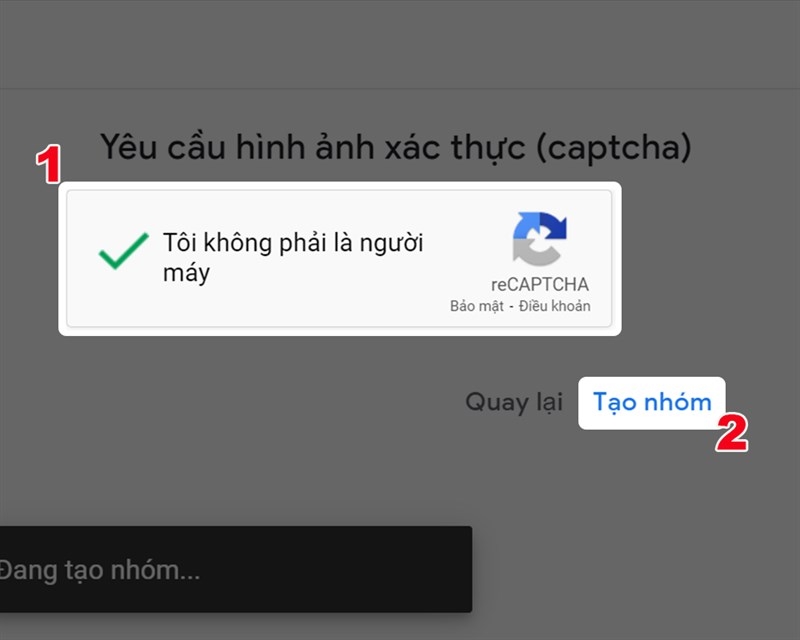
Bước 6: Xác nhận rằng bạn không phải là người máy bằng cách hoàn thành xác thực CAPTCHA, sau đó nhấn Tạo nhóm lần nữa.
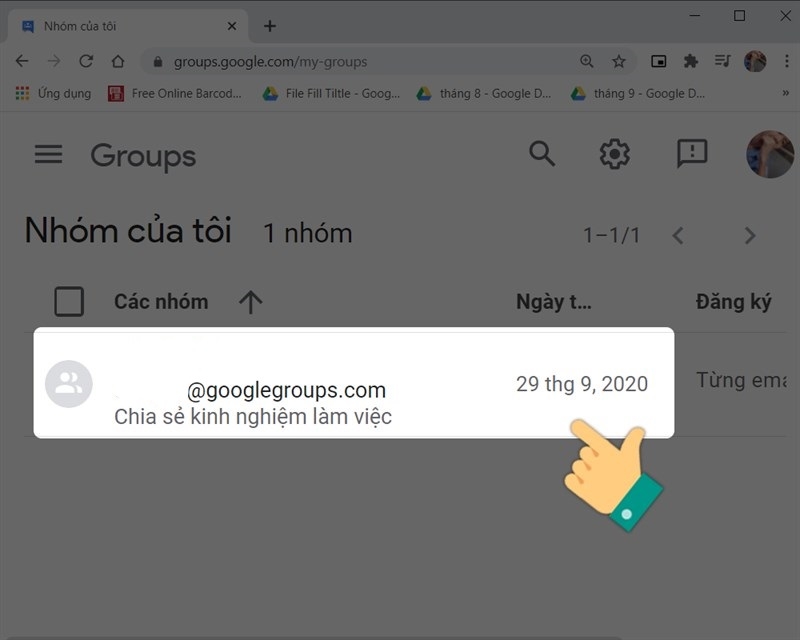
Bước 7: Sau khi hoàn tất, nhóm của bạn đã được tạo thành công và sẵn sàng để sử dụng.
Cách sử dụng Google Group
Thêm hoặc xóa thành viên
Nếu muốn quản lý thành viên trong Google Group, bạn có thể thêm hoặc xóa thành viên theo các bước dưới đây:
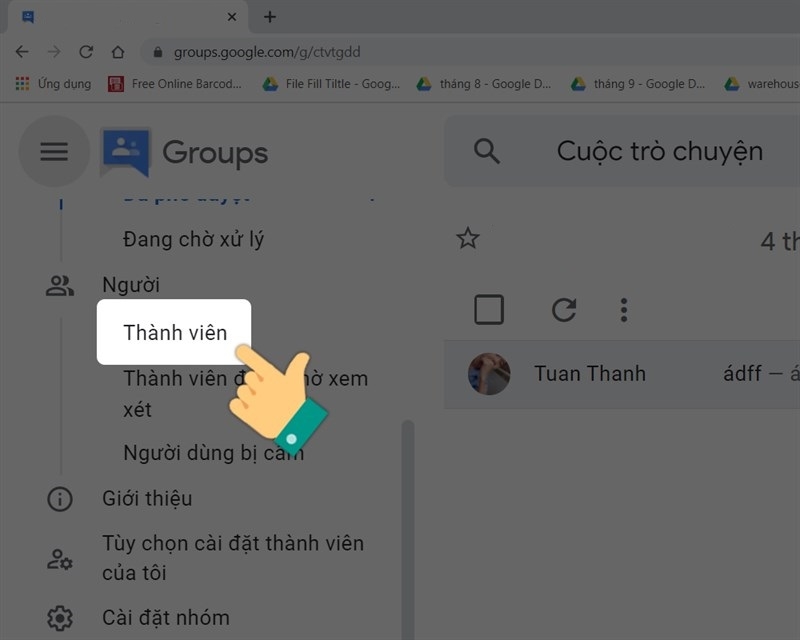
Bước 1: Mở nhóm của bạn, sau đó bạn sẽ thấy các tác vụ chỉnh sửa ở bên trái màn hình.
Bước 2: Nhấn vào Thành viên để xem danh sách thành viên hiện có trong nhóm.
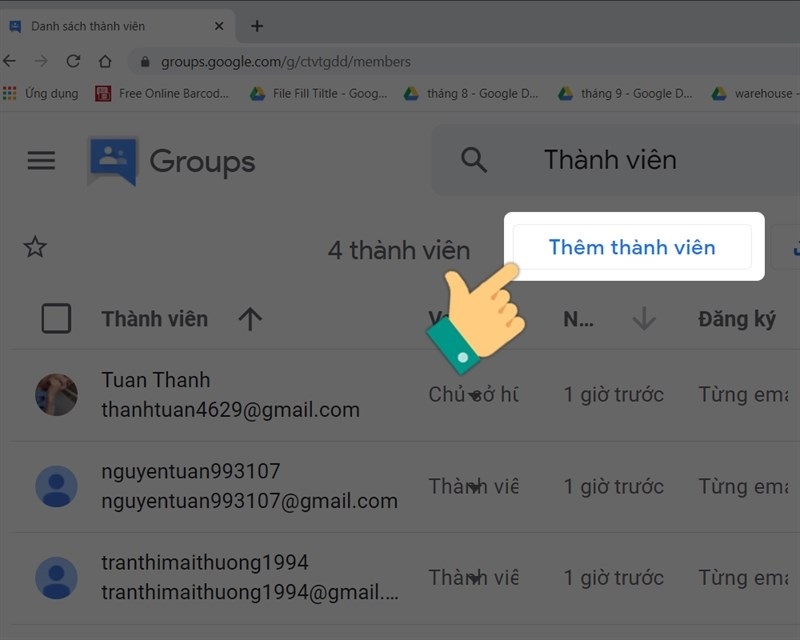
Bước 3: Để thêm thành viên mới, nhấn vào Thêm thành viên.
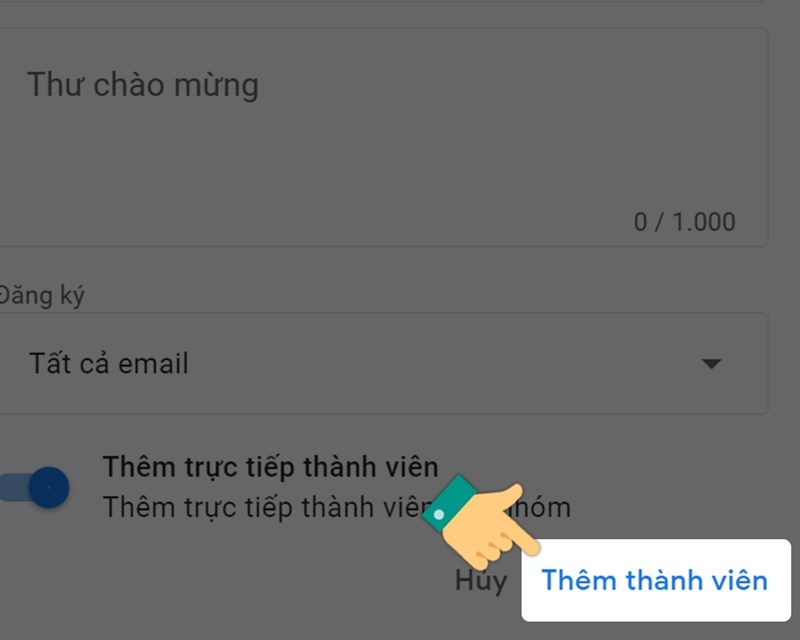
Bước 4: Nhập địa chỉ email của các thành viên bạn muốn thêm, sau đó nhấn Thêm thành viên. Đợi một chút để quá trình hoàn tất.
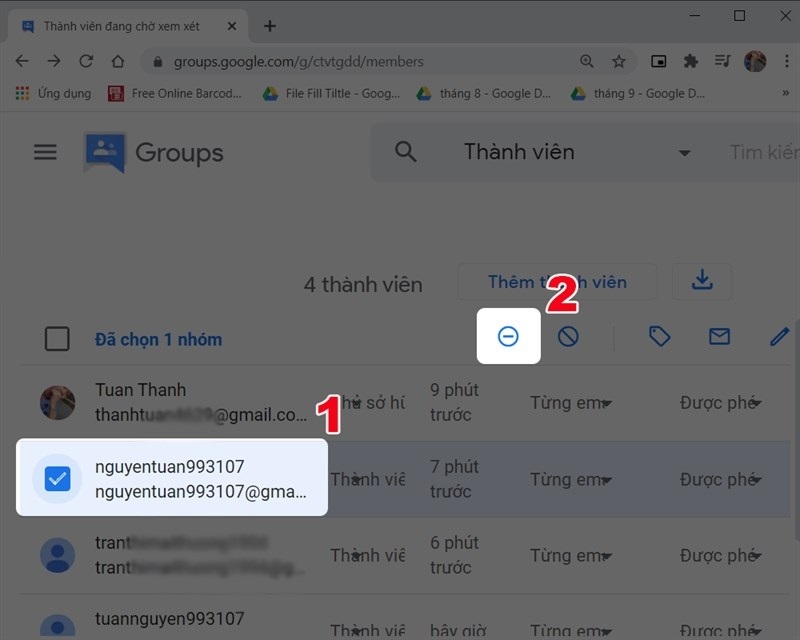
Bước 5: Để xóa thành viên, thực hiện lại bước 2, sau đó chọn tên thành viên mà bạn muốn xóa và nhấn vào biểu tượng xóa để xóa họ khỏi nhóm. Cuối cùng, xác nhận để hoàn tất việc xóa thành viên.
Chỉnh sửa thông tin nhóm, xóa nhóm
Để chỉnh sửa thông tin nhóm hoặc xóa nhóm trong Google Group, bạn có thể thực hiện các bước sau:
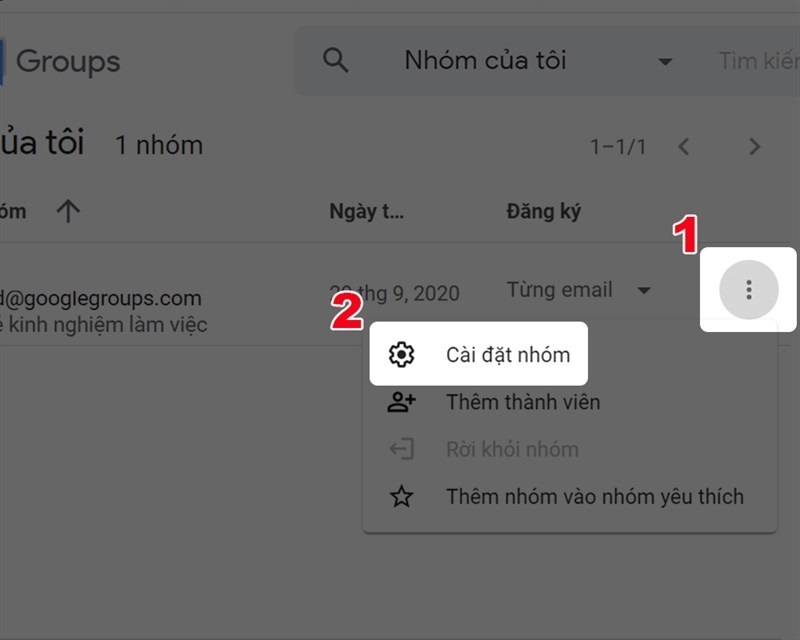
Bước 1: Truy cập vào mục Nhóm của tôi.
Bước 2: Nhấn vào biểu tượng ba chấm bên cạnh tên nhóm, sau đó chọn Cài đặt nhóm.
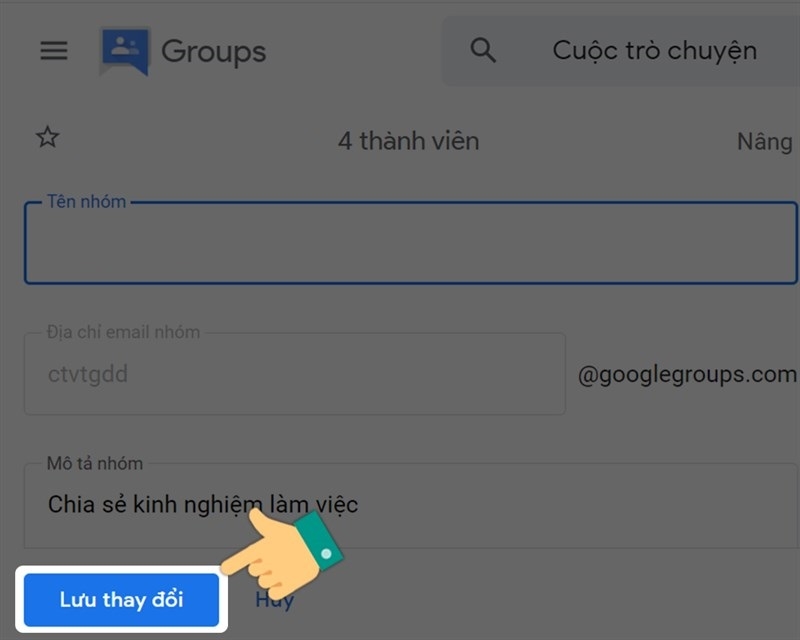
Bước 3: Trong phần cài đặt, bạn có thể chỉnh sửa các thông tin như tên nhóm, mô tả, và điều chỉnh các quyền riêng tư của nhóm. Sau khi thực hiện xong các thay đổi, nhấn Lưu thay đổi để lưu lại.
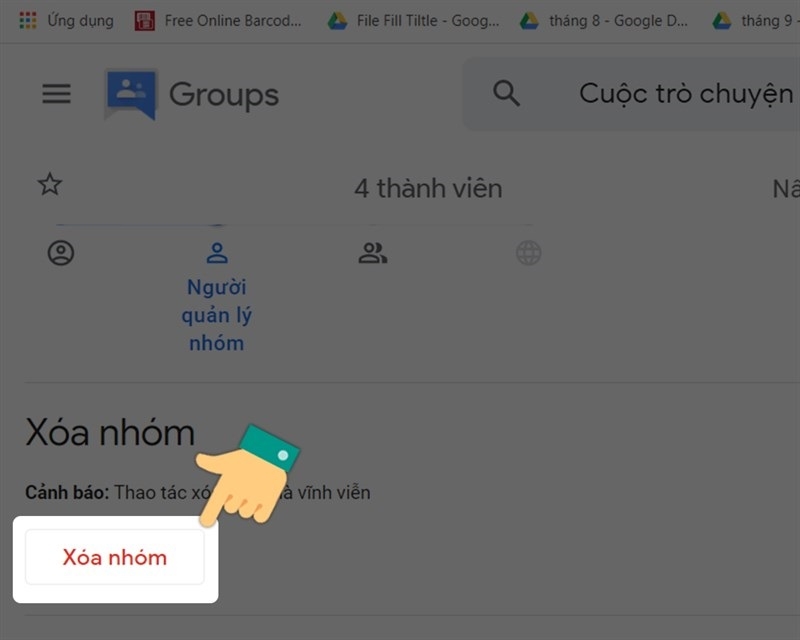
Bước 4: Nếu bạn muốn xóa nhóm, hãy kéo xuống cuối trang trong phần Cài đặt nhóm và chọn Xóa nhóm.
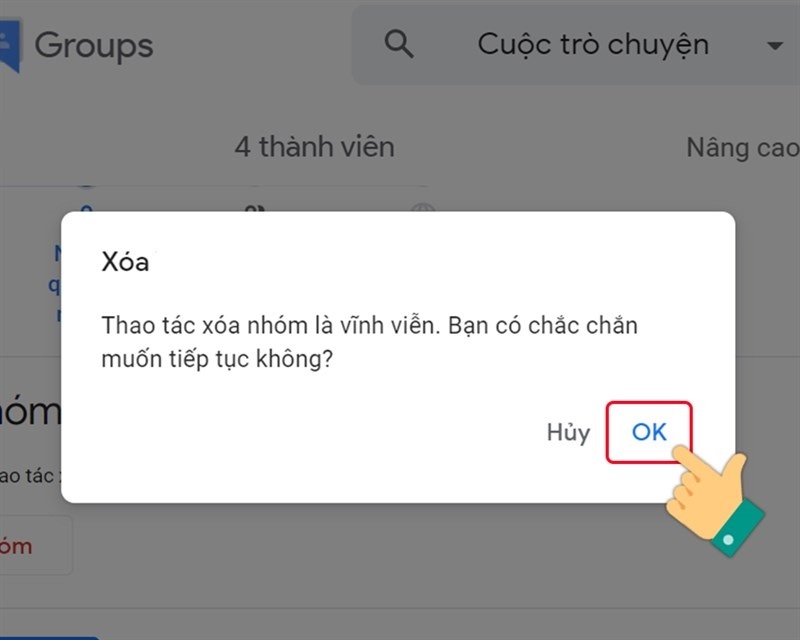
Bước 5: Cuối cùng, nhấn OK để xác nhận xóa nhóm.
Tạm kết
Trên đây, FPT Shop đã giới thiệu tổng quan về Google Group và cách sử dụng công cụ này để thảo luận, làm việc nhóm hiệu quả. Hy vọng rằng với những thông tin này, bạn sẽ có thêm kiến thức để khai thác tối đa các tính năng của Google Group, từ đó việc cộng tác và giao tiếp trong nhóm của bạn sẽ trở nên thuận tiện hơn.
Nếu bạn đang có nhu cầu mua sắm và sử dụng các sản phẩm công nghệ cao chất lượng như điện thoại, TV, laptop hay máy tính bảng, thì đừng quên ghé qua website của FPT Shop nhé. Bài viết xin đề xuất tới bạn danh sách các sản phẩm PC bán chạy nhất cửa hàng:
Xem thêm:


