:quality(75)/estore-v2/img/fptshop-logo.png)
:quality(75)/2019_11_13_637092548924192025_637068421347058515_cach-thiet-lap-canh-bao-pin-tren-macos.jpg)
:quality(75)/2020_9_28_637369012439297247_golden_yorkshire_norwood_north_yorkshire_df1670bc86.jpg)
Giải mã lý do tại sao MacOS rất khó nhiễm phần mềm độc hại hơn Windows
Có rất nhiều yếu tố khiến những chiếc Macbook ( hệ điều hành MacOS ) khó nhiễm mã độc hơn so với những thiết bị máy Windows, mặc dù chúng đều mang đến những tiến bộ to lớn về mặt bảo mật trong những năm gần đây, nhưng macOS vẫn được hưởng lợi từ những lợi thế độc nhất khiến nó ít có khả năng bị nhiễm từ phần mềm độc hại ngay từ đầu.
1. Apple xây dựng macOS trên nền tảng Unix
Khi Microsoft phát triển Windows, họ đã xây dựng HĐH dựa trên nền tảng phần mềm của riêng mình có tên là MS-DOS. Ngược lại, Apple đã phát triển macOS (hoặc Mac OS X vào thời điểm đó) bằng cách sử dụng Unix, một nền tảng nguồn mở đã được sử dụng trong nhiều năm.

Unix nổi tiếng với tính năng ổn định và bảo mật, nhiều tính năng không có trong MS-DOS. Windows đã không sử dụng MS-DOS làm cơ sở kể từ Windows XP, nhưng nhiều phần bảo mật và kiến trúc của nó ngày nay vẫn còn sót lại từ những ngày xưa đó.
Trong khi đó, Unix là mã nguồn mở và đã được sử dụng bởi một loạt các công ty khác nhau trong việc phát triển macOS, Linux, PlayStation 4,...Có rất nhiều người đang tìm cách khắc phục các lỗ hổng trong Unix để họ có thể làm cho sản phẩm của mình an toàn hơn. Máy Mac của bạn được hưởng lợi từ nhóm này, trong khi PC Windows chỉ phụ thuộc vào kiến trúc của Microsoft.
2. Gatekeeper quét các ứng dụng mới để đảm bảo an toàn
Nếu bạn đã từng tải xuống một ứng dụng từ bên ngoài của App Store, bạn có thể đã phát hiện ra rằng bạn không thể mở nó sau khi quá trình tải xuống hoàn tất. Điều này là do một tính năng bảo mật macOS được gọi là Gatekeeper.
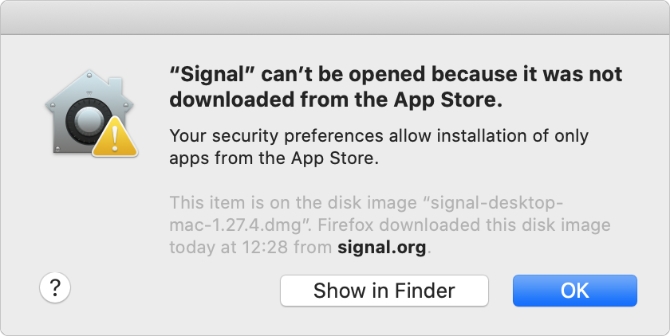
Khi bạn tải xuống ứng dụng mới, Gatekeeper sẽ cách ly chúng và sử dụng XProtect để quét mã cho phần mềm độc hại. Nếu tìm thấy bất kỳ điều gì bất thường, Gatekeeper sẽ cảnh báo bạn về rủi ro và không cho phép bạn mở ứng dụng. Bạn có thể bỏ qua Gatekeeper bằng cách giữ Control và nhấp vào ứng dụng, nhưng máy của bạn có nguy cơ lây nhiễm những mã độc hại.
Ngay cả khi quá trình quét XProtect hoàn tất, Gatekeeper có thể từ chối ứng dụng của bạn nếu nó không tin tưởng nhà phát triển. Theo mặc định, máy Mac của bạn chỉ cho phép bạn cài đặt các ứng dụng từ Mac App Store hoặc các nhà phát triển rõ nguồn gốc. Điều này cho phép các ứng dụng như Dropbox, Evernote hoặc Microsoft Office đồng thời chặn các nhà phát triển ít tên tuổi hơn.
3. macOS phân tách ứng dụng bằng Sandboxes
MacOS sử dụng Sandboxes để hạn chế những ứng dụng của bên thứ ba, giúp ngăn những phần mềm này truy cập các ứng dụng hoặc tệp hệ thống khác trên máy của bạn. Đó là một trong những lý do khiến Mac kém linh hoạt hơn so với Windows, nhưng những hạn chế này đi kèm với việc chi trả cho bảo mật được thắt chặt. Các ứng dụng của bên thứ ba có quyền truy cập hạn chế vào các tệp hệ thống cốt lõi, khiến phần mềm độc hại khó gây ra thiệt hại nghiêm trọng nếu vượt qua Gatekeeper.

Vì macOS Catalina cần yêu cầu quyền cho từng phần của hệ thống mà bên phần mềm muốn truy cập. Điều này bao gồm các danh mục như Tệp và Thư mục, Ghi màn hình, Máy ảnh, Ảnh và hơn thế nữa. Đi tới Tùy chọn hệ thống >> Bảo mật & quyền riêng tư >> Quyền riêng tư để xem những gì được và không được phép; bạn có thể thu hồi quyền truy cập cho bất cứ điều gì bạn không chắc chắn nó an toàn hay không.
4. SIP cung cấp lớp bảo vệ bổ sung
SIP (hiện diện trên OS X El Capitan và mới hơn) ngăn người dùng chỉnh sửa các tệp hệ thống trên máy Mac của bạn, thường là mục tiêu chính cho phần mềm độc hại. Điều này làm cho phần mềm độc hại xâm nhập hệ điều hành của bạn và làm tổn hại đến hệ thống bảo mật hoặc hiệu suất của máy Mac.
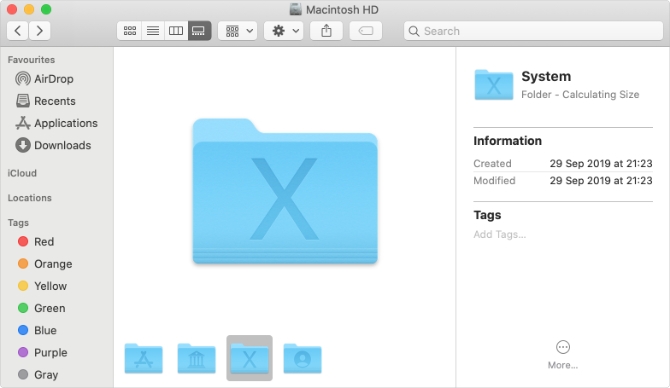
Giống như Gatekeeper, bạn có thể bỏ qua SIP nếu bạn cần. Nhưng hầu hết các nhà phát triển có uy tín đều tích hợp các ứng dụng của họ để hoạt động cùng với SIP, vì vậy bạn không nên can thiệp vào tính năng này nếu không cần thiết.
Làm những gì bạn có thể để giữ máy Mac của bạn an toàn

Liên kết yếu nhất của bất kỳ hệ thống bảo mật nào là người dùng. Máy Mac của bạn làm rất tốt trong việc tránh phần mềm độc hại, nhưng bạn cũng có thể giúp nó bảo mật tốt hơn nhờ những cách này:
- Luôn cập nhật phần mềm mới từ máy Mac của bạn để nhận các bản vá bảo mật mới nhất.
- Tránh mở tệp đính kèm email hoặc liên kết từ người gửi không xác định.
- Đừng bỏ qua các tính năng bảo mật để cài đặt ứng dụng từ các nguồn không đáng tin cậy.
:quality(75)/2019_11_8_637088506246462892_macos-catalina-top-features-and-changes-cover.jpg)
:quality(75)/2019_11_9_637089023049743572_female-by-default-cover.jpg)
:quality(75)/2019_10_31_637081175622337644_16-inch-macbook-pro-touch-bar-keyboard-cover.jpg)


