:quality(75)/estore-v2/img/fptshop-logo.png)
:quality(75)/2022_5_9_637877132076760258_giai-ma-hien-tuong-xung-dot-ram-va-di-tim-cach-khac-phuc-8.jpg)
:quality(75)/2018_4_23_636600914444940034_12_9a2b8b6102.jpg)
Giải mã hiện tượng xung đột RAM và đi tìm cách khắc phục
Việc tìm hiểu về xung đột RAM là cần thiết trong quá trình bạn sử dụng PC/laptop, đặc biệt là khi bạn có nhu cầu nâng cấp thêm RAM cho thiết bị để gia tăng hiệu quả đa nhiệm của máy. Thực tế, nếu lắp sai RAM mà không tìm hiểu thông số, máy tính còn có thể bị ảnh hưởng thay vì gia tăng hiệu suất như mong đợi.
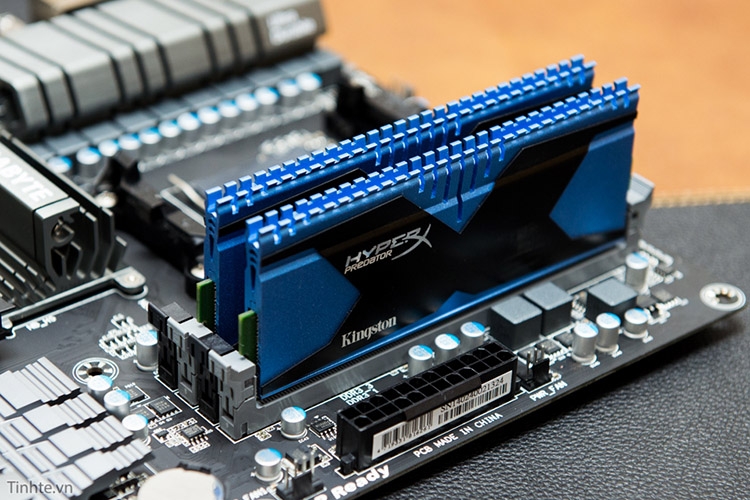
Xung đột RAM là gì?
Xung đột RAM là hiện tượng lỗi xảy ra khi bạn lắp từ hai thanh RAM trở lên vào máy tính và có sự chênh lệch về thông số. Lưu ý là hiện tượng này sẽ không xuất hiện trên smartphone hay tablet bởi những dòng thiết bị này được tích hợp sẵn RAM liền và không thể nâng cấp được.
Khi xung đột RAM xảy ra, laptop/PC của bạn sẽ bắt đầu xuất hiện nhiều lỗi kể từ thời điểm một (hoặc nhiều) thanh RAM mới được lắp vào máy. Các lỗi này có thể xảy ra ngay từ lúc bạn khởi động lại hoặc khiến cho hệ thống phần mềm cài đặt trong máy bị chậm, không khởi chạy được. Trường hợp nghiêm trọng thì thậm chí máy tính của bạn sẽ không hiện bất cứ thông tin nào lên màn hình hoặc bị lỗi màn hình xanh.
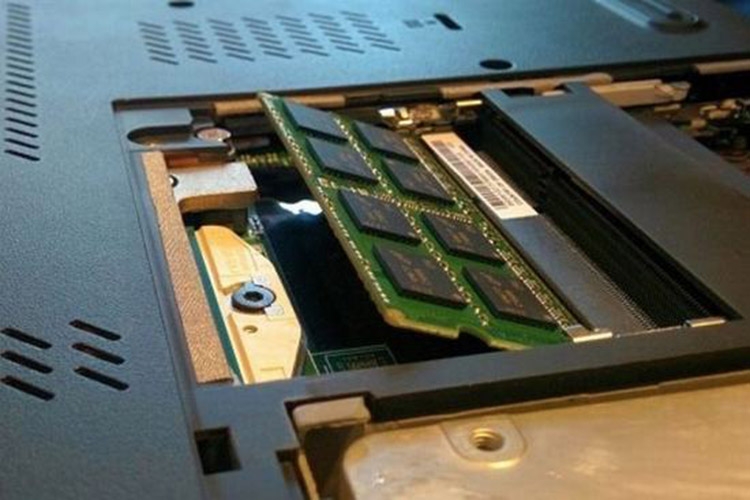
Nguyên nhân xảy ra xung đột RAM trên máy tính
Có bốn nguyên nhân xảy ra xung đột RAM phổ biến nhất mà bạn có thể kiểm tra là: Sử dụng RAM tốc độ Bus khác nhau, lựa chọn các thanh RAM khác dung lượng, lắp RAM không cùng loại và lỗi khe cắm RAM.
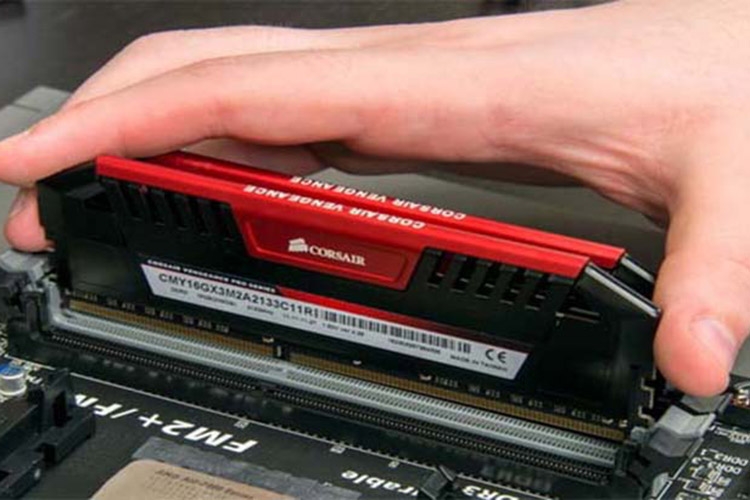
Sử dụng RAM có Bus ram khác nhau
Nguyên nhân đầu tiên là do bạn lắp vào PC/laptop những thanh RAM có tốc độ Bus khác nhau. Hiểu đơn giản như trường hợp bạn sử dụng hai thanh RAM DDR3, tuy nhiên tốc độ Bus của hai thanh RAM này lại có sự khác biệt là 1600MHz và 1333MHz. Khi đó, hệ thống sẽ chỉ nhận thông số Bus 1333MHz.
Lựa chọn RAM dung lượng lưu trữ khác biệt
Nguyên nhân thứ hai là bạn lựa chọn hai thanh RAM dung lượng lưu trữ khác biệt như 4GB và 8GB. Lúc này hiện tượng xung đột RAM có khả năng sẽ xảy ra.
Chọn mua RAM không cùng loại
Một lý do nữa cũng có thể dẫn tới trường hợp xung đột RAM là khi bạn dùng những thanh RAM không cùng loại, kết hợp giữa DDR3 và DDR4 hoặc DDR4 với DDR5. Bạn nên lưu ý kỹ điều này khi mua RAM để nâng cấp cho PC hoặc laptop.
Khe cắm RAM xuất hiện vấn đề
Nếu bạn đã kiểm tra tất cả những lý do trên nhưng hiện tượng xung đột RAM vẫn diễn ra thì nhiều khả năng vấn đề nằm ở khe cắm RAM trên thiết bị (bụi bẩn, hư hại, cắm RAM lỏng).
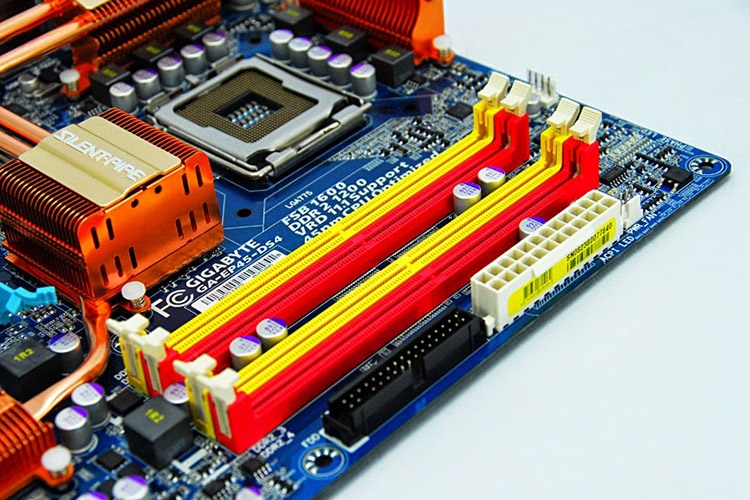
Cách khắc phục xung đột RAM
Tùy theo từng nguyên nhân dẫn đến hiện tượng xung đột RAM, chúng ta có thể chọn ra phương pháp khắc phục tương ứng. Trong đó, đơn giản nhất là bạn nên vệ sinh lại khe cắm RAM bằng giấy khô hoặc khăn khô để loại bỏ nguy cơ bụi bẩn làm quá trình kết nối RAM gặp trục trặc.
Tiếp đến, hãy chắc chắn rằng không có khe cắm RAM nào bị hư hại. Cách thử rất đơn giản là bạn chỉ cần sử dụng thanh RAM mới cắm lần lượt vào từng khe cắm rồi mở máy tính lên kiểm tra. Nếu máy không thể khởi động nghĩa là khe cắm RAM đó đã lỗi. Lúc này, giải pháp duy nhất là bạn đưa máy tới các trung tâm bảo hành uy tín đáng tin tưởng.
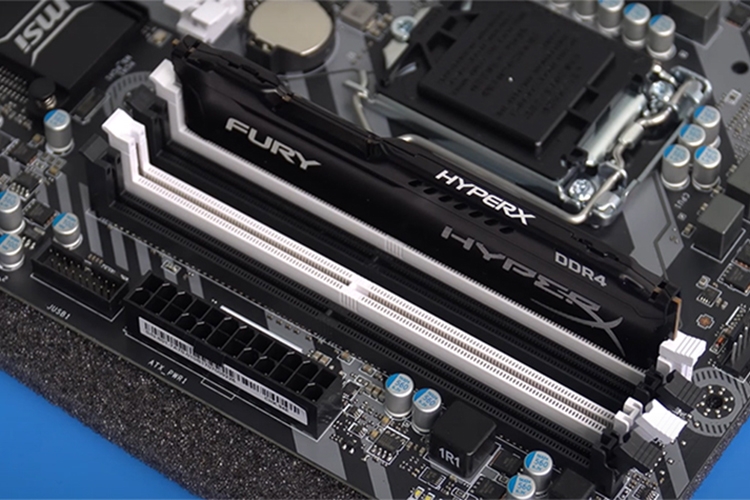
Sau cùng, bạn hãy nắm bắt vững một số nguyên tắc cơ bản khi lựa chọn RAM để lắp thêm lên PC/laptop gồm: Dùng các thanh RAM có tốc độ Bus tương đồng, lựa chọn các thanh RAM cùng loại (DDR), ưu tiên các thanh RAM có dung lượng tương đương nhau (cùng là 4GB, 8GB hoặc 16GB).
Xung đột RAM không hề hiếm gặp
Thực tế, hiện tượng xung đột RAM tương đối phổ biến và thường xảy ra khi chúng ta muốn nâng cấp thêm sức mạnh cho laptop/PC bằng việc lắp thêm RAM cho máy. Nếu lưu ý những cách khắc phục xung đột RAM phía trên, bạn có thể nhanh chóng chọn RAM tương thích với máy của mình để thực hiện bước nâng cấp đúng đắn. Nếu có thắc mắc nào thêm về hiện tượng này, bạn hãy để lại bình luận để được FPT Shop hỗ trợ.
Xem thêm:
Nên nâng cấp RAM hay ổ cứng SSD sẽ tốt hơn cho máy tính?
Nghẽn cổ chai RAM là gì? Nguyên nhân và hướng khắc phục hiệu quả
Khi build PC, bạn cần chú ý đến các thông số RAM nào?
Lắp RAM khác Bus có sao không? Có nên lắp RAM khác bus cho PC/laptop?


