:quality(75)/estore-v2/img/fptshop-logo.png)
:quality(75)/2015_12_2_635846597078453567_fpt-sho-huong-dan-su-dung-tinh-nang-message-request.jpg)
FPT Shop hướng dẫn sử dụng tính năng Message Request trên Facebook
Tính năng Message Request đã được Facebook ra mắt từ cách đây 2 tháng. Hiện tại, tính năng này đã được áp dụng cho các tài khoản Facebook tại Việt Nam. Dưới đây, FPT Shop sẽ hướng dẫn sử dụng tính năng Message Request trên Facebook.
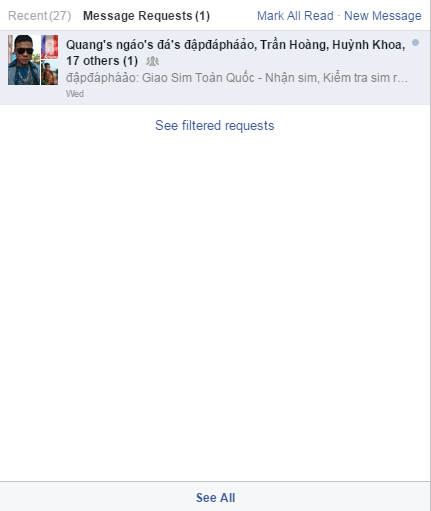
Hộp thư Message Requests trên giao diện web
Message Request có tính năng thay thế cho hộp thư Other. Ngoài việc kiểm soát tin nhắn giống như tính năng của hộp thư Other cũ, nó còn bao gồm nhiều tính năng khá thú vị khác. Các tin nhắn trong phần này sẽ hiện lên dưới dạng một tab nhỏ trong phần tin nhắn. Bạn có thể đồng ý để tiếp tục nhận tin nhắn này cũng như từ chối để không nhận tin nhắn này nữa.
Tuy nhiên, điều này có vẻ cũng mang lại một số phiền hà khác. Nói cách khác, chúng ta sẽ phải vào duyệt tất cả các thông báo của tất cả những người lạ để không bỏ lỡ bất cứ tin nhắn nào. Vì tất cả các tin nhắn thông thường hay tin nhắn spam đều được gom hết vào phần này.
Hướng dẫn sử dụng tính năng Message Request trên Facebook
Hiện tại, Message Request đã xuất hiện ngay cạnh hộp Inbox Recent trên giao diện web và ẩn trên giao diện Messenger.
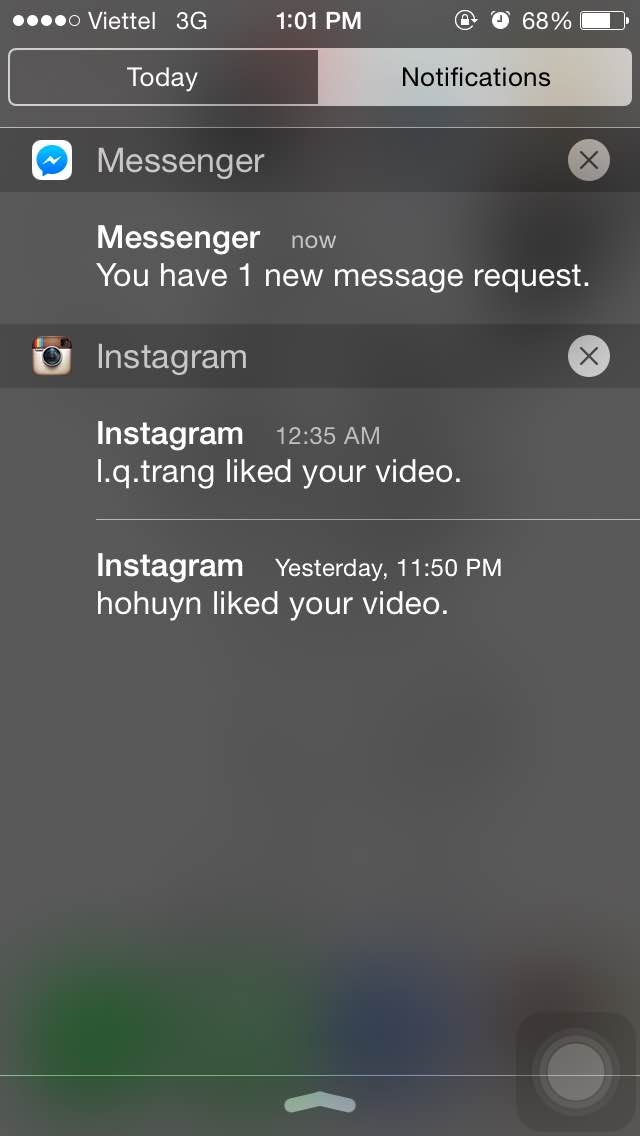
Thông báo khi nhận được tin nhắn với Message Request
Ngay khi bạn nhận được tin nhắn từ người lạ, bạn sẽ nhận được thông báo để chấp nhận hay từ chối tin nhắn này.
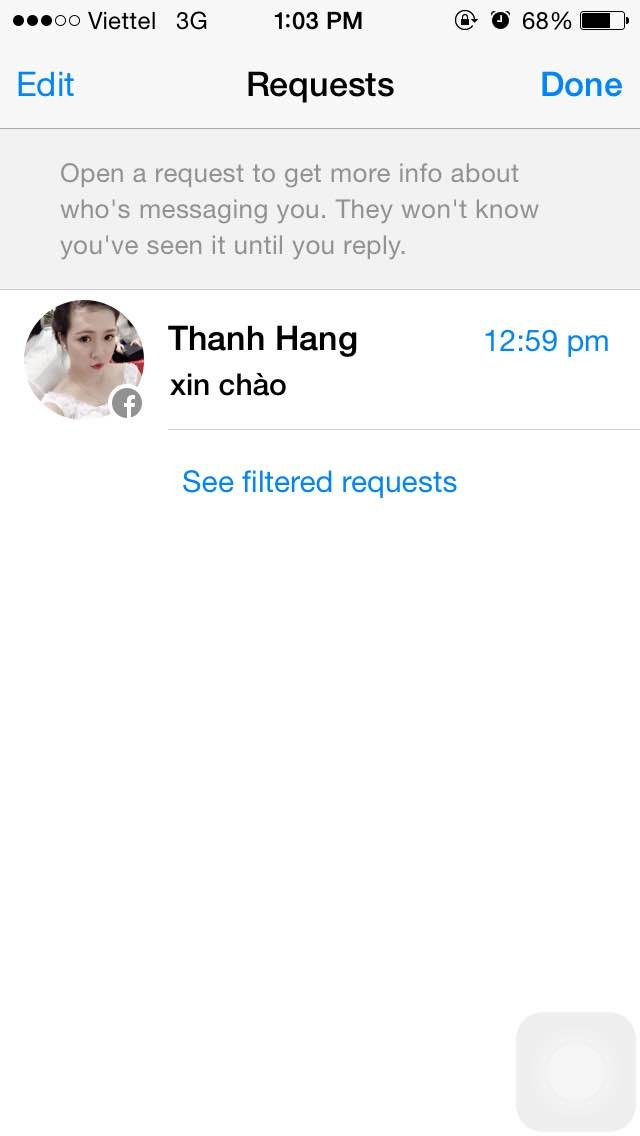
Giao diện Message Request
Nếu bạn từ chối, bạn sẽ không nhận được các thông báo từ tin nhắn này nữa
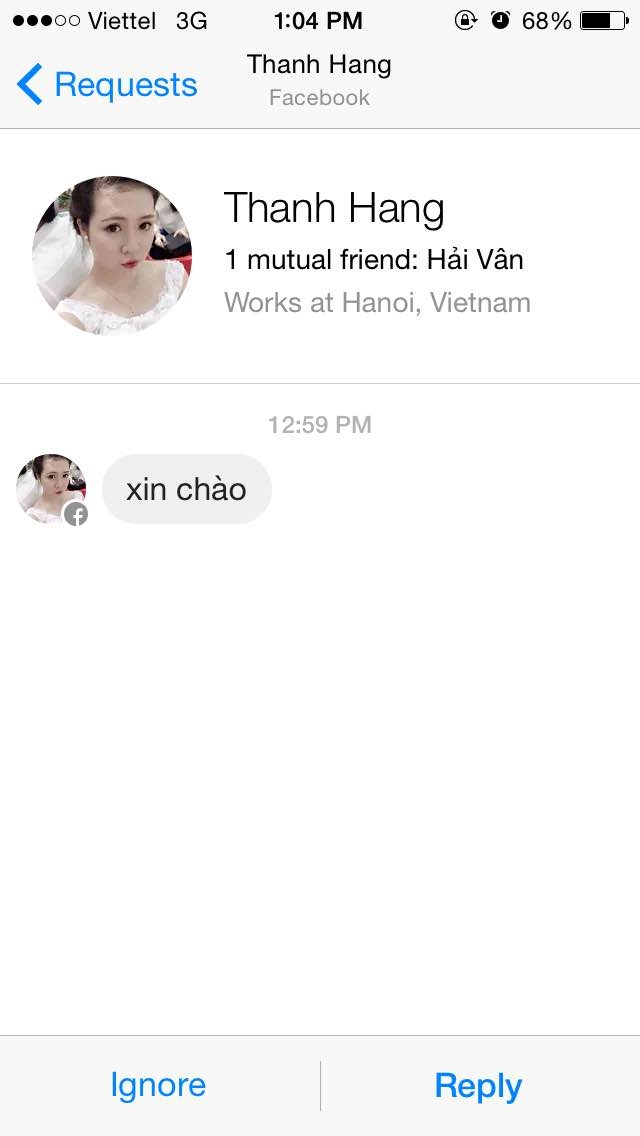
Tùy chọn từ chối hay trả lời tin nhắn
Nếu bạn đồng ý, tin nhắn sẽ được chuyển tới hộp Recent như các tin nhắn bình thường.
Tuy nhiên, Facebook hiện tại vẫn chưa đồng bộ hóa giữa phiên bản di động và phiên bản web. Vì vậy, việc chấp nhận hay từ chối mới chỉ hiển thị trên phiên bản di động.
Bạn cũng có thể cài đặt Message Request với các bước sau:
Bước 1: Vào Messenger, chọn Setting - Cài đặt
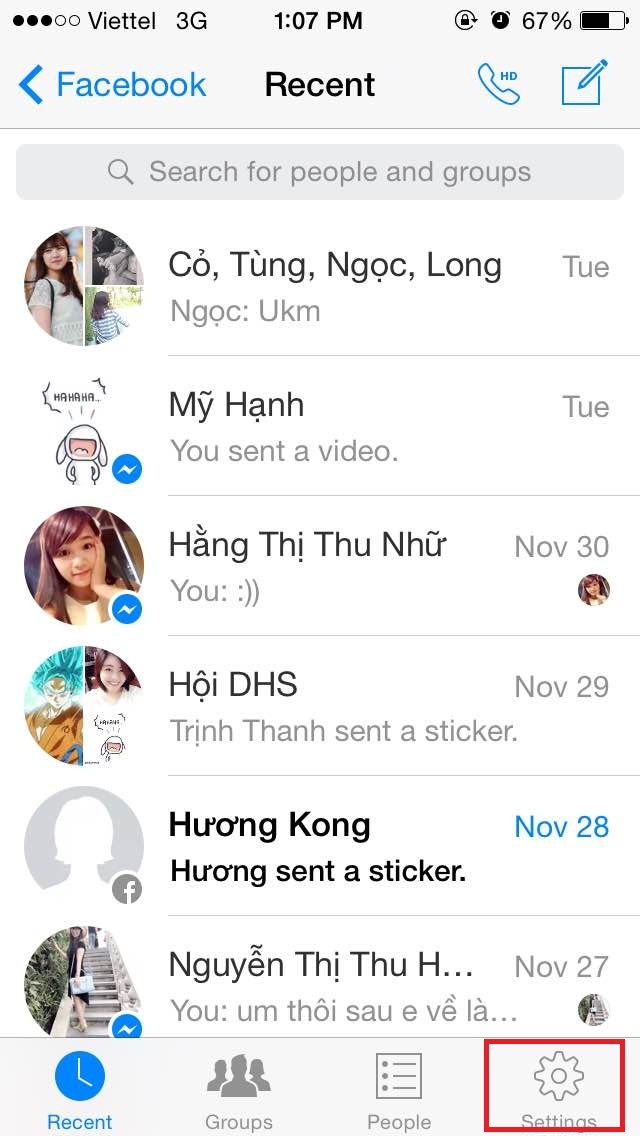
Vào Setting - Cài đặt trong Messenger
Bước 2: Chọn People
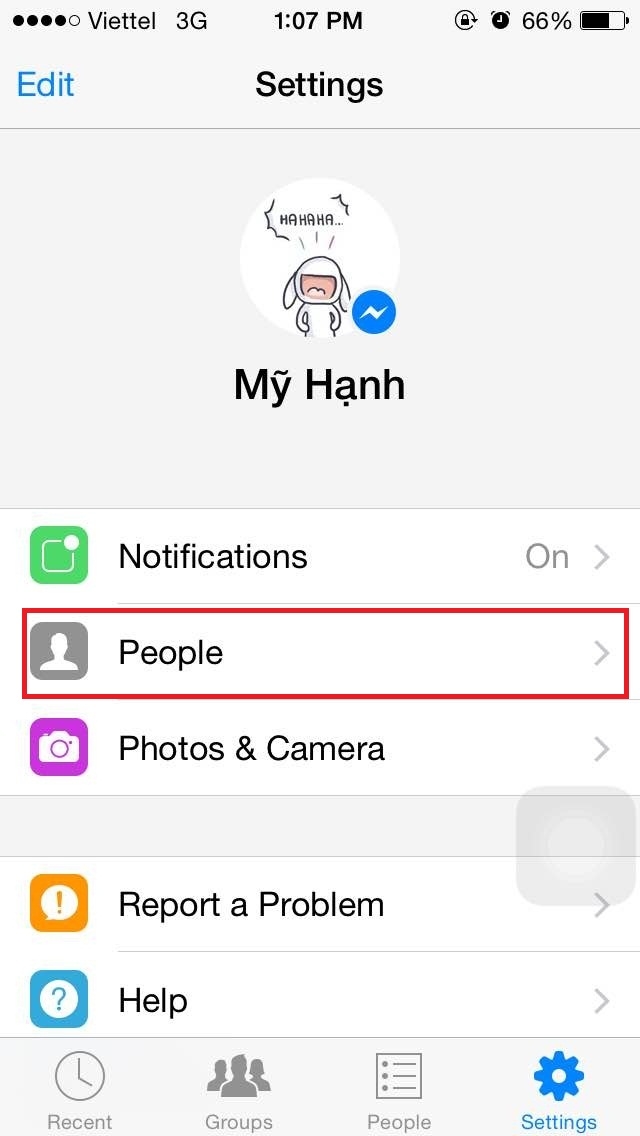
Chọn People
Bước 3: Chọn Message Request
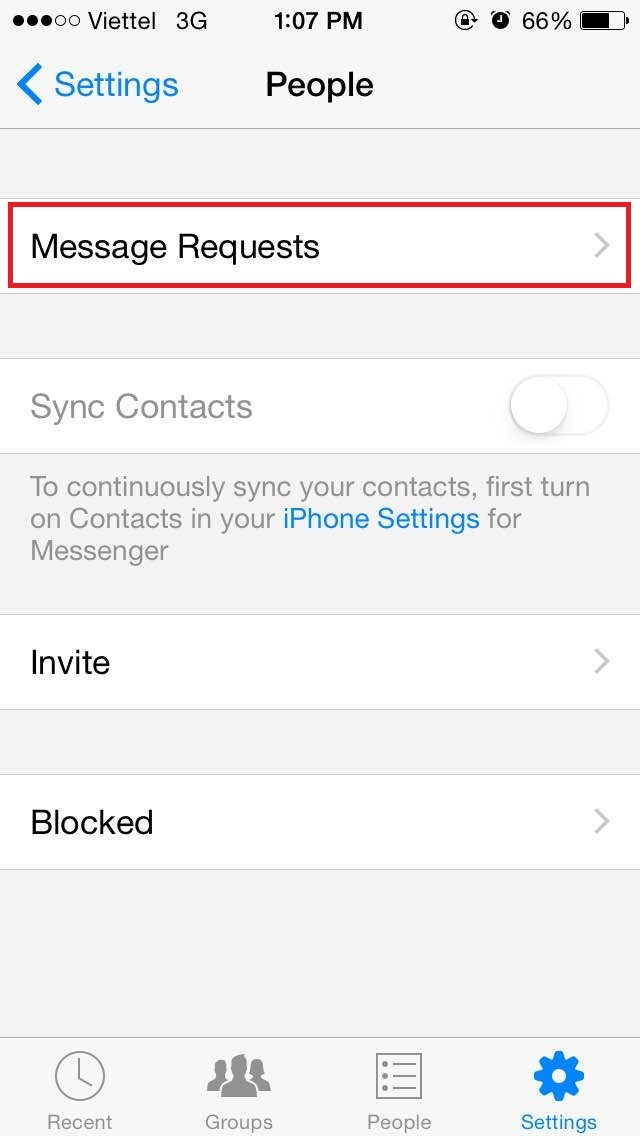
Chọn Message Request
Tại đây, bạn có thể duyệt lại các tin nhắn chưa được duyệt cũng như xem lại các tin nhắn cũ trong hộp thư Other trước đó.
Chúc các bạn thành công với tính năng Message Request!
Mỹ Hạnh


