:quality(75)/estore-v2/img/fptshop-logo.png)
:quality(75)/2024_2_26_638445588853618581_endnote-la-gi.jpeg)
:quality(75)/2023_11_5_638347483808173145_z4849650168363_3a0b86c7a48f41d01047d888d0e66f5b_7b0007e69b.jpg)
EndNote là gì? Hướng dẫn cài đặt và sử dụng phần mềm EndNote chi tiết từ A đến Z
Nếu bạn vẫn còn khá băn khoăn về EndNote là gì? Phần mềm EndNote sẽ mang đến những lợi ích như thế nào thì sau đây FPT Shop sẽ giới thiệu chi tiết đến bạn từ A đến Z những thông tin, hướng dẫn cài đặt cũng như là cách sử dụng của phần mềm EndNote trên các máy tính chạy hệ điều hành Windows lẫn MacOS.
Phần mềm EndNote là gì?
Khái niệm EndNote có thể không còn xa lạ quá nhiều với các nghiên cứu sinh nhưng đối với những sinh viên mới thì chắc hẳn vẫn còn gặp nhiều khó khăn. Để giải đáp câu hỏi EndNote là gì thì phần mềm EndNote là phần mềm quản lý tài liệu tham khảo, được sử dụng chủ yếu cho việc quản lý các thư mục và những thông tin trích dẫn trong tài liệu. Phần mềm này được ra đời và phát triển bởi Clarivate Analytics-từng là một thành viên của Thomson Reuters trước đây. Trong quá trình thực hiện các công trình nghiên cứu như viết các bài báo, tiểu luận hay báo cao thì việc trích dẫn nguồn và thống kê danh mục tham khảo là vô cùng quan trọng. Nếu trước đây các công việc này phải được thực hiện bằng thủ công mất khá nhiều thời gian thì giờ đây phần mềm EndNote sẽ hỗ trợ tự động hóa mọi thứ.
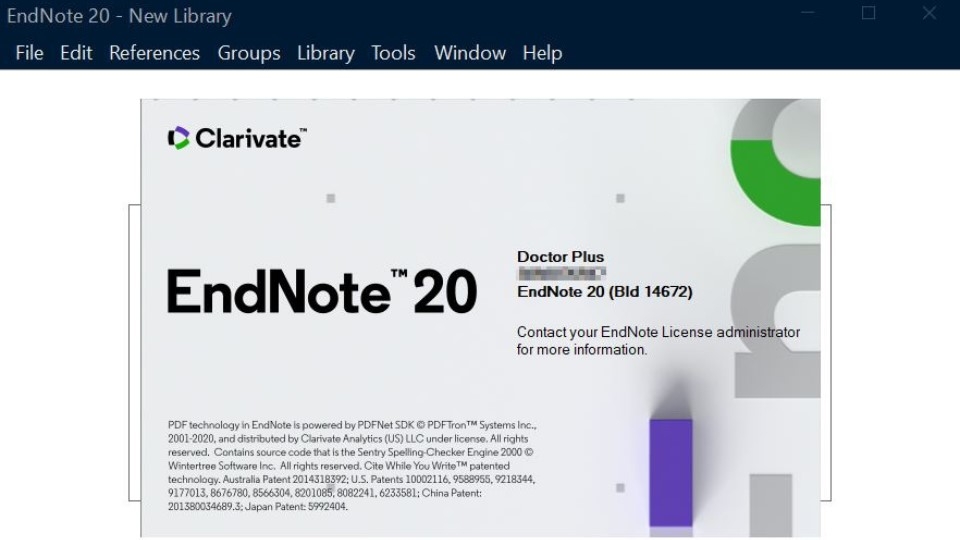
Phần mềm EndNote cho phép người dùng chỉ cần nhập những thông tin cơ bản từ các nguồn cơ sở dữ liệu trực tuyến, phần mềm sẽ hỗ trợ tự động hóa thông tin tạo danh sách và quản lý thành các tập tin thư mục, cũng như thực hiện tự động trích dẫn nguồn trong văn bản. Phần mềm cung cấp một hệ thống đầy đủ các phong cách trích dẫn tiêu chuẩn và phổ biến nhất hiện nay bao gồm APA, MLA, Chicago và đa dạng nhiều hình thức khác, giúp người dùng có thể tự do lựa chọn dựa trên nhu cầu của cá nhân hay yêu cầu tại từng tổ chức, quốc gia khác nhau.
Đây là công cụ được sử dụng phổ biến tại các môi trường giáo dục, nghiên cứu hỗ trợ các sinh viên, nghiên cứu sinh hay nhà khoa học trong quá trình tổ chức và trích dẫn danh mục tài liệu tham khảo trong các công trình nghiên cứu một cách hiệu quả và chuẩn xác nhất.
Tính năng nổi bật của phần mềm EndNote
Với rất nhiều tính năng đặc trưng luôn đảm bảo độ chuẩn xác trong từng chi tiết, phần mềm được hầu hết các nhà nghiên cứu tin tưởng sử dụng như là một công cụ đắc lực trong việc quản lý và lập danh mục tài liệu tham khảo hiệu quả và chuẩn xác.
Một trong những điểm đặc trưng khiến phần mềm được nhiều người tin dùng đó là tin năng tự động hóa, giúp tự động ghi nhận thông tin từ bất kỳ nguồn trang web trực tuyến nào. Không chỉ có thể trích dẫn nguồn qua các tài liệu cứng như sách, báo, bài viết mà còn các tài liệu online như trang web, EndNote hoàn toàn có thể hỗ trợ một cách tối ưu nhất giúp người dùng tiết kiệm được nhiều thời gian trong quá trình tìm kiếm và thống kê thông tin thay vì thao tác thủ công.
Với hệ thống cơ sở dữ liệu đầy đủ và chi tiết các hình thức trích dẫn chuẩn và thông dụng hiện nay như APA, MLA hay Chicago phần mềm đều có thể hỗ trợ. Và tất nhiên vẫn đảm bảo độ chính xác trong từng danh mục tài liệu tham khảo.
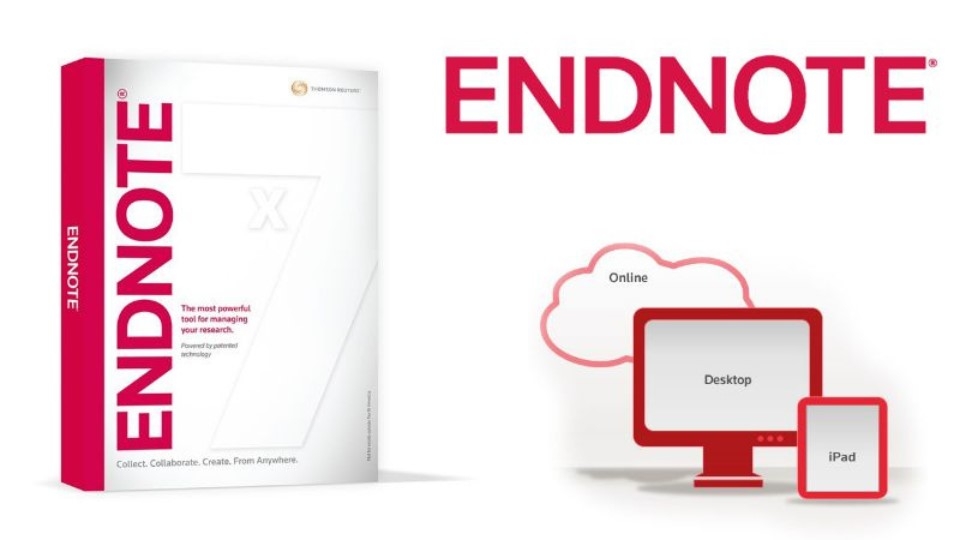
Bên cạnh đó, EndNote cũng cung cấp chức năng tổng hợp và tìm kiếm từng tài liệu tham khảo một các dễ dàng và nhanh chóng. Bạn hoàn toàn có thể tự trình bày, ghi chú hay đánh dấu nhiều tài liệu cùng một lúc, mang lại sự tối ưu trong quá trình tìm kiếm.
Với những tính năng nổi bật này, EndNote là một công cụ không thể thiếu đối với những người làm việc trong lĩnh vực nghiên cứu và viết bài báo. Nó giúp tiết kiệm thời gian, nâng cao hiệu suất làm việc và đảm bảo tính chính xác của các tài liệu tham khảo.
Hướng dẫn tải phần mềm EndNote
Như những thông tin đã đề cập ở trên ắt hẳn bạn cũng đã giải đáp được EndNote là gì?, phần mềm EndNote sẽ hỗ trợ người dùng trong việc sắp xếp thư mục và trích dẫn tài liệu tham khảo được ưu tiên sử dụng phổ biến trong lĩnh vực nghiên cứu. Để có thể sử dụng phần mềm EndNote này, trước tiên bạn cần thực hiện các bước sau để cài đặt nó về máy:
Bước 1: Truy cập trang web chính thức của EndNote
Truy cập trực tiếp vào trang web chính thức của EndNote để có thể cài đặt phiên bản mới chuẩn xác và được cập nhật mới nhất. Để tìm kiếm phần mềm, người dùng chỉ cần tìm “EndNote” trên thanh công cụ tìm kiếm hoặc click vào đường link sau để được dẫn trực tiếp ngay đến trang web.

Bước 2: Chọn phiên bản phần mềm EndNote
Ngay sau khi truy cập thành công vào website chính thức của nó, bạn có thể tham khảo và lựa chọn nhiều phiên bản cài đặt khác nhau dựa trên phần mềm hệ điều hành máy tính bạn đang sử dụng. Trang web cung cấp đầy đủ thông tin cài đặt cho cả Windows lẫn MacOS.
Bước 3: Tải xuống EndNote
Sau khi chọn được phiên bản phù hợp với máy tính của mình, người dùng sẽ tiến hành ấn nút tải xuống hay download ngay bên dưới để tiến hành quá trình tải ứng dụng về máy.
Bước 4: Cài đặt EndNote
Khi quá trình cài đặt được hoàn tất, người dùng sẽ được cung cấp file cài đặt và những ghi chú hướng dẫn chi tiết những bước tiếp theo.
Bước 5: Kích hoạt và đăng nhập
Tiếp theo bạn có thể tiến hành khởi động phần mềm, đối với lần đầu đăng nhập phần mềm sẽ yêu cầu người dùng cung cấp mã kích hoặc hoặc thông tin tài khoản đã đăng ký trước đó.
Đối với người dùng đã hoàn tất quá trình mua EndNote, thì chỉ cần điền mã kích hoạt đã được nhà phát hành cung cấp trước đó. Nhưng nếu không có sẵn tài khoản, bạn cũng có thể tiến hành đăng ký mở tài khoản trực tiếp trên website của EndNote.
Sau khi hoàn thành quá trình đăng nhập, người dùng có thể tự do trải nghiệm phần mềm trong việc quản lý thư mục tài liệu hay dùng các tính năng có sẵn trong quá trình học tập và nghiên cứu.

Một điểm cần chú ý rằng đôi lúc sẽ có vài thay đổi khi phần mềm cập nhật. Chính vì thế, người dùng cần theo dõi thông tin trên website chính thức của EndNote để có thể cập nhật những tính năng mới nhất.
Hướng dẫn sử dụng phần mềm EndNote
Để có thể tận dụng tối đa các tính năng hữu ích mà phần mềm mang lại trong việc tổng hợp dữ liệu cũng như tham chiếu trong suốt quá trình thực hiện luận văn hay viết tạp chí khoa học. Bạn hoàn toàn có thể tham khảo hướng dẫn cách sử dụng ngay bên dưới”
Bước 1: Cài đặt và khởi động EndNote
Tiến hành quá trình cài đặt ngay trên trang web chính thức của EndNote hoặc từ nguồn chính thống và an toàn.
Sau khi hoàn thành quá trình cài đặt, người dùng có thể khởi động phần mềm bằng cách thao tác chọn trên menu hay biểu tượng trực tiếp trên màn hình desktop.

Bước 2: Tạo một thư viện mới
Ngay khi cửa sổ phần mềm EndNote mở ra, bạn sẽ thấy khung "New Reference Library". Tại đây bạn sẽ được tự do chọn tên và vị trí lưu vào thư viện mà bạn muốn trên máy tính.
Bước 3: Thêm tham chiếu vào thư viện
Phần mềm không chỉ hỗ trợ bạn thao tác thủ công mà còn có thể tự động hóa quá trình tham chiếu thông qua nguồn cơ sở dữ liệu trực tuyến. Ngay sau đây là các cách thao tác thủ công cụ thể mà bạn có thể tham khảo:
Chọn khung “References” trên thanh công cụ để mở tham chiếu mới, tiếp theo chọn “New Reference”.
Sau đó tiến hành chọn tài liệu như sách, báo cáo, trang web hay báo điện tử để điền cũng như nắm được những thông tin chi tiết của dữ liệu như tên tác giả, năm xuất bản, tiêu đề để điền vào một cách chuẩn xác nhất.
Cuối cùng sẽ ấn nút “Save” để tiến hành xuất cũng như tham chiếu vào thư viên lưu trữ.
Bước 4: Trích dẫn trong văn bản
Trước hết bạn cần mở sẵn tài liệu cần trích dẫn và dán theo hình thức trích dẫn thông thường.
Tuy nhiên nếu bạn muốn trích dẫn tự động bằng phần mềm EndNote, đặt trỏ chuột ngay sau vị trí văn bản bạn muốn chèn trích dẫn.
Chọn "Insert Citation" trên thanh công cụ, lựa chọn phong cách trích dẫn và tham chiếu bạn muốn sau đó nhấn “OK”

Bước 5: Tạo danh mục tài liệu (Bibliography)
Nếu đã hoàn thành việc chèn các mục trích dẫn, người dùng còn có thể tiến hành thiết lập danh mục tài liệu tham khảo bằng cách đặt con trỏ chuột ngay vị trí muốn chèn.
Chọn "Insert Bibliography" trong thanh công cụ.
Phần mềm sẽ tiến hành lập danh mục tài liệu tham khảo dựa theo phong cách định dạng danh mục tài liệu mà bạn đã chọn và tiến hành chèn trực tiếp vào bài viết của bạn.
Lưu ý: Người dùng cần có kiến thức nhất định về các phong cách tham chiếu chuẩn cũng như là hệ thống tham chiếu được sử dụng phổ biến hiện nay và áp dụng chính xác vào bài viết của mình. Điều này cũng sẽ giúp phần mềm EndNote thiết lập danh mục tài liệu chuẩn xác theo định dạng mà người dùng cần.

Trên đây chỉ là hướng dẫn sơ lược quy trình chuẩn trong việc sử dụng những tính năng cơ bản của EndNote. Và tất nhiên phần mềm còn được tích hợp đi kèm nhiều tính năng đa dạng và hữu ích khác, bạn có thể nghiên cứu và tham khảo thêm qua hướng dẫn sử dụng mà nhà phát hành cung cấp để được hiểu rõ và tận dụng tối đa những chức năng có trên phần mềm.
Lời kết
Và thế là FPT Shop vừa giới thiệu xong đến bạn EndNote là gì hướng dẫn cài đặt và sử dụng phần mềm EndNote chi tiết từ A đến Z, hy vọng bài viết này sẽ giúp bạn có được những thông tin hữu ích và có thể vận dụng tối ưu phần mềm EndNote trong suốt quá trình nghiên cứu của mình. Đừng quên để lại bình luận ngay dưới bài viết và nếu có bất kỳ thắc mắc nào hãy liên hệ ngay với FPT Shop để được giải đáp ngay nhé!
Xem thêm:
- Chia sẻ cách chèn logo vào Word cực dễ, thủ thuật đơn giản ai cũng làm được
- Tổng hợp 3 cách đánh số thứ tự trong Word nhanh chóng và đơn giản nhất 2023
Đối với những nhà nghiên cứu, nghiên cứu sinh hay sinh viên thì việc tìm kiếm một chiếc máy tính với cầu hình ổn, dung lượng pin lớn và chip hoạt động mạnh là vô cùng cần thiết. Tại cửa hàng FPT Shop chúng tôi cung cấp đầy mọi dòng máy tính đa dạng từ Windows lẫn MacOS với nhiều phân khúc phù hợp với mọi đối tượng đặc biệt là học sinh, sinh viên. Chính vì thế, hãy ghé ngay gian hàng của FPT Shop và rinh ngay một con máy phù hợp với mình ngay nhé!


