:quality(75)/estore-v2/img/fptshop-logo.png)
:quality(75)/2024_2_24_638443630991964928_cach-de-anh-tien-ich-tren-iphone-1-1.jpg)
:quality(75)/small/l_f5095523f4.jpg)
Bật mí những cách để ảnh tiện ích trên iPhone cực nhanh và siêu đẹp mắt
iPhone 18 Pro Max chính thức xuất hiện với loạt nâng cấp từ camera Fusion 48 MP sở hữu khẩu độ biến thiên, chip A20 Pro mạnh mẽ đến thời lượng pin dài nhất trên iPhone. Đăng ký iPhone 18 Pro Max ngay hôm nay để nhận ưu đãi giảm giá đến 10 triệu, góp 0% cùng loạt quà tặng độc quyền chỉ có tại FPT Shop.
Cách để ảnh tiện ích trên iPhone là gì? Ngoài việc tận dụng những tính năng vượt trội của dòng smartphone “nhà Táo” thì nhiều người dùng còn muốn làm đẹp hình ảnh trên màn hình chính. Bài viết dưới đây của FPT Shop sẽ giúp bạn nắm bắt những cách thêm ảnh tiện ích cực hiệu quả. Hãy dành ít phút theo dõi nếu bạn muốn sở hữu màn hình siêu đẹp nhé!
Vì sao bạn nên để ảnh tiện ích trên iPhone?
Thêm ảnh nổi bật trên iPhone là một bí quyết thú vị giúp bạn tạo điểm nhấn trực quan trên thiết bị của mình. Cách này không chỉ nâng cao tính thẩm mỹ mà còn cá nhân hoá giao diện thiết bị theo cá tính và sở thích của người sử dụng. Bằng cách đặt ảnh nổi bật trên cả màn hình khóa và màn hình chính mà người dùng có thể dễ dàng thể hiện cá tính của bản thân theo những màu sắc khác nhau.
Quá trình lưu trữ ảnh tiện ích trên iCloud cũng được áp dụng đơn giản và tiện lợi. Điều này cho phép đồng bộ hóa hình ảnh trên nhiều thiết bị mà không mất thêm công đoạn truy cập hoặc sắp xếp lại. Đây cũng là cách giúp người dùng dễ dàng chia sẻ, kiểm soát hình ảnh nổi bật trên các thiết bị vô cùng thuận tiện.
Ngoài ra, cách tạo ảnh nổi bật dành riêng cho từng liên hệ danh bạ sẽ tạo ra điểm nhấn riêng biệt của mỗi người. Từ đó giúp chủ sở hữu điện thoại dễ dàng ghi nhớ và phân biệt mỗi mối quan hệ theo cách sáng tạo nhất.
Cuối cùng, sự linh hoạt trong việc chỉnh sửa và tạo hiệu ứng cho ảnh nổi bật giúp người dùng thoải mái thể hiện sự sáng tạo hoặc cá tính của bản thân. Thông qua việc biến tấu, cắt ghép, điều chỉnh kích thước mà bạn sẽ có được những hình ảnh đúng ý thích. Quá trình để ảnh tiện ích trên iPhone sẽ góp phần thể hiện sự đa dạng trong phong cách và cá tính của từng người dùng.
Hướng dẫn cách để ảnh tiện ích trên iPhone cực nhanh
Cách thêm ảnh nổi bật trên iPhone iOS 16
Dưới đây giới thiệu những bước thêm ảnh nổi bật trên iPhone dành cho những bạn đang dùng hệ điều hành iOS 16. Hãy tham khảo và thực hiện theo quy trình dưới đây nhé!
- Bước 1: Đầu tiên, bạn hãy mở ứng dụng Ảnh nằm tại giao diện chính của máy. Sau đó nhấn chọn vào mục Cho bạn nằm tại thanh menu đặt bên dưới.
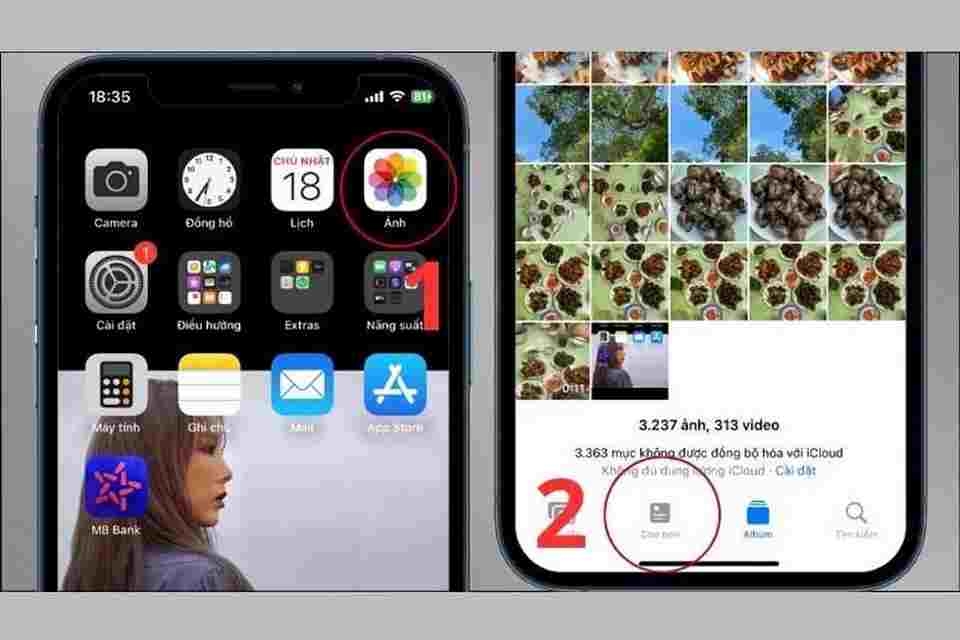
- Bước 2: Tiếp theo, người dùng cần bấm nút Kỷ niệm để nhấn vào nút có biểu tượng dấu 3 chấm. Đây là bước giúp bạn nhìn thấy phần Quản lý ảnh.
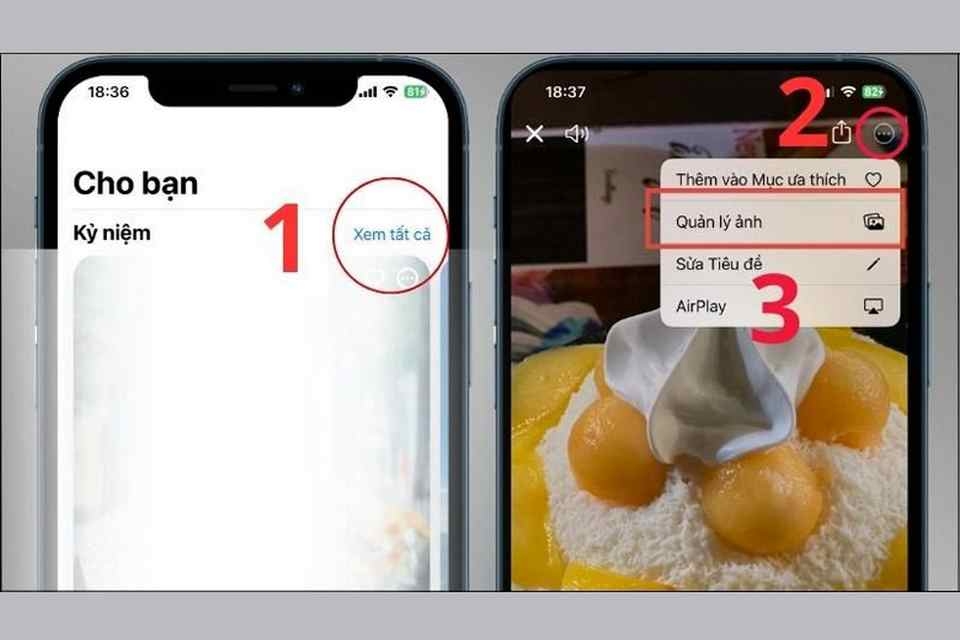
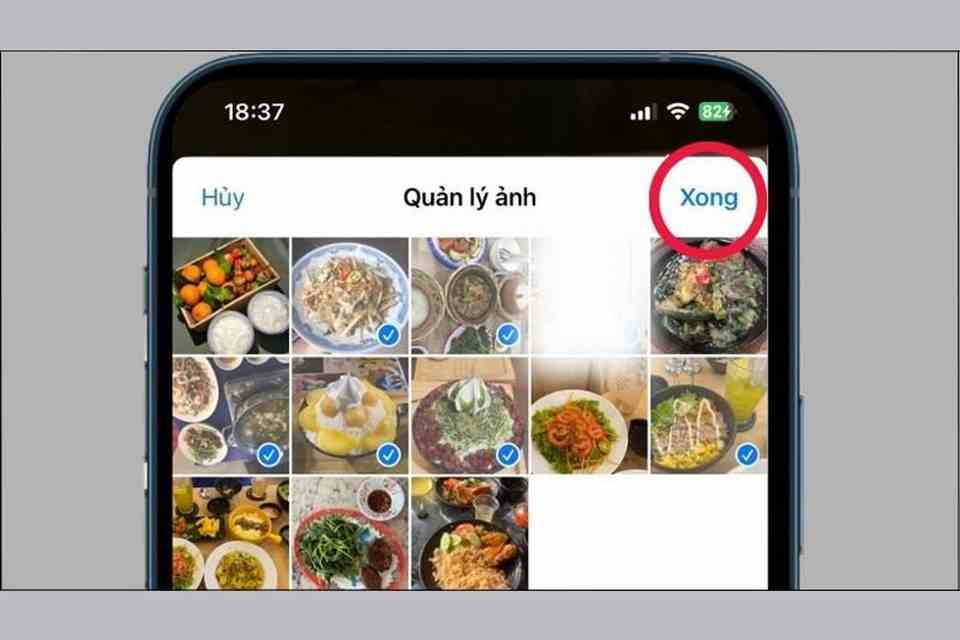
- Bước 3: Kế tiếp, bạn hãy chọn những bức hình mình thích để thêm vào phần nổi bật. Để thêm ảnh thì bạn chỉ cần bấm vào Xong.
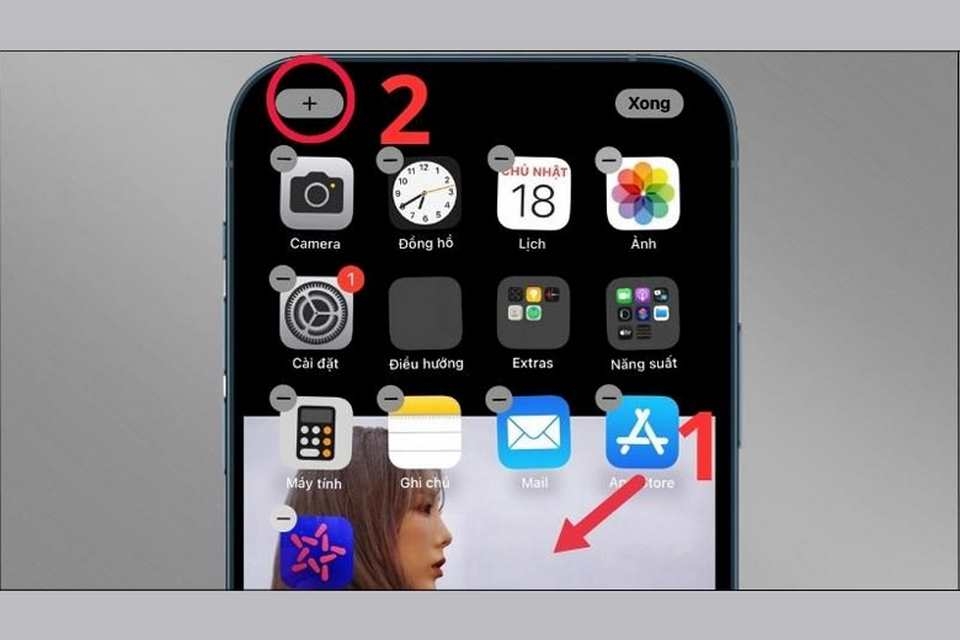
- Bước 4: Giờ là lúc bạn cần ấn giữ tại một điểm nào đó trên màn hình chính trong một vài giây. Sau đó, bạn sẽ nhìn thấy biểu tượng hình dấu Cộng được đặt tại góc bên trái màn hình và hãy bấm vào nó.
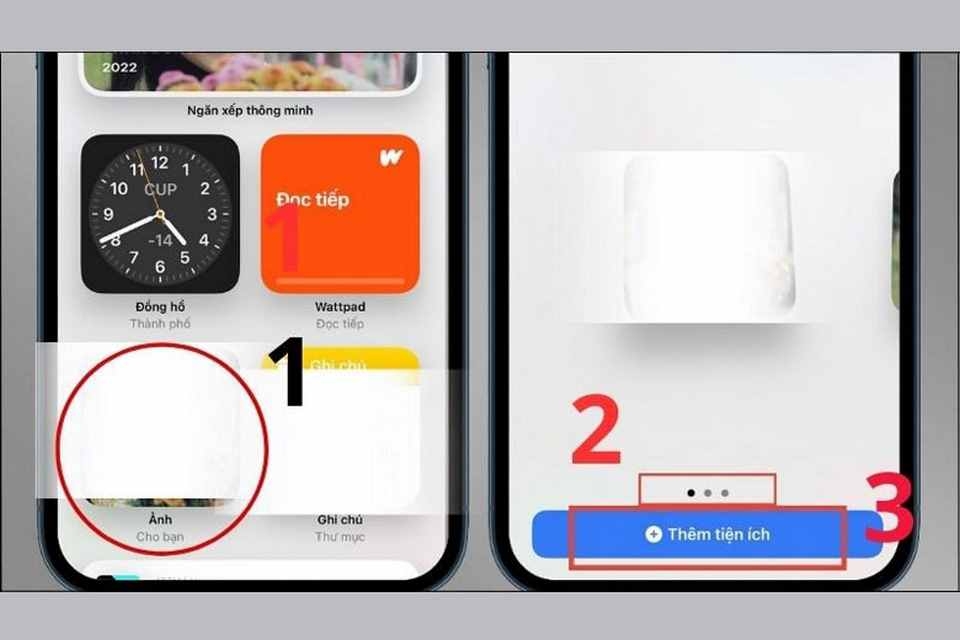
- Bước 5: Để thực hiện bước này thì bạn hãy hãy vào app Ảnh và lướt màn hình qua phía trái nhằm chọn những khung ảnh nổi bật theo nhu cầu. Sau đó, bạn cần chọn vào Thêm tiện ích và chuyển sang bước kế tiếp.
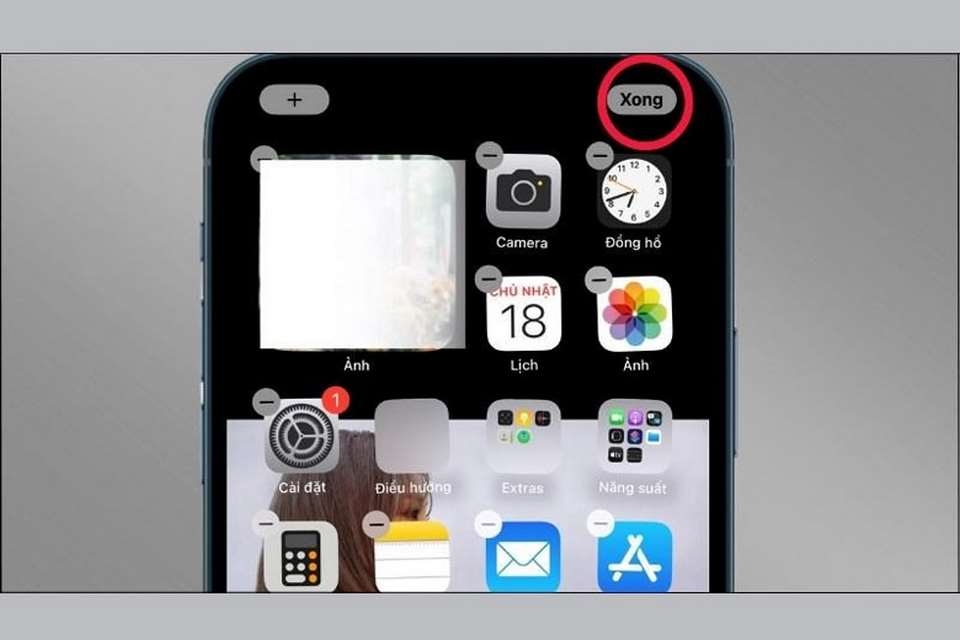
- Bước 6: Cuối cùng, bạn hãy bấm nút Xong để kết thúc quy trình thêm ảnh nổi bật trên iPhone đối với hệ điều hành iOS 16 rồi.
Cách thêm ảnh nổi bật trên iPhone iOS 15
Cũng giống như hệ điều hành iOS 16, người dùng hoàn toàn có thể thêm ảnh nổi bật trên iPhone đối với hệ điều hành iOS 15. Nếu bạn chưa biết cách làm thì hãy theo dõi quy trình dưới đây:
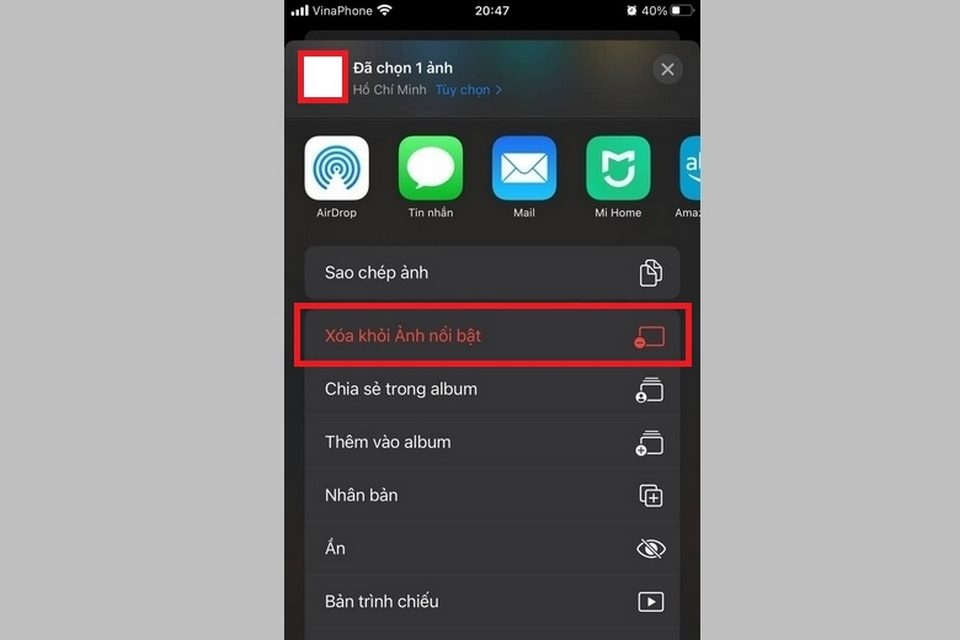
- Bước 1: Trước tiên, bạn hãy bấm phần ảnh nổi bật của màn hình để mở lên ứng dụng Ảnh. Đây là lúc bạn cần chọn vào mục Chia sẻ rồi Xóa khỏi Ảnh nổi bật.
- Bước 2: Tiếp theo, bạn hãy quay trở về với ứng dụng Ảnh của điện thoại rồi nhấn phần Cho bạn nằm trên thanh công cụ của App. Lúc này, màn hình sẽ hiển thị giao diện mới, điều bạn cần làm chính là chọn vào mục Dành cho. Cuối cùng là chọn các hình ảnh cần chỉnh sửa trong mục kỷ niệm.
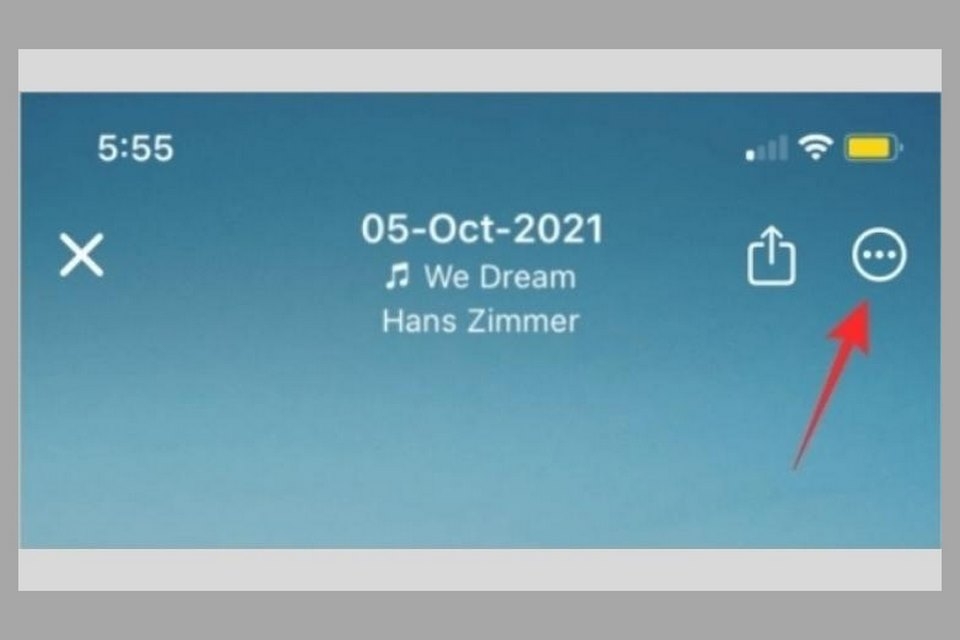
Khi hình ảnh đã hiện ra trên màn hình, bạn hãy bấm vào đây để có thể chọn thêm các hình ảnh. Đây là bước giúp bạn bổ sung chúng vào ảnh nổi bật theo ý muốn của mình. Tiếp đó, bạn hãy nhấn vào biểu tượng có hình dấu 3 chấm nằm ở góc trên bên phải của màn hình để quan sát nhiều tùy chọn hiện ra. Bạn hãy nhấn chọn vào mục Quản lý ảnh.
- Bước 3: Sau khi thực hiện các thao tác trên, màn hình sẽ hiện ra toàn bộ các hình ảnh được chọn làm nổi bật lên trong 1 album nhất định. Ngay lúc này, bạn sẽ chọn được ra hình ảnh theo ý muốn bản thân hay là các ảnh mình không thích thêm vào danh sách ảnh nổi bật nằm ở ngoài màn hình chính. Bạn hãy quay lại màn hình trước đó và chọn vào nút Hoàn tất là đã xong.

Cách thêm ảnh nổi bật trên iPhone iOS 14
Trong phần tiếp theo giới thiệu cách để ảnh nổi bật trên iPhone iOS 14. Quá trình thực hiện khá đơn giản và bạn hãy theo dõi nhé:
- Bước 1: Tại trang giao diện màn hình chính trên điện thoại, bạn cần xóa đi những hình ảnh không mong muốn nó hiện ra ở phần ảnh nổi bật. Ngay lúc này, bạn sẽ nhìn thấy màn hình thay đổi. Sau đó, thanh Menu lập tức hiển thị (nằm ở phía dưới màn hình cùng nhiều mục khác nhau) Bạn hãy bấm vào phần Kỷ niệm với nhiều ảnh để chuyển sang bước tiếp theo.

Qua những thao tác trên, bạn cần xóa đi những ảnh mình không muốn hiện ra trong phần ảnh nổi bật. Nếu muốn xóa được những hình ảnh này thì bạn hãy chọn vào nó rồi bấm Xóa kỷ niệm.
- Bước 2: Đến với thao tác tiếp theo, bạn hãy quay trở về màn hình chính điện thoại. Sau đó bạn cần nhấn giữ vào giữa màn hình cho tới khi nó rung nhẹ. Hãy quan sát vị trí góc phía trên của màn hình thiết bị sẽ hiện ra biểu tượng dấu cộng “+”. Bạn hãy bấm vào đó rồi chọn phần Ảnh.
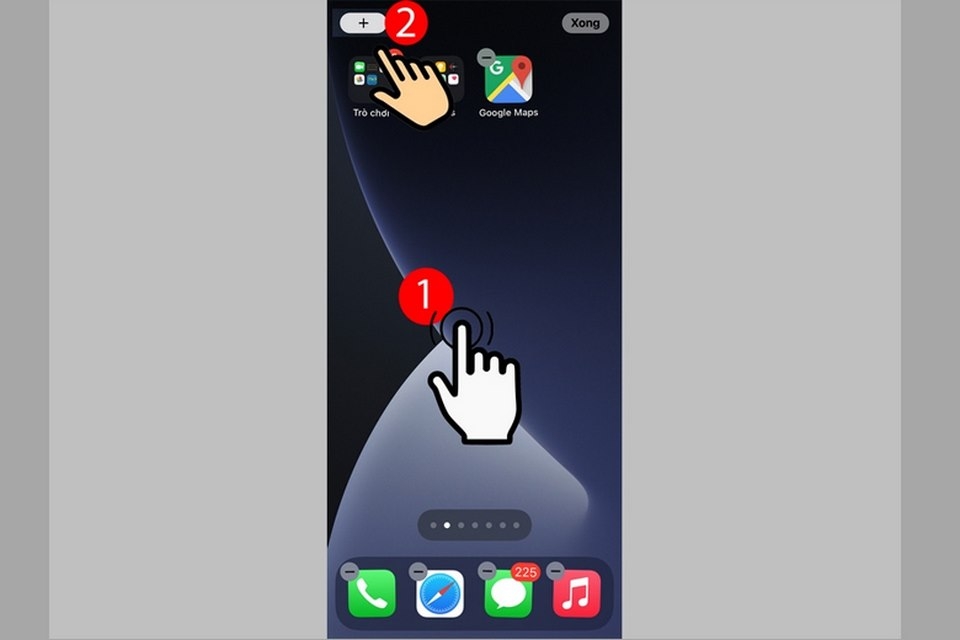
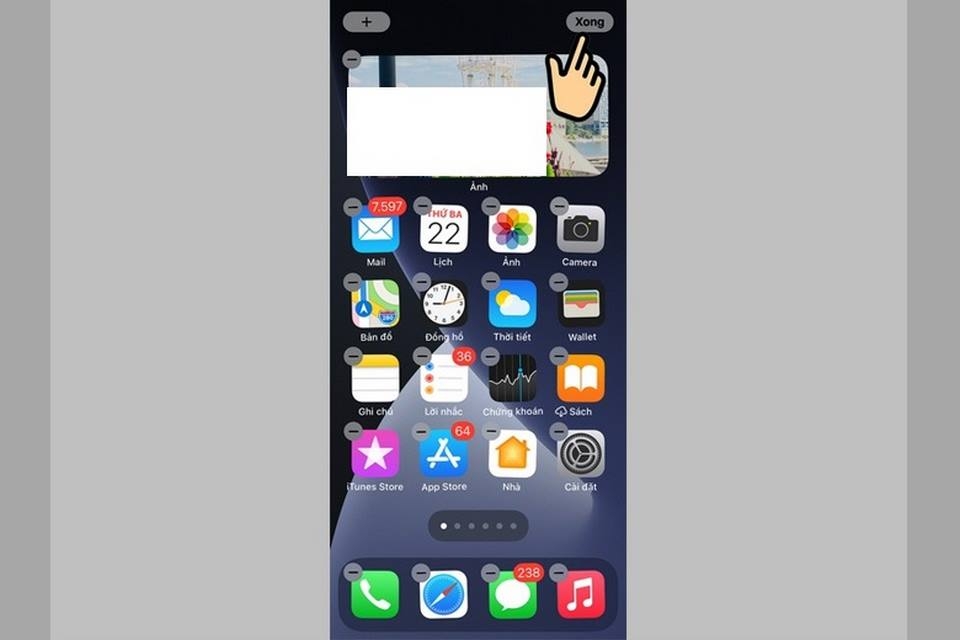
- Bước 3: Đây là lúc bạn cần chọn lựa kích thước ảnh nổi bật mình muốn. Hãy bấm vào phần Thêm tiện ích. Sau khi thực hiện thao tác này thì bạn sẽ thấy được màn hình chính đã có ảnh nổi bật siêu đẹp. Cuối cùng, bạn chỉ cần chọn vào nút Xong là hoàn tất.
Cách xóa ảnh nổi bật trên iPhone hiệu quả
Trong trường hợp không muốn sử dụng ảnh nổi bật, người dùng hoàn toàn có thể xóa các ảnh này với những thao tác dưới đây:
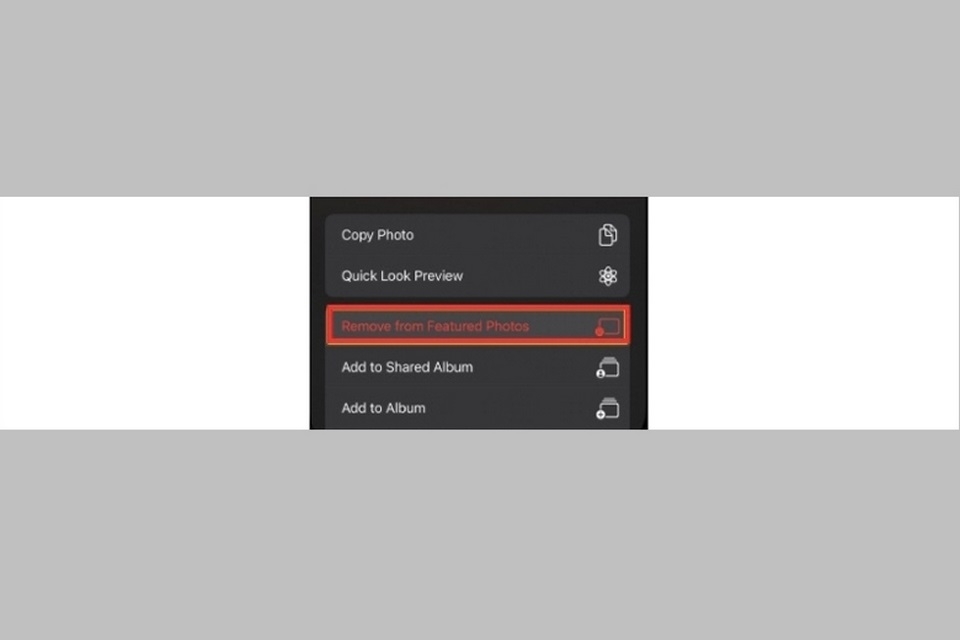
- Bước 1: Bạn chọn vào hình ảnh có hiển thị trên ảnh nổi bật thiết bị để truy cập được vô ứng dụng Ảnh của máy và nhấn vào nút Chia sẻ.
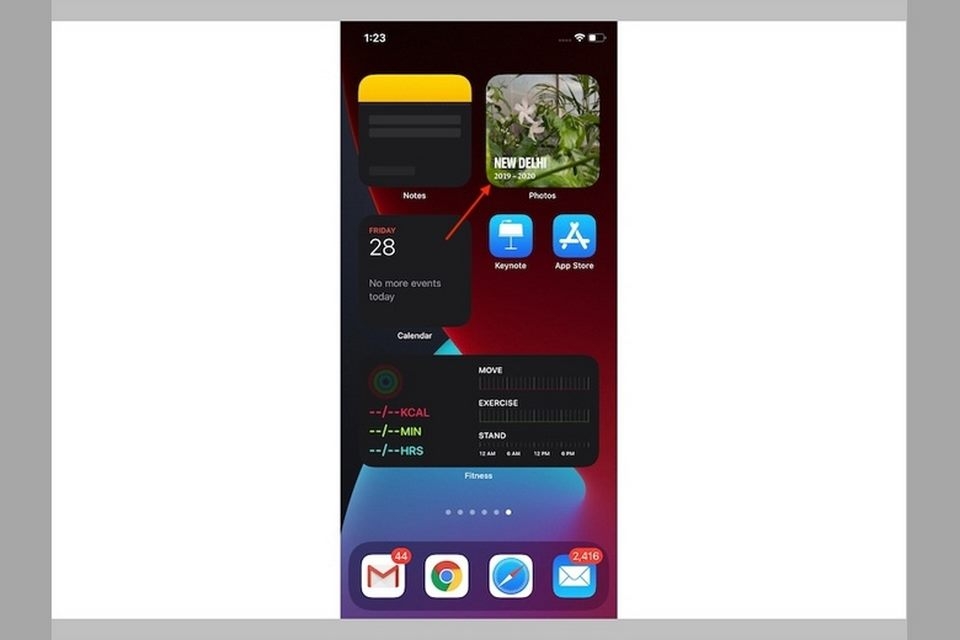
- Bước 2: Trên giao diện màn hình lập tức hiển thị nhiều tùy chọn khác nhau. Bạn hãy chọn nút Xóa ảnh nổi bật (Remove Featured Photos).
Giải đáp một số câu hỏi liên quan về cách để ảnh tiện ích trên iphone
Ảnh tiện ích trên iPhone là gì?
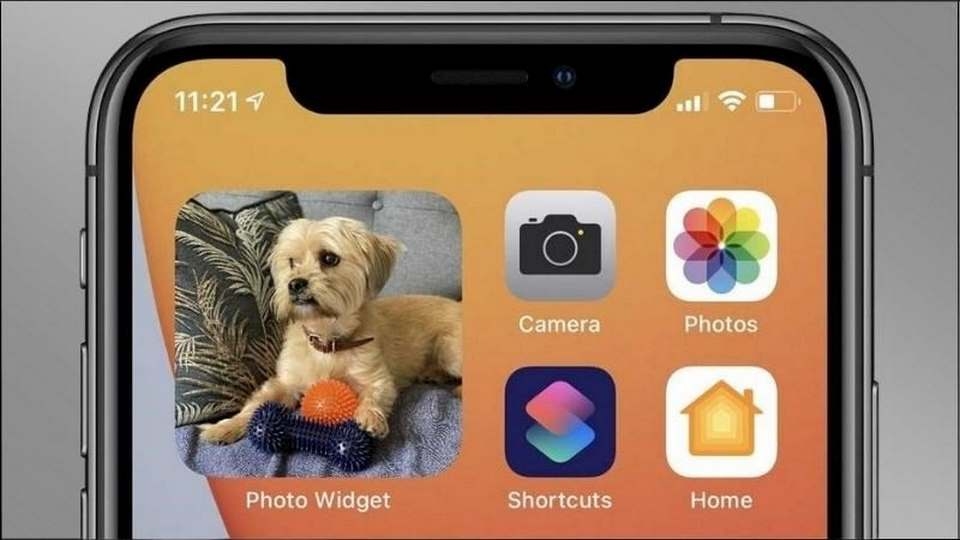
Ảnh tiện ích trên iPhone (hay còn gọi là ảnh Lock Screen) là hình ảnh được hiển thị trên màn hình khi điện thoại đang bị khóa hoặc màn hình đang tắt. Đây là một cách để cá nhân hoá và thể hiện phong cách của người sử dụng.
Người dùng có thể chọn bất kỳ hình ảnh nào từ thư viện ảnh của họ để đặt làm ảnh nổi bật, từ cảnh đẹp đến hình ảnh người thân yêu. Việc thêm ảnh nổi bật cũng giúp tạo ra một trải nghiệm cá nhân hóa khi sử dụng điện thoại.
Các dòng iPhone nào thêm ảnh nổi bật được?
Tính năng thêm ảnh nổi bật (lock screen wallpaper) là phổ biến và có sẵn trên hầu hết các dòng iPhone, bao gồm iPhone 7 trở lên. Trên các phiên bản iOS cũ hơn thường không có sẵn chế độ này hoặc có những không thú vị và hiệu quả. Tuy nhiên, từ iPhone 7 trở lên thì tính năng thêm ảnh nổi bật đã trở nên phổ biến và tối ưu hơn nhằm đáp ứng nhu cầu của người sử dụng.
Cách để ảnh tiện ích trên iphone có khó không?
Quá trình thay đổi hình nền trên iPhone hoàn toàn không phức tạp. Bạn có thể thay đổi hình nền màn hình khóa (ảnh nổi bật) và hình nền màn hình chính bằng một vài thao tác đơn giản trong phần cài đặt.
Việc tải và cài đặt các ứng dụng từ App Store cũng mang đến những tùy chọn đa dạng, từ đó tạo nên khả năng cá nhân hóa tốt hơn cho thiết bị của bạn. Hãy thử điều chỉnh hình ảnh theo sở thích và phong cách nếu thiết bị đã sở hữu những tiện ích này.
Thời gian thực hiện trong bao lâu?
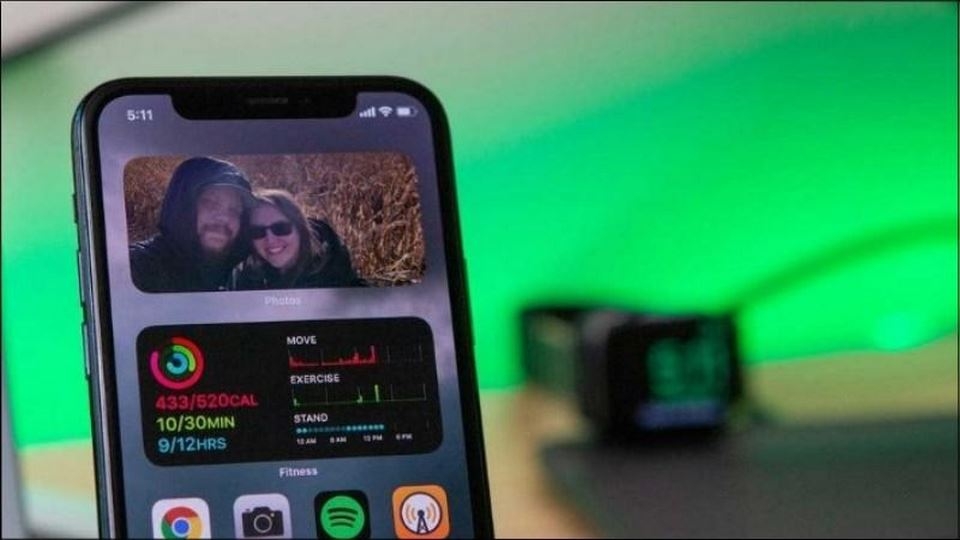
Trên thực tế, người dùng chỉ mất vài phút để thực hiện quá trình thay đổi ảnh nổi bật trên iPhone. Tuy nghiên, cách cài đặt hoặc áp thêm ảnh cơ bản phụ thuộc tốc độ thực hiện các thao tác của người dùng trên giao diện iPhone.
Những lỗi sai thường gặp khi thêm ảnh tiện ích trên iphone là gì?
Người dùng nên tìm hiểu sơ lược về những vấn đề thường gặp khi thêm ảnh tiện ích (wallpaper) trên iPhone để có kết quả thực hiện tốt nhất. Dưới đây giới thiệu một số lỗi sai cơ bản mà chúng ta cần biết:
- Kích thước không phù hợp: Khi sử dụng ảnh không phù hợp với kích thước màn hình của iPhone sẽ gây ra tình trạng ảnh bị mất, bị cắt hoặc biến dạng, không đúng như mong đợi của người dùng.
- Không tương thích: Một số ảnh có định dạng không tương thích với iOS, điều này có thể dẫn đến sự cố ảnh không hiển thị đúng cách trên màn hình iPhone.
- Độ phân giải thấp: Sử dụng ảnh có độ phân giải thấp là nguyên nhân chính dẫn đến tình trạng hình ảnh bị mờ hoặc không sắc nét trên màn hình iPhone.
- Lỗi kết nối: Trong trường hợp sử dụng ảnh từ các nguồn trực tuyến thì bạn có thể gặp phải sự cố kết nối mạng. Điều này sẽ khiến người dùng không thể tải xuống hoặc sử dụng ảnh một cách nhanh chóng.
Tạm kết
Qua đây, FPT Shop đã giúp bạn tìm hiểu những cách để ảnh tiện ích trên iphone vô cùng hiệu quả. Mong rằng bạn có thể áp dụng các phương pháp phù hợp để cài đặt ảnh nổi bật cho chiếc điện thoại của mình.
Xem thêm:
- Khám phá giao thức IPSec với nguyên lý hoạt động và những kiến thức quan trọng
- Webapp là gì? Tìm hiểu những kiến thức thú vị của ứng dụng Web trong cuộc sống hiện nay
Nếu bạn là một tín đồ yêu thích các sản phẩm công nghệ do Apple sản xuất, hãy ghé thăm FPT Shop để lựa chọn những dòng iPhone xịn sò, iPad hoặc laptop có chất lượng cao. Cửa hàng luôn mang đến những sản phẩm chất lượng với ưu đãi tuyệt vời dành cho khách hàng.
:quality(75)/2024_2_23_638443248353065020_cha-nen.jpg)
:quality(75)/2024_2_23_638443054276695683_bat-phat-hien-va-cham-tren-iphone.jpg)
:quality(75)/2024_2_22_638441998589329958_iphone-x-bi-ho-vien-man-hinh-thumb.jpg)
:quality(75)/2024_2_23_638443252681931324_iphone-bi-vo-hieu-hoa-60-phut-hinh-5.jpg)
:quality(75)/2024_2_22_638442230691293340_cach-dang-anh-len-facebook-khong-bi-vo-tren-iphone-thumb.jpg)
:quality(75)/2024_2_23_638443236354848502_biaaa.jpg)


