:quality(75)/estore-v2/img/fptshop-logo.png)
:quality(75)/2020_1_3_637136454747717026_macbook-pro-2015-800x450.jpg)
:quality(75)/2019_8_5_637006017753394812_51910964_825275394488124_828180938616733696_n_ce165bfddb.jpg)
Đây là những thói quen tốt nên thường xuyên sử dụng trên Macbook
Sở hữu sức mạnh chip A18 Pro, màn hình sắc nét, thiết kế nhỏ gọn thời trang và thời lượng pin lên đến 16h, MacBook NEO là lựa chọn tối ưu dành cho bạn - Đặt mua ngay hôm nay để tận hưởng các ưu đãi hấp dẫn từ FPT Shop!
Luôn sử dụng Spotlight
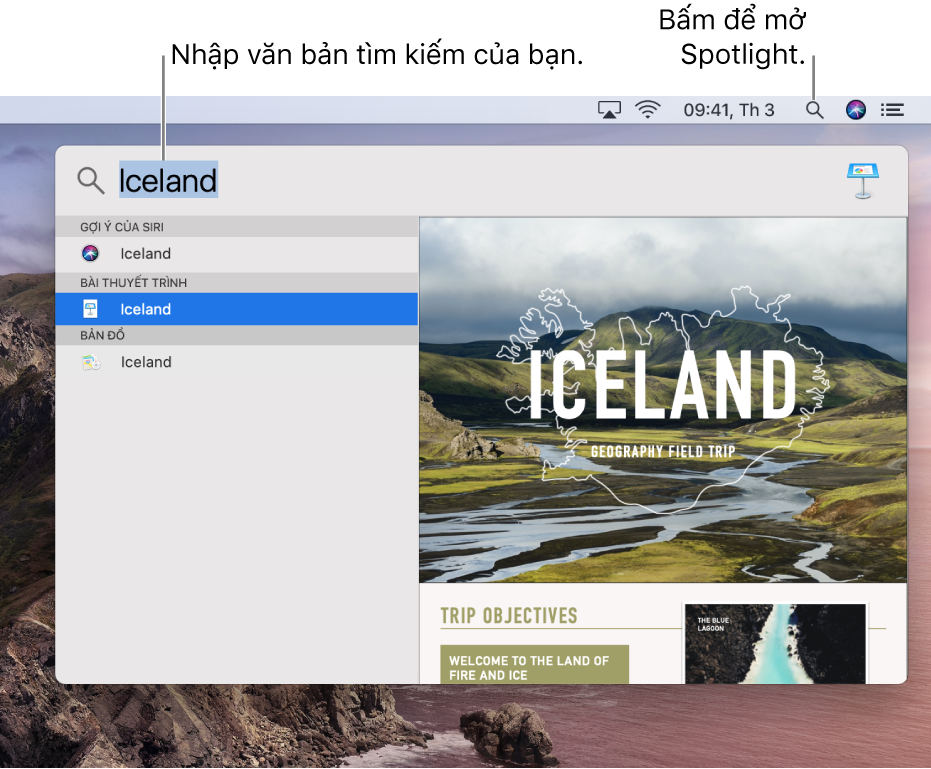
Bạn cần mở ứng dụng, tìm tên trong danh bạ, tìm hình ảnh, tên file,.. Tất cả những thao tác nói trên có thể được thực hiện siêu nhanh bằng cách nhấn Command + Spacebar, sau đó nhập nội dung cần tìm và nhấn Enter là xong. Mọi thao tác tìm kiếm diễn ra rất nhanh và bạn dễ dàng tìm được thứ mình cần.
Mở file bằng thanh dock
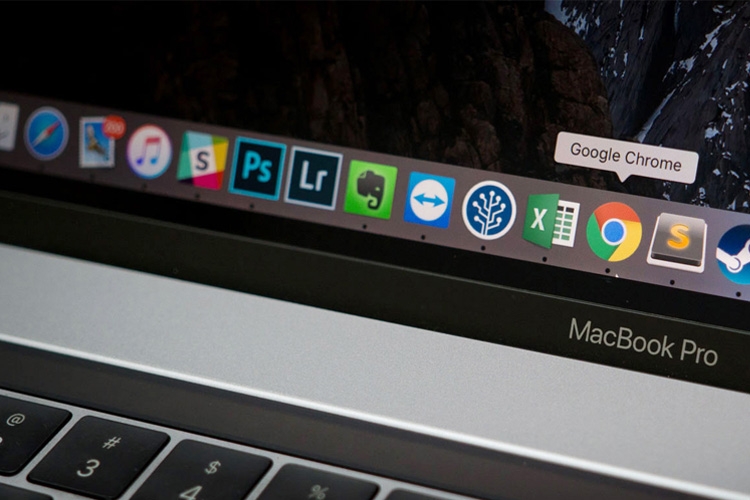
Đối với Macbook, có một tuyệt chiêu bạn nên biết chính là sử dụng thanh dock để làm việc trực tiếp mà không phải mở ứng dụng. Bạn có thể nhanh chóng kéo thả tập tin vào biểu tượng ứng dụng bạn cần chỉnh sửa đang nằm trên thanh dock là xong. Tự động app sẽ chạy lên và mở sẵn các file bạn chỉ định. Không phải app nào cũng hỗ trợ tính năng này, nhưng hầu hết những phần mềm phổ biến đều có.
Hãy luôn sử dụng phím tắt
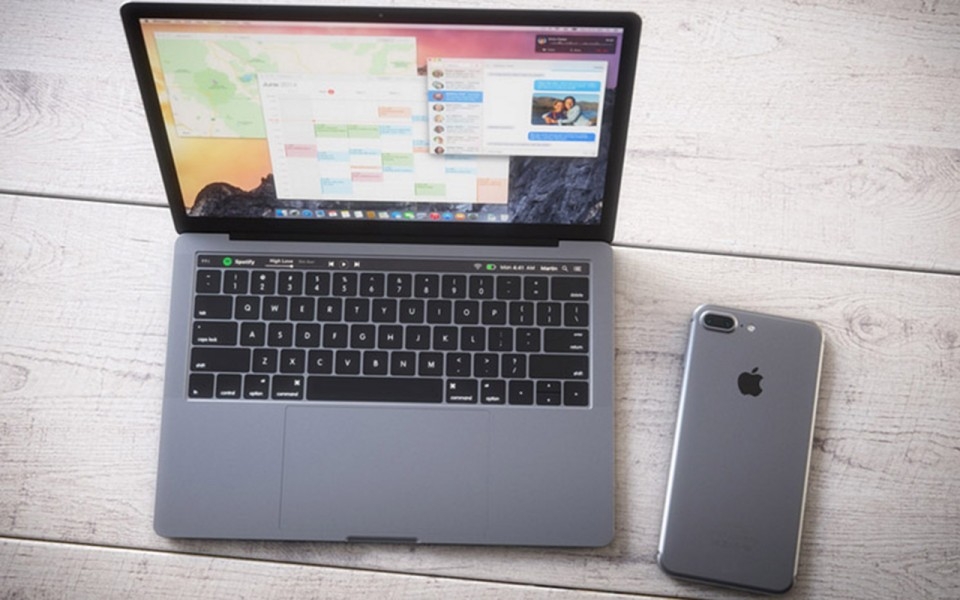
Phím tắt là thứ mà nhà sản xuất đưa vào phần mềm để giúp chúng ta thao tác nhanh hơn, vậy tại sao lại không tận dụng nó? Mac có cả một danh sách phím tắt dài mà bạn nên nhớ, đảm bảo bạn sẽ làm việc nhanh hơn bội phận và ngay cả việc giải trí cũng trở nên vui vẻ, nhẹ nhàng, thoải mái hơn. Bạn có thể xem thêm bảng phím tắt ở bài viết Phím tắt trên OS X.
Và đừng quên rằng bạn có thể xem nhanh nội dung của một số định dạng file phổ biến bằng cách nhấn chuột một lần lên file rồi nhấn phím spacebar. Ví dụ, với file nhạc thì bạn có thể nghe được đoạn nhạc bằng không cần chạy VLC hay iTunes lên, hoặc file Word thì bạn có thể xem trước nội dung mà không phải chạy Word.
Sử dụng nhiều màn hình desktop

Chúng ta thường quen sử dụng chỉ một desktop duy nhất và trên đó mở tùm lum cửa sổ hết. Việc này không có gì sai cả, nhưng nếu số lượng cửa sổ tăng lên quá nhiều thì công việc của chúng ta không cần hiệu quả nữa. Thay vào đó, bạn nên chia bớt một số cửa sổ sang desktop khác thì OS X hỗ trợ tạo thêm nhiều vùng làm việc khác cơ mà. Bạn có thể dùng một desktop để chứa cửa sổ Facebook, một desktop khác thì mở các văn bản đang làm, một desktop khác nữa thì chạy iTunes để nghe nhạc.
Tạo backup Time Machine
Time Machine là một công cụ sao lưu máy Mac cực kì hiệu quả của Apple. Time Machine cũng không yêu cầu các bước thiết lập phức tạp, bạn chỉ cần làm vài thao tác chọn ổ đĩa ở lần đầu tiên là xong. Những lần sau khi chạy sao lưu thì cứ cắm ổ cứng rời hay ổ TimeCapsule của Apple vào máy tính, hệ điều hành sẽ tự làm hết phần còn lại. (Bạn không cần phải dành riêng cả một ổ cho Time Machine, chỉ một phân vùng là đủ).
Đừng bỏ qua, bởi vì khi xảy ra chuyện và mất dữ liệu rồi thì hối hận cũng không kịp nữa. Máy có thể mua lại, dữ liệu mà mất thì rất khó để có lại. Bạn có thể tranh thủ 1 tuần sao lưu một lần nếu không có quá nhiều dữ liệu mới được nạp vào, hoặc vài ngày một lần nếu bạn cần sao lưu nhiều hơn


