:quality(75)/estore-v2/img/fptshop-logo.png)
:quality(75)/2019_11_16_637095229228988418_macbook-pro-touch-id-cover.jpg)
:quality(75)/2018_12_18_636807332748340310_huawei_mate_20_pro_camera_40_b0756f32b5.jpg)
Có thể làm gì với Touch ID trên MacBook
Trên MacBook, bao gồm MacBook Air và MacBook Pro, Touch ID hoạt động khá giống nhau. Đây là cách thiết lập và sử dụng nó trên máy Mac của bạn!
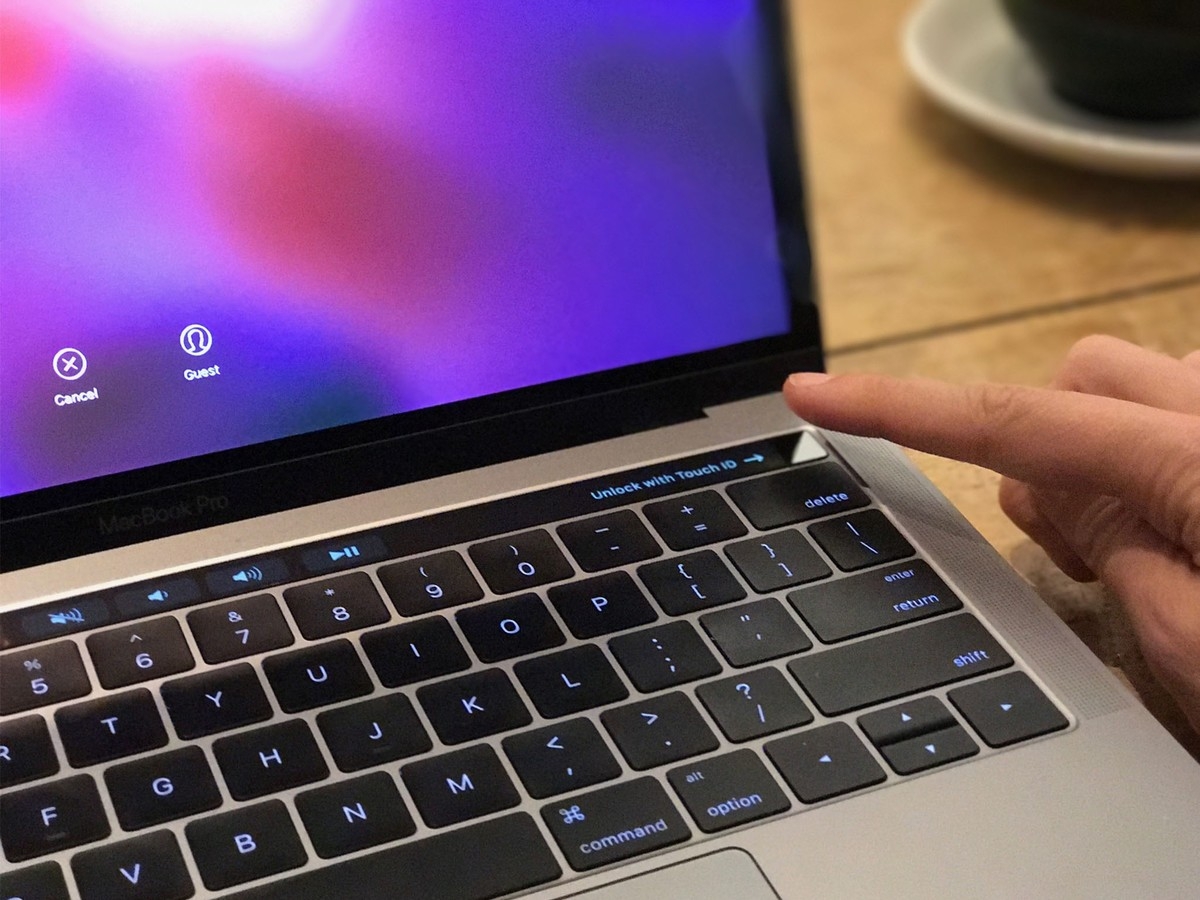
Touch ID hoạt động như thế nào?
Touch ID là tên của cảm biến nhận dạng vân tay của Apple. Đây là một hình thức bảo mật sinh trắc học có nghĩa là thuận tiện hơn so với nhập mật mã hoặc mật khẩu, đặc biệt là trên iPhone và iPad chúng ta sử dụng hàng trăm lần một ngày. Bạn có thể đăng ký tối đa năm dấu vân tay trên MacBook Air hoặc MacBook Pro, với tối đa ba dấu vân tay cho mỗi tài khoản người dùng.
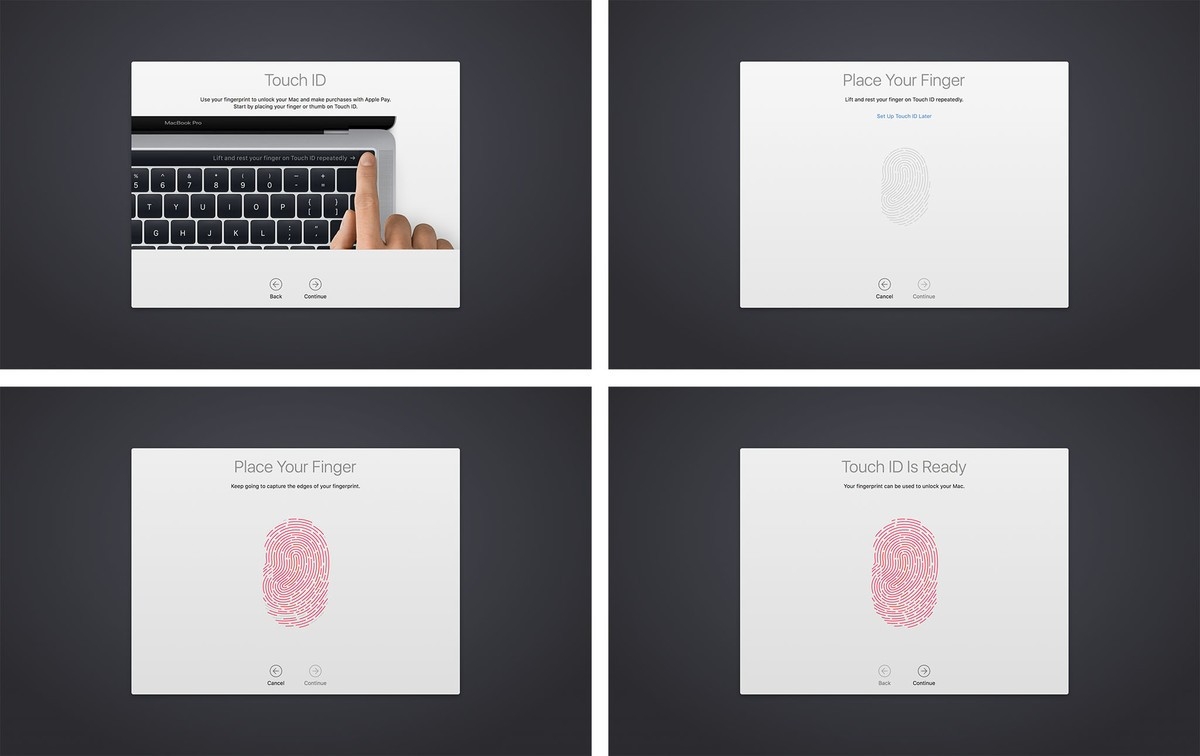
Khi bạn thêm dấu vân tay của mình vào MacBook Air hoặc MacBook Pro, bạn sẽ có thể thực hiện các thao tác sau:
- Đánh thức và đăng nhập vào tài khoản người dùng của bạn từ chế độ ngủ (bạn sẽ phải đăng nhập bằng mật khẩu của mình trong lần khởi động đầu tiên)
- Chuyển đổi giữa người dùng khỏi chế độ ngủ, nếu mỗi người có lưu dấu vân tay riêng biệt
- Sử dụng Apple Pay trên máy Mac
- Cho phép mua hàng từ iTunes, iOS App Store hoặc Mac App Store
Cách thiết lập và quản lý Touch ID trên máy Mac của bạn
Bạn sẽ được yêu cầu đăng ký dấu vân tay cho Touch ID như một phần của quy trình thiết lập MacBook Air hoặc MacBook Pro. Bạn có thể đăng ký dấu vân tay bổ sung bất cứ lúc nào. Bạn có thể có tối đa ba dấu vân tay cho mỗi tài khoản người dùng trên máy Mac của mình, tổng cộng năm dấu vân tay trên nhiều tài khoản. Những dấu vân tay đó sau đó được mã hóa và lưu trữ ngoại tuyến trong Secure Eniances của MacBook Air hoặc MacBook Pro.
Cách thêm dấu vân tay của bạn
- Chuyển đến menu Apple và chọn Tùy chọn hệ thống
- Chọn ngăn tùy chọn Touch ID
.jpg "Touch ID MacBook 03")
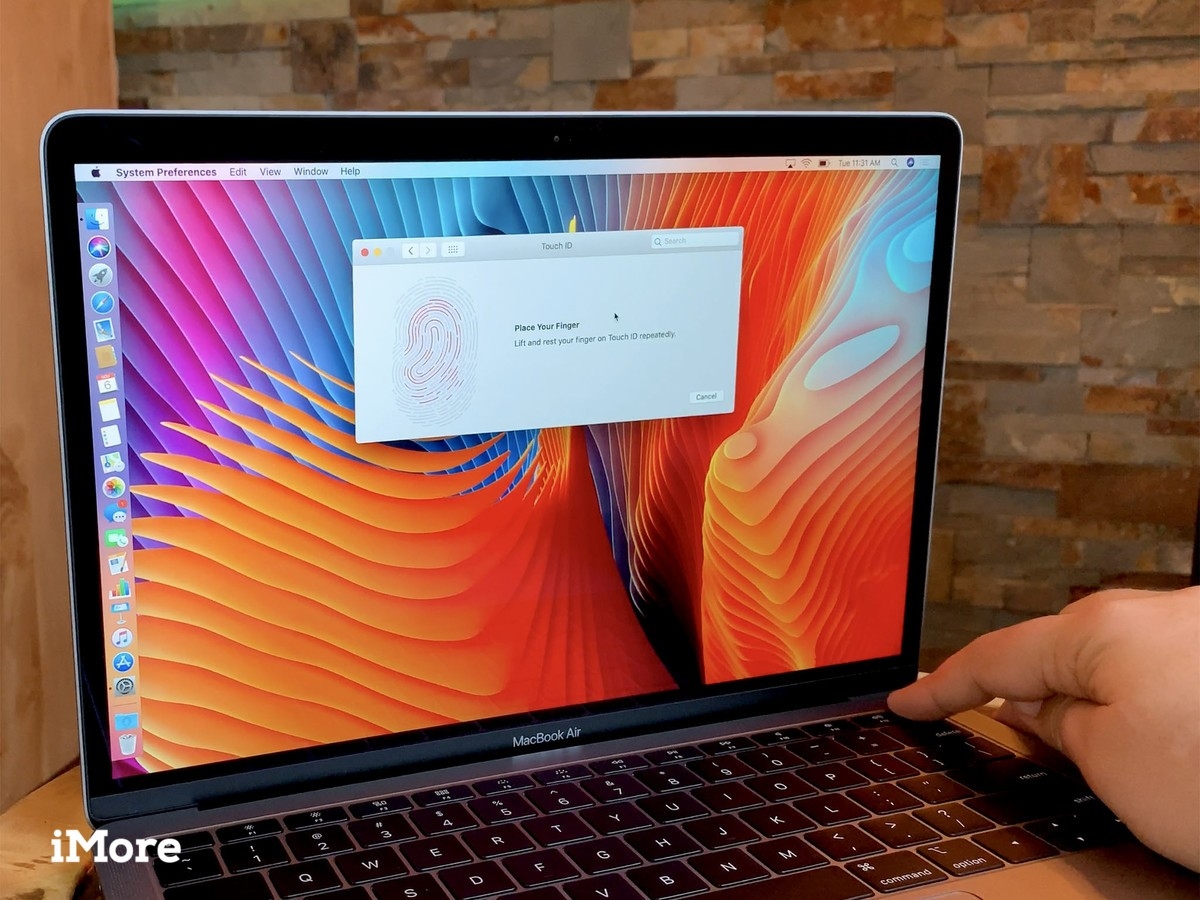
- Nhấp vào Thêm dấu vân tay
- Nhập mật khẩu người dùng của bạn
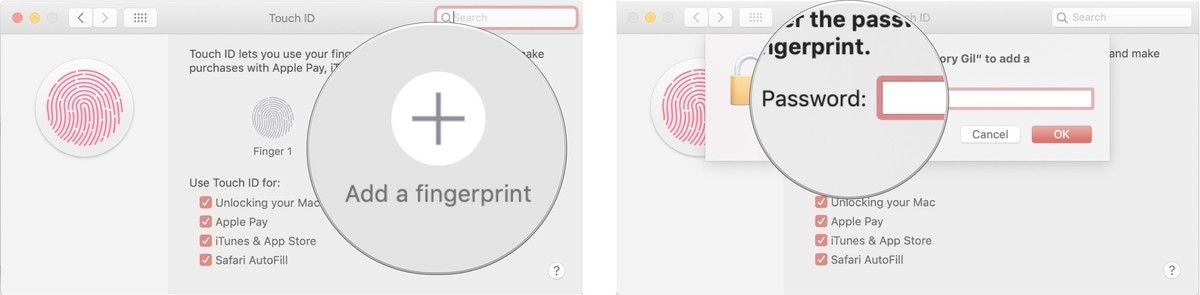
Thực hiện theo các hướng dẫn để đăng ký dấu vân tay của bạn bằng cách đặt ngón tay lên cảm biến Touch ID liên tục cho đến khi đăng ký hoàn tất
Cách đặt tên dấu vân tay
- Chuyển đến menu Apple và chọn Tùy chọn hệ thống
- Chọn ngăn tùy chọn Touch ID
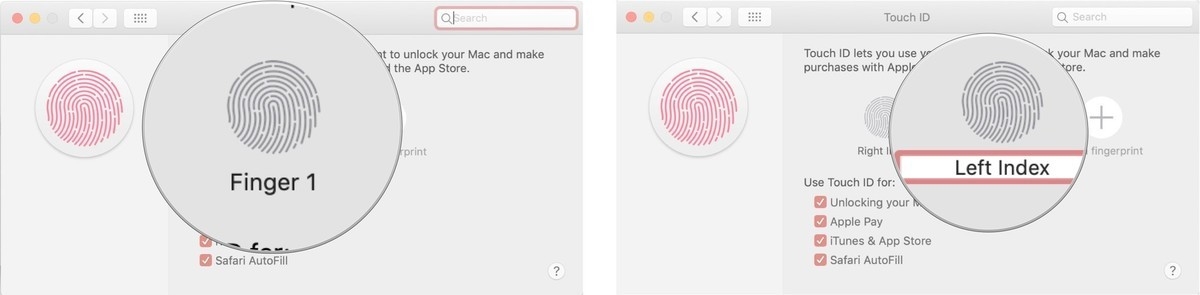
- Nhấn phím Tab để xoay vòng qua từng tùy chọn vân tay hoặc nhấp trực tiếp vào tên của dấu vân tay
- Đổi tên dấu vân tay của bạn
- Bấm phím Quay lại
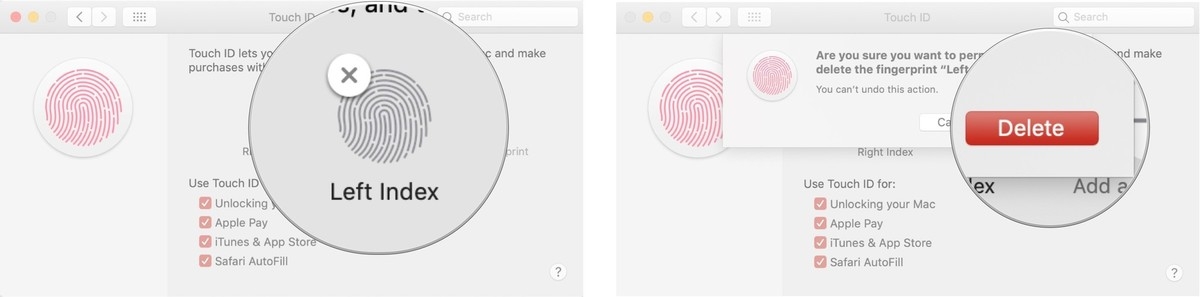
Cách xóa dấu vân tay
- Chuyển đến menu Apple và chọn Tùy chọn hệ thống
- Chọn ngăn tùy chọn Touch ID
- Di chuột qua biểu tượng dấu vân tay bạn muốn xóa cho đến khi bạn thấy dấu X ở góc trên bên trái, sau đó nhấp vào biểu tượng đó
- Nhập mật khẩu của bạn
- Nhấn Xóa để xác nhận
Cách thay đổi cài đặt Touch ID của bạn
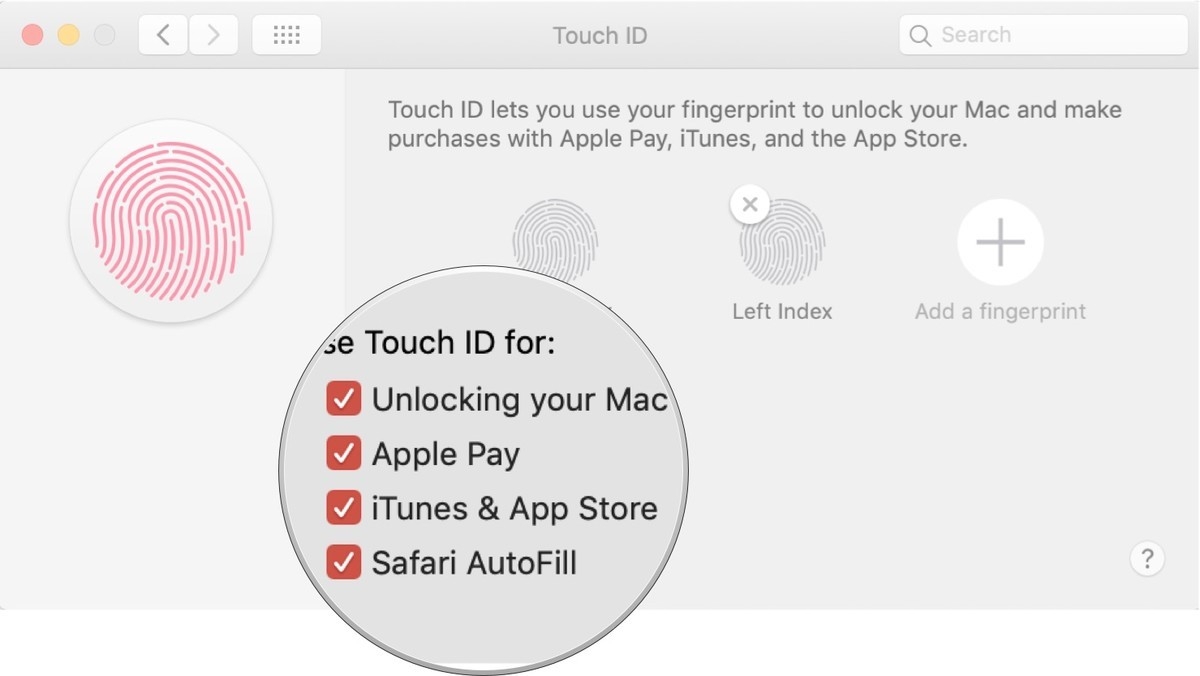
Sau khi bạn thiết lập dấu vân tay của mình, bạn có thể chọn những gì bạn muốn sử dụng những dấu vân tay đó để ủy quyền. Theo mặc định, cả ba tùy chọn đều được chọn, nhưng bạn có thể thay đổi thủ công bằng cách bỏ chọn hộp bên cạnh mỗi tùy chọn.
- Chuyển đến menu Apple và chọn Tùy chọn hệ thống
- Chọn ngăn tùy chọn Touch ID
- Kiểm tra hoặc bỏ chọn các tùy chọn bạn thích
Các tùy chọn "Sử dụng Touch ID cho" bao gồm:
- Mở khóa máy Mac của bạn
- Trả phí cho apple
- iTunes & App Store
- Tự động điền Safari
Cách sử dụng Touch ID trên MacBook Air hoặc MacBook Pro của bạn
Như với Touch ID trên iPhone và iPad, khi bạn khởi động máy Mac lần đầu tiên, bạn phải sử dụng mật khẩu của mình khi đăng nhập. Tuy nhiên, sau lần đăng nhập đầu tiên đó, bạn có thể sử dụng Touch ID bất cứ khi nào đánh thức MacBook Air hoặc MacBook Pro từ chế độ ngủ, chuyển đổi người dùng, ủy quyền mua hàng tại cửa hàng hoặc thông qua Apple Pay.
Cách đăng nhập bằng Touch ID
- Mở MacBook Air hoặc MacBook Pro đã đóng của bạn (hoặc nhấn nút Touch ID).
- Nghỉ ngơi ngón tay của bạn trên cảm biến Touch ID.
Cách chuyển đổi người dùng bằng Touch ID
Nếu bạn có nhiều tài khoản người dùng trên MacBook Air hoặc MacBook Pro, bạn có thể đăng ký từng dấu vân tay khác nhau; khi mỗi tài khoản đã được đăng nhập một lần sau khi khởi động lần đầu, bạn có thể ngay lập tức quay lại tài khoản đó bằng cách sử dụng cảm biến Touch ID.
- Mở MacBook Air hoặc MacBook Pro đã đóng của bạn (hoặc nhấn nút Touch ID).
- Nghỉ ngơi ngón tay của bạn trên cảm biến Touch ID.
Cách khởi động lại MacBook Air hoặc MacBook Pro
Touch ID thay thế nút nguồn cũ trên MacBook Air và MacBook Pro nhưng đôi khi nó có thể phục vụ cùng một mục đích. Ví dụ: để bật nguồn MacBook Air hoặc MacBook Pro, hãy nhấn nút Touch ID. Tương tự khi bạn muốn đặt lại MacBook Air hoặc MacBook Pro. Điều đó có thể có ích nếu màn hình sẽ không hiển thị những gì trên màn hình hoặc nếu bàn phím hoặc con trỏ bị đóng băng hoặc nếu toàn bộ hệ thống không phản hồi.
- Nhấn và giữ nút Touch ID.
- Tiếp tục giữ nó cho đến khi bạn thấy màn hình khởi động .
Cách đặt lại dữ liệu Touch ID của bạn
Nếu vì một lý do nào đó, Touch ID của bạn ngừng hoạt động và ngay cả sau khi bạn xóa dấu vân tay của mình hoặc bạn vẫn nhận được lời nhắc rằng đã đạt đến giới hạn dấu vân tay, bạn có thể phải đặt lại Touch ID để xóa mọi đăng ký vân tay hiện tại ở cấp gốc. Đây là cách làm.
- Khởi động lại máy Mac của bạn và giữ Command + R trong khi khởi động lại để vào Chế độ khôi phục
- Mở Terminal.
- Nhập nội dung: “xartutil --erase-all”
- Nhấn Return.
- Nhập Có khi được nhắc xác nhận.
- Nhấn Enter.
- Thoát khỏi nhà ga.
Khởi động lại máy Mac của bạn ở chế độ bình thường.
Nguồn: imore


