:quality(75)/estore-v2/img/fptshop-logo.png)
:quality(75)/classpoint_thumb_df4b434575.jpg)
:quality(75)/32cec144_68a3_4e95_9435_e0515f5cda30_68fa9d2549.jpg)
ClassPoint là gì? Tính năng của ClassPoint và cách sử dụng ClassPoint hỗ trợ giảng dạy
ClassPoint là công cụ hữu ích hỗ trợ trong giảng dạy, cho phép người dùng tạo lớp học, thiết kế bộ câu hỏi hay các cuộc khảo sát và chia sẻ đến người dùng khác. Chủ phòng có thể trình chiếu bài giảng, quản lý thành viên tham gia và tạo các câu hỏi ngắn để tăng tương tác trong buổi học của mình. Để hiểu rõ hơn về Classpoint, mời bạn theo dõi các thông tin chi tiết dưới đây từ FPT Shop.
ClassPoint là gì?
Trước tiên, chúng ta cần định nghĩa rõ ràng xem ClassPoint là gì. ClassPoint là một phần mềm được tích hợp và sử dụng trên PowerPoint. Thông qua phần mềm này, người dùng có thể thực hiện các thao tác để hỗ trợ quá trình giảng dạy của mình, chẳng hạn như tạo lớp học online, thiết kế bộ câu hỏi, khảo sát và nhiều dạng nội dung tương tác giống như các trang quiz hiện nay.
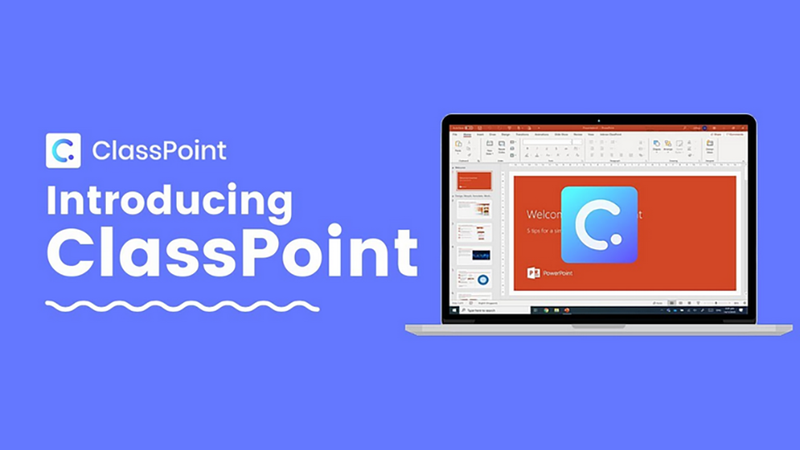
Với đặc điểm này, ClassPoint được sử dụng nhiều nhất bởi giáo viên và học sinh. Bên cạnh đó, cũng có một bộ phận nhân viên văn phòng sử dụng để phục vụ việc báo cáo, thuyết trình online.
Các tính năng chính của ClassPoint
Về các tính năng chính của ClassPoint, có thể kể đến như:
- Tạo phòng học online tương tự như khi sử dụng Microsoft Teams, Zoom, Trans,...
- Trình chiếu (chia sẻ) màn hình trực tiếp.
- Sử dụng các công cụ để tương tác trực tiếp trong quá trình diễn ra buổi học/họp.
- Quản lý số lượng thành viên tham gia.
- Tạo câu hỏi ngắn, trò chơi, câu hỏi trắc nghiệm,...
Cách đăng ký tài khoản ClassPoint
Trước khi tải phần mềm ClassPoint về máy tính, bạn sẽ đăng ký tài khoản trên website của nền tảng theo hướng dẫn sau:
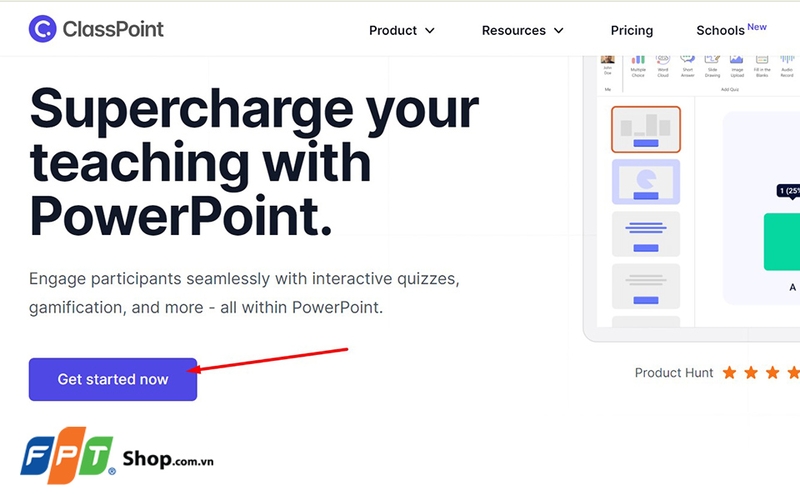
Bước 1: Trên trình duyệt web của máy tính, bạn truy cập website của ClassPoint theo địa chỉ này và chọn Get started now.
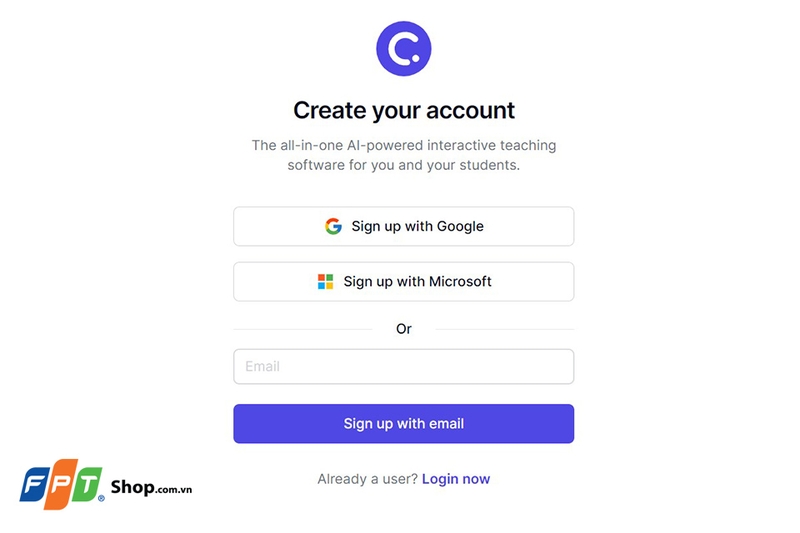
Bước 2: Ở giao diện Create your account (Tạo tài khoản của bạn), bạn chọn Sign up with Google, Sign up with Microsoft hoặc Email (Tiếp tục với Google/Microsoft hoặc Email).
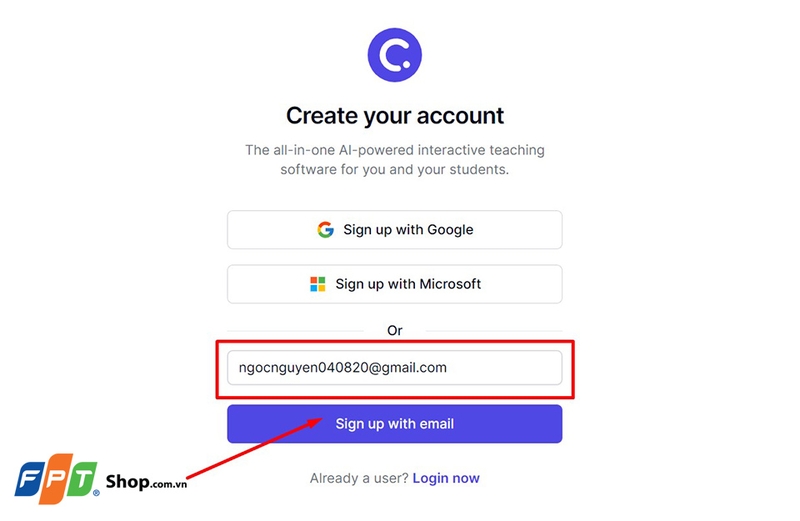
Nếu chọn Email, bạn cần nhập địa chỉ Email vào dòng bên dưới sau đó click vào Sign up with email.
Bước 3: Điền đầy đủ thông tin còn thiếu để đăng ký, gồm: First Name, Last Name, Password, Organization rồi click vào Next để tiếp tục.
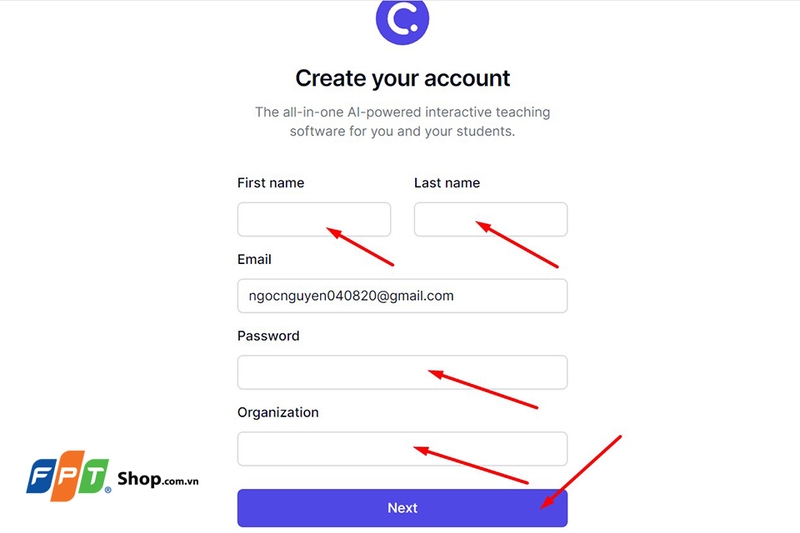
Bước 4: Chọn tiếp đáp án cho 3 mục được yêu cầu gồm:
- Your profession (Trình độ của bạn).
- How did you hear about ClassPoint (Bạn biết đến ClassPoint bằng cách nào?).
- Use of student devices in your classroom (Sử dụng thiết bị của học sinh trong lớp học của bạn).
Click vào Finish signing up để kết thúc đăng ký tài khoản ClassPoint.

Cách tải và cài đặt phần mềm ClassPoint trên máy tính
Bước 1: Sau khi tạo tài khoản thành công, giao diện web sẽ hiển thị nút Download for Windows, bạn click vào đây để tải file setup về máy tính.
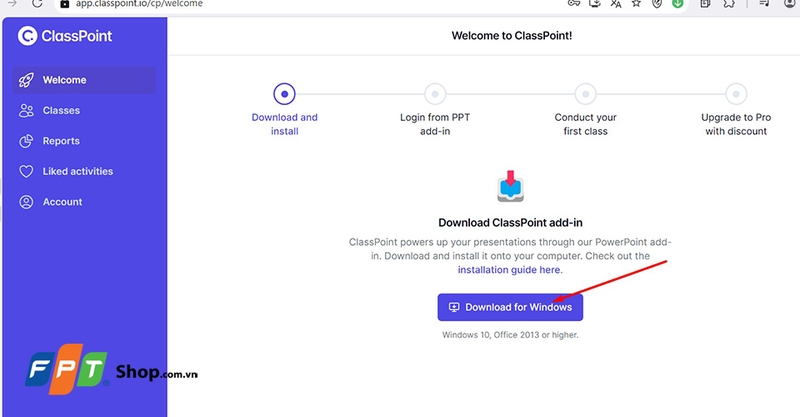
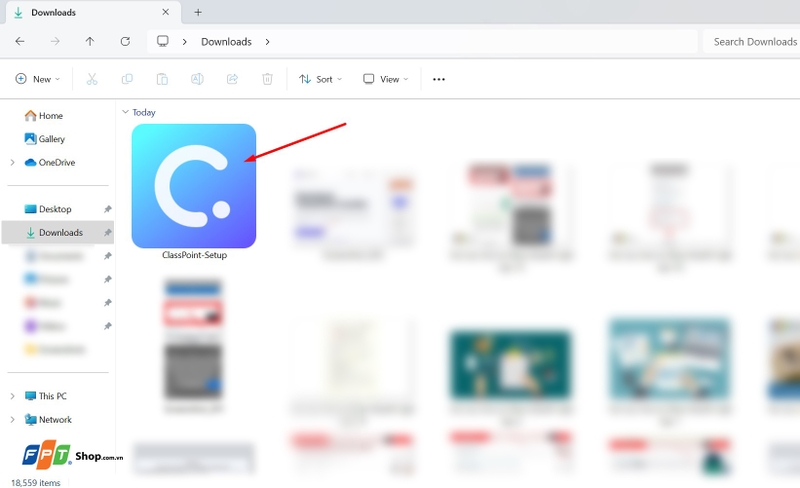
Bước 2: Tiếp đến, bạn mở file setup ra và khởi chạy quá trình cài đặt phần mềm ClassPoint.
Bước 3: Tick vào ô I accept inknoe’s license… để đồng ý với các điều khoản và chính sách của phần mềm > Click vào nút Install và đợi vài giây để cài đặt.
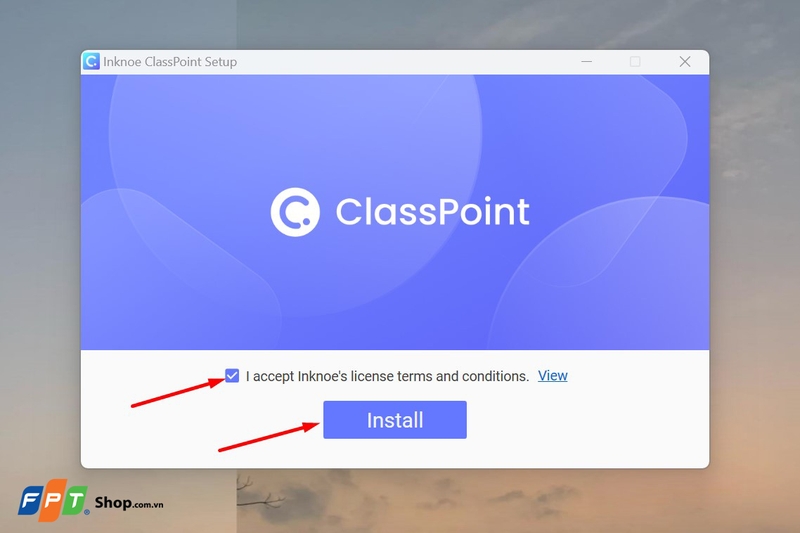
Bước 4: Hệ thống có thể gửi thông báo với nội dung “Do you want to this app make changes to your device?” (Bạn có muốn phần mềm này tạo ra những thay đổi trên thiết bị của bạn?), bạn sẽ chọn Yes.
Bước 5: Tick vào ô I Have read and accept the license terms sau đó click Install để tiếp tục cài đặt.
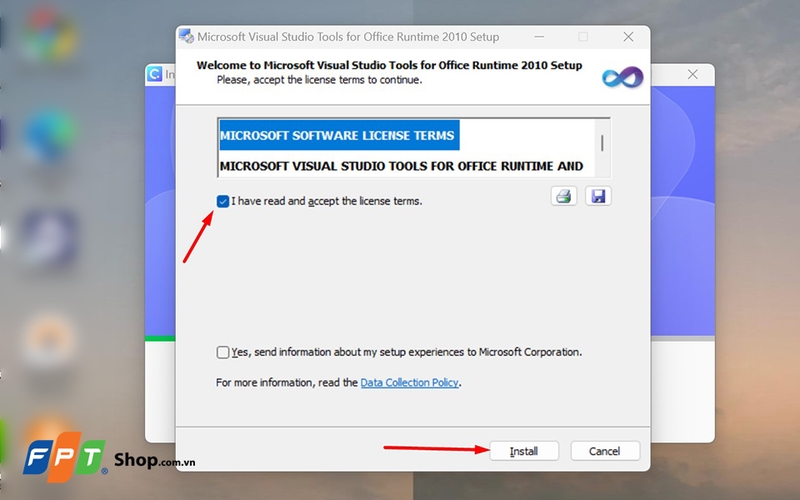
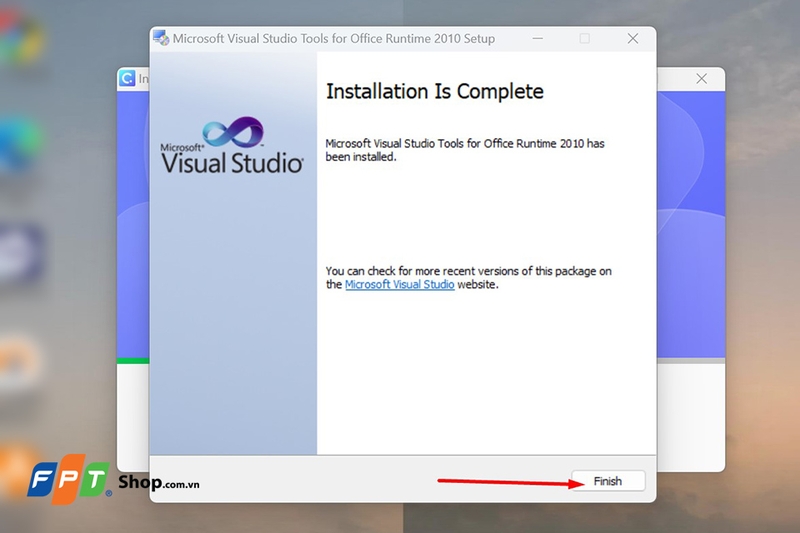
Bước 6: Nhấn Finish như hình bên dưới.
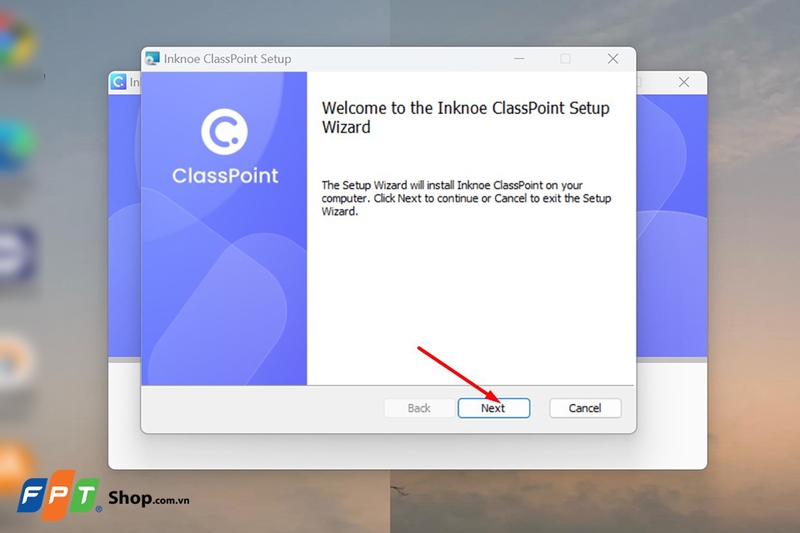
Bước 7: Khi cửa sổ tiếp theo xuất hiện, bạn nhấn Next để sang bước tiếp theo.
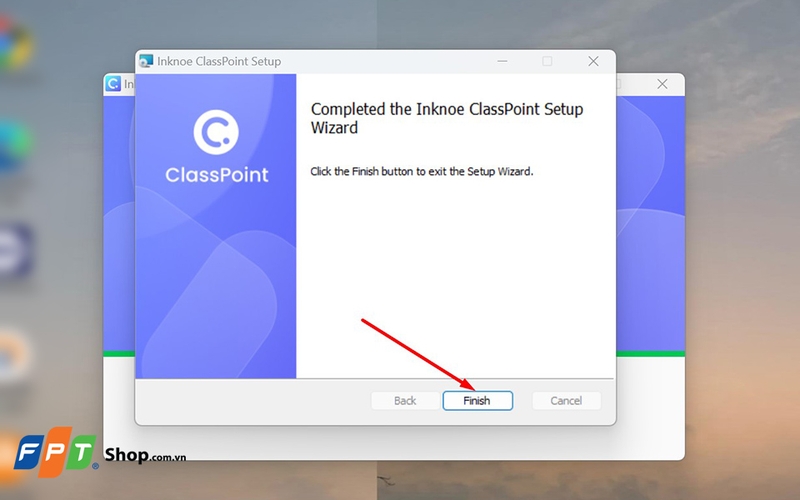
Bước 8: Tiếp tục nhất Finish để kết thúc quá trình tải và cài đặt.
Lưu ý, ClassPoint chỉ tương thích với hệ điều hành Windows 11 và Windows 10 (phiên bản 1703 trở lên), cùng với PowerPoint phiên bản 2013, 2016, 2019, 2021 và Office 365. Phần mềm không tương thích với máy Mac, PC chạy Windows dựa trên ARM hoặc các thiết bị di động chạy hệ điều hành iOS/Android.
Cách đăng nhập ClassPoint
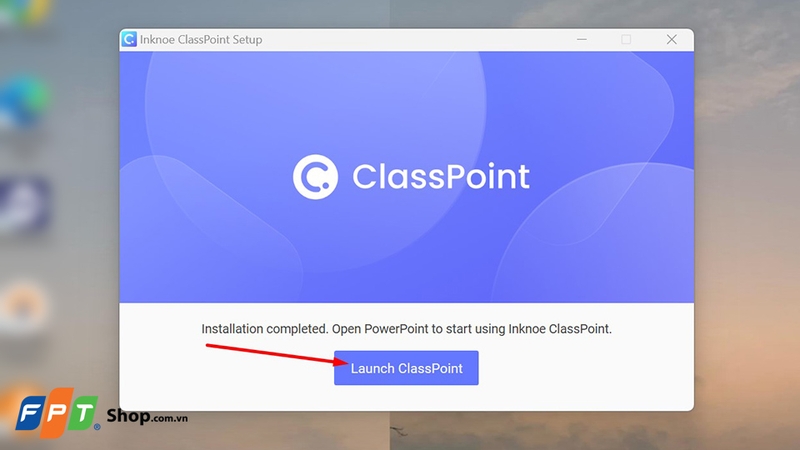
Bước 1: Trên cửa sổ ClassPoint sẽ hiển thị nút Lauch ClassPoint. Do ClassPoint được tích hợp trong PowerPoint nên lúc này, PowerPoint sẽ tự động được mở ra và bạn có thể sử dụng trực tiếp ClassPoint ở trong đó.
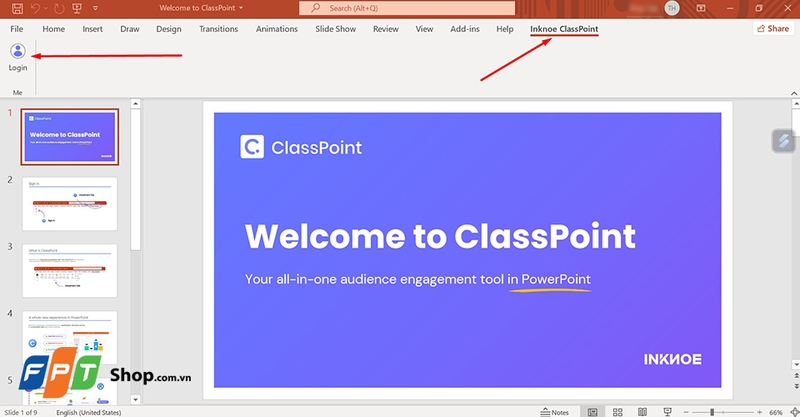
Bước 2: Tại giao diện PowerPoint đang được mở, bạn chọn Inknoe ClassPoint > Click vào Login (Đăng nhập) ở góc trên bên trái giao diện như hình.
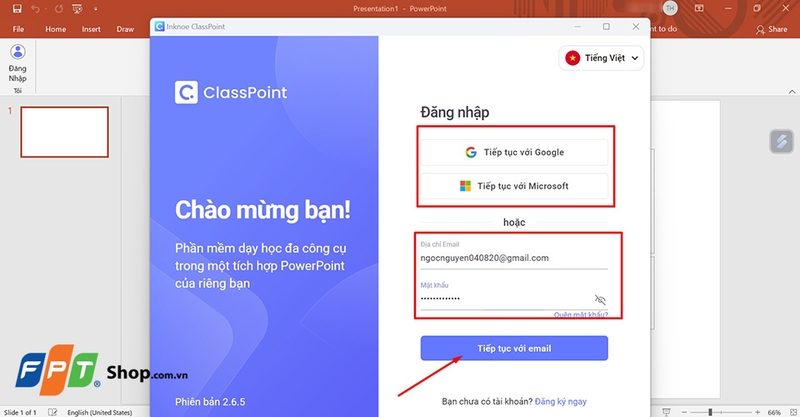
Bước 3: Bạn có thể chọn ngôn ngữ mà mình muốn.
Tại giao diện đăng nhập, bạn sẽ sử dụng thông tin tài khoản vừa tạo bằng cách điền địa chỉ Email, mật khẩu và click vào Tiếp tục với email.
Ngay lập tức, giao diện sẽ hiển thị tất cả các công cụ của ClassPoint để bạn sử dụng.
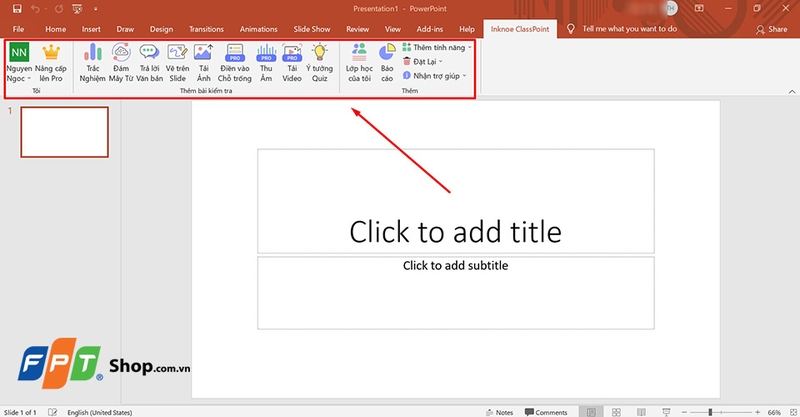
Giao diện ClassPoint có gì?
Với những người mới tải và làm quen với ClassPoint, trước tiên bạn cần nắm được các phần có trong giao diện của ClassPoint.
Phần thông tin tài khoản
Ở mục Tôi sẽ là thông tin tài khoản của bạn. Phần này cho bạn biết bạn có đang đăng nhập ở ClassPoint hay không và đang sử dụng tài khoản nào.
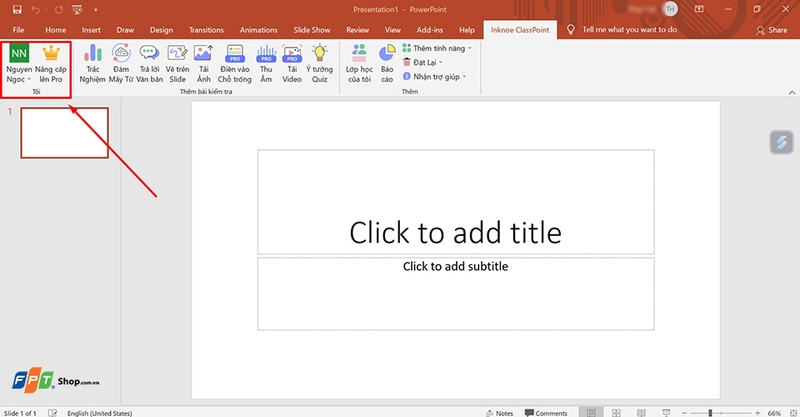
Bộ công cụ tạo bài kiểm tra
Tại đây sẽ có rất nhiều công cụ để bạn sử dụng cho mục đích Tạo bài kiểm tra, chẳng hạn như: Trắc nghiệm, Tải video, Tải ảnh, Điền vào chỗ trống,...
Bạn có thể tạo các câu hỏi trong lúc trình chiếu để người tham gia có thể tương tác trực tiếp với bạn thông qua những câu hỏi này.
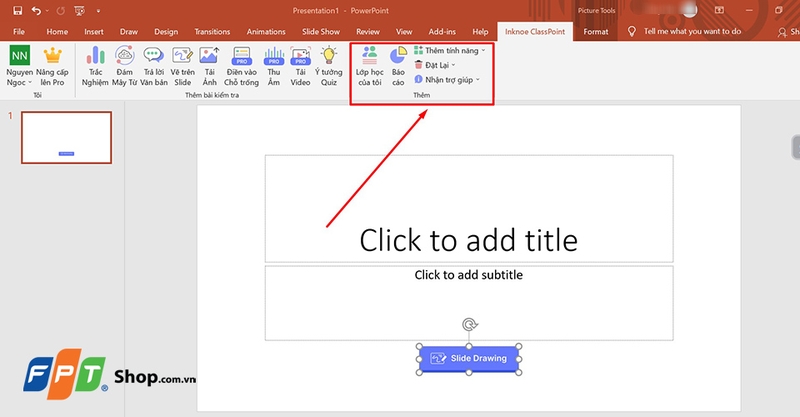
Các công cụ khác
Tại mục Thêm, bạn có thể chọn Thêm tính năng như chia sẻ PDF, kéo thả thành tố, báo cáo quiz,... hoặc Đặt lại, Nhận trợ giúp,...
Cách sử dụng ClassPoint
Tiếp theo, FPT Shop sẽ hướng dẫn bạn một số thao tác sử dụng ClassPoint cơ bản nhất.
Cách tạo lớp học trên ClassPoint
Nếu bạn là giáo viên hoặc đối tượng khác và muốn tạo phòng trên ClassPoint để người khác có thể tham gia, bạn làm như sau:
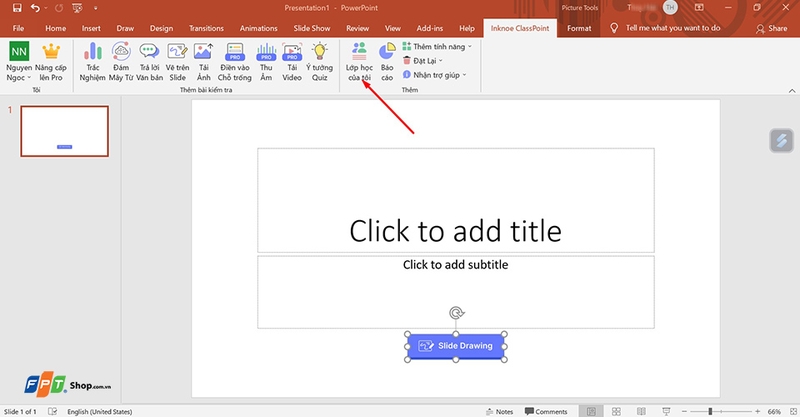
Bước 1: Click vào Lớp học của tôi trong mục Thêm.
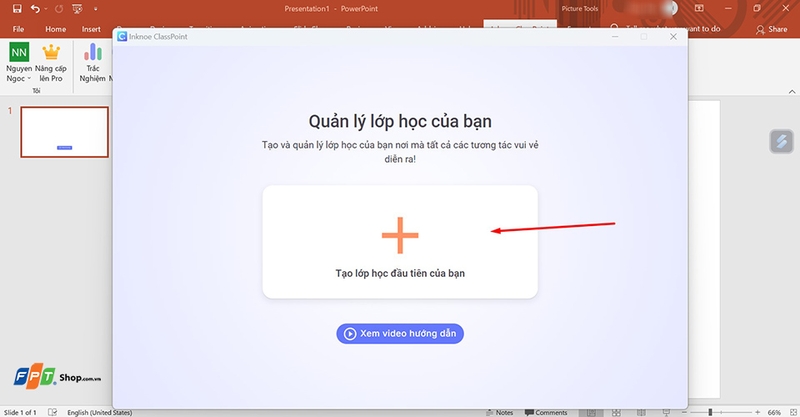
Bước 2: Nhấn vào khu vực có biểu tượng dấu cộng (+) để tạo lớp học.
Bước 3: Tiếp theo, bạn sẽ điền Tên lớp, Mã lớp và click vào Tiếp.
Bạn cũng có thể chọn Thêm ảnh sau đó tải ảnh lên để làm ảnh đại diện cho lớp học này.
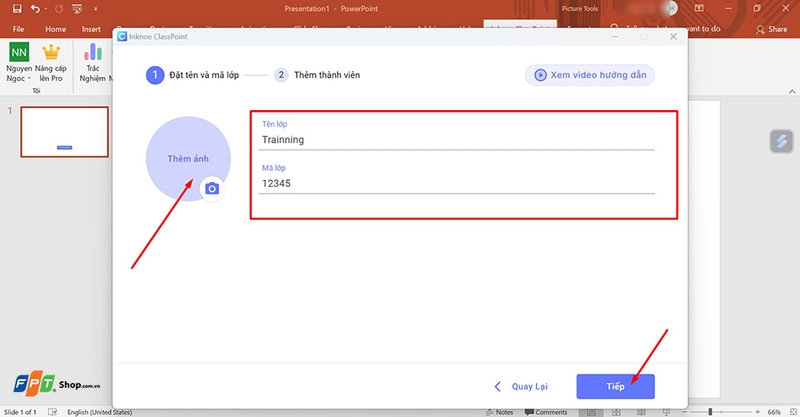
Lưu ý, mã lớp không được trùng với các mã lớp khác đã tồn tại. Nếu bạn đặt mã lớp trùng, ngay lập tức sẽ có một dòng màu đỏ hiển thị bên dưới với nội dung Mã lớp bị trùng và bạn hãy đặt mã lớp khác.
Bước 4: Chuyển đến bước tiếp theo là Thêm thành viên lớp. Bạn sẽ nhập tên các thành viên mà bạn muốn cho họ tham gia rồi nhấn Hoàn tất.
Bạn có thể chọn Tải tài liệu từ CSV.
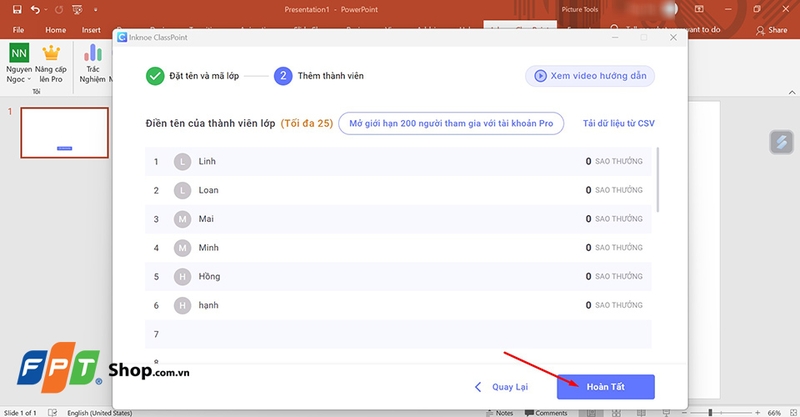
Lưu ý, do bạn đang sử dụng bản miễn phí nên số lượng thành viên tham gia sẽ bị giới hạn dưới 200 người. Nếu muốn tăng số lượng thành viên tham gia, bạn cần nâng cấp lên gói cao hơn lên bản Pro.
Như vậy, lớp đã được tạo thành công.
Cách mời người khác tham gia lớp
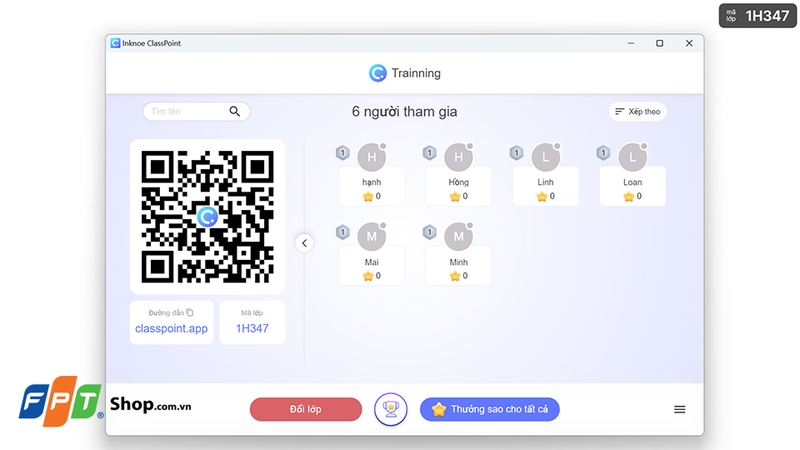
Sau khi tạo lớp, bạn có 2 cách để mời người khác tham gia lớp của mình là gửi mã lớp hoặc mã QR.
Mã lớp chính là mã mà bạn đã tạo ở bước tạo lớp học. Nếu bạn không nhớ, có thể click vào Lớp học của tôi, tại đây sẽ hiển thị các lớp học kèm theo mã lớp.
Để lấy được mã QR, bạn nhấn vào biểu tượng trình chiếu ở PowerPoint.
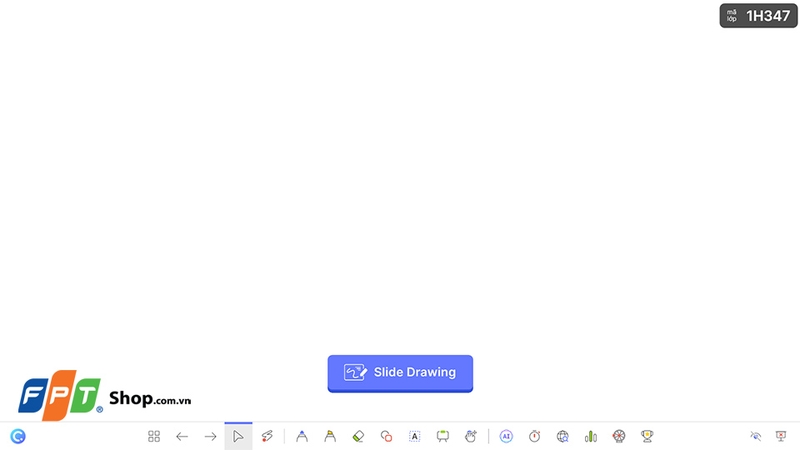
Tiếp đến, click vào mã lớp ở góc trên bên phải màn hình để hiện mã QR lớp học. Bạn chỉ cần chia sẻ mã này cho người khác quét là họ có thể tham gia được.
Cách tham gia lớp học
Nếu bạn muốn tham gia phòng ClassPoint của người khác, bạn có thể thông qua mã lớp học hoặc mã QR. Cụ thể như sau:
- Sử dụng mã lớp học
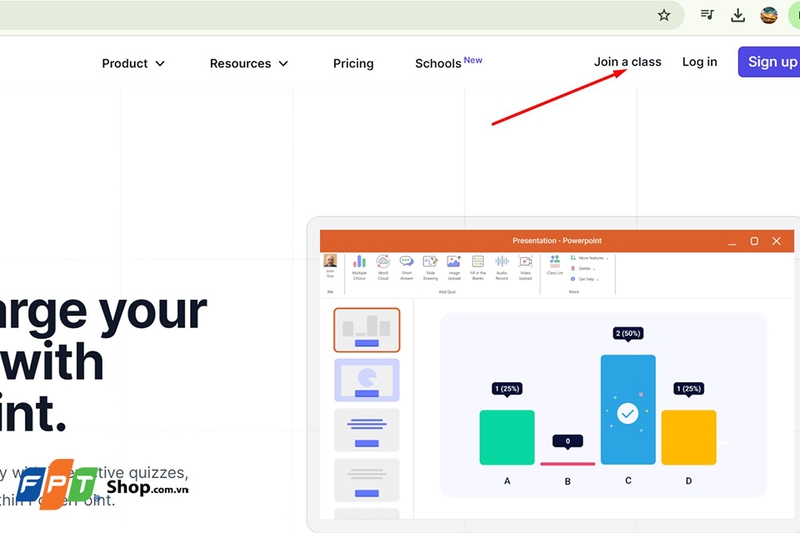
Bước 1: Mở phần mềm ClassPoint trên máy tính > Sau đó truy cập vào website ClassPoint và chọn Join a class.
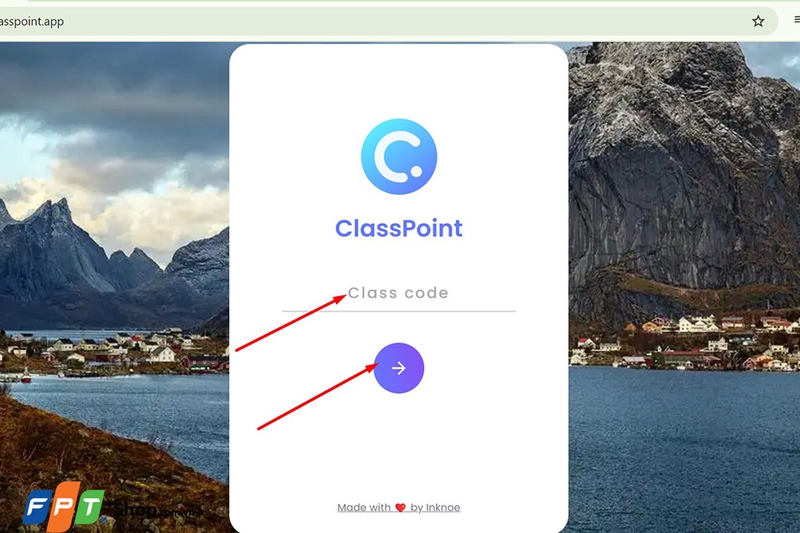
Bước 2: Nhập mã lớp mà chủ phòng cung cấp vào phần Class Code > Nhấn nút mũi tên.
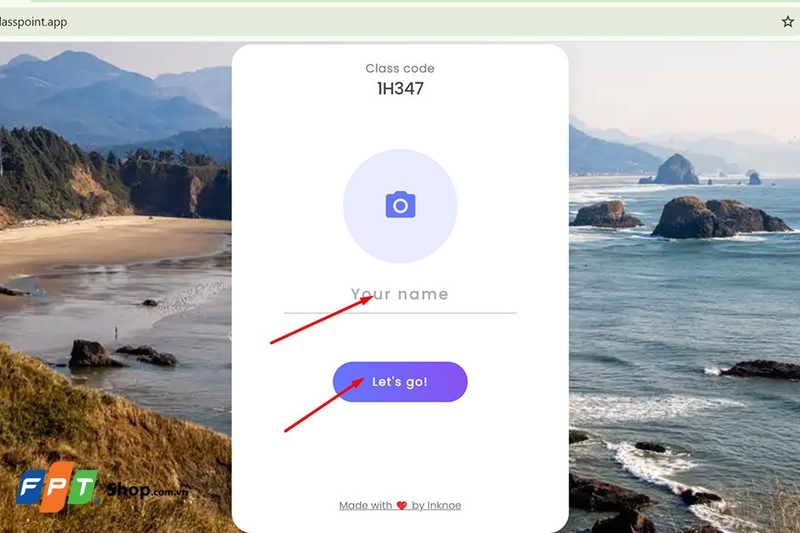
Điền tên vào ô Your name (tên của bạn) > Click vào Let’s go.
Bước 3: Lúc này, giao diện lớp học trên ClassPoint sẽ hiện ra, bạn có thể nhấn vào slide đang trình chiếu để phóng to hoặc chọn Save Slide để lưu bản trình chiếu.
Bước 4: Để thoát khỏi lớp học, click vào icon tài khoản > Chọn Sign out.
- Quét mã QR
Bước 1: Mở bất kỳ ứng dụng nào có tính năng quét mã QR.
Bước 2: Hướng camera vào mã QR mà chủ phòng cung cấp.
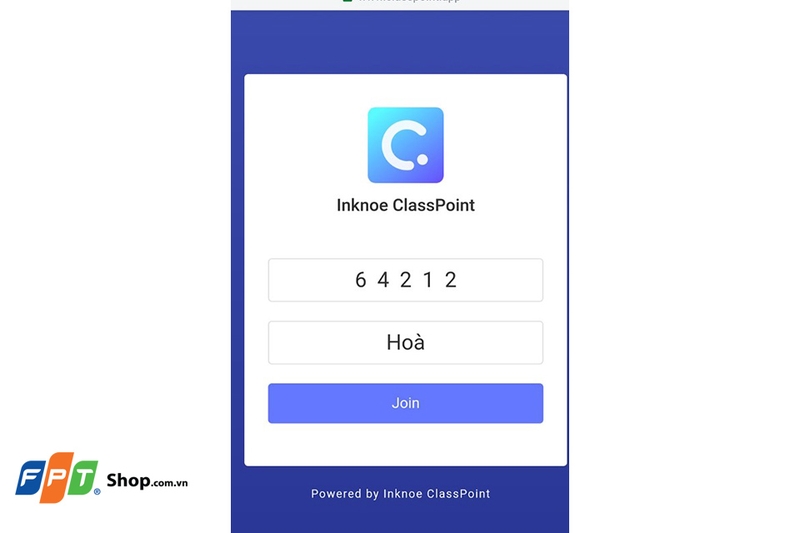
Bước 3: Lúc này, giao diện ClassPoint hiện ra gồm Mã lớp và Tên của bạn. Bạn nhập tên của bạn vào và nhấn Join để vào lớp.
Tạo câu hỏi trên ClassPoint
Để tạo câu hỏi trên ClassPoint, bạn làm như sau:
Bước 1: Thiết kế giao diện trắc nghiệm gồm câu hỏi và các đáp án trên PoiwerPoint.
Bước 2: Chọn Trắc nghiệm trong mục Thêm bài kiểm tra.
Bước 3: Nút Multiple Choice xuất hiện bên dưới slide, bạn có thể kéo và di chuyển đến vị trí mà bạn mong muốn. Khi bạn click vào nút này, hộp thoại sẽ hiện ra ở bên trái màn hình.
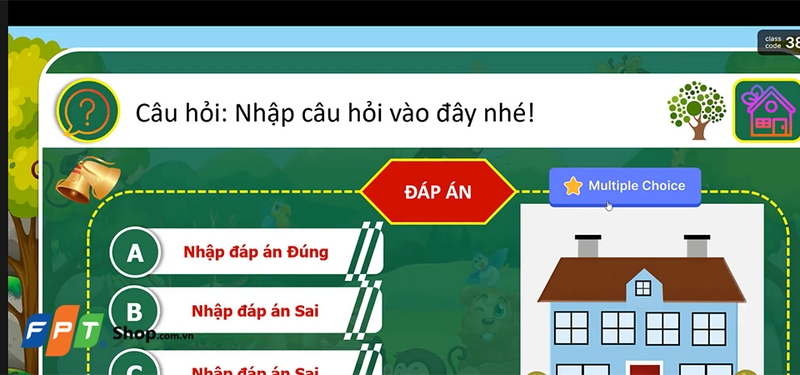
Bước 4: Chọn số đáp án cho câu hỏi (ở đây là 4).
Nếu cho phép chọn nhiều đáp án, bạn sẽ tick vào ô Cho phép chọn nhiều đáp án. Nếu không, bạn sẽ tick vào ô Có đáp án đúng và chọn đáp án đúng cho câu hỏi đó.
Bước 5: Bật Chế độ Quiz để đánh giá mức độ khó của câu hỏi. Có 3 mức Dễ - Trung bình - Khó tương ứng với 3 ngôi sao.
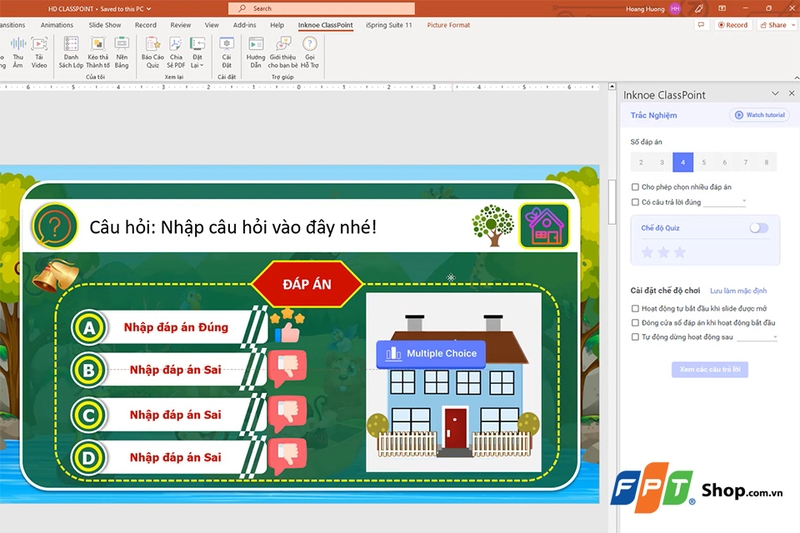
Bước 6: Ở mục Cài đặt chế độ chơi, bạn sẽ tick vào một trong 3 ô tương ứng với 3 lựa chọn:
- Hoạt động tự bắt đầu khi slide được mở.
- Đóng cửa sổ đáp án khi hoạt động bắt đầu.
- Tự động đóng đóng hoạt động sau một khoảng thời gian nhất định.
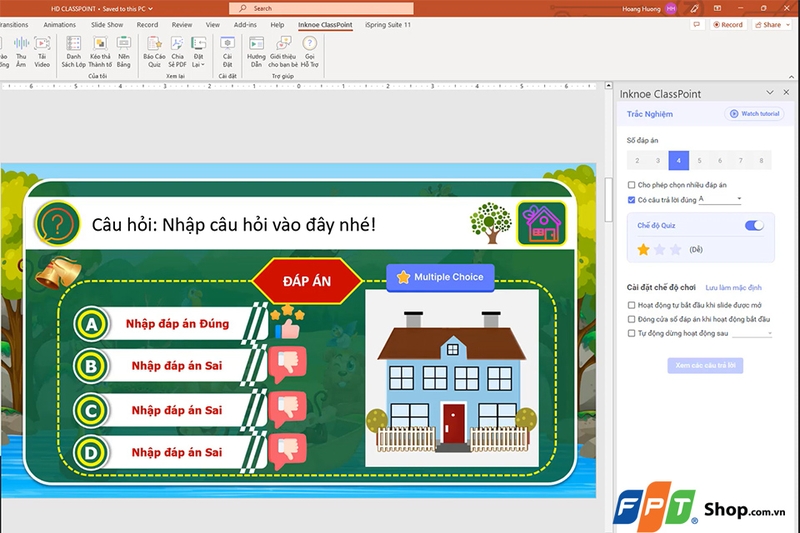
Bước 7: Nhấn biểu tượng trình chiếu trên PowerPoint. Khi bạn muốn bắt đầu cho học sinh tham gia hoạt động tương tác, bạn sẽ click vào nút Multiple Choices. Lúc này, màn hình sẽ hiển thị nội dung trắc nghiệm để học sinh tham gia.
Tạm kết
Như vậy, FPT Shop đã giới thiệu cho bạn về ClassPoint, cách tải phần mềm, cách tạo tài khoản cũng như một vài thao tác sử dụng cơ bản nhất. Hy vọng thông tin này hữu ích và bạn sẽ tận dụng được các tính năng mà ClassPoint cung cấp phục vụ cho quá trình giảng dạy, làm việc của bản thân.
Để sử dụng ClassPoint thuận tiện, bạn cần có máy tính xách tay hoặc máy tính để bàn. Tại FPT Shop đang kinh doanh rất nhiều sản phẩm chất lượng để bạn tham khảo và lựa chọn.
Xem nhanh một số laptop Asus giá tốt tại đây: Laptop Asus
Xem thêm:
Bạn cần một chiếc điện thoại bỏ túi, mở ra thành màn hình lớn để đọc, làm việc và đa nhiệm công cụ, ứng dụng giáo dục, doanh nghiệp hay tài chính kinh doanh? Tham khảo ngay iPhone Duo chính hãng đặt trước tại FPT Shop từ 16/10, trả góp 0%, thu cũ đổi mới giảm 3 triệu. Đặt trước iPhone Duo tại FPTShop ngay:


