:quality(75)/estore-v2/img/fptshop-logo.png)
:quality(75)/small/chuyen_che_do_man_hinh_may_chieu_bia_d4d27c4403.jpg)
:quality(75)/Thu_Ha_213f6ebf3e.jpg)
Mách bạn một số cách để chuyển chế độ màn hình máy chiếu hiệu quả và nhanh chóng
Máy chiếu là một thiết bị không thể thiếu trong nhiều hoạt động, từ làm việc đến giải trí. Tuy nhiên, việc sử dụng máy chiếu một cách hiệu quả đòi hỏi bạn phải biết cách chuyển chế độ màn hình máy chiếu sao cho phù hợp. Nếu bạn đang gặp khó khăn trong việc này, bài viết này sẽ giúp bạn giải quyết vấn đề.
1. Cách chuyển chế độ màn hình máy chiếu bằng phím tắt
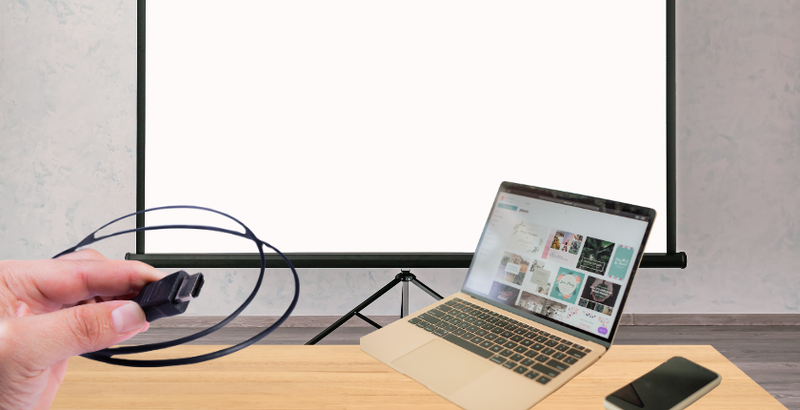
Phím tắt là một trong những cách nhanh nhất để kết nối laptop với máy chiếu. Thay vì phải mất thời gian tìm kiếm trong menu, bạn chỉ cần nhấn một tổ hợp phím đơn giản. Sau đây là những phím tắt phổ biến trên các dòng máy chiếu thường dùng để bạn có thể dễ dàng chuyển đổi chế độ màn hình máy chiếu.
- Các dòng máy ASUS, DELL, EPSON: Fn + F8.
- Dòng máy FUJITSU: Fn + F10.
- Các dòng máy HP, COMPAQ: Fn + F4.
- Các dòng máy ACER, TOSHIBA, SHARP: Fn + F5.
- Các dòng máy SONY, IBM, LENOVO: Fn + F7.
- Các dòng máy PANASONIC, NEC: Fn + F3.
2. Chuyển màn hình máy chiếu sử dụng cáp HDMI và VGA
Cáp HDMI
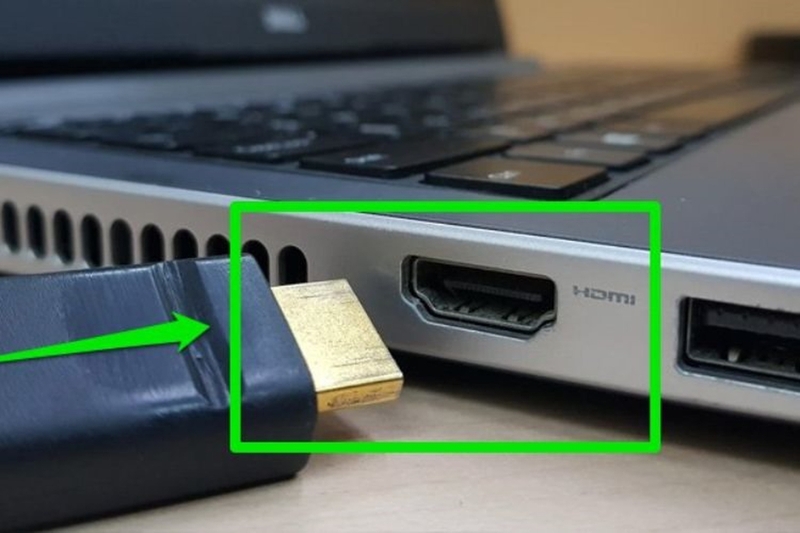
Cổng HDMI là một chuẩn kết nối phổ biến, được tích hợp trên hầu hết các dòng laptop và máy chiếu hiện nay. Việc thực hiện kết nối giữa các thiết bị này rất đơn giản.
Để chuyển chế độ màn hình máy chiếu bằng cổng này, bạn chỉ cần chuẩn bị một sợi cáp HDMI có chiều dài phù hợp, sau đó xác định vị trí cổng HDMI trên cả hai thiết bị và cắm dây vào.
Sau khi kết nối, bạn hãy sử dụng phím chức năng trên laptop để chuyển đổi chế độ hiển thị, từ đó lựa chọn kiểu phản chiếu màn hình phù hợp với nhu cầu sử dụng.
Cáp VGA
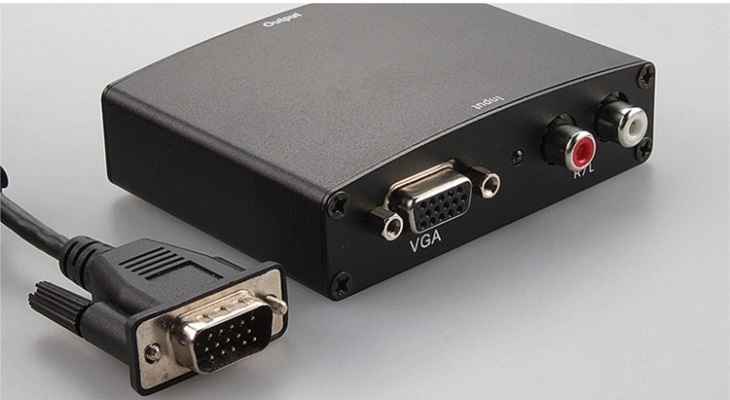
Cáp VGA được thiết kế với 15 chân kết nối, thường được dùng để liên kết laptop với các thiết bị hiển thị như máy chiếu, màn hình máy tính, hoặc tivi. Các thao tác kết nối rất dễ thực hiện.
Đầu tiên, bạn bật nguồn máy chiếu, sau đó cắm hai đầu cáp VGA lần lượt vào cổng kết nối trên laptop và máy chiếu.
Cuối cùng, khởi động laptop để bắt đầu sử dụng một cách thuận tiện.
3. Chuyển chế độ màn hình máy chiếu trên Windows và MacOS
Trên hệ điều hành Windows
Bước 1: Kết nối máy tính với máy chiếu thông qua cáp VGA hoặc HDMI tùy thuộc vào cổng kết nối sẵn có trên thiết bị.
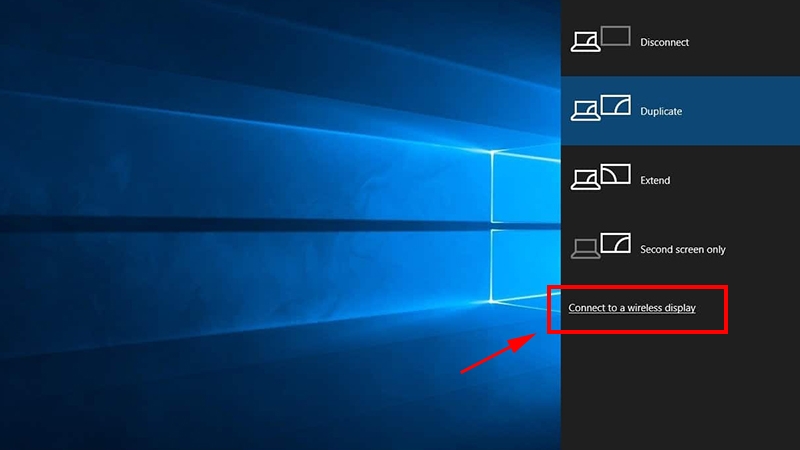
Bước 2: Sử dụng tổ hợp phím Windows + P trên bàn phím để mở menu Project (tùy chọn chuyển đổi chế độ hiển thị).
Bước 3: Lựa chọn chế độ hiển thị phù hợp với nhu cầu của bạn:
- PC Screen only: Chỉ sử dụng màn hình máy tính để hiển thị.
- Duplicate: Hiển thị cùng nội dung trên cả màn hình máy tính và máy chiếu.
- Extend: Mở rộng không gian làm việc bằng cách thêm màn hình máy chiếu vào màn hình máy tính.
- Second screen only: Chỉ hiển thị nội dung trên máy chiếu, không sử dụng màn hình máy tính.
Bước 4: Nhấn OK để lưu và áp dụng cấu hình đã chọn.
Trên MacOS
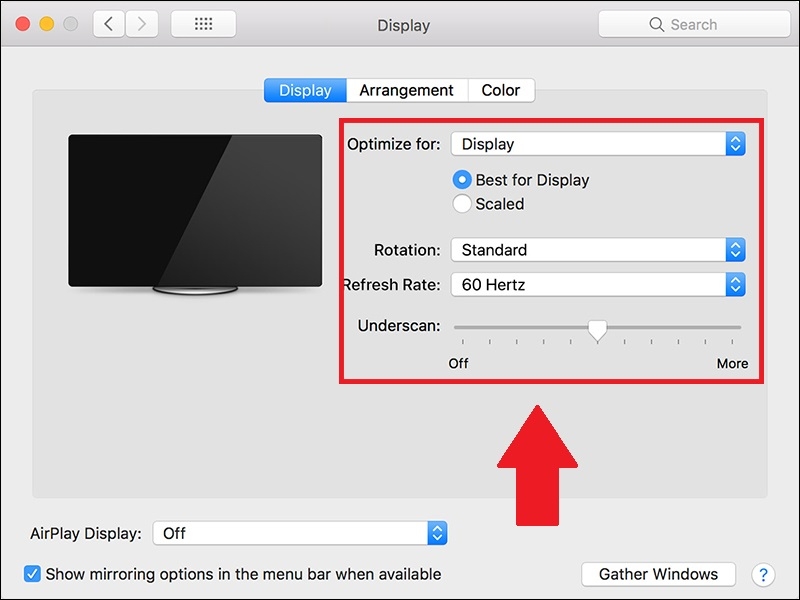
Bước 1: Sử dụng cáp VGA hoặc HDMI để kết nối máy tính của bạn với máy chiếu, đảm bảo hai thiết bị được liên kết chính xác.
Bước 2: Nhấn tổ hợp phím Command + F1 để bật chế độ hiển thị của máy chiếu, cho phép chia sẻ màn hình từ máy tính.
Bước 3: Nếu thao tác trên không hoạt động, vào System Preferences > Displays > Arrangement, sau đó tích vào ô Mirror Displays để phản chiếu màn hình máy tính lên máy chiếu một cách hiệu quả.
4. Cách chuyển chế độ màn hình máy chiếu các hãng phổ biến
Máy chiếu Epson
Để thay đổi chế độ hiển thị màn hình trên máy chiếu Epson, bạn có thể thực hiện theo các bước sau:
Bước 1: Kết nối thiết bị phát như máy tính với máy chiếu bằng cáp VGA hoặc HDMI, đảm bảo kết nối đúng cách.
Bước 2: Cài đặt và mở phần mềm điều khiển máy chiếu Epson. Phần mềm này có thể tải từ trang web chính thức của Epson hoặc sử dụng đĩa cài đặt kèm theo sản phẩm.
Bước 3: Nhấn nút Menu trên điều khiển từ xa của máy chiếu hoặc trong giao diện phần mềm trên máy tính để truy cập vào menu cài đặt.
Bước 4: Dùng các phím điều hướng để chọn mục Aspect Ratio hoặc Chế độ màn hình trong danh sách menu.
Bước 5: Lựa chọn chế độ hiển thị phù hợp như 4:3, 16:9, 16:10 hoặc chế độ tự động để máy chiếu tự điều chỉnh.
Bước 6: Nhấn Enter hoặc OK để lưu lựa chọn và thoát khỏi menu.
Bước 7: Chờ một vài giây để máy chiếu áp dụng cài đặt mới và điều chỉnh màn hình theo chế độ vừa chọn.
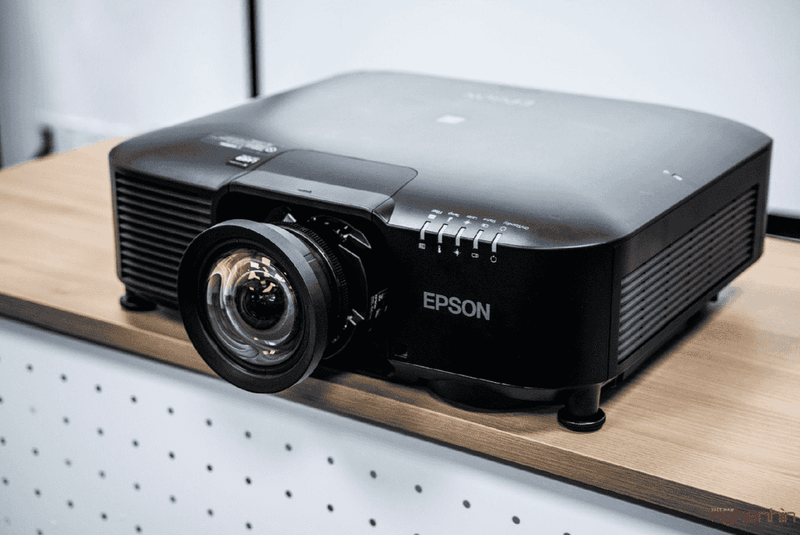
Sau khi hoàn thành các bước này, máy chiếu Epson sẽ chuyển sang chế độ hiển thị tương ứng với lựa chọn của bạn.
Máy chiếu Panasonic
Việc thay đổi chế độ hiển thị màn hình trên máy chiếu Panasonic có thể khác nhau tùy vào từng dòng sản phẩm, nhưng các bước cơ bản thường được thực hiện như sau:
Bước 1: Khởi động máy chiếu Panasonic và kiểm tra nguồn tín hiệu kết nối. Nếu thiết bị đầu vào được kết nối qua cổng HDMI, hãy chọn nguồn tín hiệu HDMI từ máy chiếu.
Bước 2: Nhấn nút Menu trên bảng điều khiển của máy chiếu hoặc trên điều khiển từ xa để truy cập vào menu cài đặt.
Bước 3: Sử dụng các phím điều hướng để di chuyển đến mục Cài đặt hiển thị hoặc Cài đặt hình ảnh, tùy theo giao diện của máy chiếu.
Bước 4: Trong mục Cài đặt hiển thị, bạn sẽ thấy các tùy chọn chế độ màn hình như 16:9, 4:3, Zoom, Auto hoặc Full. Chọn chế độ hiển thị phù hợp nhất với nội dung bạn muốn trình chiếu.
Bước 5: Nhấn nút OK hoặc Enter để xác nhận thay đổi và thoát khỏi menu.
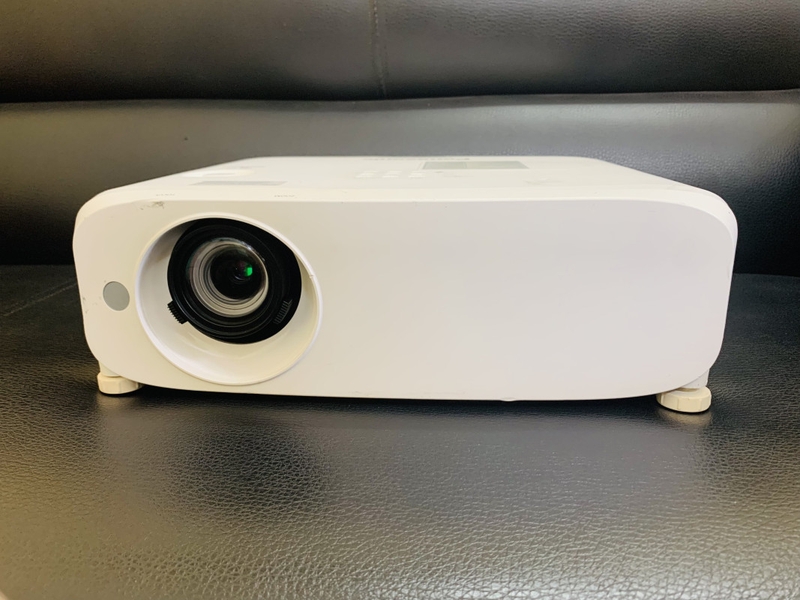
Thực hiện các bước trên sẽ giúp máy chiếu Panasonic thay đổi chế độ màn hình đúng theo nhu cầu của bạn, mang lại trải nghiệm trình chiếu tối ưu.
Máy chiếu LG
Để thay đổi chế độ hiển thị trên máy chiếu LG, bạn có thể thực hiện theo các bước sau:
Bước 1: Bật máy chiếu LG và đợi cho đến khi hệ thống hoàn tất quá trình khởi động.
Bước 2: Kết nối máy tính hoặc thiết bị ngoại vi với máy chiếu thông qua cáp kết nối thích hợp.
Bước 3: Sử dụng điều khiển từ xa hoặc các nút trên máy chiếu để chọn đầu vào mà bạn muốn sử dụng. Bạn có thể nhấn nút Input trên điều khiển để thực hiện thao tác này.
Bước 4: Nhấn nút Menu trên điều khiển từ xa của máy chiếu để mở menu cài đặt.
Bước 5: Dùng các phím điều hướng để chọn mục Chế độ hình ảnh, sau đó nhấn Enter để tiếp tục.
Bước 6: Chọn chế độ màn hình phù hợp, có thể là Phóng to, Chiều rộng, Chiều cao, Tự động hoặc Nguyên màn hình, tùy vào nhu cầu sử dụng của bạn.
Bước 7: Nhấn Enter để xác nhận chế độ màn hình bạn muốn, và ngay lập tức kết quả sẽ hiển thị trên màn hình máy chiếu.
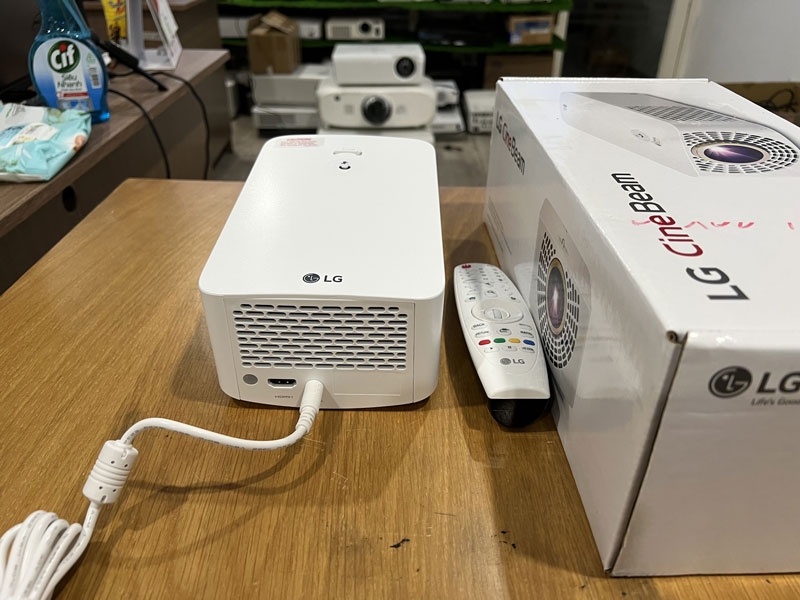
Lưu ý rằng các bước trên có thể thay đổi đôi chút tùy thuộc vào dòng máy chiếu LG bạn đang sử dụng. Để có hướng dẫn chi tiết hơn, hãy tham khảo sách hướng dẫn của máy chiếu hoặc liên hệ với nhà cung cấp.
Máy chiếu Viewsonic
Để thay đổi chế độ màn hình trên máy chiếu Viewsonic, bạn có thể thực hiện theo các bước sau:
Bước 1: Bật máy chiếu và đợi một vài giây để nó hoàn thành quá trình khởi động.
Bước 2: Nhấn nút Menu trên điều khiển của máy chiếu để mở menu cài đặt.
Bước 3: Dùng các phím điều hướng để chọn mục Image (Hình ảnh) và nhấn Enter để xác nhận lựa chọn.
Bước 4: Tiếp theo, sử dụng các phím điều hướng để tìm mục Aspect Ratio (Tỷ lệ hình ảnh). Sau đó, chọn tỷ lệ hình ảnh bạn muốn (chẳng hạn như 4:3, 16:9, hoặc Auto) và nhấn Enter để xác nhận.
Bước 5: Dùng các phím điều hướng để di chuyển đến mục Display Mode (Chế độ hiển thị).
Bước 6: Chọn chế độ hiển thị mà bạn mong muốn, chẳng hạn như PC, Video, hoặc Presentation, sau đó nhấn Enter để xác nhận.
Bước 7: Khi các thay đổi đã được áp dụng, nhấn Menu một lần nữa để thoát khỏi menu và bắt đầu sử dụng máy chiếu với chế độ mới.
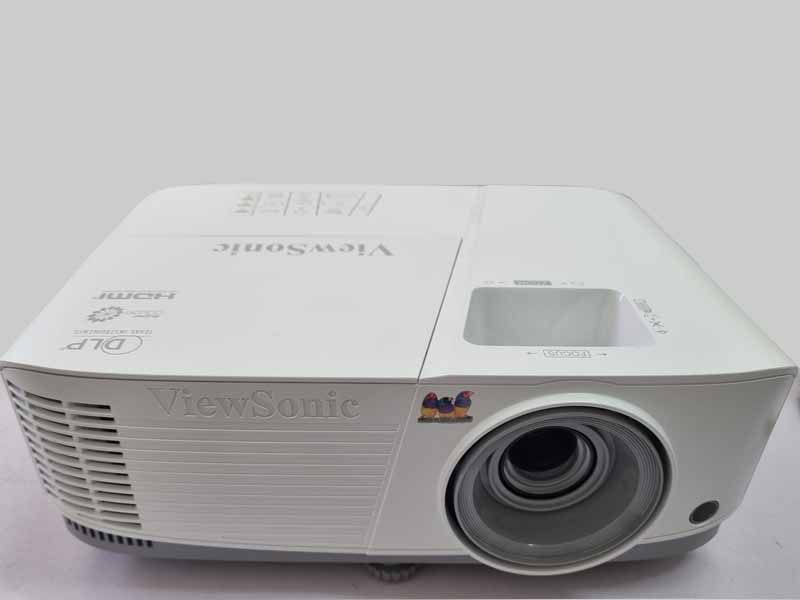
Việc làm theo các bước trên sẽ giúp bạn điều chỉnh chế độ màn hình của máy chiếu Viewsonic một cách dễ dàng và hiệu quả.
Máy chiếu Sony
Để thay đổi chế độ màn hình trên máy chiếu Sony, bạn có thể làm theo các bước sau:
Bước 1: Nhấn nút Menu trên điều khiển của máy chiếu để mở menu cài đặt.
Bước 2: Dùng các phím điều hướng để tìm và chọn tùy chọn Hình ảnh hoặc Hình ảnh và âm thanh.
Bước 3: Sử dụng các phím điều hướng để chọn mục Chế độ hiển thị hoặc Chế độ hình ảnh.
Bước 4: Tiếp theo, sử dụng các phím điều hướng để chọn chế độ màn hình phù hợp, ví dụ như 4:3, 16:9, hoặc Auto.
Bước 5: Nhấn OK để lưu các cài đặt đã chọn và thoát khỏi menu.
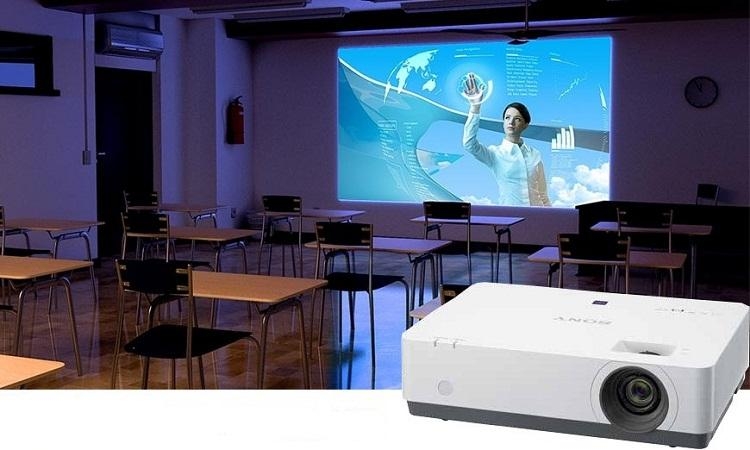
Lưu ý rằng các bước thực hiện có thể thay đổi tùy theo từng mẫu máy chiếu Sony. Vì vậy, bạn nên tham khảo hướng dẫn sử dụng đi kèm với máy chiếu để có thông tin chi tiết và chính xác hơn.
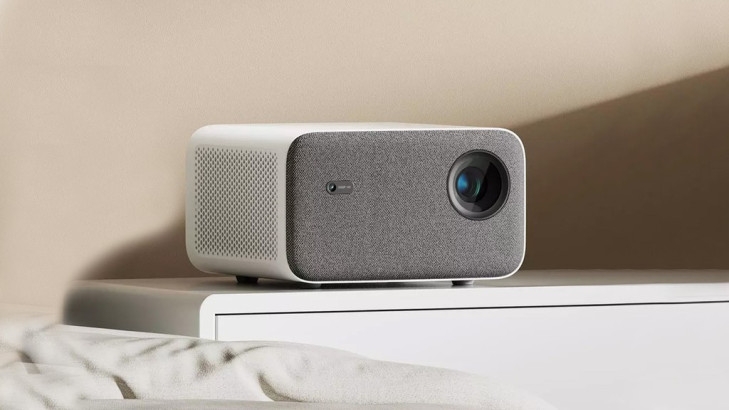
Máy chiếu Xiaomi
Để thay đổi chế độ màn hình trên máy chiếu Xiaomi, bạn có thể thực hiện theo các bước sau:
Bước 1: Bật máy chiếu Xiaomi và chọn nguồn đầu vào phù hợp. Bạn có thể sử dụng nút trên máy chiếu hoặc điều khiển từ xa để chọn nguồn tín hiệu muốn sử dụng.
Bước 2: Sau khi đã chọn xong nguồn đầu vào, nhấn nút Menu trên điều khiển từ xa hoặc trực tiếp trên máy chiếu để truy cập vào menu cài đặt.
Bước 3: Trong menu cài đặt, sử dụng các phím điều hướng để di chuyển đến mục Cài đặt hình ảnh. Tiếp theo, bạn có thể chọn chế độ màn hình mong muốn, như chế độ 4:3, 16:9, hoặc các chế độ khác.
Bước 4: Nhấn Enter để xác nhận và lưu các thay đổi. Sau khi hoàn tất, màn hình máy chiếu Xiaomi sẽ chuyển sang chế độ màn hình mới mà bạn đã chọn.
Tạm kết
Trên đây là các bước hướng dẫn chi tiết về cách chuyển chế độ màn hình máy chiếu trên các hệ điều hành và những dòng máy chiếu phổ biến hiện nay như Epson, Panasonic, LG, Viewsonic, Sony và Xiaomi. Việc thay đổi chế độ màn hình máy chiếu là một bước quan trọng để đảm bảo quá trình trình chiếu diễn ra mượt mà và thuận lợi hơn. Bạn chỉ cần làm theo đúng các bước hướng dẫn cho từng loại máy chiếu để có thể chuyển chế độ màn hình một cách nhanh chóng và hiệu quả.
Nếu đang có nhu cầu mua máy chiếu, bạn hãy tham khảo các sản phẩm từ FPT Shop với mẫu mã đa dạng, thiết kế nhỏ gọn và mức giá phải chăng. Máy chiếu tại FPT Shop đảm bảo chất lượng chính hãng, chế độ bảo hành uy tín lâu dài, xem các sản phẩm tại đây:
Xem thêm:
:quality(75)/xiaomi_smart_projector_l1_pro_1_510528b67c.png)


