:quality(75)/estore-v2/img/fptshop-logo.png)
:quality(75)/them_ung_dung_vao_man_hinh_ngoai_z_flip_8_thumb_950a4f81c6.jpg)
:quality(75)/4f45556c_6443_4d97_82c0_f2cdf855453d_cdc48c24b4.jpg)
Cách thêm ứng dụng vào màn hình ngoài Z Flip 8 để truy cập app nhanh và tiện lợi
Thêm ứng dụng vào màn hình ngoài Z Flip 8 giúp bạn truy cập nhanh các ứng dụng thường dùng mà không cần mở điện thoại. Với màn hình phụ tiện lợi, Galaxy Z Flip 8 cho phép tùy chỉnh các ứng dụng hiển thị theo nhu cầu sử dụng. Cùng FPT Shop tìm hiểu cách thiết lập và thêm ứng dụng vào màn hình ngoài qua các bước đơn giản dưới đây.
Màn hình ngoài Z Flip 8 có thể sử dụng những gì?
Màn hình ngoài trên Galaxy Z Flip 8 được thiết kế để thực hiện nhanh nhiều thao tác khi điện thoại đang gập. Bên cạnh việc xem thông tin cơ bản, bạn có thể tùy chỉnh các tiện ích và truy cập một số ứng dụng ngay từ màn hình này. Các khả năng đáng chú ý gồm:
- Xem thông báo: Kiểm tra thông báo mới từ các ứng dụng mà không cần mở điện thoại.
- Sử dụng widget: Thêm và sử dụng các widget được hỗ trợ để xem nhanh thông tin hoặc thực hiện một số tác vụ.
- Truy cập ứng dụng: Thiết lập Launcher để đưa những ứng dụng phù hợp lên màn hình ngoài và mở nhanh khi cần.
- Điều khiển một số tính năng: Thực hiện các thao tác được hỗ trợ trực tiếp trên màn hình ngoài mà không cần chuyển sang màn hình chính.
- Tùy chỉnh giao diện: Thay đổi hình nền, đồng hồ và cách bố trí một số nội dung hiển thị để phù hợp với nhu cầu sử dụng.
- Kiểm tra thời gian: Xem nhanh giờ, ngày tháng và một số thông tin cơ bản ngay khi bật màn hình ngoài.
- Theo dõi trạng thái thiết bị: Kiểm tra nhanh một số thông tin như mức pin hoặc các trạng thái hiển thị được hỗ trợ.
- Thao tác khi điện thoại đang gập: Màn hình ngoài giúp bạn xử lý nhanh một số nhu cầu mà không phải mở thiết bị liên tục.
- Cá nhân hóa màn hình: Người dùng có thể điều chỉnh các nội dung hiển thị trên màn hình ngoài để phù hợp với thói quen sử dụng.
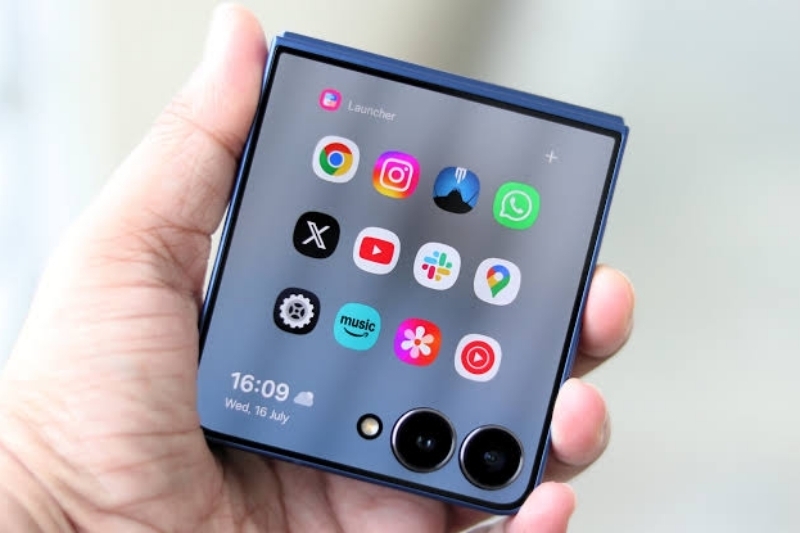
Cách thêm ứng dụng vào màn hình ngoài Z Flip 8
Bạn có thể thêm ứng dụng vào màn hình ngoài Z Flip 8 thông qua Good Lock và tiện ích MultiStar. Các bước thực hiện khá đơn giản, từ cài đặt công cụ cần thiết đến lựa chọn ứng dụng và đưa Launcher lên màn hình ngoài.
Tải ứng dụng Good Lock
Good Lock là ứng dụng hỗ trợ tùy chỉnh nhiều tính năng trên điện thoại Samsung. Để bắt đầu thiết lập, bạn cần tải ứng dụng này từ Galaxy Store theo các bước sau:
Bước 1: Mở Galaxy Store trên Galaxy Z Flip 8.
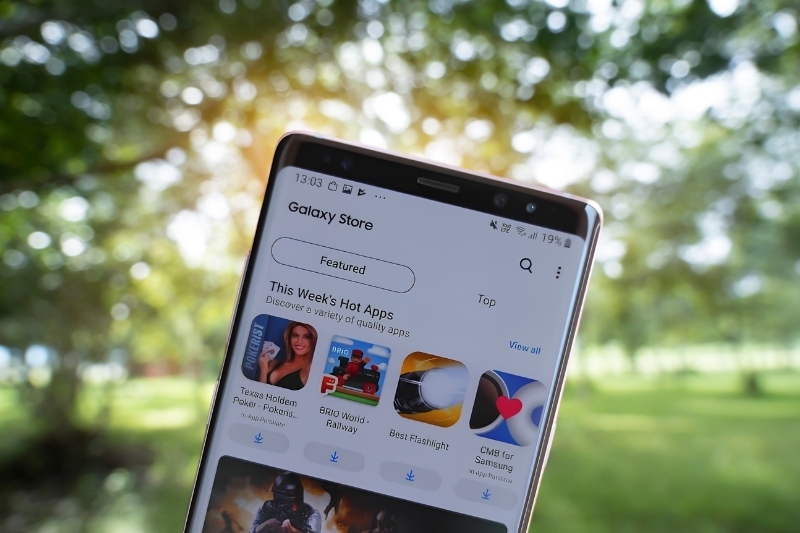
Bước 2: Nhấn biểu tượng tìm kiếm, nhập Good Lock vào thanh tìm kiếm và chọn ứng dụng của Samsung.
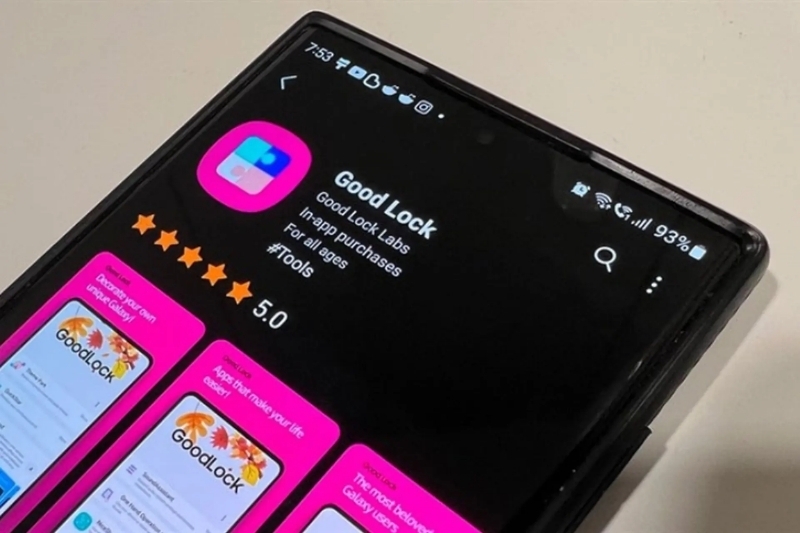
Bước 3: Nhấn Cài đặt và chờ quá trình tải xuống hoàn tất. Sau đó, chọn Mở để khởi động ứng dụng.
Cài đặt MultiStar
Sau khi cài Good Lock, bạn cần bổ sung MultiStar để thiết lập Launcher cho màn hình ngoài. Tiện ích này nằm trong danh sách các công cụ của Good Lock nên có thể cài đặt trực tiếp từ ứng dụng.
Bước 1: Mở Good Lock và tìm MultiStar trong danh sách tiện ích.
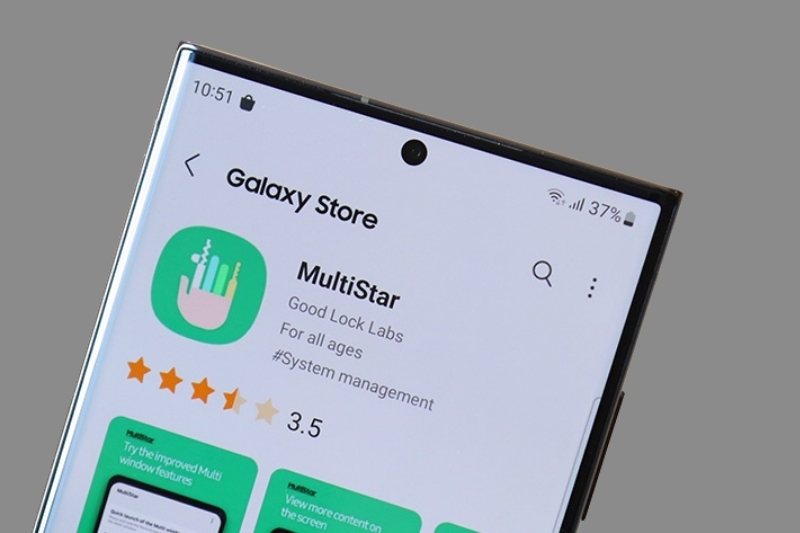
Bước 2: Nhấn biểu tượng tải xuống bên cạnh MultiStar để bắt đầu cài đặt.
Bước 3: Khi quá trình hoàn tất, nhấn MultiStar để mở tiện ích.
Chọn ứng dụng muốn hiển thị trên màn hình ngoài
MultiStar cho phép người dùng lựa chọn những ứng dụng muốn đưa vào Launcher để truy cập từ màn hình ngoài. Người dùng có thể tùy chỉnh danh sách ứng dụng theo nhu cầu sử dụng. Bạn nên ưu tiên những ứng dụng thường xuyên sử dụng để thao tác nhanh chóng và thuận tiện hơn.
Bước 1: Mở MultiStar, sau đó chọn I ♡ Galaxy Foldable.
Bước 2: Trong phần Cover Widgets, chọn Launcher.
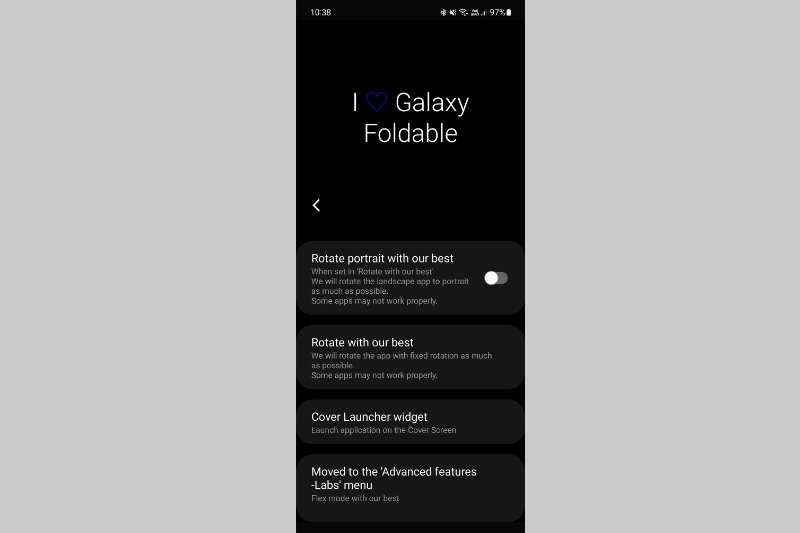
Bước 3: Tại danh sách ứng dụng, nhấn vào ô bên cạnh những ứng dụng bạn muốn thêm vào Launcher.
Bước 4: Sau khi hoàn tất lựa chọn, nhấn Enable Launcher Widget để kích hoạt Launcher.
Thêm Launcher vào màn hình ngoài
Sau khi đã chọn ứng dụng và bật Launcher trong MultiStar, bạn cần thêm tiện ích này vào phần widget của màn hình ngoài. Khi hoàn tất, các ứng dụng đã chọn sẽ có thể được truy cập từ màn hình ngoài.
Bước 1: Mở Cài đặt trên Galaxy Z Flip 8 và chọn Màn hình ngoài.
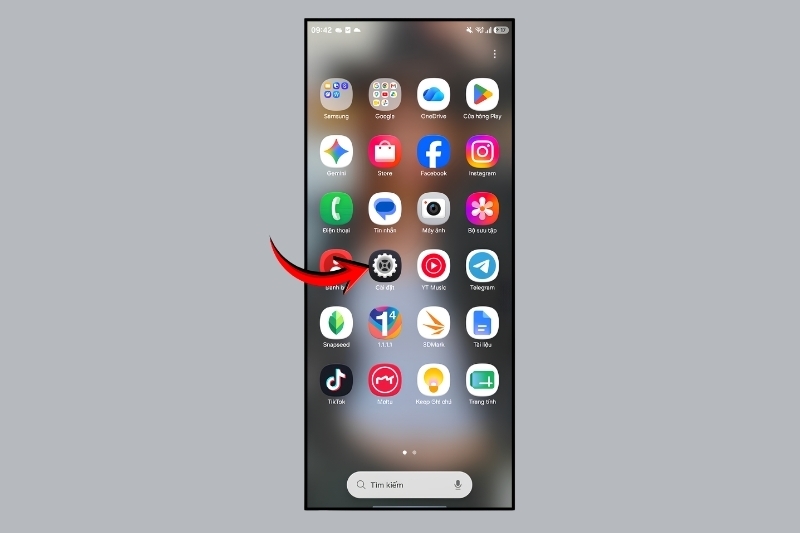
Bước 2: Chọn Widget để mở danh sách tiện ích dành cho màn hình ngoài.
Bước 3: Tìm MultiStar và chọn widget Launcher để thêm vào danh sách.
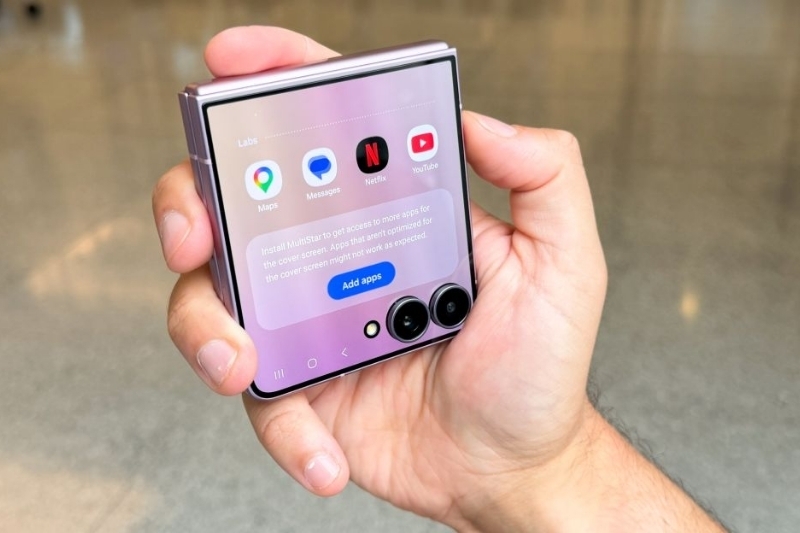
Bước 4: Gập điện thoại và bật màn hình ngoài, sau đó chuyển đến Launcher để kiểm tra. Các ứng dụng đã chọn sẽ được hiển thị trong Launcher và bạn có thể nhấn vào ứng dụng muốn mở.
Cách sử dụng ứng dụng trên màn hình ngoài Z Flip 8
Sau khi thiết lập Launcher, bạn có thể truy cập nhanh các ứng dụng đã chọn ngay trên màn hình ngoài mà không cần mở điện thoại. Việc thêm ứng dụng vào màn hình ngoài Z Flip 8 giúp bạn truy cập nhanh các ứng dụng cần thiết và giảm thao tác mở máy trong những tình huống đơn giản.
Bước 1: Gập Galaxy Z Flip 8 để chuyển sang sử dụng màn hình ngoài.
Bước 2: Bật màn hình ngoài, sau đó vuốt sang các trang widget cho đến khi tìm thấy Launcher của MultiStar.
Bước 3: Trong Launcher, tìm ứng dụng muốn sử dụng. Danh sách này sẽ hiển thị những ứng dụng bạn đã chọn trong phần thiết lập MultiStar.
Bước 4: Nhấn vào biểu tượng ứng dụng để mở. Ứng dụng sẽ được khởi chạy trực tiếp trên màn hình ngoài nếu được hỗ trợ.
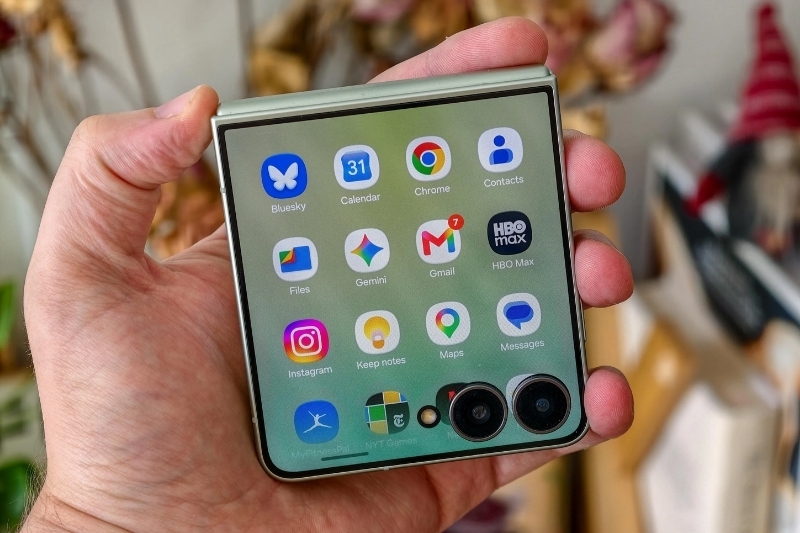
Bước 5: Khi muốn chuyển sang ứng dụng khác, bạn có thể quay lại Launcher và chọn ứng dụng tương ứng. Với những thao tác hoặc nội dung không được hỗ trợ trên màn hình ngoài, điện thoại có thể yêu cầu bạn mở máy để tiếp tục sử dụng trên màn hình chính.
Lưu ý khi thêm ứng dụng vào màn hình ngoài Z Flip 8
Để quá trình thiết lập và sử dụng diễn ra thuận tiện, bạn nên kiểm tra một số yếu tố liên quan đến phần mềm, ứng dụng và khả năng tương thích. Những lưu ý dưới đây cũng giúp hạn chế tình trạng ứng dụng không hiển thị hoặc hoạt động không đầy đủ trên màn hình ngoài.
- Nên cập nhật Galaxy Z Flip 8 lên phiên bản phần mềm mới để các tính năng hoạt động ổn định.
- Đảm bảo Good Lock và MultiStar được cài đặt đầy đủ trước khi thiết lập Launcher.
- Không phải ứng dụng nào cũng hỗ trợ đầy đủ thao tác trên màn hình ngoài và một số trường hợp vẫn cần mở máy để sử dụng.
- Khi thêm ứng dụng vào màn hình ngoài Z Flip 8, nên ưu tiên những ứng dụng thường xuyên sử dụng để thao tác nhanh hơn.
- Sau khi thiết lập, hãy kiểm tra Launcher trên màn hình ngoài để đảm bảo các ứng dụng đã chọn hiển thị đúng.
- Nếu gặp lỗi, bạn có thể kiểm tra và cập nhật Good Lock, MultiStar lên phiên bản mới nhất.
- Nên lựa chọn số lượng ứng dụng phù hợp để việc tìm và mở ứng dụng trên màn hình ngoài thuận tiện hơn.
- Một số ứng dụng có thể có giao diện hoặc cách hiển thị khác so với khi sử dụng trên màn hình chính.
- Khi không còn nhu cầu sử dụng, bạn có thể điều chỉnh lại danh sách ứng dụng trong Launcher để màn hình ngoài gọn gàng hơn.
Tạm kết
Với các bước thiết lập đơn giản, việc thêm ứng dụng vào màn hình ngoài Z Flip 8 giúp bạn truy cập nhanh những ứng dụng thường dùng và tận dụng màn hình phụ hiệu quả hơn. Tùy nhu cầu, bạn có thể lựa chọn các ứng dụng phù hợp để thao tác thuận tiện mà không cần mở điện thoại.
Nếu bạn quan tâm đến thêm ứng dụng vào màn hình ngoài Z Flip 8 và muốn trải nghiệm thêm nhiều tính năng tiện ích trên điện thoại Samsung, hãy tham khảo các mẫu smartphone Samsung chính hãng tại FPT Shop. Bạn có thể lựa chọn sản phẩm phù hợp với nhu cầu và ngân sách, đồng thời tận hưởng nhiều ưu đãi hấp dẫn khi mua sắm.
Xem thêm:
:quality(75)/so_sanh_samsung_z_flip_8_va_iphone_17_thumb_026bc97754.png)
:quality(75)/small/Galaxy_Z_Flip_8_co_man_hinh_phu_lon_hon_khong_cover_8423704246.jfif)
:quality(75)/samsung_galaxy_z_flip_8_su_dung_he_dieu_hanh_gi_h_8fdc09b32a.jpg)
:quality(75)/one_ui_moi_tren_galaxy_z_fold_8_ultra_f_52585f5d5e.jpg)
:quality(75)/hieu_nang_samsung_galaxy_z_flip_8_5_d3256ae198.jpg)
:quality(75)/gia_thay_man_hinh_galaxy_z_fold_8_ultra_fold_8_va_flip_8_211868_3_50db2b2123.jpg)


