:quality(75)/estore-v2/img/fptshop-logo.png)
:quality(75)/2024_1_14_638408230841388248_cach-them-hieu-ung-chuyen-canh-trong-premiere-don-gian-nhat-9.png)
:quality(75)/2023_10_29_638341927448262030_anh-tkc.jpg)
Cách thêm hiệu ứng chuyển cảnh trong Premiere đơn giản, dễ áp dụng trong quá trình dựng video
Việc thực hiện thêm các hiệu ứng lung linh cho video là thao tác quan trọng khi dựng hình. Vậy cách làm các bước ra sao theo dõi để khám phá ngay cùng FPT Shop:
Cách làm hiệu ứng chuyển cảnh trong Premiere
- Bước 1: Thêm video cần làm hiệu ứng vào phần mềm Premiere Pro
Ta tiến hành tạo một Project mới hoặc có thể mở Project đã có. Sau khi tạo xong ta kéo video thô đang muốn chỉnh sửa vào thanh Timeline để thêm hiệu ứng chuyển cảnh.
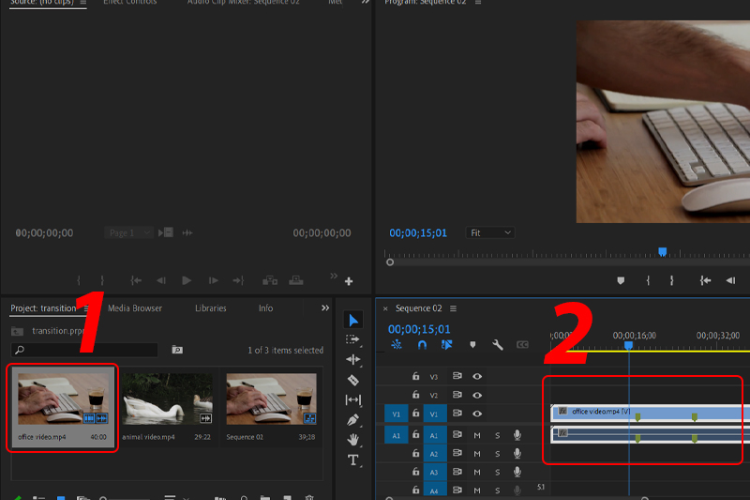
- Bước 2: Tiến hành cắt video tại vị trí mà ta muốn thêm hiệu ứng
Để thêm hiệu ứng chuyển cảnh trong Premiere ta cắt video tại vị trí mong muốn làm hiệu ứng bằng công cụ Razor Tool (phím tắt C) sau đó nhấn chuột vào vị trí muốn cắt.
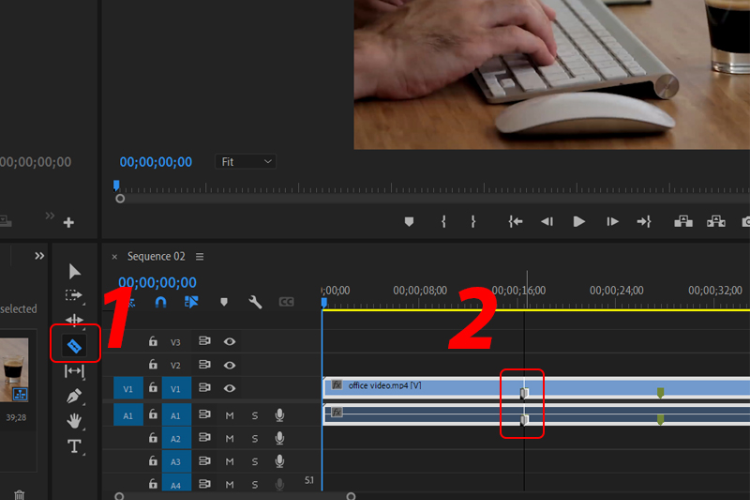
- Bước 3: Lựa chọn những hiệu ứng chuyển cảnh phù hợp nhất
Ta di chuyển chuột tới giao diện làm việc Project and Media sau đó nhấp chọn 2 mũi tên nhỏ và mở ra mở ra mục Effects.
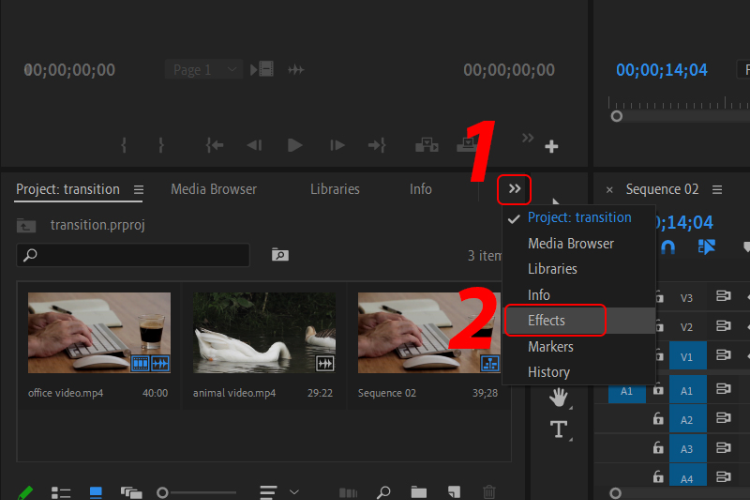
Sau đó, chúng ta mở rộng thư mục Video Transition, tại đây có sẵn một kho hiệu ứng chuyển cảnh đã được tổng hợp sẵn cho người dùng tìm kiếm và sử dụng.
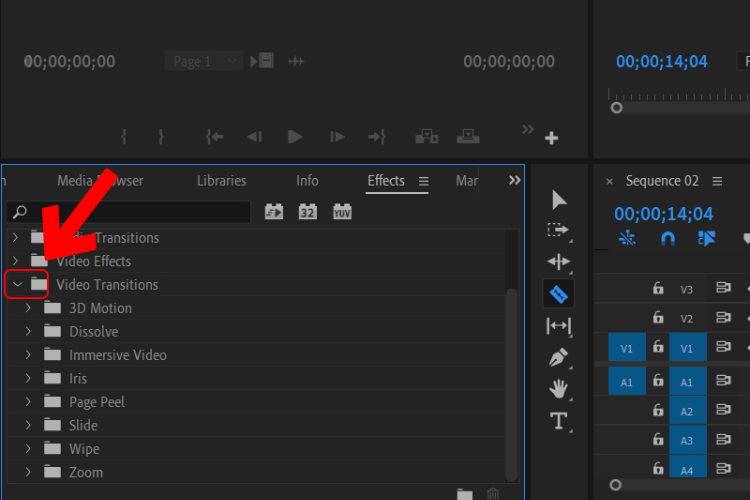
- Bước 4: Tiến hành thêm hiệu ứng chuyển cảnh trong Premiere
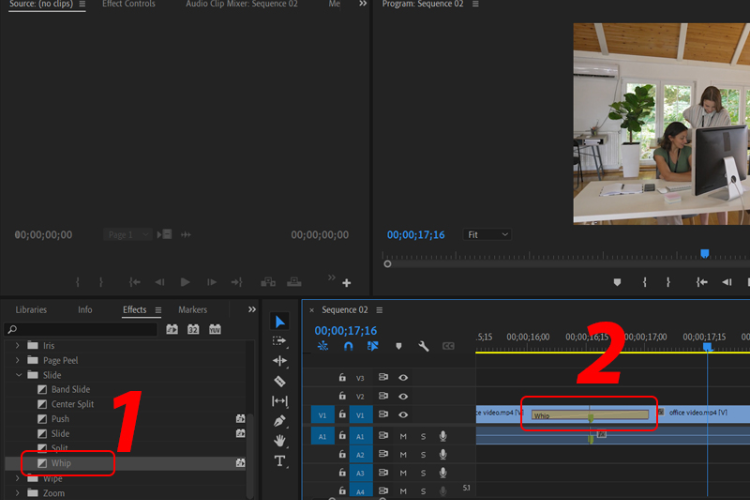
Khi vào kho hiệu ứng, lựa chọn hiệu ứng phù hợp và tiến hành kéo thả giữa hai đoạn video. Tại bước này để thao tác được nhanh hơn người dựng video có thể sử dụng các phím tắt Ctrl + D hoặc Cmd + D (Macbook) để có thể đồng bộ chuyển cảnh với các đoạn video khác.
- Bước 5: Xem lại thành quả
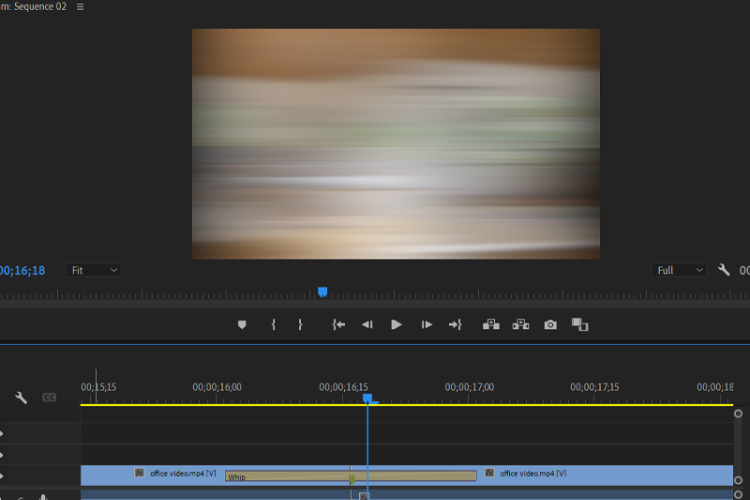
Tại bước này, nhấp phím cách (Space) để dễ dàng xem lại các hiệu ứng chuyển cảnh vừa được thêm.
Cách thêm hiệu ứng chuyển cảnh không có sẵn trong Premiere
Nếu như chúng ta cảm thấy kho hiệu ứng chuyển cảnh có sẵn trong Premiere đã trở nên quá nhàm chán ta có thể tải các hiệu ứng mới và thêm vào ứng dụng Premiere một cách dễ dàng bằng cách thực hiện các bước dưới đây.
- Bước 1: Thêm video cần làm hiệu ứng vào Premiere
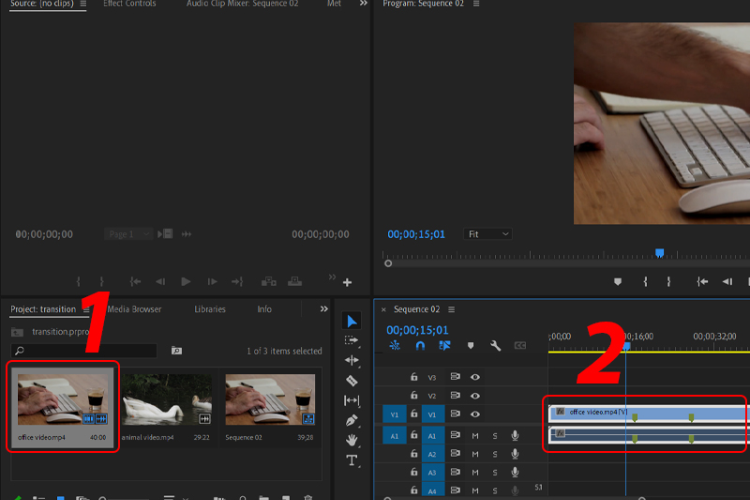
Ta tiến hành tạo một Project mới hoặc mở Project đã chỉnh sửa trước đó. Sau đó chọn ra một video mong muốn thêm hiệu ứng chuyển cảnh để thêm vào Timeline.
- Bước 2: Tiến hành Import Preset để tải hiệu ứng lên
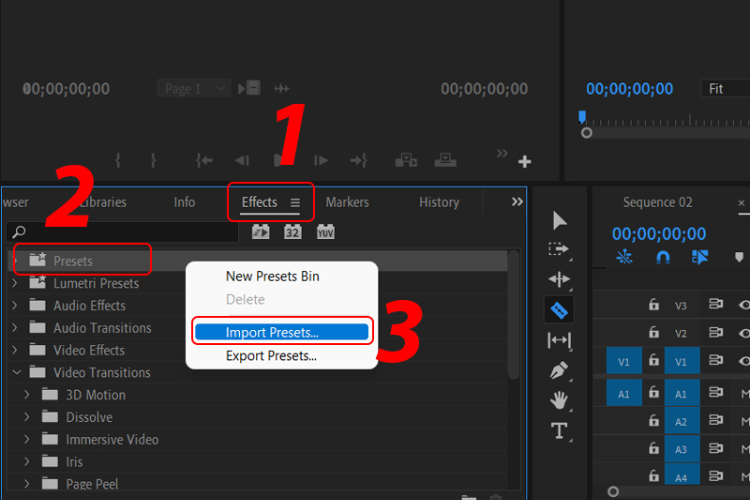
Trong bước này ta mở nhanh mục Effects trong thư mục Presets sau đó nhấp vào chuột phải để nhấn trọng Import Presets.
Như vậy, ta đã có thể thêm các hiệu ứng chuyển cảnh đa dạng từ bên ngoài vào ứng dụng Premiere và có thể dễ dàng sử dụng bất cứ khi nào.
Một số lưu ý khi làm hiệu ứng chuyển cảnh trong Premiere
Khi thêm hiệu ứng chuyển cảnh trong Premiere chúng ta cần lưu ý một vài điều sau:
- Khi làm hiệu ứng chuyển cảnh ta cần sử dụng chuột để kéo hiệu ứng từ bảng Effects vào điểm giữa hai đoạn clip đang nằm trong cùng một Timeline.
- Dễ dàng điều chỉnh thời gian cũng như thời lượng của hiệu ứng chuyển cảnh trong Premiere bằng cách mở rộng phần đầu hoặc phần cuối của hiệu ứng (tương tự như cách mà chúng ta cắt một đoạn video dài thành các clip nhỏ).
- Khi muốn loại bỏ các hiệu ứng chuyển tiếp, ta chỉ cần nhấp chọn vào hiệu ứng sau đó nhấn vào Delete.
- Ta có thể thay thế hiệu ứng chuyển cảnh trong Premiere bằng cách kéo hiệu ứng khác thay thế hiệu ứng đang được sử dụng.
- Hiệu ứng Zoom là một trong những hiệu ứng chuyển cảnh vô cùng phổ biến hiện đang có sẵn trong Premiere.
5 nhóm hiệu ứng chuyển cảnh đẹp trong Premiere
Một số hiệu ứng chuyển cảnh nổi bật trong Premiere ta có thể ứng dụng khi dựng video:
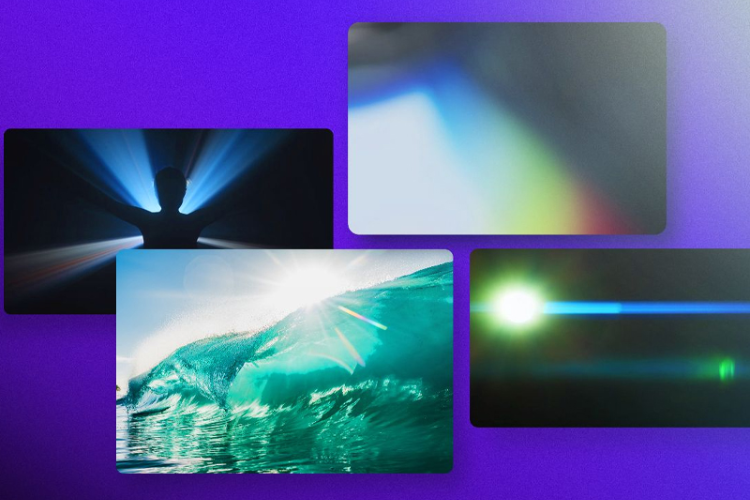
+ Light Leaks - Motion Array: Đây là hiệu ứng tạo ra vệt sáng lớn, tuyệt đẹp được ứng dụng với các video mở ra một khung cảnh mới.
+ Light Leaks Overlay - Vegasaur: Hiệu ứng này tạo ra nhiều vệt sáng dịu nhẹ mang hơi hướng truyền thống, cổ điển
+ Light Leaks Pack: Hiệu ứng này làm video trở nên bí ẩn mang màu sắc khoa học viễn tưởng
+ Ink Transitions - Motion Array: Hiệu ứng này sẽ tạo ra các vết loang mực để chuyển cảnh
+ Inspired Edit - Motion Array: Hiệu ứng mang hơi hướng hiện đại, nên thích hợp sử dụng trong các video tin tức, mang tính cập nhật, xu thế.
+ Edgy Reveals - Motions Array: Hiệu ứng này thường tô màu cho các cạnh vật thể thường ứng dụng trong các cảnh quay kiến trúc, có sử dụng đồ họa.
Lời kết
Như vậy, trên đây là tổng hợp cách thêm hiệu ứng chuyển cảnh trong Premiere. Hy vọng với thông tin hữu ích trên mỗi chúng ta đều có thể tự tay dựng nên những video sinh động, ấn tượng với hiệu ứng đỉnh cao.
Để cho ra đời những video siêu phẩm với hiệu ứng chuyển động mượt mà, người dùng ngoài kiến thức về tư duy chỉnh sửa, cách sử Premiere thì việc trang bị cho mình một chiếc PC chất lượng cao cũng đóng vai trò vô cùng quan trọng. Bởi vậy, chớp ngay ưu đãi siêu hời với vô vàn quà tặng hấp dẫn, chúng ta hãy cùng đến ngay FPT Shop để rinh ngay một chiếc PC về nhà thôi nào!
Xem thêm:
:quality(75)/2024_1_11_638405797969092119_ung-dung-chinh-sua-video-tren-smartphone.jpg)
:quality(75)/2023_3_18_638147755103923408_adobe-premiere-la-gi-00.jpg)
:quality(75)/2021_3_21_637519150834547741_bia1.jpg)
:quality(75)/2019_5_22_636941411428562182_cover.jpg)
:quality(75)/2023_1_4_638084609739530711_samsung-the-premiere-8k.jpeg)


