:quality(75)/estore-v2/img/fptshop-logo.png)
:quality(75)/Huong_dan_tao_Fanpage_Facebook_cover_9178d74412.png)
:quality(75)/Mimos_9e0efe15b0.png)
Hướng dẫn tạo Fanpage Facebook 2026: Cách tạo trang bán hàng và xây dựng thương hiệu cá nhân
Không chỉ doanh nghiệp, nhiều cá nhân hiện cũng tạo Fanpage Facebook để bán hàng online, làm affiliate, xây dựng cộng đồng hoặc phát triển nội dung chuyên môn. Dù Facebook đã tối ưu quy trình tạo trang đơn giản hơn trước, nhiều menu và tính năng quản trị hiện được sắp xếp khác đáng kể so với giao diện cũ. Vì thế, người dùng mới thường mất khá nhiều thời gian để làm quen trong lần đầu thao tác. Hãy cùng tìm hiểu hướng dẫn tạo Fanpage Facebook chi tiết ngay sau đây.
Fanpage Facebook dùng để làm gì?
Fanpage Facebook là trang đại diện dành cho cá nhân, doanh nghiệp, cửa hàng hoặc cộng đồng trên nền tảng Facebook. Khác với tài khoản cá nhân thông thường, Fanpage cho phép đăng bài công khai, chạy quảng cáo, theo dõi số liệu tương tác và phân quyền nhiều người cùng quản lý.
Trong năm 2026, Fanpage vẫn là một trong những công cụ quan trọng cho bán hàng online, xây dựng thương hiệu cá nhân và phát triển cộng đồng trên mạng xã hội. Nhiều người hiện dùng page Facebook để làm affiliate, vận hành cửa hàng online, xây dựng kênh nội dung hoặc kết nối khách hàng thay vì chỉ sử dụng profile cá nhân như trước đây.
Một Fanpage được thiết lập đúng ngay từ đầu sẽ giúp việc quản lý nội dung, chạy quảng cáo và xây dựng độ tin cậy thuận tiện hơn về lâu dài. Đây cũng là lý do nhiều người bắt đầu tìm hiểu hướng dẫn tạo Fanpage Facebook theo giao diện mới nhất hiện nay.
Chuẩn bị trước khi tạo Fanpage
Trước khi bắt đầu tạo page, người dùng nên chuẩn bị sẵn một số thông tin cơ bản để quá trình thiết lập diễn ra nhanh hơn và hạn chế phải chỉnh sửa quá nhiều về sau.
Chọn tên Fanpage phù hợp
Tên page là yếu tố ảnh hưởng trực tiếp đến khả năng nhận diện thương hiệu và tìm kiếm trên Facebook. Với người bán hàng hoặc xây dựng thương hiệu cá nhân lâu dài, nên ưu tiên tên ngắn gọn, dễ nhớ và liên quan rõ đến lĩnh vực hoạt động.
Nếu page dùng để kinh doanh, người dùng cũng nên cân nhắc khả năng mở rộng sau này thay vì đặt tên quá bó hẹp vào một sản phẩm cụ thể. Ví dụ, một page tên “Phụ kiện công nghệ ABC” sẽ linh hoạt hơn “Ốp lưng iPhone ABC” nếu sau này muốn mở rộng thêm ngành hàng khác.
Ngoài ra, Facebook hiện hạn chế khá nhiều với các tên page chứa quá nhiều ký tự đặc biệt hoặc cố tình spam từ khóa, vì vậy người dùng khi đặt tên cũng cần lưu ý tránh lạm dụng.
Chuẩn bị hình ảnh và mô tả
Avatar và ảnh bìa là phần người dùng nhìn thấy đầu tiên khi truy cập Fanpage. Với page bán hàng hoặc thương hiệu cá nhân, avatar nên ưu tiên logo hoặc hình ảnh nhận diện rõ ràng thay vì ảnh quá nhiều chi tiết nhỏ.
Phần mô tả ngắn cũng nên được chuẩn bị trước để page trông chuyên nghiệp hơn ngay sau khi tạo. Một đoạn giới thiệu ngắn về lĩnh vực hoạt động, sản phẩm hoặc nội dung chính sẽ giúp Facebook hiểu page tốt hơn trong quá trình đề xuất người dùng.
Bảo mật tài khoản Facebook cá nhân
Facebook hiện yêu cầu sử dụng tài khoản cá nhân để tạo Fanpage. Vì thế, người dùng nên bật xác thực hai lớp và dùng email chính chủ cho tài khoản Facebook trước khi tạo page mới.
Việc bảo mật tài khoản quản trị khá quan trọng vì nhiều page bán hàng hoặc cộng đồng lớn hiện bị mất quyền truy cập do dùng tài khoản clone hoặc chia sẻ mật khẩu thiếu an toàn.
Hướng dẫn tạo Fanpage Facebook trên máy tính
Giao diện Facebook 2026 hiện đã thay đổi khá nhiều so với trước đây. Quá trình tạo Fanpage hiện vẫn còn đặt trong giao diện Facebook của tài khoản cá nhân và tương đối đơn giản để thao tác. Tuy nhiên sau khi tạo page xong, nhiều công cụ quản lý đã được chuyển sang hệ thống Meta Business và bảng điều khiển chuyên nghiệp, do đó người dùng sẽ cần chuyển sang Meta Business để quản lý page được tối ưu hơn.
Giao diện Facebook 2026 hiện đã thay đổi khá nhiều so với trước đây khi Meta chuyển phần lớn công cụ quản lý sang hệ thống quản trị mới. Tuy nhiên, quy trình tạo Fanpage hiện vẫn khá đơn giản nếu thao tác đúng theo từng bước dưới đây.
Bước 1: Tại giao diện chính Facebook, nhấn Menu ở thanh bên trái hoặc biểu tượng lưới ứng dụng phía trên màn hình. Ở cột Tạo bên phải, nhấn vào mục Trang.
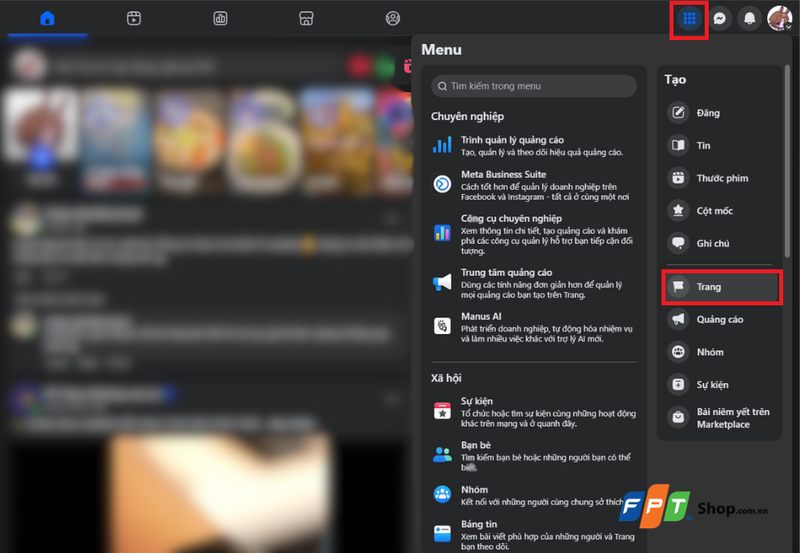
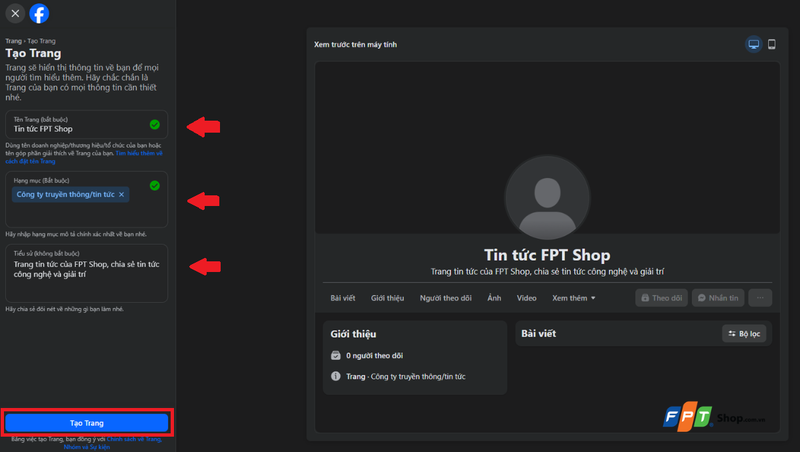
Bước 2: Facebook sẽ chuyển sang giao diện quản lý page. Ở khung thông tin bên trái màn hình, nhập tên Fanpage. Người dùng nên ưu tiên tên ngắn gọn, dễ nhớ và liên quan trực tiếp đến thương hiệu, sản phẩm hoặc lĩnh vực hoạt động để thuận tiện hơn khi tìm kiếm về sau.
Bước 3: Chọn danh mục hoạt động cho Fanpage. Facebook hiện hỗ trợ khá nhiều nhóm như cửa hàng bán lẻ, blogger, creator video, doanh nghiệp địa phương, nhà hàng hoặc dịch vụ chuyên môn. Việc chọn đúng danh mục sẽ giúp page được đề xuất chính xác hơn trong hệ thống Facebook.
Bước 4: Nhập phần mô tả ngắn cho Fanpage. Đây là đoạn giới thiệu hiển thị công khai khi người khác truy cập page nên người dùng nên viết ngắn gọn, dễ hiểu và thể hiện rõ nội dung hoạt động chính.
Bước 5: Sau khi hoàn tất các thông tin cơ bản, nhấn Tạo trang. Facebook lúc này sẽ khởi tạo Fanpage mới và chuyển sang giao diện quản trị.
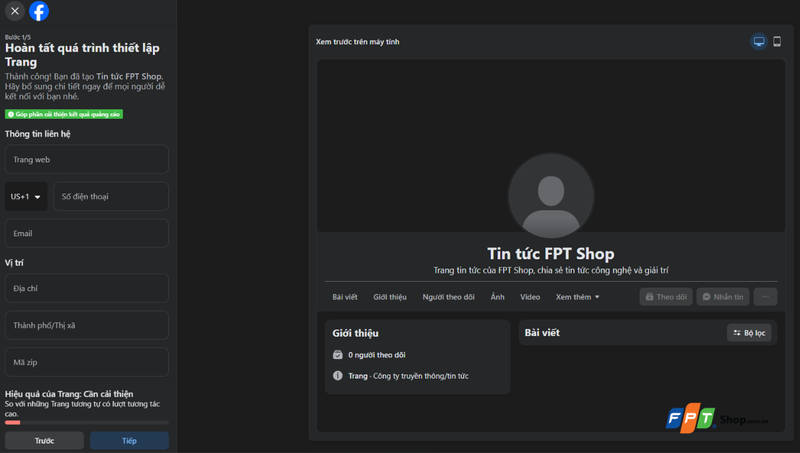
Bước 6: Điền các thông tin thiết lập trang theo gợi ý của Facebook, rồi nhấn Tiếp. Bạn cũng có thể nhấn Tiếp để tạm thời bỏ qua bước này và bổ sung sau.
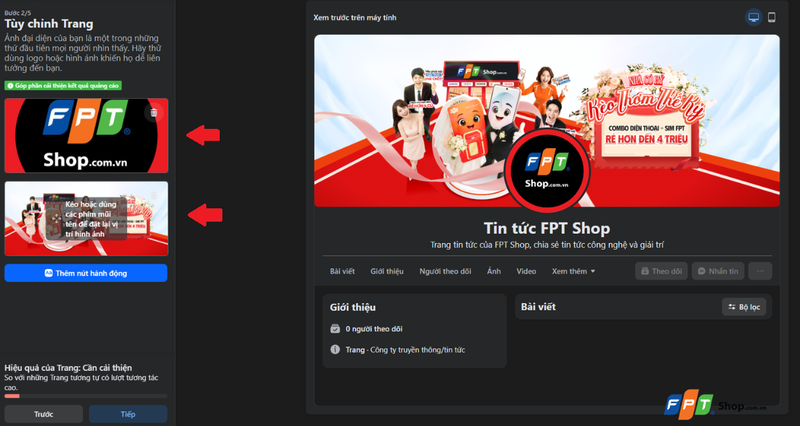
Bước 7: Tải lên ảnh đại diện cho Fanpage. Với page bán hàng hoặc thương hiệu cá nhân, avatar nên ưu tiên logo hoặc hình ảnh nhận diện rõ ràng thay vì ảnh quá nhiều chi tiết nhỏ. Facebook hiện hiển thị avatar dạng hình tròn nên người dùng nên đặt nội dung chính ở giữa ảnh để tránh bị cắt mép. Kích thước gợi ý cho ảnh đại diện là 1080 x 1080 pixels để hiển thị rõ trên cả máy tính và điện thoại.
Bước 8: Tiếp tục thêm ảnh bìa cho Fanpage. Người dùng nên dùng ảnh có bố cục đơn giản, đúng tỷ lệ hiển thị trên cả desktop lẫn mobile để tránh tình trạng bị cắt chữ hoặc lệch hình. Với giao diện Facebook 2026, kích thước ảnh bìa gợi ý hiện nay là 1640 x 624 pixels. Nếu ảnh có chữ hoặc thông tin quan trọng, nên đặt ở vùng trung tâm để hạn chế bị che khi hiển thị trên smartphone. Khi đã tải xong cả hai ảnh, nhấn Tiếp.
Bước 9: Facebook sẽ gợi ý liên kết WhatsApp và mời bạn bè theo dõi trang mới lập. Tương tự ở trên, bạn có thể thực hiện ngay hoặc tạm thời bỏ qua. Nhấn Tiếp để tiếp tục đến bước 5, và nhấn Xong để hoàn tất tạo trang.
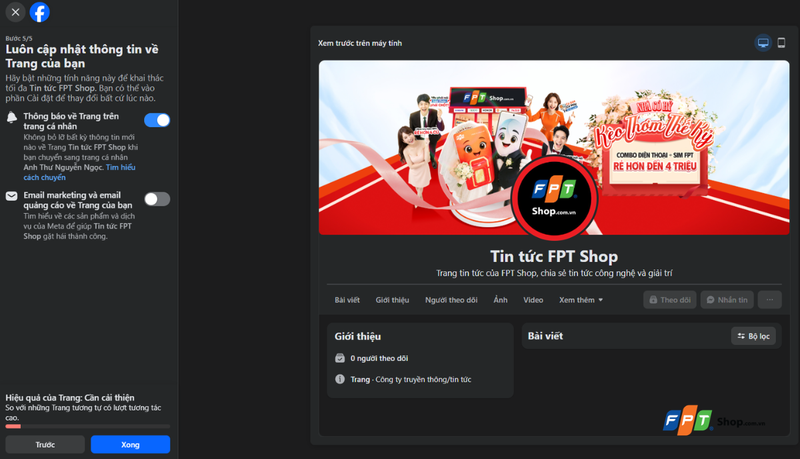
Bước 10: Lúc này trang của bạn đã được tạo ở mức sơ khai với địa chỉ trang đang mang ID mặc định. Bạn cần đổi lại tên địa chỉ này thành một username để page được chuyên nghiệp hơn khi chia sẻ với khách hàng hoặc người theo dõi.
Nhấn Cài đặt để truy cập menu quản trị fanpage.
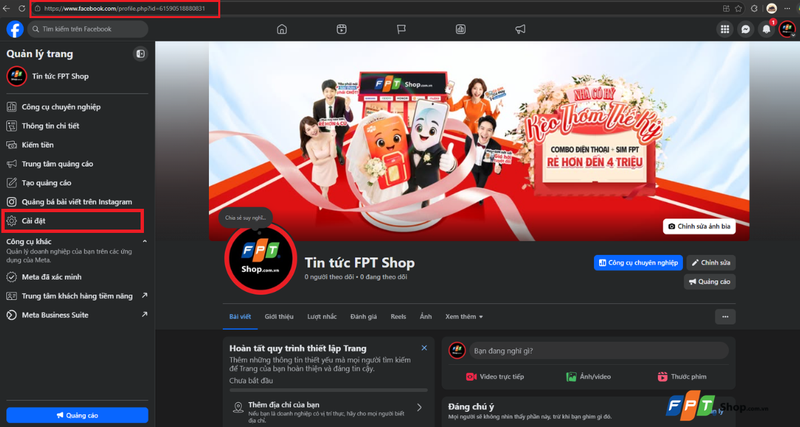
Bước 11: Nhấn tiếp vào Thiết lập trang → Tên.
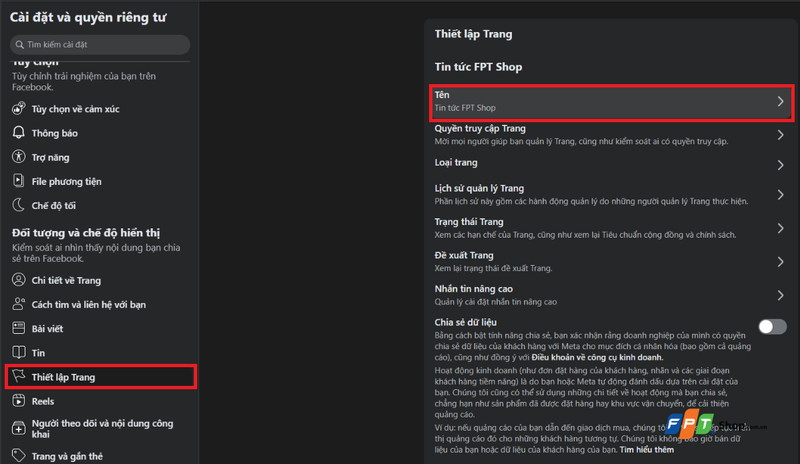
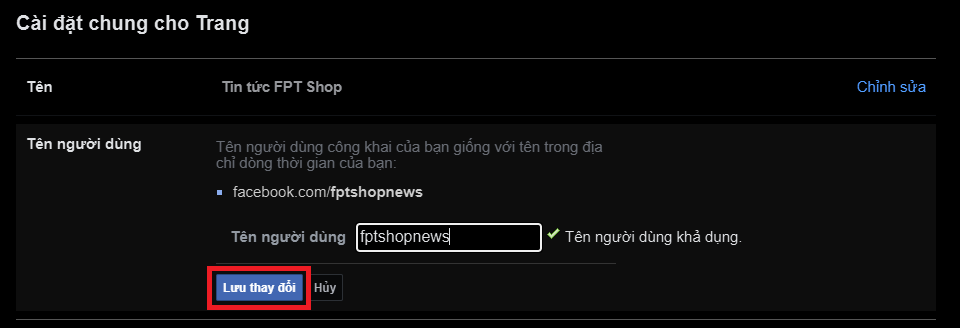
Bước 12: Nhấn vào Chỉnh sửa tại mục Tên người dùng.

Hãy đặt một tên ngắn gọn cho trang. Facebook cũng sẽ kiểm tra tính độc nhất của tên để đảm bảo tên của bạn không trùng với bất cứ tên người dùng có sẵn nào khác. Bấm Lưu thay đổi rồi nhập mật khẩu tài khoản Facebook để hoàn thành.
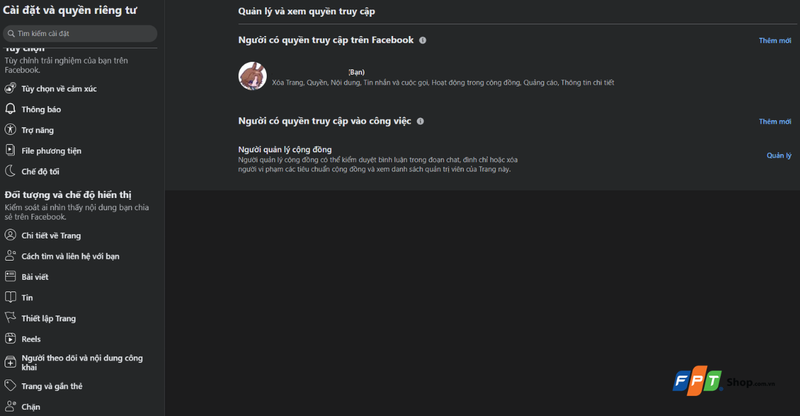
Bước 13: Quay lại giao diện Thiết lập trang, truy cập mục Quyền truy cập Trang nếu muốn thêm người cùng quản lý Fanpage.
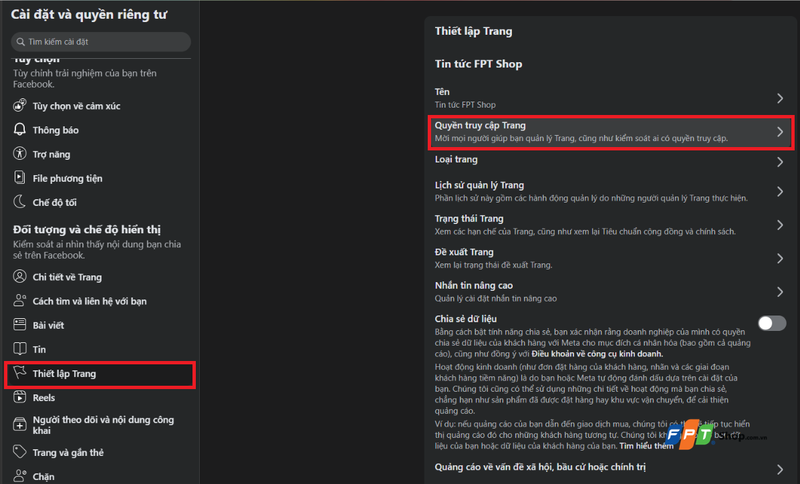
Facebook hiện hỗ trợ phân quyền riêng cho quản trị viên, biên tập viên, nhà quảng cáo hoặc người kiểm duyệt nội dung.
Bước 14: Đăng bài viết đầu tiên trước khi mời người khác theo dõi Fanpage. Người dùng có thể bắt đầu bằng bài giới thiệu thương hiệu, hình ảnh sản phẩm hoặc thông tin dịch vụ để page trông hoàn chỉnh và chuyên nghiệp hơn.
Hướng dẫn tạo Fanpage Facebook trên điện thoại
Với giao diện Facebook mobile trong năm 2026, phần lớn thao tác tạo page đã được tối ưu đơn giản hơn cho smartphone.
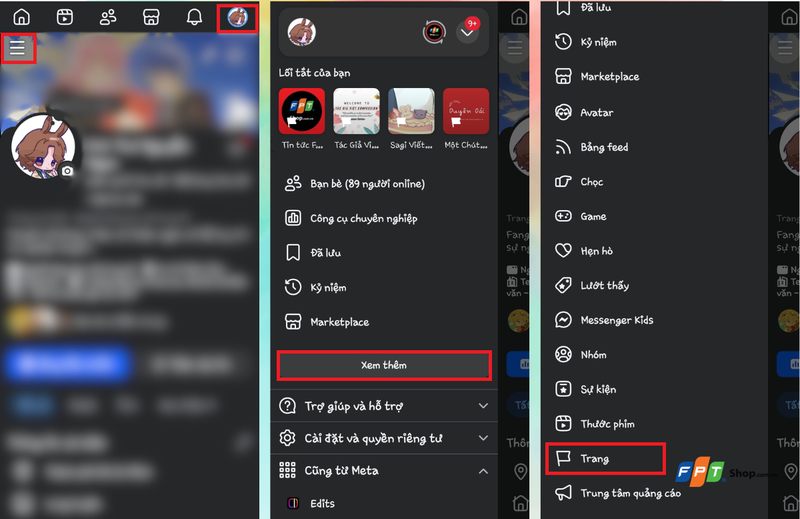
Bước 1: Mở ứng dụng Facebook trên điện thoại, nhấn vào ảnh đại diện ở góc phải rồi nhấn vào biểu tượng Menu hình ba dấu gạch ngang.
Bước 2: Nhấn Xem thêm, rồi chọn mục Trang trong danh sách tính năng của Facebook.
Bước 3: Nhấn Tạo hoặc Create để bắt đầu tạo Fanpage mới.
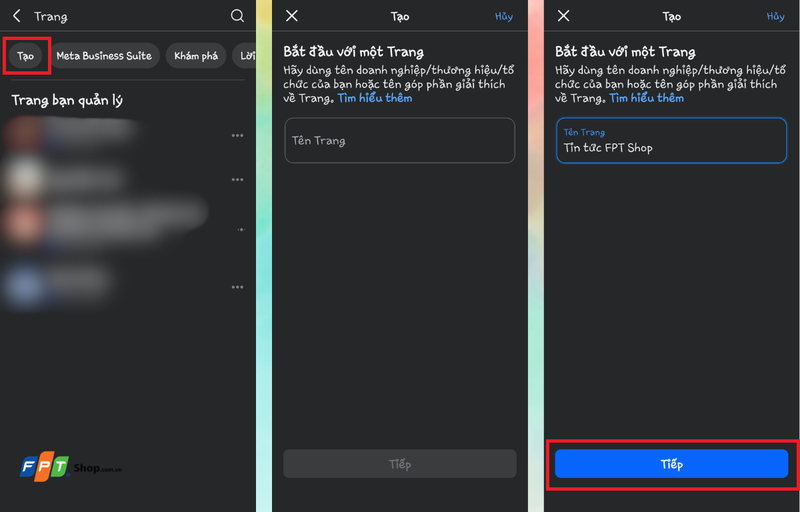
Bước 4: Từ đây quy trình cũng tương tự như các bước thực hiện trên Facebook, bao gồm:
- Nhập tên Fanpage.
- Nhập mô tả (tiểu sử page)
- Tải lên ảnh đại diện và ảnh bìa.
- Bổ sung các thông tin bổ sung như email, số điện thoại, website,...
- Thiết lập tên địa chỉ Facebook của page.
- Thiết lập các vai trò quản trị viên nếu cần thiết.
Khi mọi thứ đã hoàn tất, đăng bài viết đầu tiên để hoàn thiện Fanpage trước khi bắt đầu mời bạn bè theo dõi hoặc chạy quảng cáo.
Những thiết lập nên làm ngay sau khi tạo page
Sau khi hoàn tất hướng dẫn tạo Fanpage Facebook, người dùng không nên bắt đầu chạy quảng cáo hoặc mời theo dõi ngay mà nên dành thêm vài phút để kiểm tra và tối ưu các thiết lập quan trọng. Đây là giai đoạn giúp Fanpage hoàn chỉnh hơn về giao diện, tăng độ tin cậy khi người khác truy cập và hạn chế nhiều vấn đề quản trị về sau.
Trong giao diện Facebook 2026, Meta hiện đã chuyển khá nhiều công cụ sang bảng điều khiển chuyên nghiệp và Meta Business Suite. Vì thế, việc thiết lập page ngay từ đầu sẽ ảnh hưởng trực tiếp đến khả năng quản lý nội dung, phân quyền nhân sự, kết nối Instagram cũng như hiệu quả quảng cáo sau này.
Phân quyền quản trị Fanpage
Nếu Fanpage có nhiều người cùng vận hành, người dùng nên thêm quyền truy cập riêng cho từng thành viên thay vì dùng chung một tài khoản Facebook cá nhân. Cách làm này an toàn hơn và giúp kiểm soát rõ ai đang quản lý nội dung, quảng cáo hoặc tin nhắn của page.
Trong phần “Quyền truy cập trang”, Facebook hiện cho phép cấp nhiều vai trò khác nhau như quản trị viên, biên tập viên, nhà quảng cáo hoặc người kiểm duyệt nội dung. Với page bán hàng hoặc doanh nghiệp nhỏ, tài khoản chính nên giữ quyền quản trị cao nhất để tránh mất quyền kiểm soát Fanpage khi thay đổi nhân sự hoặc cộng tác viên.
Ngoài ra, người dùng cũng nên bật xác thực hai lớp cho tài khoản quản trị chính vì nhiều Fanpage hiện bị mất quyền truy cập do tài khoản Facebook cá nhân bị đánh cắp.
Thiết lập nút hành động
Sau khi page hoạt động, nút hành động sẽ là phần người dùng tương tác nhiều nhất trên giao diện Fanpage. Facebook hiện hỗ trợ khá nhiều dạng CTA như gọi điện, nhắn tin Messenger, truy cập website, đặt lịch hoặc mua hàng trực tiếp.
Nếu page dùng để bán hàng online, nút “Nhắn tin” thường phù hợp hơn vì giúp khách hàng liên hệ nhanh qua Messenger. Trong khi đó, page doanh nghiệp hoặc dịch vụ có thể ưu tiên nút “Gọi ngay” hoặc “Đặt lịch” để tăng khả năng chuyển đổi.
Người dùng nên kiểm tra lại nút CTA sau khi thiết lập để đảm bảo link website, số điện thoại hoặc Messenger hoạt động chính xác trên cả máy tính và điện thoại.
Kết nối Instagram và Meta Business
Trong năm 2026, Meta đang ưu tiên khá mạnh hệ sinh thái đa nền tảng giữa Facebook và Instagram. Vì thế, sau khi tạo Fanpage, người dùng nên liên kết thêm tài khoản Instagram nếu có nhu cầu xây dựng thương hiệu hoặc bán hàng lâu dài.
Sau khi kết nối, Facebook và Instagram có thể:
- Đăng chéo nội dung giữa hai nền tảng
- Quản lý tin nhắn tập trung
- Đồng bộ quảng cáo
- Theo dõi số liệu tương tác trong cùng hệ thống Meta Business
Đây là tính năng khá hữu ích với creator, shop online hoặc doanh nghiệp nhỏ vì giúp quản lý nội dung thuận tiện hơn thay vì đăng bài riêng lẻ trên từng nền tảng.
Ngoài ra, Meta Business Suite hiện cũng là công cụ quản lý chính cho nhiều Fanpage chuyên nghiệp trong năm 2026. Người dùng có thể theo dõi hiệu suất bài viết, lịch đăng nội dung, quảng cáo và tin nhắn khách hàng trực tiếp trong cùng một giao diện thay vì chỉ dùng Facebook như trước đây.
Tạm kết
Việc tạo Fanpage Facebook hiện không quá phức tạp nếu người dùng thao tác đúng theo giao diện mới của Facebook 2026. Tuy nhiên, một Fanpage hoạt động hiệu quả sẽ cần thêm quá trình tối ưu thông tin, nội dung và quản lý quyền truy cập sau khi tạo xong. Nếu đang bắt đầu xây dựng thương hiệu hoặc bán hàng online, hướng dẫn tạo Fanpage Facebook trên đây sẽ giúp người dùng thiết lập page bài bản và thuận tiện hơn ngay từ đầu.
Quản lý Fanpage Facebook hiệu quả thường cần thao tác đa nhiệm như chỉnh ảnh, đăng bài, trả lời tin nhắn và theo dõi quảng cáo cùng lúc. Với nhiều dòng laptop văn phòng chính hãng có hiệu năng ổn định và thời lượng pin tốt, FPT Shop là địa chỉ phù hợp để tham khảo thiết bị phục vụ công việc online và bán hàng. Bạn có thể đến trực tiếp cửa hàng hoặc xem thêm tại website FPT Shop.
Xem thêm:
Hướng dẫn chi tiết cách tạo cửa hàng trên Fanpage Facebook, ai cũng làm được
Cách quản lý fanpage Facebook cơ bản và vô cùng hiệu quả dành cho người kinh doanh
:quality(75)/dang_video_Facebook_Reels_tren_1_phut_thumb_8b36c62fec.jpg)
:quality(75)/cach_dang_ky_tao_tich_xanh_Facebook_2026_4b67d7e630.png)
:quality(75)/bat_uu_tien_bai_viet_tren_facebook_thumb_ca2eac640a.jpg)
:quality(75)/cach_gan_link_affiliate_shopee_tren_facebook_thumb_405e7853b6.jpg)
:quality(75)/noi_quy_tieu_chuan_cong_dong_facebook_la_gi_1_68ffe36008.png)
:quality(75)/small/cach_tao_va_gan_gio_hang_tren_facebook_5_a05fa5f444.jpeg)


