:quality(75)/estore-v2/img/fptshop-logo.png)
:quality(75)/Cach_nang_cao_bo_nho_tren_Macbook_cover_baa5b8063f.png)
:quality(75)/Mimos_9e0efe15b0.png)
Cách nâng cao bộ nhớ trên MacBook có khó không? Vì sao không phải model nào cũng nâng cấp được?
Xem siêu phẩm Macbook Neo - chiếc Mac tuyệt vời với mức giá rẻ bất ngờ cùng những nâng cấp đáng giá. Click xem thông tin cấu hình, giá bán chi tiết của Macbook Neo và đặt mua ngay tại FPTShop nhận ưu đãi đến 5 triệu. Bảo hành 24 tháng. Thu cũ trợ giá đến 2.000.000đ
Khác với nhiều dòng laptop Windows, việc nâng cấp bộ nhớ trên MacBook không phải lúc nào cũng đơn giản do thiết kế phần cứng ngày càng tối ưu và khép kín hơn. Một số model có thể thay SSD, trong khi nhiều phiên bản mới gần như không hỗ trợ nâng cấp phần cứng bên trong. Nếu bạn cũng đang gặp tình trạng thiếu hụt dung lượng dự trữ, bài viết dưới đây sẽ giúp bạn hiểu rõ hơn về cách nâng cao bộ nhớ trên MacBook.
Cách hoạt động của bộ nhớ trên MacBook
MacBook hiện nay sử dụng bộ nhớ lưu trữ dạng SSD nhằm mang lại tốc độ đọc ghi nhanh và khả năng khởi động ứng dụng ổn định hơn so với ổ HDD truyền thống. Dung lượng SSD sẽ được dùng để lưu hệ điều hành macOS, ứng dụng, tài liệu, ảnh, video và toàn bộ dữ liệu cá nhân của người dùng.
Trên các dòng MacBook đời cũ, SSD đôi khi được thiết kế dạng module rời nên vẫn có khả năng thay thế hoặc nâng cấp. Tuy nhiên, hiện nhiều mẫu MacBook dùng chip Apple Silicon như M1, M2 hoặc M3 đã tích hợp SSD trực tiếp trên bo mạch. Thiết kế này giúp tối ưu hiệu năng và tiết kiệm không gian bên trong máy nhưng lại khiến việc nâng cấp phần cứng gần như không thể thực hiện sau khi mua.
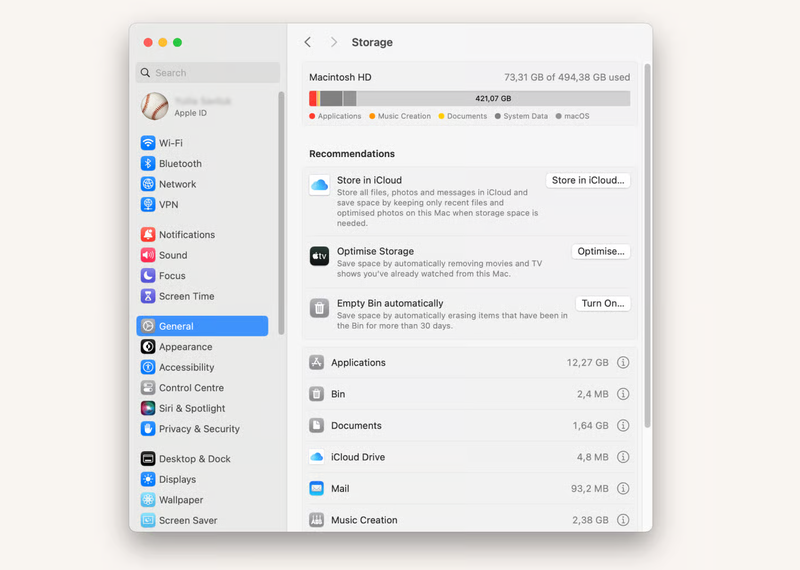
Vì vậy, trước khi tìm hiểu cách nâng cao bộ nhớ trên MacBook, người dùng nên xác định chính xác model thiết bị mình đang sử dụng để lựa chọn giải pháp phù hợp và tránh nâng cấp sai cách.
Những dấu hiệu bộ nhớ MacBook sắp đầy
Dung lượng lưu trữ gần cạn không chỉ khiến MacBook thiếu không gian để lưu file mà còn ảnh hưởng trực tiếp đến tốc độ xử lý và độ ổn định của macOS. Nhiều người chỉ chú ý đến cảnh báo “Storage Almost Full” khi máy đã bắt đầu chậm rõ rệt hoặc gặp lỗi trong quá trình sử dụng. Nếu nhận thấy các dấu hiệu dưới đây xuất hiện thường xuyên, người dùng nên sớm kiểm tra dung lượng SSD và cân nhắc các cách nâng cao bộ nhớ trên MacBook phù hợp hơn.
Máy khởi động và mở ứng dụng chậm
Một trong những dấu hiệu dễ nhận thấy nhất là MacBook mất nhiều thời gian hơn để khởi động hoặc mở ứng dụng. Khi SSD gần đầy, macOS sẽ gặp khó khăn hơn trong việc quản lý bộ nhớ tạm, cache hệ thống và dữ liệu swap. Các ứng dụng nặng như Final Cut Pro, Photoshop hoặc Xcode thường xuất hiện biểu tượng loading lâu hơn bình thường.
Người dùng cũng có thể cảm nhận tình trạng chậm khi chuyển đổi giữa nhiều ứng dụng hoặc mở file dung lượng lớn. Trên Activity Monitor của macOS, phần Memory Pressure đôi khi chuyển sang màu vàng hoặc đỏ do hệ thống phải dùng thêm swap memory trên SSD để bù cho RAM.
Xuất hiện cảnh báo “Storage Almost Full”
macOS thường tự động hiển thị thông báo như “Your disk is almost full” hoặc “Storage Almost Full” khi dung lượng trống giảm xuống mức thấp. Đây là cơ chế cảnh báo nhằm tránh tình trạng hệ thống thiếu không gian cho file tạm và dữ liệu hệ điều hành.
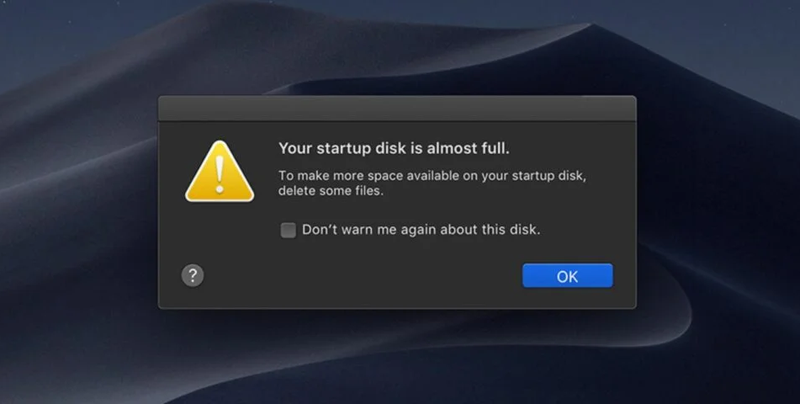
Người dùng có thể kiểm tra chi tiết bằng cách vào Apple Menu → About This Mac → Storage.
Tại đây, macOS sẽ hiển thị mức dung lượng còn trống cùng các nhóm dữ liệu đang chiếm nhiều bộ nhớ nhất như Applications, Documents, Photos hoặc System Data. Nếu SSD chỉ còn dưới khoảng 10% dung lượng trống, hiệu suất tổng thể của máy thường bắt đầu bị ảnh hưởng rõ hơn.
Không thể cập nhật macOS hoặc cài ứng dụng mới
Các bản cập nhật macOS hiện nay thường yêu cầu vài chục GB dung lượng trống để tải file cài đặt, giải nén và tạo dữ liệu tạm trong quá trình update. Khi bộ nhớ gần đầy, MacBook có thể báo lỗi không đủ dung lượng dù file cập nhật thực tế không quá lớn.
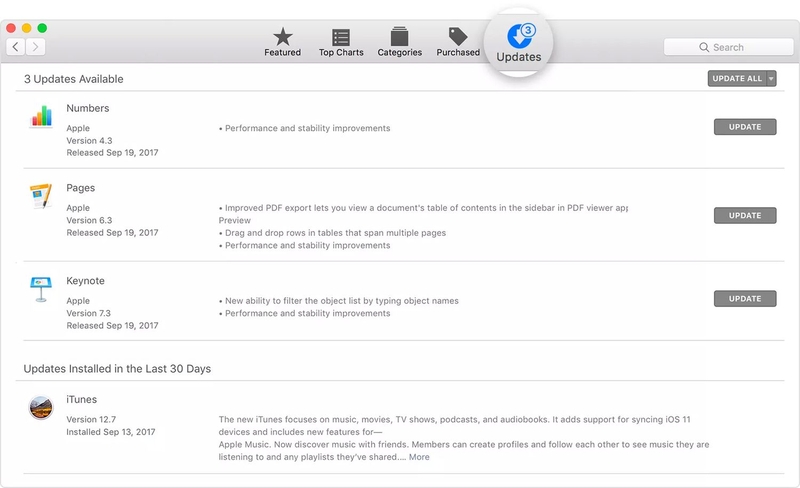
Tình trạng tương tự cũng xảy ra khi cài đặt phần mềm mới, đặc biệt với các ứng dụng chỉnh sửa video, dựng 3D hoặc game có dung lượng cao. Một số app như Xcode hoặc Adobe Premiere Pro có thể cần thêm hàng chục GB cho cache và project file trong quá trình sử dụng.
Bộ nhớ System Data tăng bất thường
Nhiều người dùng MacBook hiện nay gặp tình trạng mục System Data hoặc Other trong phần Storage chiếm dung lượng rất lớn dù không lưu quá nhiều dữ liệu cá nhân. Đây thường là khu vực chứa cache ứng dụng, file log, dữ liệu tạm, bản backup iPhone hoặc file hệ thống của macOS.
Khi System Data tăng lên hàng chục hoặc thậm chí hơn 100 GB, MacBook có thể nhanh đầy bộ nhớ dù người dùng không cài thêm nhiều ứng dụng mới. Tình trạng này thường xuất hiện sau thời gian dài sử dụng hoặc khi làm việc với các phần mềm chỉnh sửa media.
Ảnh và video chiếm quá nhiều dung lượng
Ảnh RAW, video 4K hoặc dữ liệu từ iPhone hiện có dung lượng lớn hơn đáng kể so với trước đây. Chỉ một thư viện Photos đồng bộ qua iCloud cũng có thể chiếm hàng trăm GB nếu lưu nhiều video ProRes hoặc ảnh chất lượng cao.
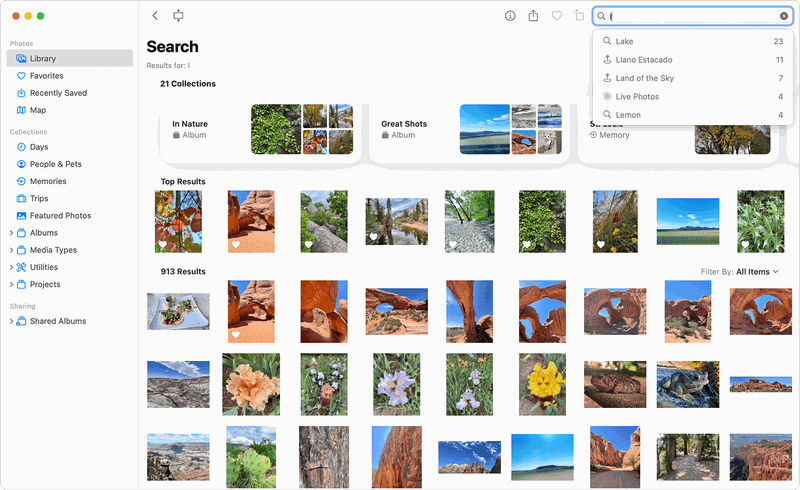
Người dùng làm sáng tạo nội dung thường gặp tình trạng SSD đầy nhanh do project video, file cache render và thư viện media tăng liên tục theo thời gian. Trong nhiều trường hợp, đây là nguyên nhân chính khiến MacBook thiếu dung lượng dù không cài quá nhiều ứng dụng.
Máy nóng và hoạt động thiếu ổn định
Khi SSD gần đầy, macOS phải quản lý dữ liệu phức tạp hơn để duy trì hoạt động hệ thống. MacBook có thể xuất hiện hiện tượng nóng lên nhanh hơn khi chạy đa nhiệm hoặc xử lý file lớn trong thời gian dài.
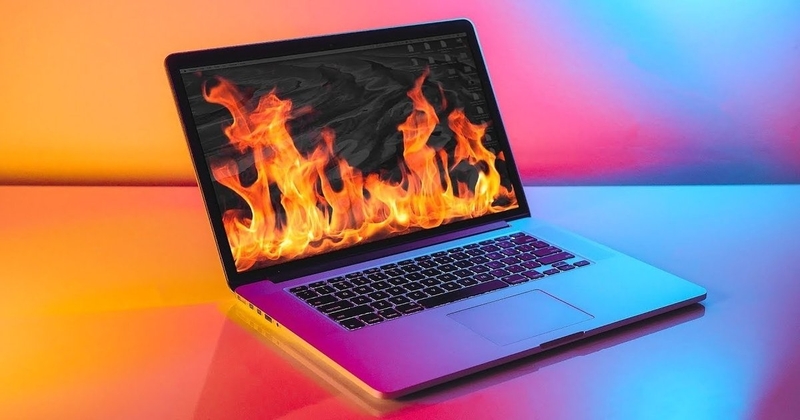
Một số người dùng còn gặp tình trạng ứng dụng bị treo, quay vòng rainbow wheel liên tục hoặc hệ thống phản hồi chậm hơn bình thường. Dù nguyên nhân không hoàn toàn đến từ bộ nhớ lưu trữ, SSD thiếu dung lượng thường là yếu tố khiến hiệu năng tổng thể giảm rõ rệt sau thời gian dài sử dụng.
Cách nâng cao bộ nhớ trên MacBook
Sau khi xác định nguyên nhân khiến dung lượng lưu trữ nhanh đầy, người dùng có thể lựa chọn nhiều giải pháp khác nhau để mở rộng hoặc tối ưu bộ nhớ trên MacBook. Tùy vào model thiết bị và nhu cầu sử dụng thực tế, mỗi phương pháp sẽ có mức hiệu quả và chi phí khác nhau.
Kiểm tra dung lượng đang bị chiếm bởi mục nào
Trước khi nâng cấp hoặc xóa dữ liệu, người dùng nên kiểm tra chính xác nhóm file nào đang chiếm nhiều bộ nhớ nhất trên MacBook. Để xem chi tiết dung lượng lưu trữ, hãy vào Apple Menu → About This Mac → Storage → Settings. macOS sẽ hiển thị các nhóm dữ liệu như ứng dụng, tài liệu, ảnh, dữ liệu hệ thống hoặc mail để người dùng dễ theo dõi.
Nếu mục Documents hoặc Photos chiếm dung lượng lớn, người dùng có thể ưu tiên dọn dẹp file cá nhân trước. Trong khi đó, trường hợp System Data tăng bất thường thường liên quan đến cache, file tạm hoặc dữ liệu backup tồn đọng lâu ngày. Việc kiểm tra trước giúp tránh tình trạng xóa nhầm dữ liệu quan trọng nhưng dung lượng trống không cải thiện đáng kể.
Xóa file tải xuống và ứng dụng không còn sử dụng
Thư mục Downloads là nơi khiến nhiều MacBook đầy bộ nhớ nhanh nhất sau thời gian dài sử dụng. Các file cài đặt .dmg, video tải về hoặc dữ liệu công việc cũ thường vẫn nằm trong máy dù không còn dùng đến. Người dùng nên mở Finder, truy cập thư mục Downloads rồi sắp xếp theo dung lượng hoặc ngày tải xuống để dễ phát hiện các file không cần thiết.
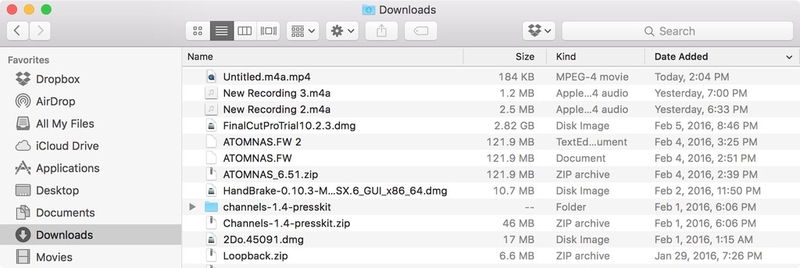
Ngoài dữ liệu tải về, nhiều ứng dụng như Adobe Creative Cloud, Xcode hoặc game cũng có thể chiếm hàng chục GB bộ nhớ. Người dùng có thể vào Applications rồi chọn Get Info để kiểm tra dung lượng từng ứng dụng trước khi gỡ cài đặt các phần mềm không còn sử dụng thường xuyên.
Giữ dung lượng trống tối thiểu cho macOS
Nhiều người có thói quen sử dụng gần kín toàn bộ SSD mà không biết macOS luôn cần một phần dung lượng trống để xử lý cache hệ thống, tạo swap memory và cài đặt các bản cập nhật. Khi bộ nhớ gần đầy hoàn toàn, hiệu suất tổng thể của MacBook thường giảm rõ rệt, đặc biệt trong các tác vụ đa nhiệm hoặc xử lý file lớn.
Thông thường, người dùng nên duy trì khoảng 10% đến 20% dung lượng trống để hệ thống hoạt động ổn định hơn trong thời gian dài. Với MacBook dùng SSD 256 GB, mức dung lượng trống hợp lý thường khoảng 25 GB đến 50 GB. Trong khi đó, các model 512 GB nên giữ trống ít nhất khoảng 50 GB đến 100 GB, còn phiên bản 1 TB nên duy trì khoảng 100 GB trở lên nếu thường xuyên làm việc với video, ảnh RAW hoặc project dựng media dung lượng lớn.
Chuyển ảnh và video sang ổ SSD ngoài
Ảnh RAW, video 4K và dữ liệu dựng thường là nhóm file chiếm nhiều bộ nhớ nhất trên MacBook hiện nay. Với người làm thiết kế, chỉnh sửa video hoặc sáng tạo nội dung, chỉ vài project lớn cũng có thể khiến SSD trong máy nhanh đầy sau thời gian ngắn sử dụng.
Trong trường hợp sử dụng MacBook M1, M2 hoặc M3 không thể thay SSD bên trong, ổ SSD ngoài là giải pháp mở rộng bộ nhớ thực tế và hiệu quả hơn cả. Các dòng SSD chuẩn USB-C hoặc Thunderbolt hiện nay có tốc độ đọc ghi rất cao, đủ để chỉnh sửa ảnh và dựng video trực tiếp mà không ảnh hưởng quá nhiều đến hiệu năng làm việc.

Người dùng có thể chuyển thư viện Photos, project Final Cut Pro hoặc dữ liệu archive sang SSD ngoài để giảm tải cho bộ nhớ trong của MacBook. Đây cũng là cách nhiều editor và designer áp dụng nhằm duy trì dung lượng trống ổn định cho macOS trong quá trình sử dụng lâu dài.
Nâng cấp SSD với MacBook đời cũ
Một số dòng MacBook Intel đời cũ vẫn hỗ trợ thay SSD để mở rộng dung lượng lưu trữ. Với các model chỉ có 128 GB hoặc 256 GB, việc nâng cấp lên 512 GB hoặc 1 TB thường giúp cải thiện đáng kể không gian lưu file và trải nghiệm sử dụng lâu dài. Người dùng có thể kiểm tra model máy bằng cách vào Apple Menu → About This Mac để xem năm sản xuất và loại chip đang sử dụng. Nếu máy dùng chip Intel thì có thể thay SSD, trong khi các dòng MacBook dùng chip Apple Silicon như M1, M2 hoặc M3 hiện gần như không thể nâng cấp SSD vì bộ nhớ đã được hàn trực tiếp trên bo mạch.
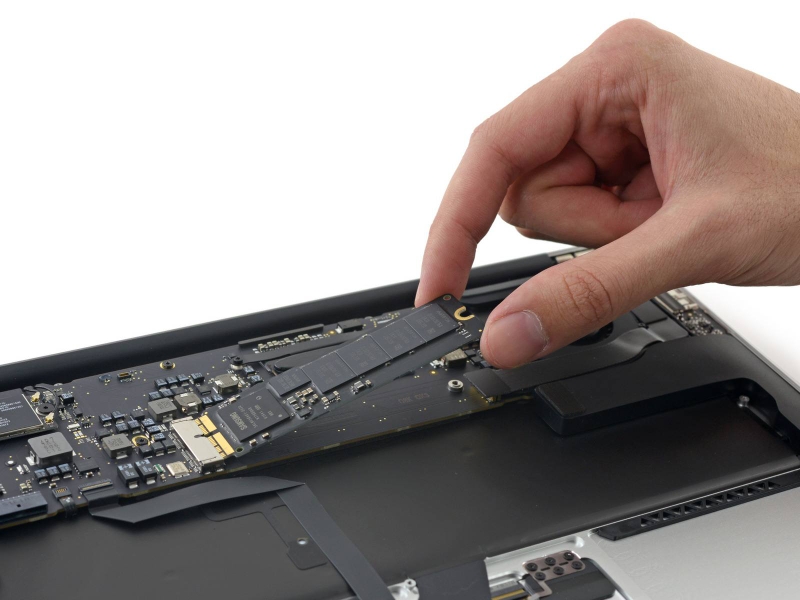
Trước khi thay SSD, người dùng nên backup dữ liệu bằng Time Machine hoặc ổ cứng ngoài để tránh mất file quan trọng. Nếu không có kinh nghiệm tháo lắp phần cứng, việc nâng cấp nên được thực hiện tại trung tâm kỹ thuật uy tín để hạn chế rủi ro ảnh hưởng linh kiện bên trong máy.
Chi phí nâng cấp SSD cho MacBook đời cũ hiện dao động khá lớn tùy model máy, dung lượng và tình trạng linh kiện new hay second-hand. Theo mặt bằng thị trường năm 2026, SSD 512 GB cho MacBook Intel cũ thường có giá khoảng 1,8 đến 4,5 triệu đồng, trong khi phiên bản 1 TB dao động khoảng 2,8 đến hơn 5 triệu đồng nếu dùng linh kiện mới chính hãng hoặc loại hiệu năng cao. Các linh kiện second-hand hoặc SSD bóc máy thường rẻ hơn đáng kể nhưng độ ổn định và bảo hành sẽ phụ thuộc vào tình trạng thực tế của sản phẩm.
Sử dụng iCloud hoặc dịch vụ cloud
Với người thường xuyên làm việc trên nhiều thiết bị Apple, iCloud là giải pháp giúp giảm đáng kể dung lượng lưu trữ cục bộ trên MacBook. Khi bật iCloud Drive và tính năng Optimize Mac Storage, macOS sẽ tự động lưu file gốc trên cloud rồi chỉ giữ phiên bản dung lượng nhẹ trong máy khi cần thiết.
Người dùng có thể bật tính năng này bằng cách vào System Settings → Apple ID → iCloud rồi kích hoạt iCloud Drive hoặc Photos Sync. Cách hoạt động này đặc biệt phù hợp với người lưu nhiều ảnh từ iPhone, tài liệu học tập hoặc dữ liệu công việc cần đồng bộ liên tục giữa MacBook, iPhone và iPad.
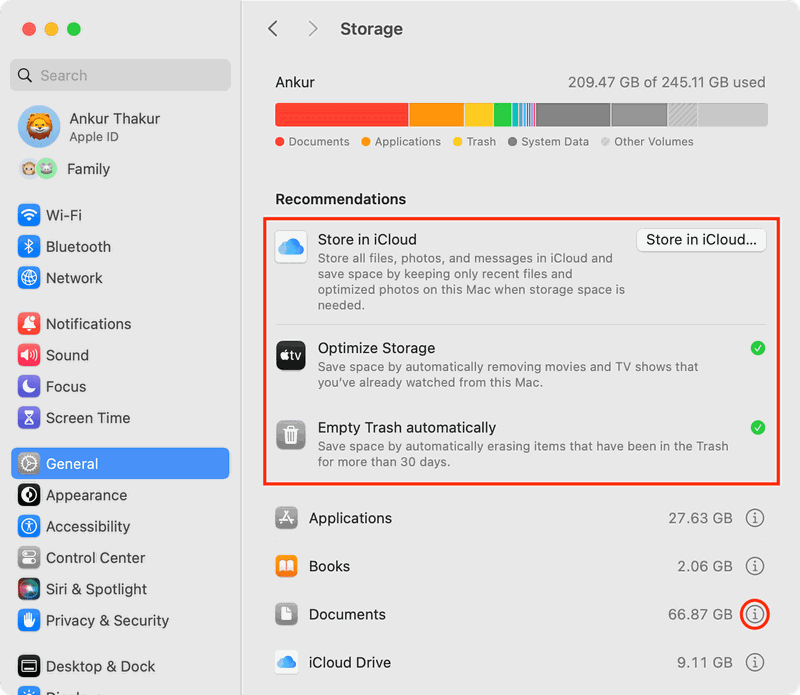
Ngoài iCloud, nhiều người hiện cũng sử dụng Google Drive, OneDrive hoặc Dropbox để lưu video và dữ liệu dung lượng lớn thay vì giữ hoàn toàn trong SSD của MacBook. Giải pháp cloud sẽ phù hợp hơn nếu thường xuyên cần truy cập dữ liệu từ xa hoặc chia sẻ file giữa nhiều thiết bị khác nhau.
Tạm kết
MacBook hiện có nhiều phương án mở rộng dung lượng như dọn System Data, dùng SSD ngoài, lưu trữ cloud hoặc nâng cấp SSD với các model đời cũ còn hỗ trợ phần cứng. Dù vậy, mỗi giải pháp sẽ phù hợp với từng nhu cầu sử dụng và mức ngân sách khác nhau chứ không có lựa chọn tối ưu cho tất cả người dùng. Nếu thường xuyên gặp tình trạng đầy bộ nhớ khi học tập, làm việc hoặc chỉnh sửa media, bạn nên chủ động tìm hiểu cách nâng cao bộ nhớ trên MacBook từ sớm để duy trì hiệu năng ổn định hơn trong quá trình sử dụng lâu dài.
Với người dùng thường xuyên chỉnh sửa video, thiết kế đồ họa hoặc lưu trữ dữ liệu lớn, lựa chọn MacBook có dung lượng phù hợp sẽ giúp trải nghiệm sử dụng ổn định và thoải mái hơn về lâu dài. FPT Shop là địa chỉ uy tín cung cấp MacBook chính hãng cùng nhiều chương trình ưu đãi hấp dẫn cho người dùng công nghệ. Hãy tham quan hệ thống cửa hàng hoặc truy cập website FPT Shop để tìm hiểu các dòng MacBook đang được phân phối hiện nay.
Xem thêm:
Nên mua MacBook Neo hay laptop Windows? Lựa chọn nào phù hợp cho người dùng học tập và văn phòng?
Tìm hiểu các dòng MacBook Air: Ra mắt khi nào? Có bao nhiêu model trên thị trường?
:quality(75)/danh_gia_Mac_Book_Air_M2_07_f6683576fa.jpg)
:quality(75)/cach_bat_tat_den_ban_phim_laptop_tren_macbook_1_d53d007203.jpg)
:quality(75)/Nen_mua_Mac_Book_Neo_hay_laptop_Windows_cover_55a6f6172d.png)
:quality(75)/co_nen_dung_phu_phim_macbook_1_28e9c50f9f.png)
:quality(75)/Co_nen_sac_Macbook_qua_dem_cover_da8815a392.png)
:quality(75)/chi_phi_sua_chua_macbook_neo_o_muc_de_tiep_can_205307_1_8b27dfbeea.jpg)


