:quality(75)/estore-v2/img/fptshop-logo.png)
:quality(75)/cach_ket_noi_galaxy_watch_ultra_voi_dien_thoai_Android_8d46e05d2b.png)
:quality(75)/att_z_Dmq_NZ_8_4tyb_Mrl_bynx0s_J2xd_T30d_X5p_WXQV_3c04e_A_9e5bc519b9.jpg)
Cách kết nối Galaxy Watch Ultra với điện thoại Android nhanh chóng & chi tiết từng bước
Không phải cứ bật Bluetooth là Galaxy Watch Ultra có thể sử dụng ngay với điện thoại Android. Việc ghép nối đúng cách sẽ quyết định bạn có thể đồng bộ dữ liệu, nhận thông báo và khai thác các tính năng của đồng hồ thuận tiện hay không.
Vậy cách kết nối Galaxy Watch Ultra với điện thoại Android thực hiện như thế nào? Cùng FPT Shop khám phá hướng dẫn chi tiết và những lưu ý quan trọng để quá trình thiết lập diễn ra nhanh chóng, suôn sẻ.
Galaxy Watch Ultra có thể kết nối với điện thoại Android nào?
Trước khi bắt đầu ghép nối, bạn nên kiểm tra điện thoại có đáp ứng yêu cầu tương thích hay không. Theo thông tin hỗ trợ mới nhất từ Samsung, Galaxy Watch Ultra và Galaxy Watch Ultra 2025 có thể kết nối với điện thoại Samsung hoặc smartphone Android của hãng khác chạy Android 11 trở lên và có RAM từ 1,5 GB. Một số mẫu máy hoặc máy tính bảng có thể không được hỗ trợ tùy từng trường hợp.
Để sử dụng thuận tiện hơn, điện thoại nên được cập nhật lên phiên bản phần mềm mới và có kết nối Internet ổn định trong quá trình cài đặt. Bạn cũng cần cài ứng dụng Galaxy Wearable từ Google Play để thực hiện việc ghép nối và quản lý đồng hồ.
Một điểm cần lưu ý là Galaxy Watch Ultra sử dụng Wear OS nên không tương thích với iPhone. Vì vậy, nếu đang sử dụng điện thoại Android, bạn có thể yên tâm bắt đầu quá trình thiết lập miễn là thiết bị đáp ứng yêu cầu tương thích của Samsung.
Cách kết nối Galaxy Watch Ultra với điện thoại Android lần đầu
Nếu đây là lần đầu tiên sử dụng Galaxy Watch Ultra, quá trình ghép nối tương đối đơn giản. Bạn chủ yếu thao tác trên ứng dụng Galaxy Wearable và làm theo hướng dẫn hiển thị trên màn hình.
Bước 1: Bật nguồn Galaxy Watch Ultra
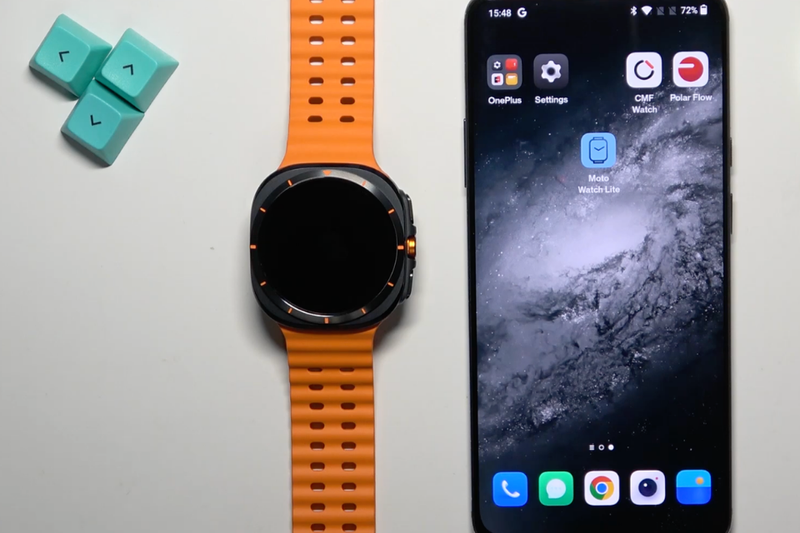
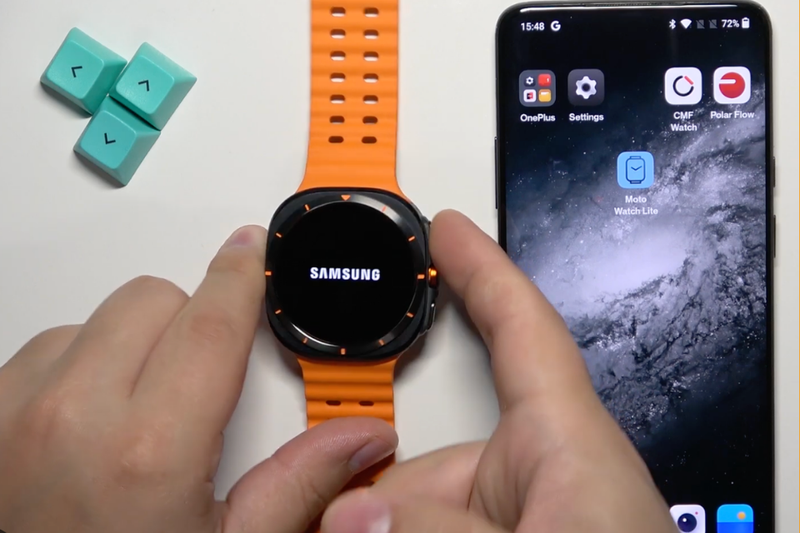
Nhấn và giữ nút Home trên Galaxy Watch Ultra để khởi động đồng hồ. Sau khi bật lên, màn hình sẽ hiển thị các hướng dẫn ban đầu để bạn bắt đầu thiết lập.
Trong lúc chờ đồng hồ khởi động, hãy đảm bảo điện thoại Android ở gần đồng hồ và đã bật Bluetooth. Việc để hai thiết bị ở khoảng cách gần sẽ giúp quá trình nhận diện diễn ra thuận tiện hơn.
Bước 2: Cài đặt và mở Galaxy Wearable
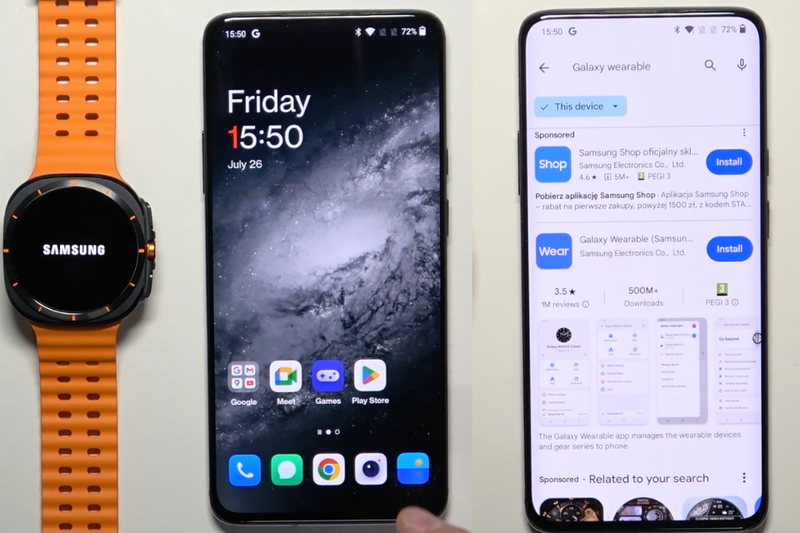
Trên điện thoại Android, mở Google Play và tìm ứng dụng Galaxy Wearable. Sau khi cài đặt, hãy mở ứng dụng để bắt đầu thiết lập đồng hồ.
Nếu ứng dụng yêu cầu quyền truy cập, bạn có thể xem kỹ từng quyền và cho phép những quyền cần thiết để Galaxy Wearable hoạt động. Tùy phiên bản điện thoại và phần mềm, giao diện hoặc tên một số tùy chọn có thể thay đổi. Samsung cũng lưu ý rằng màn hình cài đặt có thể khác nhau tùy mẫu máy và phiên bản phần mềm.
Bước 3: Chọn Galaxy Watch Ultra
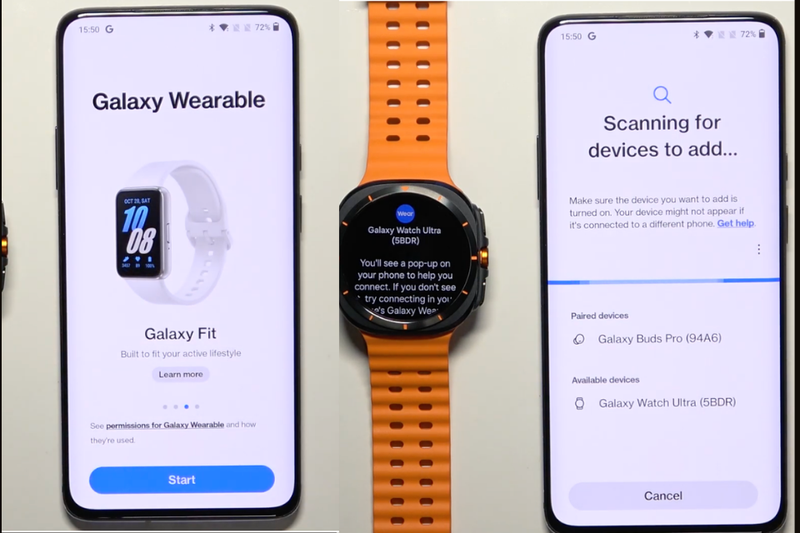
Trong Galaxy Wearable, chọn Bắt đầu (Start) để kết nối thiết bị mới. Khi danh sách thiết bị xuất hiện, tìm và chọn Galaxy Watch Ultra.
Nếu trên điện thoại xuất hiện cửa sổ yêu cầu kết nối với đồng hồ, hãy chọn Kết nối hoặc tùy chọn tương ứng được hiển thị. Samsung hướng dẫn người dùng chọn đúng mẫu đồng hồ trong Galaxy Wearable rồi tiếp tục làm theo các bước trên màn hình.
Bước 4: Xác nhận mã ghép nối
Sau khi điện thoại nhận diện Galaxy Watch Ultra, cả hai thiết bị có thể hiển thị mã xác nhận. Hãy kiểm tra mã trên điện thoại và đồng hồ có trùng nhau hay không, sau đó xác nhận để tiếp tục.
Đây là bước quan trọng để đảm bảo bạn đang kết nối đúng đồng hồ với smartphone của mình. Sau khi xác nhận, Galaxy Wearable sẽ tiếp tục quá trình thiết lập.
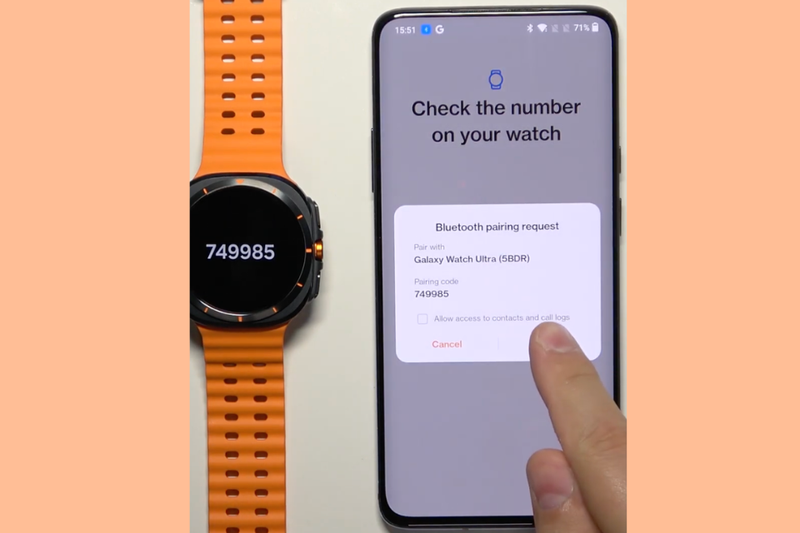
Bước 5: Hoàn tất thiết lập
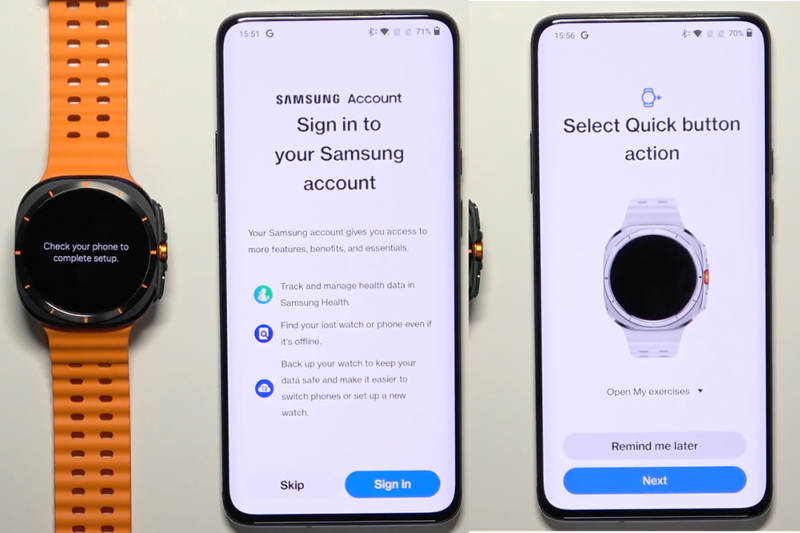
Tiếp tục làm theo hướng dẫn trong Galaxy Wearable để hoàn thiện cài đặt. Tùy thiết bị, bạn có thể được yêu cầu đăng nhập Samsung Account hoặc Google Account, đồng ý với một số điều khoản và cấp quyền cho ứng dụng.
Sau khi hoàn tất, Galaxy Watch Ultra sẽ được liên kết với điện thoại. Từ đây, bạn có thể sử dụng Galaxy Wearable để quản lý mặt đồng hồ, ứng dụng, cài đặt và nhiều tùy chọn khác của thiết bị. Galaxy Watch chạy Wear OS cũng có thể tận dụng hệ sinh thái ứng dụng của Google và các ứng dụng tương thích từ Play Store.
Cách kết nối Galaxy Watch Ultra với điện thoại Android mới
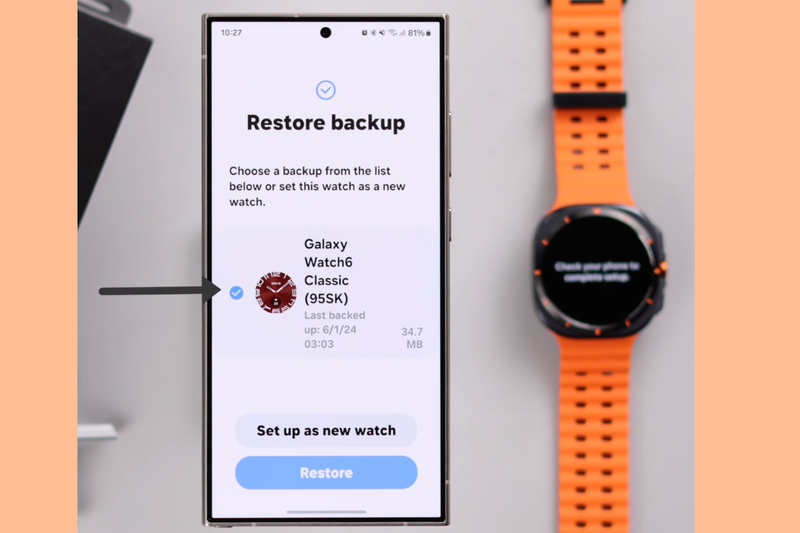
Nếu muốn chuyển Galaxy Watch Ultra sang một chiếc điện thoại Android mới, bạn nên sao lưu dữ liệu trước để hạn chế nguy cơ mất thông tin quan trọng. Trên đồng hồ, vào Cài đặt và chọn Kết nối với điện thoại mới hoặc tùy chọn có tên tương tự. Đồng hồ có thể khởi động lại để trở về trạng thái sẵn sàng ghép nối với smartphone mới.
Sau đó, mở ứng dụng Galaxy Wearable trên điện thoại mới và chọn Galaxy Watch Ultra khi thiết bị xuất hiện. Tiếp tục thực hiện các bước hướng dẫn trên màn hình để hoàn tất quá trình kết nối. Tùy phiên bản Wear OS, One UI Watch và Galaxy Wearable, tên hoặc vị trí của một số tùy chọn có thể thay đổi. Nếu giao diện không giống hoàn toàn, bạn chỉ cần tìm mục liên quan đến việc kết nối với điện thoại mới trong phần Cài đặt của đồng hồ.
Vì sao Galaxy Watch Ultra không kết nối được với điện thoại Android?
Nếu đã thực hiện cách kết nối Galaxy Watch Ultra với điện thoại Android nhưng vẫn không thành công, bạn có thể kiểm tra lần lượt một số nguyên nhân thường gặp. Đầu tiên, hãy xem điện thoại có đáp ứng yêu cầu Android 11 trở lên và RAM tối thiểu 1,5 GB hay không. Nếu thiết bị không đạt yêu cầu, quá trình thiết lập có thể không được hỗ trợ.
Tiếp theo, hãy kiểm tra Bluetooth trên điện thoại và đảm bảo Galaxy Watch Ultra đang ở gần smartphone. Bạn cũng nên cập nhật Galaxy Wearable và phần mềm điện thoại lên phiên bản mới nếu có bản cập nhật.
Khởi động lại cả hai thiết bị
Một cách đơn giản khác là khởi động lại điện thoại và đồng hồ rồi thử ghép nối lại. Trong một số trường hợp, kết nối Bluetooth có thể gặp trục trặc tạm thời khiến thiết bị không nhận diện được nhau.
Sau khi khởi động lại, hãy mở Galaxy Wearable và thực hiện lại quá trình kết nối. Nếu điện thoại từng ghép nối với đồng hồ trước đó, kiểm tra phần Bluetooth để xem Galaxy Watch Ultra có đang lưu trong danh sách thiết bị hay không.
Kiểm tra ứng dụng Galaxy Wearable
Nếu Galaxy Wearable không nhận diện được đồng hồ, hãy kiểm tra xem ứng dụng đã được cập nhật hay chưa. Samsung khuyến nghị sử dụng phiên bản phần mềm mới nhất để có trải nghiệm tốt hơn khi kết nối Galaxy Watch.
Bạn cũng nên kiểm tra kết nối Internet trong quá trình thiết lập, bởi một số bước cài đặt và tải dữ liệu có thể cần đến mạng. Nếu ứng dụng liên tục gặp lỗi, việc đóng ứng dụng rồi mở lại cũng là một thao tác đáng thử trước khi thực hiện các biện pháp phức tạp hơn.
Đưa đồng hồ về trạng thái kết nối điện thoại mới
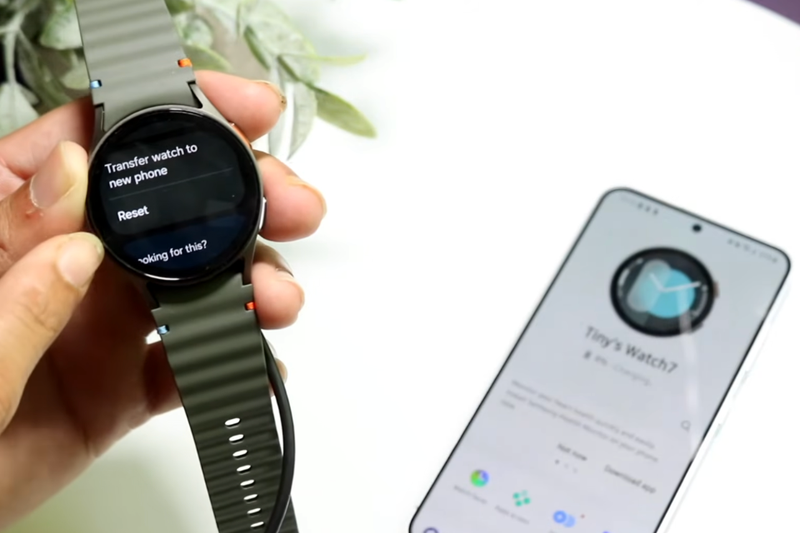
Nếu Galaxy Watch Ultra đã được ghép nối với một smartphone khác, đây có thể là nguyên nhân khiến điện thoại mới gặp khó khăn khi nhận diện. Trong trường hợp này, hãy sử dụng tùy chọn Kết nối với điện thoại mới trên đồng hồ và thực hiện lại quá trình thiết lập.
Nếu cần đặt lại đồng hồ, hãy cân nhắc sao lưu dữ liệu trước. Việc đặt lại thiết bị có thể xóa các thiết lập và dữ liệu đang lưu trên đồng hồ.
Tạm kết
Nắm rõ cách kết nối Galaxy Watch Ultra với điện thoại Android sẽ giúp bạn nhanh chóng ghép nối đồng hồ, đồng bộ dữ liệu và tận dụng trọn vẹn các tiện ích trong quá trình sử dụng. Chỉ cần thực hiện đúng từng bước và kiểm tra một vài thiết lập cơ bản, bạn có thể hoàn tất kết nối mà không mất quá nhiều thời gian.
Nếu đang tìm một chiếc smartphone Android để kết hợp cùng Galaxy Watch Ultra, bạn có thể tham khảo thêm các dòng điện thoại Samsung tại FPT Shop với nhiều lựa chọn về thiết kế, hiệu năng và tính năng. Đây cũng là gợi ý đáng cân nhắc nếu bạn muốn xây dựng một hệ sinh thái Galaxy thuận tiện hơn cho nhu cầu sử dụng hằng ngày.
Xem thêm:
:quality(75)/galaxy_watch_ultra_2_lo_nang_cap_pin_207990_1_f7da661aff.jpg)
:quality(75)/mua_galaxy_watch_ultra_2_cung_dien_thoai_samsung_giam_ngay_2_trieu_dong_210070_2_4e88df7279.jpg)
:quality(75)/mua_galaxy_watch9_galaxy_watch_ultra_2_giam_1_trieu_dong_tra_gop_den_24_thang_210067_1_b97acb9dfa.png)
:quality(75)/galaxy_watch_ultra_2_va_galaxy_watch9_lo_gia_209666_1_f5594bd04a.jpg)
:quality(75)/Samsung_Galaxy_Watch_Ultra_co_dinh_vi_GPS_khong_can_dien_thoai_khong_cover_4f08923016.png)
:quality(75)/danh_gia_samsung_galaxy_watch_ultra2_thumb_1516af4d95.jpg)


