:quality(75)/estore-v2/img/fptshop-logo.png)
:quality(75)/2023_11_4_638347374135429350_cach-hien-thanh-scroll-trong-excel-cuc-nhanh.png)
:quality(75)/2023_11_9_638351195212906885_a-nh-ma-n-hi-nh-2023-11-09-lu-c-09-38-32.png)
Hướng dẫn cách hiện thanh Scroll trong Excel cực kỳ đơn giản và nhanh chóng nhất
1.Thanh Scroll là thanh gì? Dùng để làm gì?
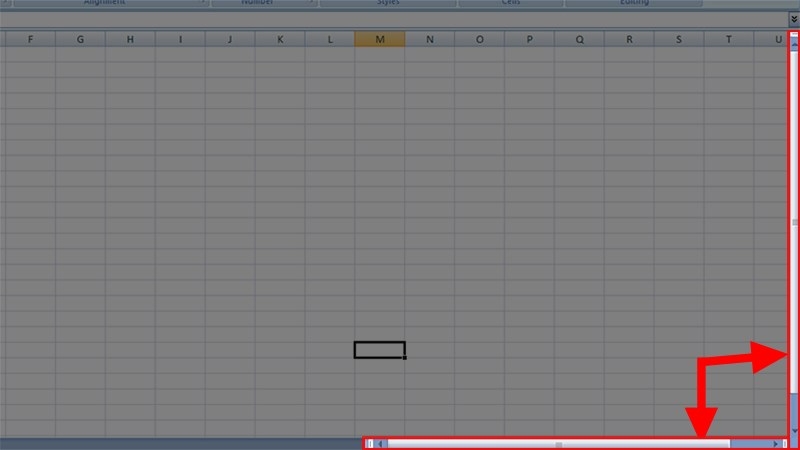
Excel sẽ có 2 thanh cuộn là:
Thanh cuộn ngang: Để di chuyển trong trang tính sang phải hoặc sang trái bạn dùng thanh scroll. Khi các bạn làm việc trên một bảng tính có nhiều cột, nếu mất thanh cuộn ngang trong Excel này thì sẽ rất khó thao tác với dữ liệu.
Thanh cuộn dọc: Để di chuyển trang tính lên trên hoặc xuống dưới bạn dùng thanh scroll, sẽ giúp bạn xem được tất cả các hàng của trang tính.
Các bước kiểm tra Scroll Lock đã được bật trong Excel hay chưa?
-Cách kiểm tra nhanh
Kiểm tra trạng thái của Scroll Lock, bạn nhìn vào thanh trạng thái nằm bên dưới màn hình. Nếu bạn không thấy dòng chữ Scroll Lock hiển thị thì tính năng chưa được hoạt động. Bạn phải thực hiện các bước sau:
Nhấn chuột phải vào thanh trạng thái > Chọn Scroll Lock để bật tính năng.
-Cách kiểm tra chi tiết
Để mở tính năng Scroll Lock bạn thực hiện các bước sau:
Bước 1: Nháy chuột phải vào thanh trạng thái nằm ở phía dưới cùng của màn hình để mở tab.
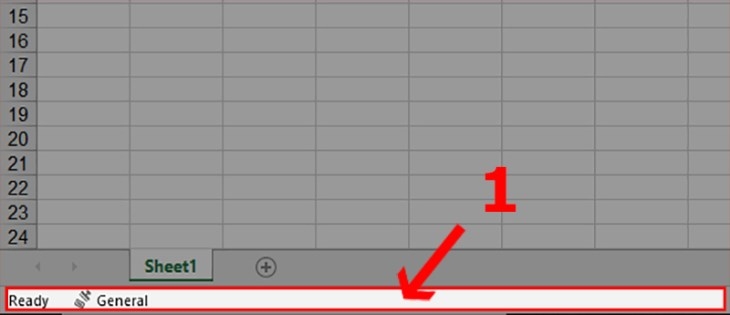
Bước 2: Ở mục tab trạng thái, tìm dòng chữ Scroll Lock và nhấn chọn để kích hoạt tính năng.

Bước 3: Sau khi Scroll Lock đã được bật, bạn sẽ thấy dòng chữ tương ứng xuất hiện trên thanh trạng thái.
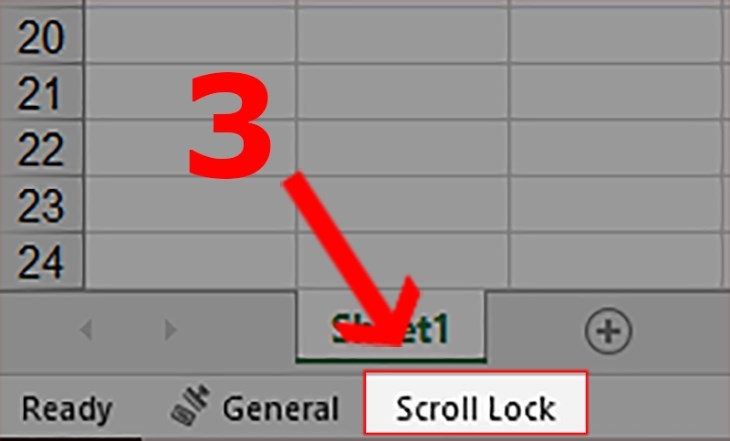
2. Cách hiện thanh scroll trong Excel
Thực hiện nhanh
Mở file Excel > Chọn File > Chọn Options > Ở mục Options chọn Advanced > Chọn Display > Tích chọn vào 2 mục Show horizontal scroll bar và Show vertical scroll bar > Ấn OK để hiện thanh scroll trong Excel.
Thực hiện chi tiết
Bước 1: Mở file Excel > Chọn File trên thanh công cụ.
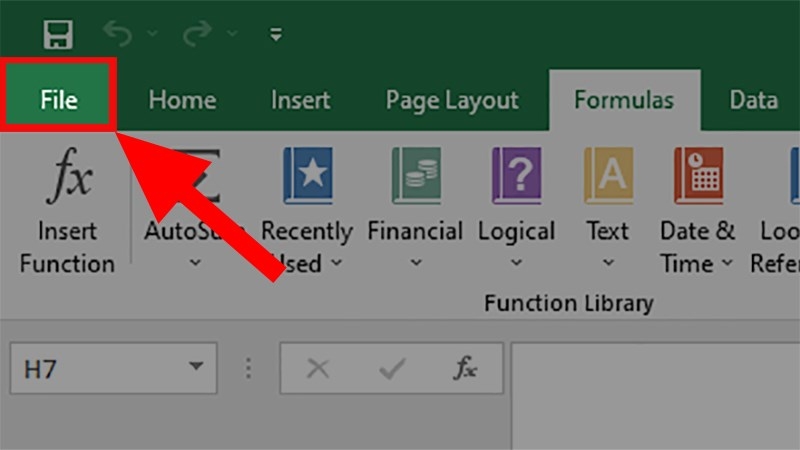
Mở file Excel > Chọn thẻ File trên thanh công cụ
Bước 2: Chọn mục Options.
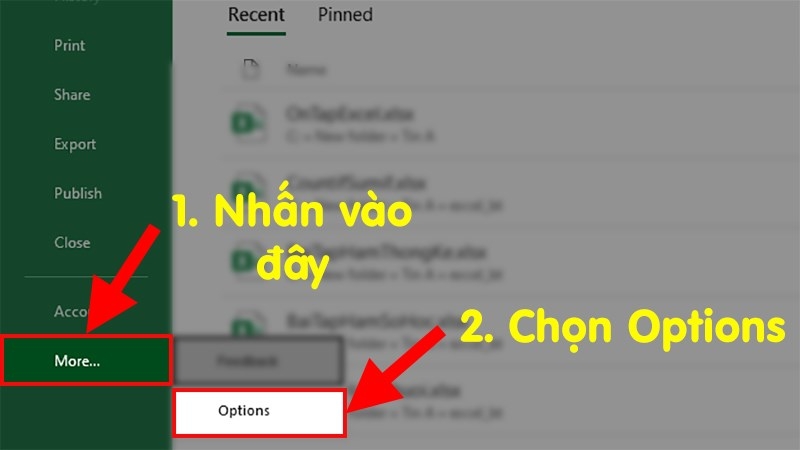
Bước 3: Ở mục Options chọn Advanced > Tìm tới mục Display options for this workbook > Tích chọn vào 2 mục Show horizontal scroll bar và Show vertical scroll bar.
Trong đó:
- Show horizontal scroll bar (Hiện thanh kéo ngang).
- Show vertical scroll bar (Hiện thanh kéo dọc).
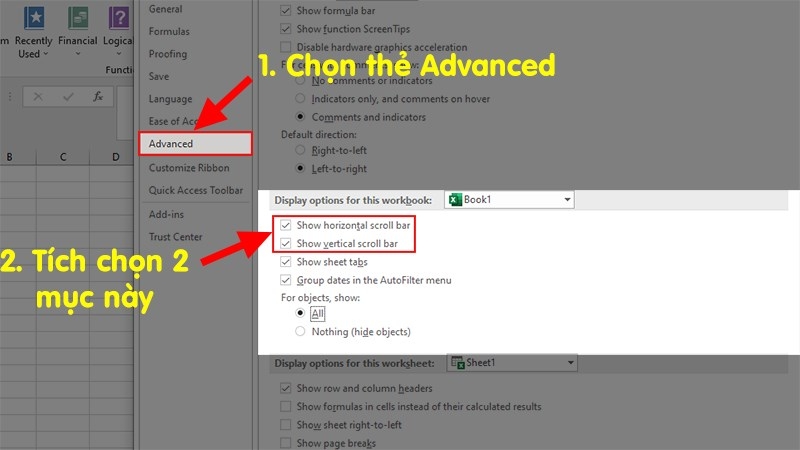
Tại mục Options chọn Advanced > Tìm mục Display options for this workbook > Tích chọn vào 2 mục Show horizontal scroll bar và Show vertical scroll bar
Bước 4: Ấn OK để hiện thanh scroll trong Excel.
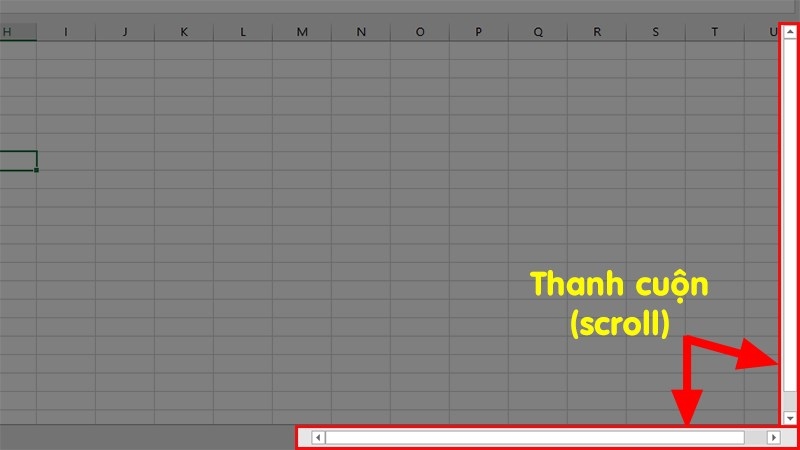
Thật đơn giản đúng không nào! bạn cũng có thể áp dụng cách hiện thanh Sheet giống như trên đây.
3. Cách hiện thanh scroll trong Excel 2007
Thực hiện nhanh
Mở file Excel > Ấn vào Microsoft Button > Chọn Excel Options > Tại mục Options chọn Advanced > Tìm mục Display > Tích chọn vào 2 mục Show horizontal scroll bar và Show vertical scroll bar > Ấn OK để hiện thanh scroll trong Excel.
Thực hiện chi tiết
Bước 1: Mở file Excel > Ấn vào Microsoft Button > Chọn vào mục Excel Options.
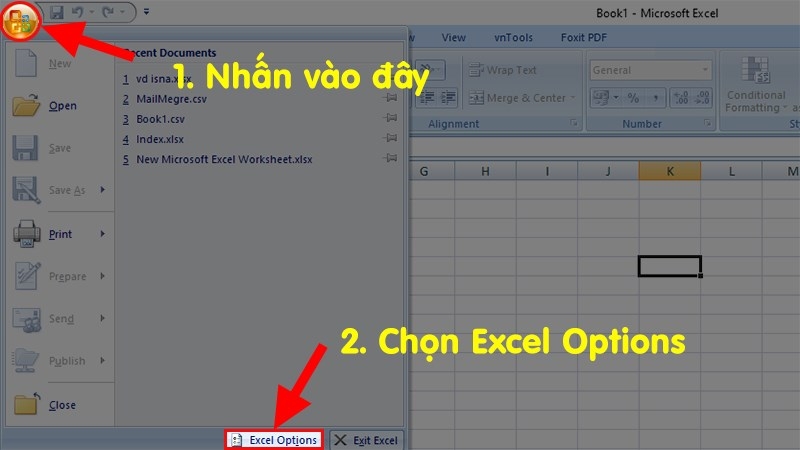
Bước 2: Tại mục Options chọn Advanced > Tìm tới mục Display > Tích chọn vào 2 mục Show horizontal scroll bar và Show vertical scroll bar.
Trong đó:
Show horizontal scroll bar (Hiện thanh kéo ngang).
Show vertical scroll bar (Hiện thanh kéo dọc).
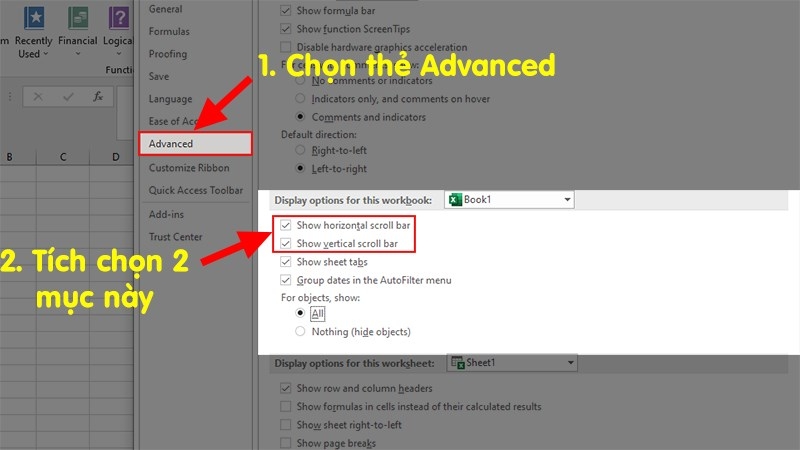
Tại mục Options chọn Advanced > Tìm tới mục Display > Tích chọn vào 2 mục Show horizontal scroll bar và Show vertical scroll bar
Bước 3: Ấn OK để hiện thanh scroll kéo ngang, dọc trong Excel.
4. Cách hiện thanh scroll trong Excel 2003
Thực hiện nhanh
Mở file Excel > Chọn vào Tools > Chọn Options > Nháy vào mục View > Tích chọn hai mục Horizontal scroll bar và Vertical scroll bar để hiện lại thanh cuộn.
Thực hiện chi tiết
Bước 1: Mở file Excel > Chọn vào thẻ Tools > Chọn Options.
Bước 2: Nháy vào mục View > Tích chọn hai mục Horizontal scroll bar và Vertical scroll bar để hiện lại thanh cuộn
Trong đó:
- Show horizontal scroll bar (Hiện thanh kéo ngang).
- Show vertical scroll bar (Hiện thanh kéo dọc).
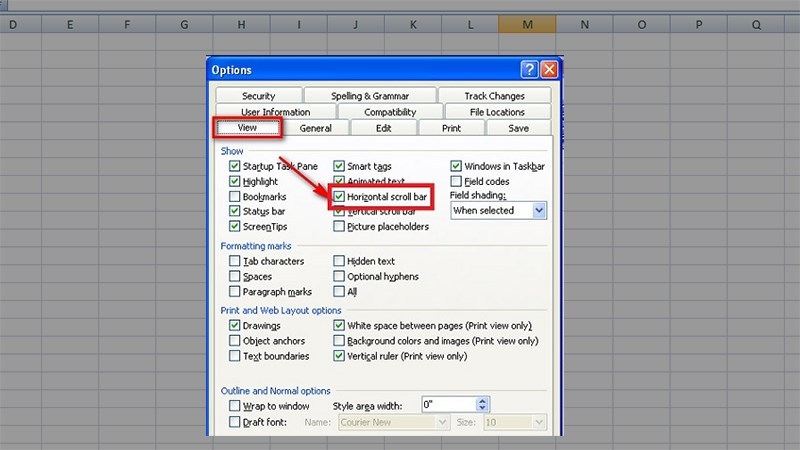
Nháy vào mục View > Tích chọn hai mục Horizontal scroll bar và Vertical scroll bar để hiện lại thanh cuộn
Kết:
Bài viết trên hướng dẫn chi tiết cho các bạn cách hiện thanh scroll trong Excel 2010, 2013, 2016, 2021. Các thao tác nhanh và ngắn gọn bạn chỉ mất vài phút để thực hiện. Chúc bạn thành công!!
Để thực hiện các thao thác một cách nhanh nhất thì sử dụng ngay Laptop tại FPT Shop với cực nhiều mẫu mã cho bạn lựa chọn đến từ các hãng máy khác nhau,
Tham khảo ngay tại đây: Laptop giá tốt
Xem thêm:
:quality(75)/2023_11_4_638347352858475594_cach-luu-1-sheet-trong-excel-thanh-file-rieng-nhanh-chong-va-de-dang.png)
:quality(75)/2023_11_4_638346951582293375_khong-insert-duoc-cot-trong-excel.jpg)
:quality(75)/2023_12_3_638372304365106353_huong-dan-cach-in-1-vung-chon-trong-excel-don-gian-nhanh-chong.jpg)
:quality(75)/2023_12_21_638387140118313814_thumbnail.jpg)
:quality(75)/2022_6_30_637921440644782712_tinh-phan-tram-excel.jpg)


