:quality(75)/estore-v2/img/fptshop-logo.png)
:quality(75)/2020_6_22_637284134696632265_macbook.jpg)
:quality(75)/2020_9_28_637369012439297247_golden_yorkshire_norwood_north_yorkshire_df1670bc86.jpg)
Cách gỡ cài đặt ứng dụng an toàn trong MacOS
Khác với hệ điều hành Windows, MacOS bạn sẽ không tìm thấy mục chuyên gỡ các phần mềm, ứng dụng. Bạn chỉ cần xóa ứng dụng khỏi thư mục Ứng dụng là bạn đã hoàn tất. Nhưng trên nền tảng MacOS, điều đó chỉ giải quyết được vấn đề bên ngoài chứ không thể gỡ tận gốc được ứng dụng hay phần mềm nào đó một cách triệt để. Dưới đây là một vài cách để gỡ cài đặt chương trình trên Mac đơn giản nhất.
1. Tự động hóa quy trình bằng AppTrap
Nếu bạn là người luôn thử các ứng dụng mới và thường xuyên gỡ cài đặt các ứng dụng, có thể đáng để tự động hóa toàn bộ quá trình xóa các tệp rác liên quan. Đây là nơi AppTrap xuất hiện. Nó tích hợp các tính năng của AppCleaner trực tiếp vào hệ điều hành macOS.
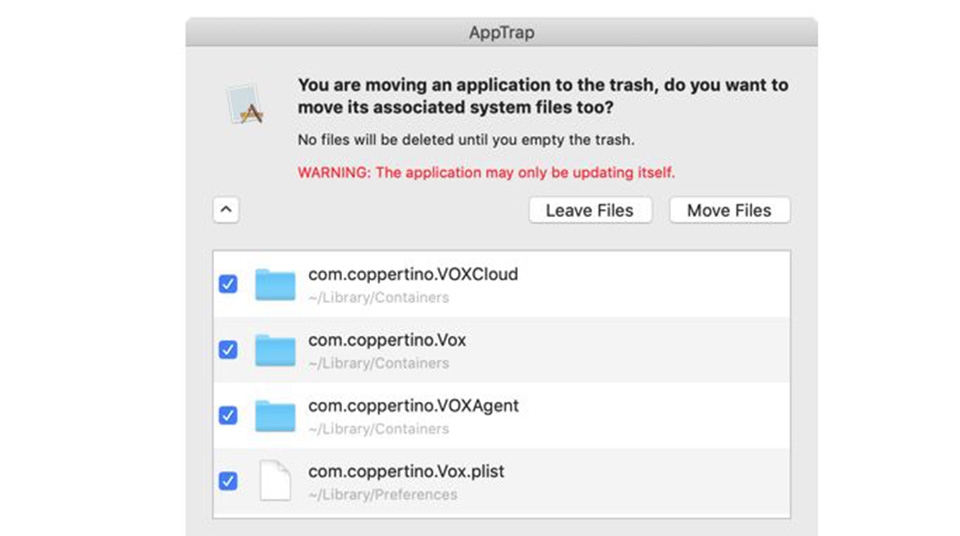
Vì vậy, khi bạn di chuyển một ứng dụng vào Thùng rác, bạn sẽ thấy một cửa sổ bật lên hỏi bạn có muốn chuyển các tệp được liên kết sang thùng rác hay không. Bạn có thể nhấp vào nút thả xuống để xem danh sách tất cả các tệp được liên kết. Nhấp vào Move Files để di chuyển các tệp liên quan đến thùng rác. Để thực sự xóa ứng dụng và các tệp, bạn sẽ cần dọn sạch Thùng rác sau khi đã di chuyển mục cần xóa.
2. Xóa các tệp ứng dụng liên quan khỏi thư viện
Tài nguyên ứng dụng được lưu trữ trong thư mục thư viện . Đây là những tập tin mà một ứng dụng yêu cầu phải hoạt động đúng. Khi bạn xóa một ứng dụng, các tệp liên quan trong thư mục thư viện sẽ được đặt.
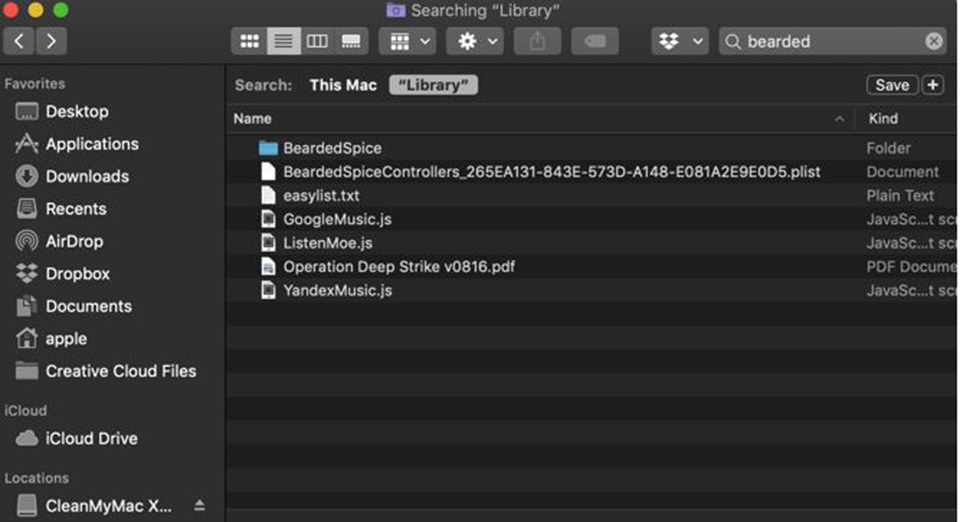
Nếu bạn xóa một tệp quan trọng đối với macOS, nó có thể dẫn đến sự cố và mất dữ liệu. Nhưng nếu bạn biết bạn đang làm gì và bạn chỉ muốn xóa các tệp cụ thể liên quan đến một ứng dụng, hãy làm theo các bước dưới đây:
+ Thư mục "Thư viện" được ẩn theo mặc định. Để bỏ ẩn nó, hãy mở Finder và nhấp vào nút Go trong thanh menu trong khi giữ phím Alt / Option. Từ danh sách thả xuống, nhấp vào mục Thư viện .
+ Bây giờ bấm vào nút Tìm kiếm và nhập tên của ứng dụng hoặc tệp bạn đang tìm kiếm. Nhấp vào nút "Thư viện" để thu hẹp tìm kiếm vào thư mục Thư viện.
+ Khi bạn tìm thấy tệp, chọn nó và di chuyển nó vào Thùng rác. Khi bạn đã dọn sạch Thùng rác, bạn sẽ xóa tệp khỏi hệ thống của mình.
3. Sử dụng AppCleaner
MacOS xử lý các tệp ứng dụng theo hai cách riêng biệt. Ngoài chính tệp ứng dụng, còn có các tệp liên quan trải đều trên hệ thống tệp. Chúng có thể nằm trong thư mục Thư viện hoặc trong thư mục được liên kết trong một phân vùng hoàn toàn khác. Để gỡ cài đặt hoàn toàn ứng dụng, bạn cũng cần xóa các tệp (rác) liên quan. Điều này sẽ giúp bạn tiết kiệm không gian lưu trữ trên máy Mac và cũng sẽ giúp hệ thống của bạn chạy trơn tru hơn.
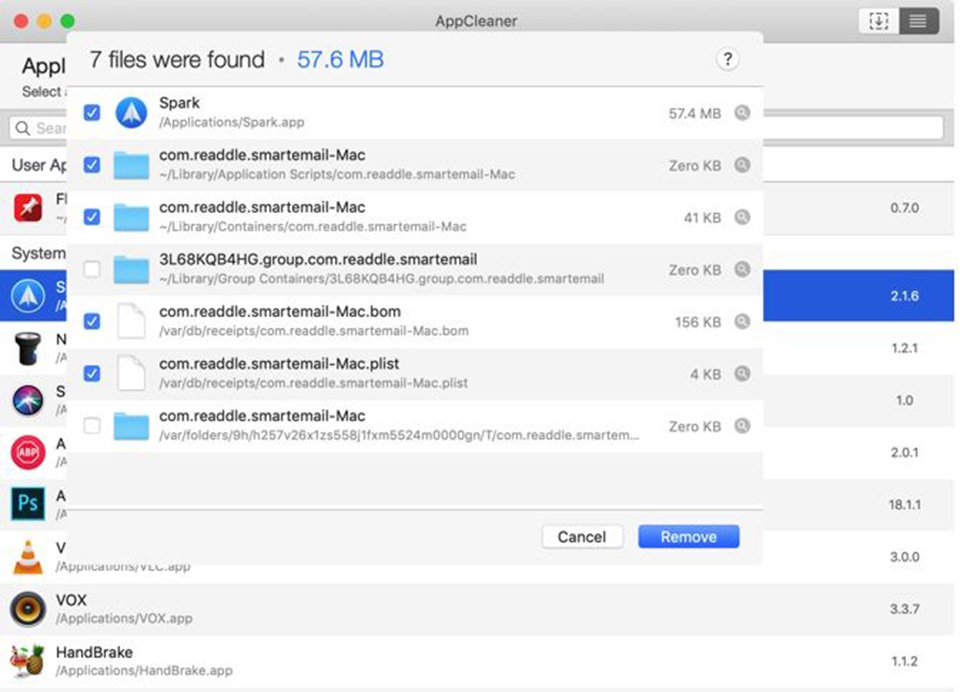
AppCleaner là một tiện ích miễn phí giúp bạn xóa tất cả các tệp được liên kết khỏi một ứng dụng. Sau khi mở AppCleaner, bạn sẽ thấy một khu vực trống nơi bạn có thể thả bất kỳ ứng dụng nào bạn muốn gỡ cài đặt. Bạn cũng có thể sử dụng AppCleaner để xóa các ứng dụng không mong muốn được gửi cùng với máy Mac của bạn. Nó có thể dễ dàng xóa các ứng dụng như iMovie, GarageBand, Pages, v.v.
Phần tốt nhất về AppCleaner là tính minh bạch mà nó mang lại cho quá trình gỡ cài đặt. Nhấp vào tên ứng dụng và bạn sẽ thấy danh sách tất cả các tệp được liên kết. Ứng dụng sẽ tự động chọn các tệp liên quan an toàn để xóa.
4. Sử dụng Trình gỡ cài đặt chuyên dụng
Khi bạn tải xuống ứng dụng từ một số công ty nhất định, chúng đi kèm với trình cài đặt của riêng họ. Họ cài đặt trình trợ giúp riêng và cập nhật các tiện ích khiến việc gỡ cài đặt hoàn toàn khó khăn hơn nhiều. Adobe, đặc biệt, làm cho quá trình phức tạp không cần thiết.
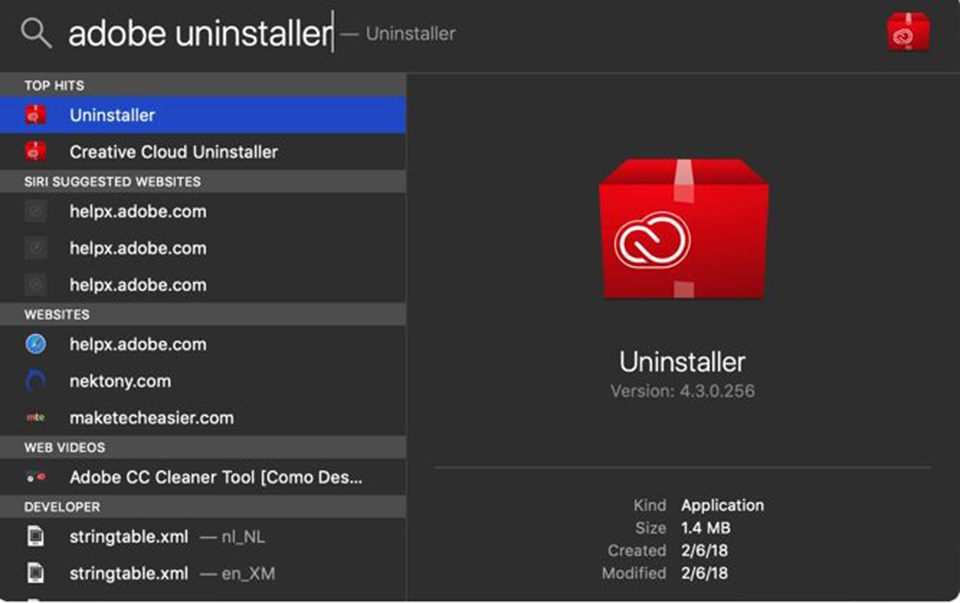
Ngay cả khi bạn xóa một ứng dụng Adobe, tiện ích trợ giúp và ứng dụng thanh menu sẽ vẫn nói là đặt. Ngay cả việc sử dụng một ứng dụng như AppCleaner cũng sẽ không hữu ích trong những trường hợp này. Cách duy nhất để thoát khỏi các ứng dụng như thế này là sử dụng trình gỡ cài đặt của riêng họ.
Đầu tiên, hãy mở Spotlight (hoặc tìm kiếm Finder) và tìm kiếm tên ứng dụng theo sau là trình gỡ cài đặt của Wikipedia. Nếu bạn tìm thấy, hãy mở nó và bắt đầu quá trình gỡ cài đặt. Nếu bạn không thể tìm thấy nó trên máy Mac của mình, hãy thực hiện tìm kiếm Google. Một số ứng dụng sẽ cho phép bạn tải xuống trình gỡ cài đặt dành riêng cho ứng dụng để xóa chúng.


