:quality(75)/estore-v2/img/fptshop-logo.png)
:quality(75)/cach_chup_man_hinh_msi_modern_6c6da79172.png)
:quality(75)/att_z_Dmq_NZ_8_4tyb_Mrl_bynx0s_J2xd_T30d_X5p_WXQV_3c04e_A_9e5bc519b9.jpg)
Cách chụp màn hình MSI Modern cực nhanh với những thao tác đơn giản ai cũng làm được
Không phải ai sử dụng laptop MSI Modern cũng biết rằng việc chụp lại nội dung trên màn hình có thể thực hiện chỉ với vài thao tác đơn giản.
Vậy cách chụp màn hình MSI Modern nào nhanh và thuận tiện nhất? Trong bài viết dưới đây, FPT Shop sẽ hướng dẫn bạn những phương pháp dễ thực hiện, kèm mẹo lưu ảnh và xử lý một số lỗi thường gặp để thao tác chụp màn hình trở nên nhanh chóng hơn.
Những cách chụp màn hình MSI Modern phổ biến hiện nay
Laptop MSI Modern có nhiều phiên bản và thế hệ khác nhau, nhưng phần lớn đều chạy Windows nên bạn có thể tận dụng các tính năng chụp màn hình có sẵn của hệ điều hành. Trong đó, Windows + PrtSc, Windows + Shift + S và Snipping Tool là những lựa chọn tiện lợi cho các nhu cầu thường gặp.
Nếu chỉ cần lưu nhanh toàn bộ nội dung đang hiển thị, Windows + PrtSc là phương án đơn giản. Khi muốn khoanh chính xác một khu vực, Windows + Shift + S sẽ linh hoạt hơn. Trong trường hợp cần chỉnh sửa, thêm ghi chú hoặc đặt thời gian chụp, Snipping Tool sẽ thuận tiện hơn.
Bảng tổng hợp phím tắt chụp màn hình
Nhu cầu | Phím tắt | Cách hoạt động |
Chụp toàn màn hình và lưu thành file | Windows + PrtSc | Lưu ảnh vào thư mục Screenshots |
Chụp một phần màn hình | Windows + Shift + S | Chọn khu vực cần chụp |
Chụp toàn màn hình bằng PrtSc | PrtSc | Có thể mở công cụ cắt hoặc sao chép ảnh tùy thiết lập Windows |
Chụp cửa sổ đang sử dụng | Alt + PrtSc | Sao chép cửa sổ hiện tại vào Clipboard trong các cấu hình Windows hỗ trợ cách này |
Mở Snipping Tool | Windows + Shift + S | Hiển thị lớp phủ để chọn kiểu chụp |
Microsoft xác nhận Windows 10 và Windows 11 đều hỗ trợ Snipping Tool với các chế độ chụp toàn màn hình, cửa sổ, hình chữ nhật và vùng tự do. Windows + Shift + S cũng là phím tắt để mở nhanh lớp phủ chụp màn hình.
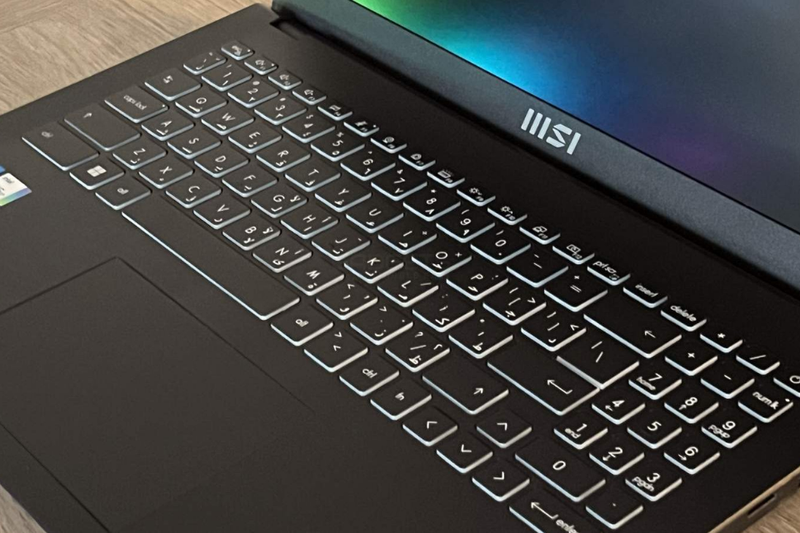
Cách chụp toàn bộ màn hình MSI Modern
Nếu muốn lưu lại toàn bộ nội dung đang hiển thị trên màn hình, chẳng hạn như một trang web, tài liệu hoặc giao diện ứng dụng, bạn có thể sử dụng Windows + PrtSc. Đây là cách thuận tiện khi muốn tạo file ảnh ngay thay vì phải dán ảnh vào ứng dụng khác.
Chụp và tự động lưu bằng Windows + PrtSc
Đầu tiên, hãy mở đúng nội dung bạn muốn lưu. Sau đó nhấn đồng thời Windows + PrtSc trên bàn phím.
Khi thao tác thành công, Windows sẽ chụp toàn bộ màn hình và lưu ảnh thành file. Bạn có thể mở File Explorer > Pictures > Screenshots để kiểm tra ảnh vừa tạo. Microsoft cũng xác nhận Windows + PrtSc là phím tắt chụp toàn màn hình và lưu ảnh vào thư mục Screenshots trong Pictures.
Nếu laptop có nhiều màn hình đang kết nối, nội dung được chụp có thể phụ thuộc vào thiết lập hiển thị của Windows. Vì vậy, bạn nên kiểm tra lại ảnh sau khi chụp để chắc chắn nội dung cần lấy đã được ghi lại đầy đủ.
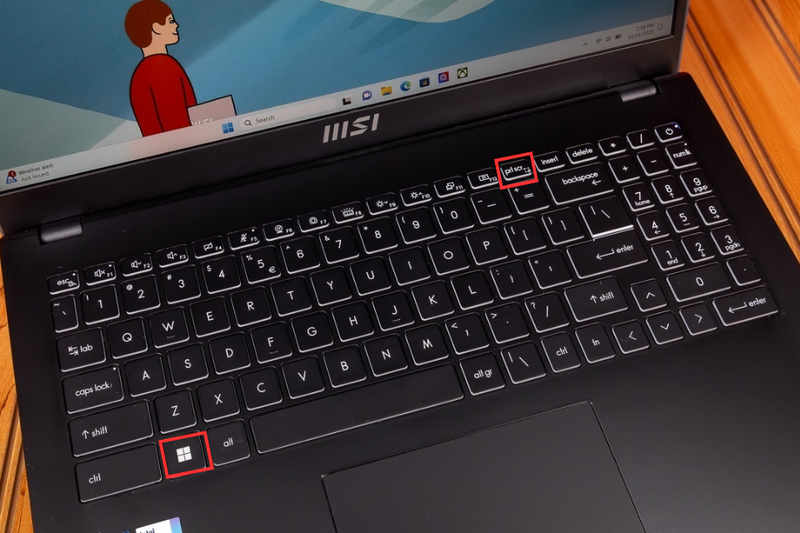
Khi nào nên dùng Windows + PrtSc?
Tổ hợp này phù hợp khi bạn cần chụp nhanh và muốn có file ảnh ngay. Ví dụ, bạn có thể dùng để lưu lại một thông báo quan trọng, chụp giao diện phần mềm hoặc ghi lại một thông tin đang hiển thị trên màn hình.
Điểm tiện lợi là bạn không cần mở Paint hay ứng dụng chỉnh sửa khác trước khi chụp. Sau khi thao tác xong, chỉ cần truy cập thư mục Screenshots để tìm ảnh.
Cách chụp một phần màn hình MSI Modern
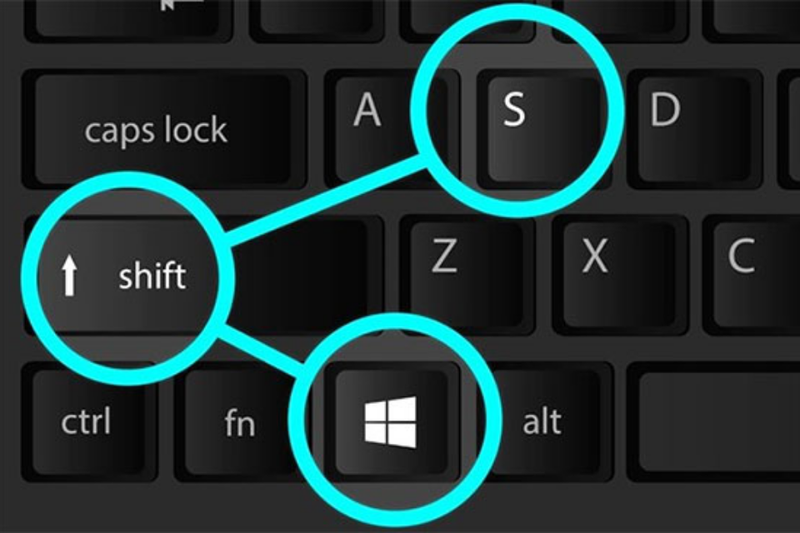
Trước tiên, hãy đưa nội dung muốn chụp lên màn hình. Sau đó nhấn Windows + Shift + S.
Màn hình sẽ chuyển sang trạng thái chụp và thanh công cụ của Snipping Tool xuất hiện. Tùy nhu cầu, bạn có thể chọn vùng hình chữ nhật, vùng tự do, cửa sổ hoặc toàn màn hình. Với kiểu chụp hình chữ nhật, chỉ cần kéo chuột bao quanh phần nội dung muốn lấy.
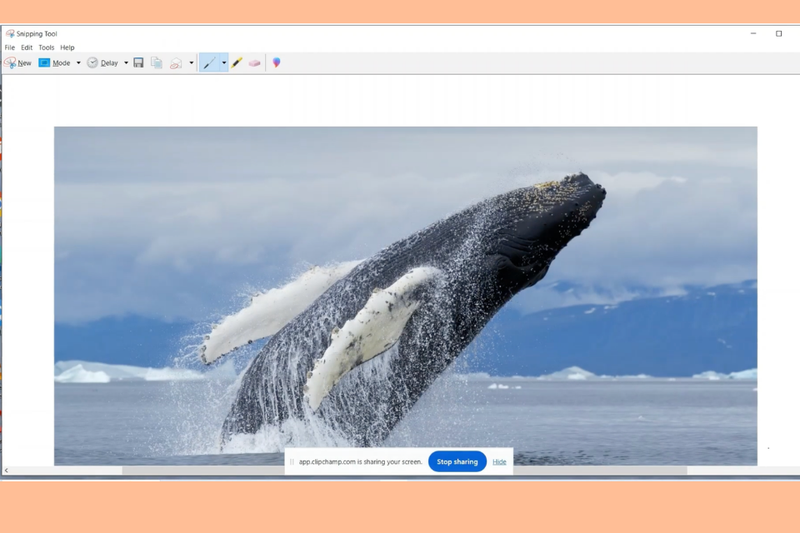
Sau khi thả chuột, ảnh chụp sẽ được đưa vào Snipping Tool và có thể được sao chép, chỉnh sửa hoặc lưu lại. Microsoft cho biết ảnh chụp bằng công cụ này được đưa vào cửa sổ Snipping Tool để người dùng chỉnh sửa, lưu và chia sẻ.
Cách chụp cửa sổ đang mở trên MSI Modern
Trong trường hợp đang làm việc với nhiều cửa sổ nhưng chỉ muốn lưu lại một ứng dụng, bạn có thể dùng chế độ chụp cửa sổ của Snipping Tool. Cách này đặc biệt hữu ích khi bạn cần chụp trình duyệt, Word, Excel hoặc một cửa sổ thông báo mà không muốn lấy toàn bộ màn hình.
Chụp riêng một cửa sổ bằng Snipping Tool
Nhấn Windows + Shift + S để mở công cụ chụp. Sau đó chọn chế độ Window và đưa con trỏ đến cửa sổ muốn chụp.
Khi cửa sổ được chọn, Windows sẽ lấy nội dung của cửa sổ đó. Bạn có thể mở ảnh trong Snipping Tool để kiểm tra trước khi lưu. Theo Microsoft, chế độ Window Snip cho phép chọn một cửa sổ cụ thể như trình duyệt hoặc hộp thoại để chụp.
Đây là lựa chọn khá hữu ích nếu bạn cần gửi ảnh lỗi cho người khác. Thay vì chụp cả desktop rồi phải cắt bỏ những phần không liên quan, bạn có thể lấy đúng cửa sổ cần chia sẻ ngay từ đầu.
Có thể dùng Alt + PrtSc không?
Trên Windows, Alt + PrtSc thường được dùng để chụp cửa sổ đang hoạt động và đưa ảnh vào Clipboard. Tuy nhiên, cách hoạt động của phím Print Screen có thể thay đổi tùy thiết lập Windows và ứng dụng đang sử dụng. Microsoft cũng lưu ý hành vi của một số phím tắt có thể khác nhau giữa các ứng dụng.
Vì vậy, nếu Alt + PrtSc không cho kết quả như mong muốn, Windows + Shift + S là lựa chọn dễ kiểm soát hơn. Bạn chỉ cần chọn chế độ Window và nhấp vào cửa sổ cần chụp.
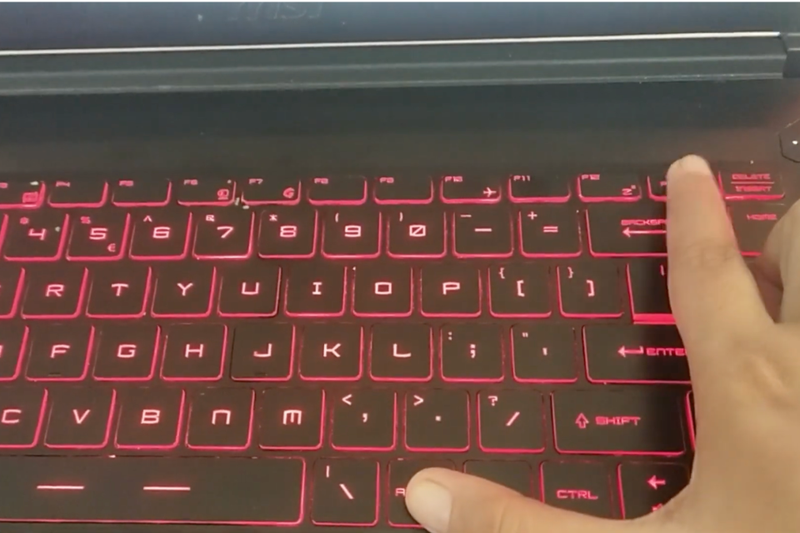
Cách chụp màn hình MSI Modern bằng Snipping Tool
Ngoài phím tắt, Windows còn có ứng dụng Snipping Tool để thực hiện cách chụp màn hình MSI Modern với nhiều tùy chọn hơn. Công cụ này phù hợp nếu bạn thường xuyên chụp ảnh và muốn chỉnh sửa trước khi lưu.
Mở Snipping Tool từ Windows
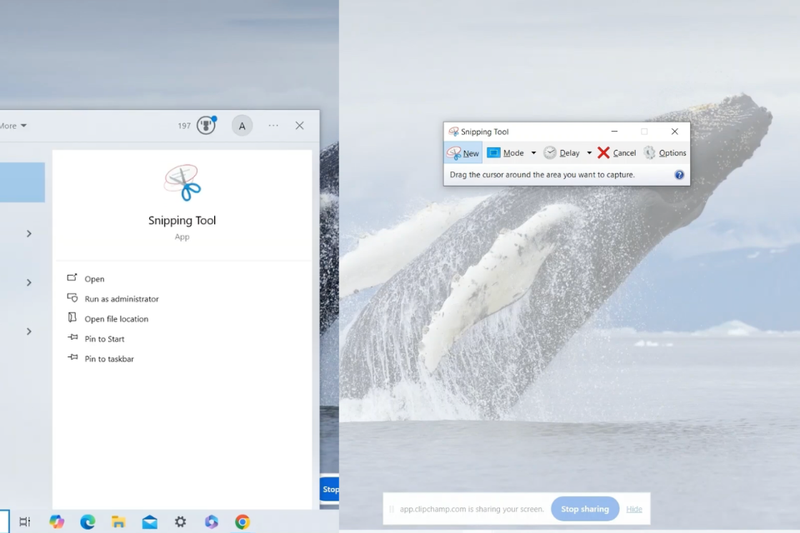
Bạn có thể nhấn phím Windows, nhập Snipping Tool hoặc Công cụ Cắt, sau đó mở ứng dụng từ kết quả tìm kiếm.
Trong giao diện ứng dụng, chọn chế độ chụp phù hợp rồi nhấn New để bắt đầu. Sau khi chụp, bạn có thể dùng các công cụ có sẵn để cắt ảnh, viết, đánh dấu hoặc thêm một số chú thích trước khi lưu.
Nếu thường xuyên sử dụng công cụ này, bạn có thể ghim Snipping Tool lên thanh tác vụ để mở nhanh hơn. Đây là lựa chọn phù hợp với người thường xuyên phải chụp màn hình phục vụ học tập, công việc hoặc trao đổi với đồng nghiệp.
Chụp màn hình có hẹn giờ
Một điểm hữu ích của Snipping Tool là khả năng chụp trễ. Tính năng này giúp bạn có thêm thời gian chuẩn bị nội dung trước khi ảnh được chụp.
Chẳng hạn, nếu muốn chụp một menu chỉ xuất hiện khi thao tác chuột, bạn có thể mở Snipping Tool, chọn thời gian trì hoãn rồi bắt đầu chụp. Khi hết thời gian chờ, màn hình sẽ chuyển sang trạng thái chụp để bạn chọn khu vực mong muốn. Microsoft hiện hỗ trợ thời gian trì hoãn từ 1 đến 5 giây trong Snipping Tool.
Ảnh chụp màn hình MSI Modern được lưu ở đâu?
Sau khi thực hiện cách chụp màn hình MSI Modern, nhiều người thường gặp tình trạng không tìm thấy ảnh. Nguyên nhân là mỗi phương pháp có cách xử lý ảnh khác nhau.
Nếu sử dụng Windows + PrtSc, ảnh được lưu thành file trong thư mục Pictures > Screenshots. Đây là nơi đầu tiên bạn nên kiểm tra khi muốn tìm ảnh vừa chụp.
Với Windows + Shift + S, ảnh được đưa vào Snipping Tool và Clipboard để bạn tiếp tục chỉnh sửa, sao chép hoặc lưu. Trên các phiên bản Windows hiện tại, Snipping Tool cũng có cơ chế tự động lưu ảnh chụp vào thư mục Screenshots, đồng thời cho phép thay đổi cách lưu trong phần cài đặt của ứng dụng.
Phương pháp | Kết quả chính | Nơi kiểm tra |
Windows + PrtSc | Chụp toàn màn hình và lưu file | Pictures > Screenshots |
Windows + Shift + S | Chụp vùng, cửa sổ hoặc toàn màn hình | Snipping Tool, Clipboard hoặc Screenshots tùy thiết lập |
PrtSc | Chụp theo thiết lập Print Screen của Windows | Snipping Tool hoặc Clipboard tùy cấu hình |
Snipping Tool | Chụp và chỉnh sửa trước khi lưu | Thư mục lưu do người dùng chọn hoặc Screenshots |
Nếu bạn đã chụp nhưng chưa thấy file, đừng vội cho rằng laptop gặp lỗi. Hãy mở Clipboard bằng Windows + V hoặc kiểm tra Snipping Tool để xem ảnh có đang nằm ở đó hay không. Lưu ý rằng lịch sử Clipboard cần được bật thì Windows + V mới hiển thị các mục đã lưu.
Vì sao MSI Modern không chụp màn hình được?
Nếu đã thử các phương pháp trên nhưng chưa chụp được, bạn nên kiểm tra từng nguyên nhân thay vì vội cài thêm phần mềm. Do MSI Modern có nhiều phiên bản với thiết kế bàn phím khác nhau, vị trí và chức năng của các phím có thể không hoàn toàn giống nhau. MSI cũng cung cấp trang hỗ trợ riêng cho từng model để người dùng tra cứu tài liệu và hướng dẫn phù hợp.
Kiểm tra phím PrtSc trên bàn phím
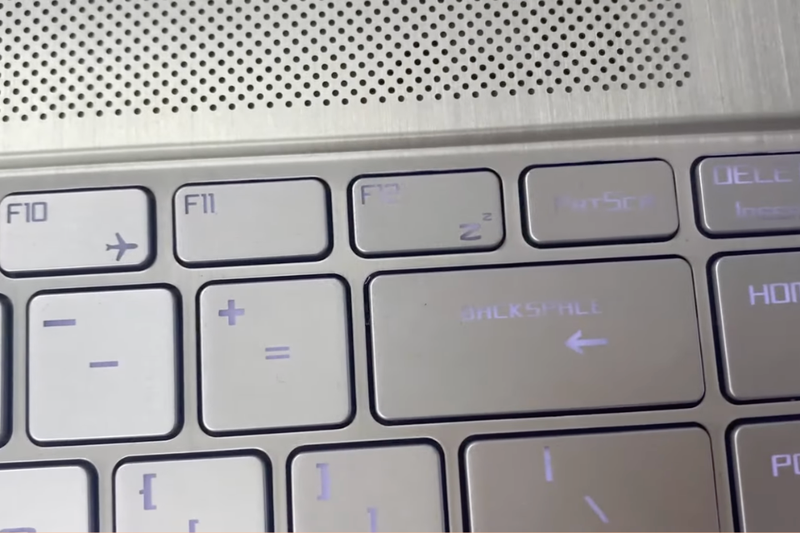
Hãy quan sát hàng phím trên laptop để tìm PrtSc, PrtScn hoặc Print Screen. Trên một số thiết kế bàn phím, phím này có thể được kết hợp với chức năng khác và cách kích hoạt phụ thuộc vào từng model.
Vì vậy, không nên mặc định rằng mọi laptop MSI Modern đều phải nhấn Fn + PrtSc. Nếu phím PrtSc không phản hồi, bạn có thể thử tổ hợp Windows + Shift + S vì đây là tính năng của Windows và không phụ thuộc riêng vào bố cục phím Print Screen.
Kiểm tra thiết lập Print Screen của Windows
Trên Windows 11, phím PrtSc có thể được thiết lập để mở giao diện chụp màn hình. Microsoft hiện cho phép người dùng thay đổi hành vi này trong Settings > Accessibility > Keyboard bằng tùy chọn liên quan đến phím Print Screen.
Do đó, việc nhấn PrtSc nhưng không thấy file ảnh không nhất thiết có nghĩa là phím bị hỏng. Có thể Windows đang mở Snipping Tool thay vì tự tạo file.
Nếu cần một cách dễ kiểm soát hơn, hãy dùng Windows + Shift + S. Khi giao diện chụp xuất hiện, bạn có thể chọn chính xác phần màn hình cần lấy và xem lại ảnh trước khi lưu.
Dùng bàn phím ảo khi nghi ngờ phím bị lỗi
Nếu phím PrtSc trên laptop không hoạt động, bạn có thể mở On-Screen Keyboard của Windows. Đây là bàn phím ảo hiển thị trực tiếp trên màn hình, cho phép thực hiện các thao tác mà không cần nhấn phím vật lý.
Bạn có thể mở Start, tìm On-Screen Keyboard, sau đó sử dụng phím tương ứng trên bàn phím ảo. Tuy nhiên, nếu Windows + Shift + S vẫn hoạt động bình thường thì đây thường là phương án đơn giản hơn cho nhu cầu chụp màn hình.
Tạm kết
Biết cách chụp màn hình MSI Modern sẽ giúp bạn nhanh chóng lưu lại thông tin quan trọng, hình ảnh hoặc nội dung đang hiển thị mà không cần thao tác phức tạp. Tùy trường hợp, bạn có thể chọn cách chụp toàn màn hình, một vùng cụ thể hay cửa sổ đang mở để thuận tiện hơn khi học tập và làm việc.
Nếu bạn đang quan tâm đến một thiết bị có hiệu năng mạnh hơn để chơi game hoặc xử lý các tác vụ nặng, hãy tham khảo thêm các dòng laptop gaming tại FPT Shop. Với cấu hình mạnh mẽ cùng nhiều mức giá ưu đãi, đây có thể là lựa chọn đáng cân nhắc để nâng cấp trải nghiệm sử dụng.
Xem thêm:
:quality(75)/danh_gia_msi_modern_15_thumb_ad635e9bf9.png)
:quality(75)/msi_modern_duoi_30_trieu_tot_nhat_2025_ab57e60a01.jpg)
:quality(75)/Laptop_MSI_Modern_14_F13_M_13_7a04d58019.png)
:quality(75)/msi_modern_01_90bd5e5c55.jpg)
:quality(75)/so_sanh_msi_modern_14_va_15_01_4418665f15.jpg)
:quality(75)/laptop_MSI_Modern_duoi_20_trieu_tot_nhat_2025_hinh_nen_e2d1d6fd60.png)


