:quality(75)/estore-v2/img/fptshop-logo.png)
:quality(75)/cach_chon_mac_mini_cho_van_phong_cover_1e83e7944f.png)
:quality(75)/Mimos_9e0efe15b0.png)
Cách chọn Mac mini cho văn phòng: Chọn cấu hình phù hợp với từng vị trí làm việc
Với nhu cầu trang bị Mac mini cho văn phòng, người dùng nên cân nhắc 5 yếu tố gồm tính chất công việc, mức độ đa nhiệm, cách lưu trữ dữ liệu, thiết bị ngoại vi sử dụng và tốc độ Internet của môi trường làm việc. Mỗi yếu tố đều có thể làm thay đổi cấu hình phù hợp, đặc biệt khi Mac mini được triển khai cho nhiều vị trí với yêu cầu công việc khác nhau. Xác định đúng nhu cầu từ đầu sẽ giúp cách chọn Mac mini cho văn phòng trở nên đơn giản và sát với thực tế hơn.
Tính chất công việc
Khi tìm hiểu cách chọn Mac mini cho văn phòng, người dùng nên xác định công việc thực tế trước khi cân nhắc phiên bản chip. Mac mini hiện có hai hướng cấu hình chính là M6 và M5 Pro, trong đó mỗi phiên bản hướng đến một mức hiệu năng khác nhau.
M6 phù hợp với phần lớn văn phòng
M6 là lựa chọn nên ưu tiên nếu máy chủ yếu phục vụ các công việc như Word, Excel, trình duyệt với nhiều tab, email, họp trực tuyến, phần mềm quản lý khách hàng hoặc hệ thống nghiệp vụ trên nền web. Với những nhu cầu này, người dùng nên tập trung vào RAM và SSD phù hợp thay vì trả thêm chi phí cho M5 Pro, bởi hiệu năng của M6 đã đáp ứng tốt phần lớn tác vụ văn phòng.
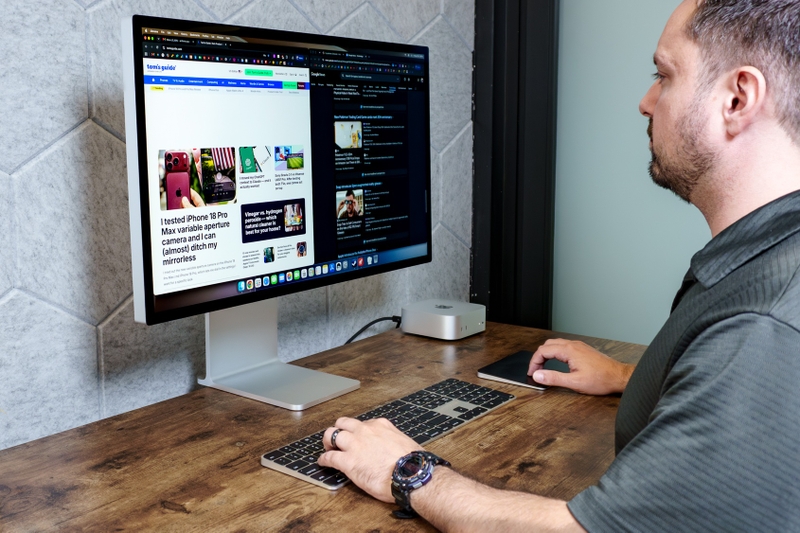
M5 Pro dành cho công việc chuyên sâu
M5 Pro có CPU tối đa 18 lõi, GPU tối đa 20 lõi và hỗ trợ bộ nhớ thống nhất lên đến 64 GB, phù hợp hơn với các công việc cần hiệu năng cao và sử dụng liên tục. Phiên bản này cũng có ba cổng Thunderbolt 5, trong khi M6 sử dụng Thunderbolt 4, nên có thêm lợi thế khi kết nối thiết bị ngoại vi tốc độ cao. M5 Pro phù hợp hơn với các vị trí lập trình chuyên sâu, chạy máy ảo, dựng video hoặc xử lý đồ họa thường xuyên, thay vì chỉ dùng cho các tác vụ văn phòng thông thường.

Mức độ đa nhiệm
Bộ nhớ là yếu tố cần được cân nhắc ngay khi mua Mac mini, bởi RAM trên Mac mini không được thiết kế để người dùng tự nâng cấp về sau như nhiều máy tính để bàn thông thường. Với văn phòng, mức RAM không nên mặc định chọn mức cao nhất, mà nên được xác định dựa trên số lượng ứng dụng chạy đồng thời, quy mô dữ liệu và yêu cầu của phần mềm.
16 GB đủ cho tác vụ văn phòng cơ bản
RAM 16 GB phù hợp với nhân viên chủ yếu làm việc với Word, Excel, email, trình duyệt, họp trực tuyến và các phần mềm quản lý doanh nghiệp. Đây cũng là mức hợp lý nếu máy thường xuyên sử dụng một nhóm ứng dụng cố định và dữ liệu không quá lớn.
24 GB phù hợp khi thường xuyên đa nhiệm
RAM 24 GB phù hợp hơn với người dùng thường mở nhiều ứng dụng và nhiều tab trình duyệt cùng lúc, đồng thời xử lý bảng tính lớn hoặc làm việc với các phần mềm cần nhiều bộ nhớ hơn. Mức này có thể xem là lựa chọn cân bằng cho những vị trí văn phòng có cường độ đa nhiệm cao nhưng chưa cần đến cấu hình chuyên sâu.
32 GB trở lên dành cho tác vụ đặc thù
RAM 32 GB trở lên nên dành cho các công việc thực sự cần nhiều bộ nhớ như lập trình với dự án lớn, chạy máy ảo, xử lý dữ liệu nặng hoặc sử dụng phần mềm sáng tạo chuyên nghiệp. Đối với nhân viên chỉ làm việc văn phòng, việc tăng RAM lên mức này thường không tạo ra khác biệt tương xứng với chi phí đầu tư.
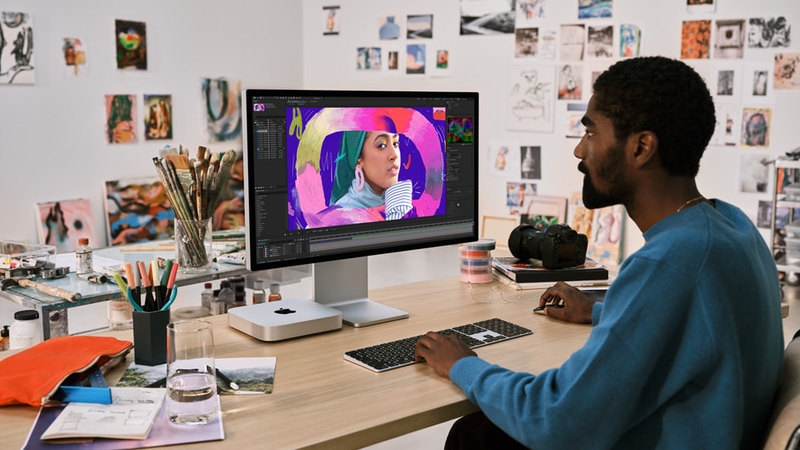
Cách lưu trữ dữ liệu
Dung lượng SSD cần được xác định dựa trên lượng dữ liệu được lưu trực tiếp trên Mac mini, bởi nhiều doanh nghiệp hiện sử dụng NAS, máy chủ nội bộ hoặc dịch vụ đám mây để lưu trữ tài liệu. Người dùng cũng nên tính đến thời gian sử dụng dự kiến, vì dung lượng trống sẽ giảm dần khi cài thêm ứng dụng và tích lũy dữ liệu.
256 GB phù hợp khi lưu trữ tập trung
SSD 256 GB có thể đáp ứng nhu cầu nếu Mac mini chủ yếu chạy ứng dụng và phần lớn tài liệu được lưu trên hệ thống mạng hoặc dịch vụ đám mây. Cấu hình này phù hợp với những máy được triển khai như thiết bị làm việc cố định, trong đó dữ liệu quan trọng đã có hệ thống lưu trữ tập trung.
512 GB phù hợp cho sử dụng lâu dài
SSD 512 GB là lựa chọn cân bằng hơn nếu nhân viên thường xuyên lưu tài liệu, dữ liệu ứng dụng và một lượng tệp công việc nhất định trên máy. Mức dung lượng này cũng tạo thêm khoảng trống cho quá trình sử dụng dài hạn, giúp người dùng ít phải quản lý hoặc di chuyển dữ liệu ra ổ ngoài.
1 TB trở lên dành cho dữ liệu dung lượng lớn
SSD 1 TB trở lên chỉ nên cân nhắc khi máy thường xuyên lưu ảnh, video, dữ liệu dự án hoặc các tệp chuyên môn có dung lượng lớn. Với văn phòng chủ yếu làm việc trên tài liệu và nền tảng đám mây, việc trả thêm chi phí cho SSD dung lượng rất cao thường không cần thiết.
Thiết bị ngoại vi sử dụng
Mac mini cần được xem xét cùng toàn bộ hệ thống thiết bị tại bàn làm việc vì máy không đi kèm màn hình, bàn phím và chuột. Người dùng nên xác định trước số lượng màn hình, ổ lưu trữ ngoài, webcam và các thiết bị ngoại vi cần kết nối để biết cấu hình cổng có đáp ứng trực tiếp hay phải dùng thêm hub hoặc dock.
Mac mini M6 có hai cổng USB-C ở mặt trước, ba cổng Thunderbolt 4 ở mặt sau, HDMI và Ethernet 2,5 Gb. M5 Pro có ba cổng Thunderbolt 5 ở mặt sau, phù hợp hơn nếu văn phòng sử dụng các thiết bị ngoại vi yêu cầu băng thông cao. Vì vậy, với bàn làm việc văn phòng thông thường, M6 đã có hệ thống kết nối đủ rộng, trong khi Thunderbolt 5 chỉ thực sự đáng cân nhắc khi nhu cầu thiết bị có yêu cầu tốc độ cao.
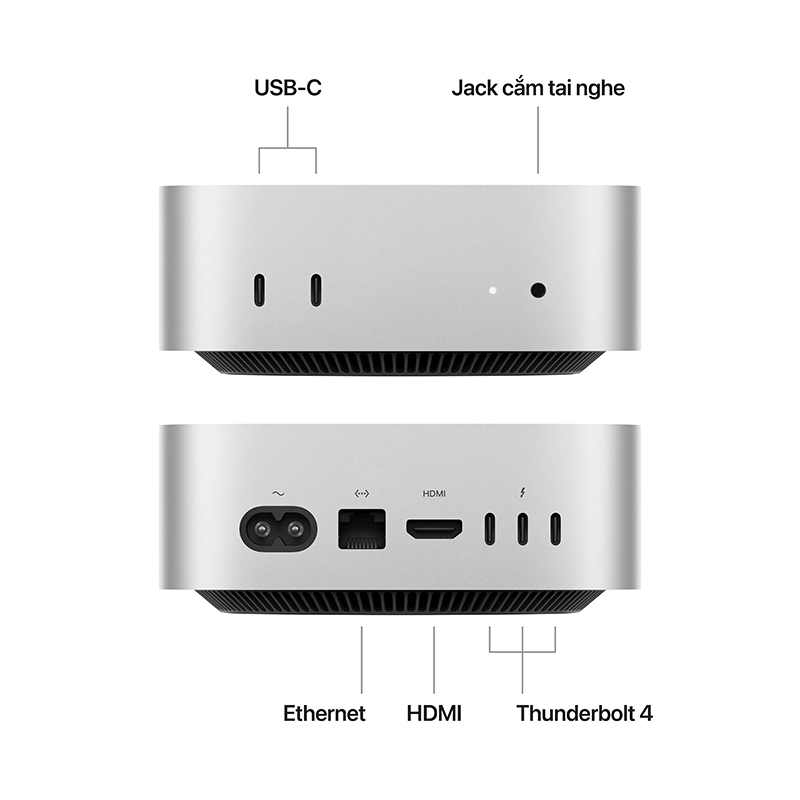
Tốc độ Internet của môi trường làm việc
Mac mini có thể kết nối mạng qua Ethernet 1 Gbs và có tùy chọn Ethernet 10 Gbps. Ethernet 1 Gbps phù hợp với phần lớn văn phòng sử dụng Internet, phần mềm đám mây và mạng nội bộ thông thường. Ethernet 10 Gbps chỉ đáng cân nhắc khi doanh nghiệp có NAS, máy chủ hoặc hệ thống switch hỗ trợ tốc độ tương ứng và thường xuyên truyền các tệp dung lượng lớn.
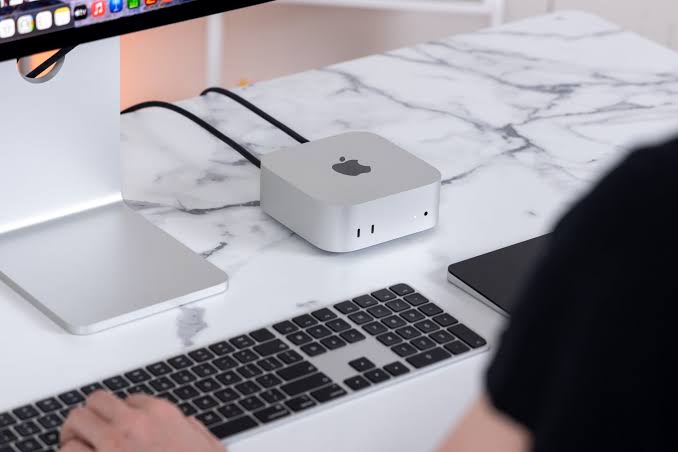
Gợi ý cấu hình theo nhu cầu
Để áp dụng cách chọn Mac mini cho văn phòng vào từng vị trí cụ thể, người dùng có thể đối chiếu công việc thực tế với các cấu hình dưới đây. Bảng ưu tiên những cấu hình có thể lựa chọn trực tiếp trên dòng Mac mini hiện hành, thay vì xây dựng cấu hình theo cách tiếp cận thường dùng với PC.
Mức nhu cầu sử dụng | Cấu hình Mac mini nên ưu tiên |
Văn phòng cơ bản | M6 RAM 16 GB SSD 256 GB - 512 GB Ethernet 1 Gbps |
Văn phòng đa nhiệm | M6 RAM 24 GB SSD 512 GB Ethernet 1 Gbps |
Văn phòng xử lý dữ liệu lớn | M6 RAM 24 GB - 32 GB SSD 512 GB - 1 TB Ethernet 1 Gbps |
Văn phòng có tác vụ sáng tạo hoặc kỹ thuật chuyên sâu | M6 cấu hình cao hoặc M5 Pro RAM từ 24 GB SSD từ 512 GB Thunderbolt 5 nếu chọn M5 Pro |
Văn phòng cần truyền dữ liệu nội bộ tốc độ cao | M6 hoặc M5 Pro tùy nhu cầu xử lý RAM từ 16 GB SSD từ 512 GB Ethernet 10 Gbps nếu hạ tầng hỗ trợ |
Lưu ý khi triển khai Mac mini trong văn phòng
Mac mini thường được đặt cố định tại bàn làm việc và kết nối với nhiều thiết bị, phần mềm cũng như hệ thống mạng của doanh nghiệp. Vì vậy, cách chọn Mac mini cho văn phòng không nên dừng ở cấu hình phần cứng, mà cần kiểm tra thêm khả năng tương thích và cách triển khai thực tế để hạn chế những bất tiện trong quá trình sử dụng.
- Kiểm tra phần mềm doanh nghiệp: Xác nhận phần mềm kế toán, quản lý bán hàng, quản trị nội bộ hoặc ứng dụng chuyên ngành có phiên bản macOS và hỗ trợ Apple silicon phù hợp.
- Kiểm tra thiết bị ngoại vi: Kiểm tra máy in, máy quét, webcam, đầu đọc và các thiết bị USB đang được sử dụng trước khi chuyển toàn bộ hệ thống sang Mac mini.
- Tính cả chi phí màn hình và phụ kiện: Mac mini là máy tính trung tâm nên ngân sách cần bao gồm màn hình, bàn phím, chuột, webcam, hub hoặc dock nếu cần.
- Chọn RAM ngay từ đầu: Bộ nhớ thống nhất không phải linh kiện phù hợp để lên kế hoạch nâng cấp sau này, vì vậy nên xác định nhu cầu đa nhiệm trước khi đặt máy.
- Kiểm tra hạ tầng mạng: Nếu văn phòng sử dụng NAS hoặc máy chủ nội bộ, hãy xác định tốc độ của switch, router và thiết bị lưu trữ trước khi lựa chọn Ethernet 10 Gb.
- Xác định nhu cầu màn hình: Một màn hình thường đủ cho công việc văn phòng cơ bản, trong khi hai màn hình có thể hữu ích hơn với kế toán, phân tích dữ liệu hoặc những vị trí thường xuyên phải đối chiếu nhiều nội dung.
- Tính đến khả năng mở rộng: Nếu cần kết nối nhiều ổ SSD ngoài, màn hình hoặc thiết bị tốc độ cao, nên kiểm tra số lượng cổng Thunderbolt và chuẩn kết nối của từng phiên bản trước khi mua.
Tạm kết
Mac mini có lợi thế về thiết kế gọn, khả năng vận hành ổn định và nhiều lựa chọn cấu hình, nhưng hiệu quả đầu tư phụ thuộc khá lớn vào cách doanh nghiệp phân bổ máy cho từng nhu cầu. Khi xác định đúng yêu cầu công việc ngay từ đầu, người dùng có thể tránh việc mua cấu hình quá cao hoặc phải bổ sung thiết bị sau khi đưa vào sử dụng. Vì vậy, cách chọn Mac mini cho văn phòng nên hướng đến cấu hình vừa đủ và có tính đến môi trường làm việc thực tế.
Mac mini phù hợp với người muốn chủ động lựa chọn màn hình và thiết bị ngoại vi, trong khi iMac là phương án thuận tiện nếu ưu tiên thiết kế đồng bộ, tiết kiệm không gian. Tại FPT Shop, bạn có thể tham khảo danh mục máy tính để bàn Apple và được tư vấn dựa trên nhu cầu công việc, ngân sách và cách bố trí bàn làm việc. Hãy đến cửa hàng để trải nghiệm thực tế trước khi quyết định.
Xem thêm:
:quality(75)/mac_mini_cto_la_gi_8_81bc5e216a.png)
:quality(75)/dan_it_co_nen_mua_mac_mini_m4_1_cf40b6e4a2.png)
:quality(75)/nen_mua_mac_mini_hay_imac_11_4a06c3c1c8.png)
:quality(75)/so_sanh_imac_m4_va_mac_mini_m4_1_3c0f7af3d3.png)
:quality(75)/danh_gia_mac_mini_m4_477610d1f1.png)
:quality(75)/gia_mac_mini_m4_moi_nhat_0_8c8b5f9dfc.jpg)


