:quality(75)/estore-v2/img/fptshop-logo.png)
:quality(75)/cach_chinh_loa_may_tinh_fbbcedd932.jpg)
:quality(75)/Thu_Phuong_c6ff1c9803.jpg)
Những cách chỉnh loa máy tính hiệu quả giúp âm thanh vừa to rõ vừa sống động
Âm thanh đóng vai trò quan trọng khi bạn xem phim, nghe nhạc, chơi game hay làm việc trực tuyến. Tuy nhiên, không ít người gặp trường hợp loa máy tính bị nhỏ, âm thanh rè, mất tiếng hoặc hoạt động không ổn định. Điều này khiến trải nghiệm bị giảm sút đáng kể. Vì thế, việc nắm được cách chỉnh loa máy tính đúng cách sẽ giúp bạn cải thiện chất lượng âm thanh và sử dụng thiết bị hiệu quả hơn. Cùng FPT Shop tìm hiểu những cách cơ bản đến nâng cao để điều chỉnh loa máy tính, phù hợp với mọi dòng laptop và PC Windows hiện nay.
Những cách chỉnh loa máy tính cơ bản mà ai cũng nên biết
Để loa máy tính hoạt động ổn định và cho chất lượng âm thanh rõ ràng hơn, bạn nên bắt đầu bằng những bước kiểm tra đơn giản. Các thao tác dưới đây giúp bạn nhanh chóng tìm ra nguyên nhân và khắc phục tình trạng âm thanh nhỏ, rè hoặc mất tiếng.
Kiểm tra kết nối loa
Trước hết, hãy chắc chắn rằng các kết nối liên quan đến thiết bị âm thanh đang ở trạng thái tốt. Với máy tính bàn, bạn cần kiểm tra jack cắm 3.5mm có được cắm đúng cổng màu xanh hay không và bảo đảm đầu cắm không lỏng hoặc bị oxy hóa. Đối với laptop, hãy xem liệu có tai nghe hoặc thiết bị âm thanh ngoài nào đang được kết nối gây xung đột. Trường hợp sử dụng loa rời, đừng quên kiểm tra nguồn điện, dây tín hiệu và công tắc loa để chắc chắn loa đang nhận điện và hoạt động bình thường.
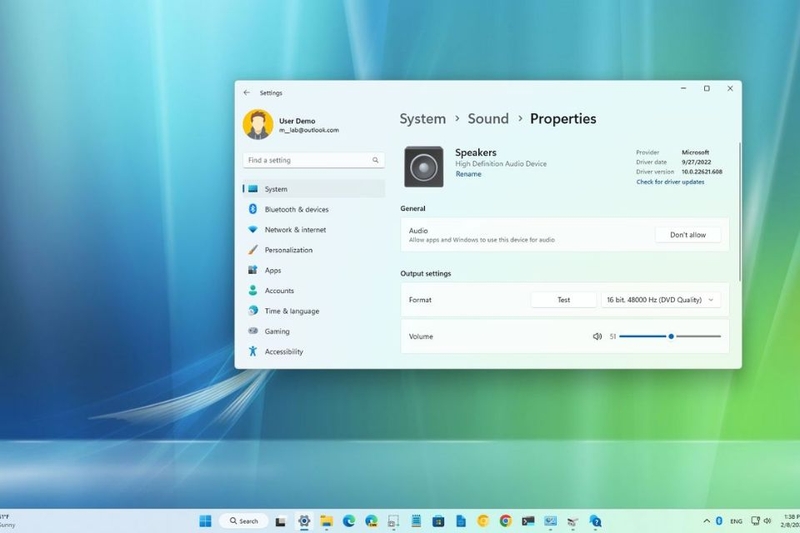
Điều chỉnh âm lượng trên loa và trong hệ điều hành
Nhiều người thường quên mất rằng loa và laptop đều có nút điều chỉnh âm lượng riêng biệt. Hãy thử tăng âm lượng trực tiếp trên loa, sau đó hỗ trợ thêm bằng phím tắt âm lượng trên laptop (Fn kèm các phím âm lượng). Ngoài ra, bạn cũng nên mở biểu tượng loa trên Taskbar để đảm bảo thanh trượt âm lượng trong Windows đang ở mức đủ lớn và không bị tắt tiếng.
Kiểm tra lại thiết lập âm thanh trong Sound
Nếu âm thanh vẫn chưa ổn, bạn có thể kiểm tra sâu hơn trong phần cài đặt của Windows. Hãy vào Control Panel - Sound - Playback để xem thiết bị âm thanh nào đang được chọn làm mặc định. Việc đặt đúng thiết bị Default giúp hệ thống phát âm thanh đúng nơi bạn mong muốn.
Thử phát một bản nhạc hoặc video để kiểm tra
Sau khi hoàn tất các bước trên, hãy phát thử một bài hát hoặc video để đánh giá sự thay đổi. Nếu âm thanh vẫn yếu, méo hoặc không ổn định, bạn có thể tiếp tục tìm hiểu các phương pháp chỉnh âm thanh nâng cao hơn trong những phần tiếp theo.
Cách chỉnh loa máy tính bị nhỏ, tăng âm lượng to hơn
Một trong các cách chỉnh loa máy tính phổ biến nhất là kích hoạt tính năng Loudness Equalization giúp cải thiện âm lượng tổng thể. Các bước thực hiện như sau:
Bước 1: Nhấn chuột phải vào biểu tượng loa - chọn Sound.
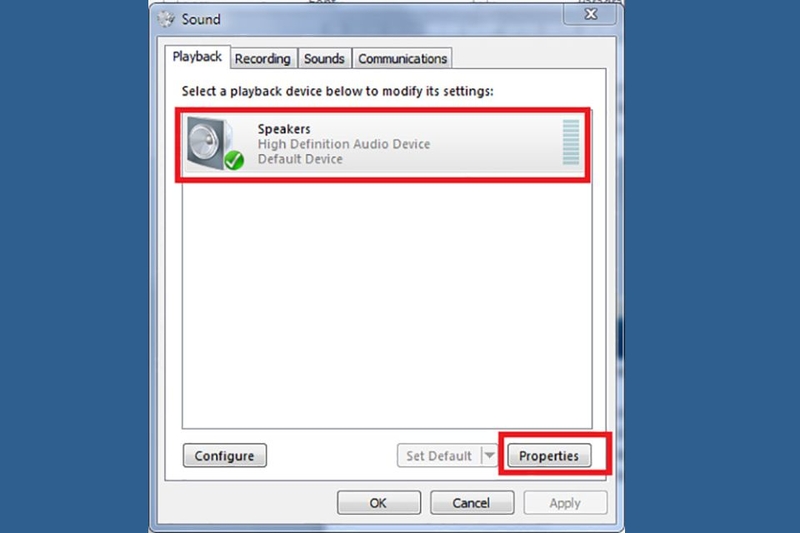
Bước 2: Mở tab Playback, chọn Speakers - Properties.
Bước 3: Chuyển sang tab Enhancements.
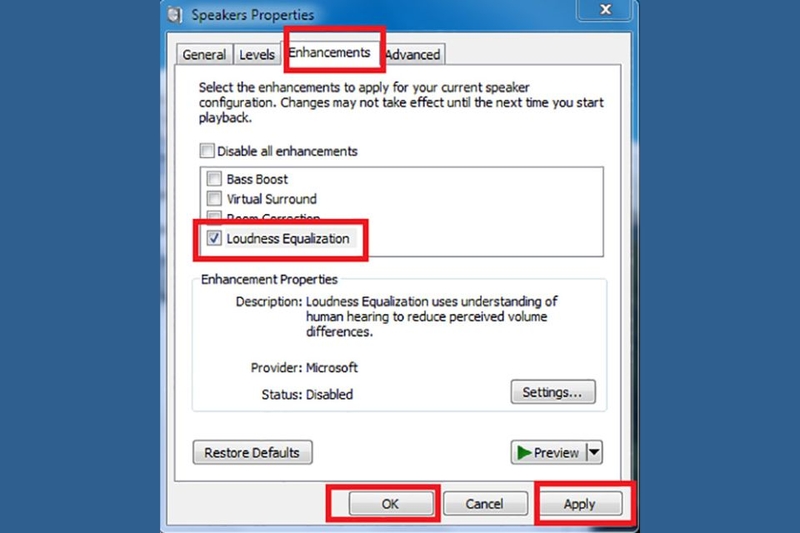
Bước 4: Tích chọn Loudness Equalization - nhấn OK.
Tính năng này hoạt động giúp cân bằng âm lượng ở mức tối ưu, giúp những đoạn có âm thanh nhỏ trở nên rõ và dễ nghe hơn. Đồng thời, nó cải thiện độ chi tiết tổng thể, hạn chế tình trạng âm thanh bị hụt hoặc quá chênh lệch giữa các đoạn. Với nhiều người, chỉ cần kích hoạt là loa đã to và rõ ràng hơn đáng kể.
Cách chỉnh loa máy tính bằng phần mềm hỗ trợ
Nếu các cài đặt cơ bản không đủ để cải thiện âm thanh, bạn có thể chuyển sang sử dụng những phần mềm hỗ trợ chuyên dụng. Các công cụ này cho phép tăng âm lượng vượt mức giới hạn mặc định của Windows, đồng thời cung cấp nhiều tùy chỉnh nâng cao. Dưới đây là những phần mềm phổ biến:
Sound Booster
Sound Booster là phần mềm quen thuộc đối với những ai thường xuyên gặp tình trạng âm lượng loa laptop quá nhỏ. Công cụ này có thể khuếch đại âm thanh lên đến 500% mà không yêu cầu bạn phải thay đổi phần cứng. Ngoài ra, việc sử dụng Sound Booster rất đơn giản nên ai cũng có thể thao tác được.
Cách sử dụng Sound Booster:
Bước 1: Tải và cài đặt phần mềm Sound Booster từ trang cung cấp uy tín.
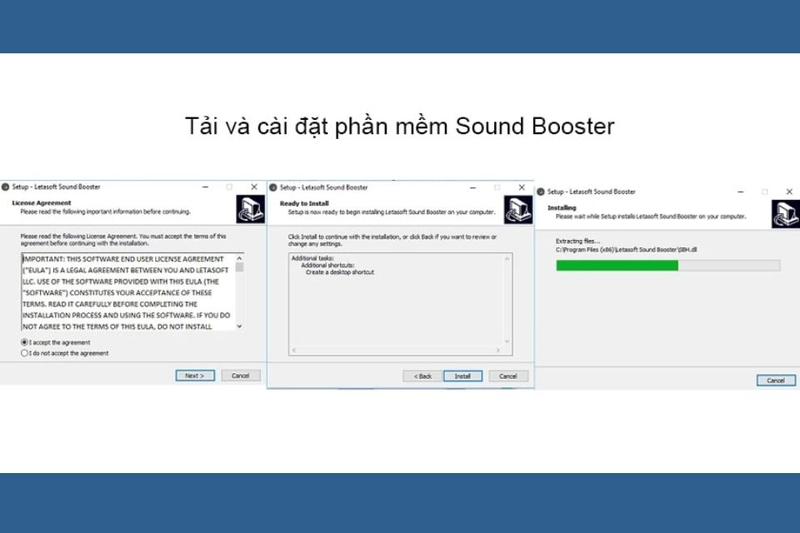
Bước 2: Sau khi cài đặt thành công, biểu tượng Sound Booster sẽ xuất hiện ở Taskbar.
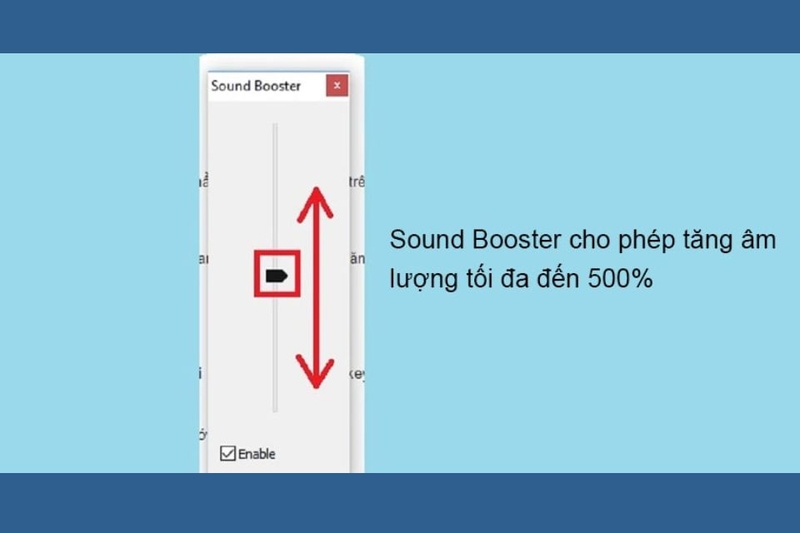
Bước 3: Nhấn vào biểu tượng phần mềm và kéo thanh trượt để tăng âm lượng từ 100% lên tối đa 500%, tùy theo nhu cầu.
Lưu ý không nên tăng âm lượng vượt quá 150% vì có thể khiến loa bị rè, méo tiếng hoặc ảnh hưởng tuổi thọ loa laptop.
Realtek HD Audio Manager
Realtek HD Audio Manager là phần mềm âm thanh mặc định trên phần lớn laptop và PC. Thông qua giao diện trực quan, người dùng có thể tùy chỉnh Bass, Treble, hiệu ứng âm thanh, môi trường âm thanh và cân bằng loa trái phải.
Cách kích hoạt hoặc cập nhật Realtek:
Bước 1: Nhấn Ctrl + Shift + Esc để mở Task Manager.
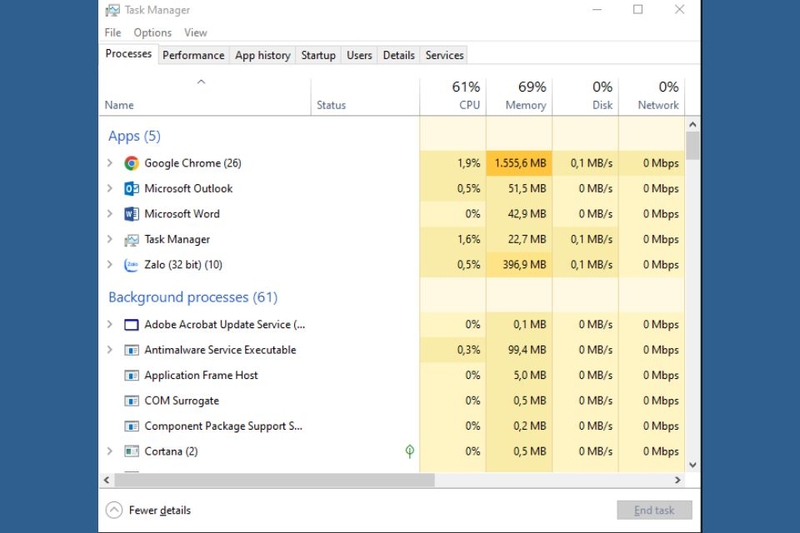
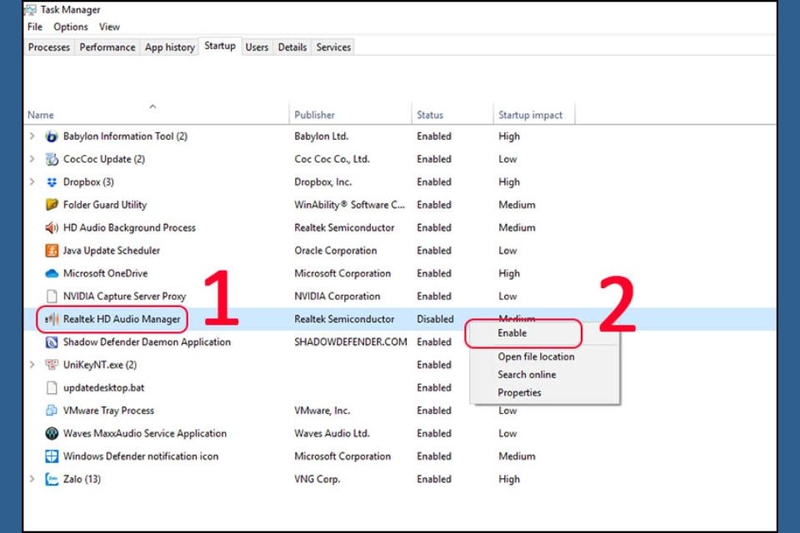
Bước 2: Nếu Realtek HD Audio Manager đang ở trạng thái Disable, nhấp chuột phải và chọn Enable.
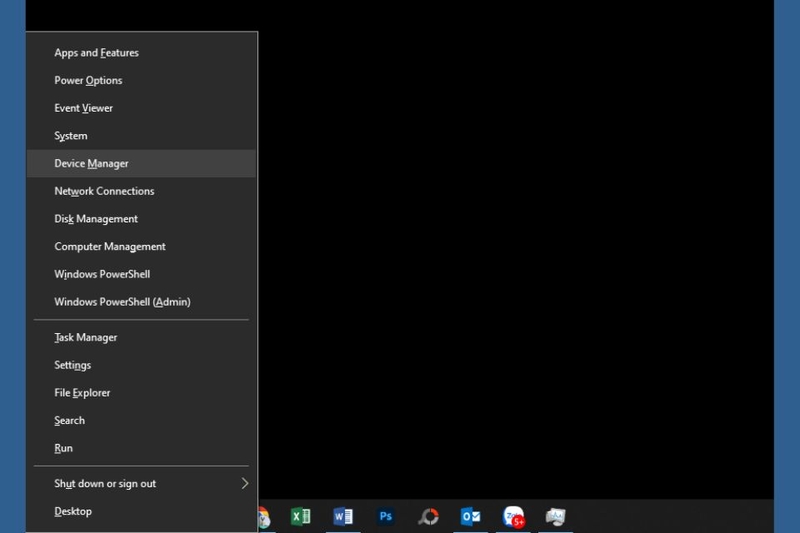
Bước 3: Nhấn Windows + X, sau đó chọn Device Manager.
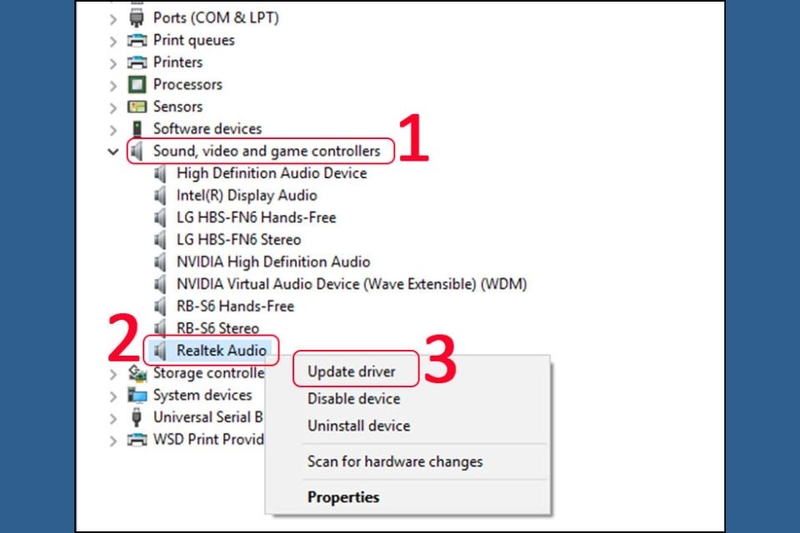
Bước 4: Tìm đến mục Sound, video and game controllers - chọn Realtek Audio.
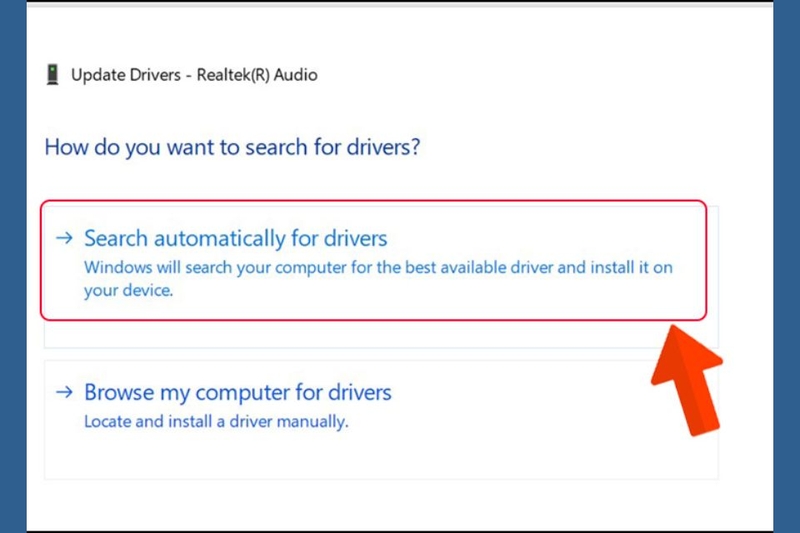
Bước 5: Nhấn Update driver - chọn Search automatically for drivers để hệ thống tự cập nhật.
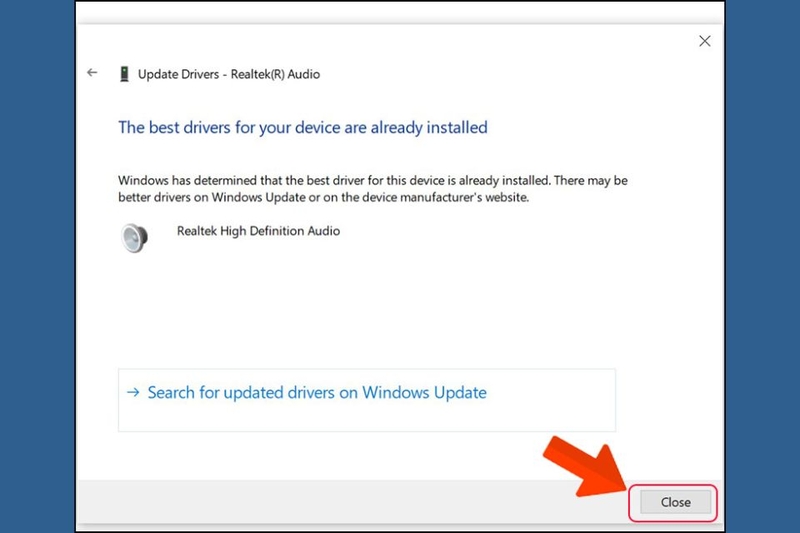
Bước 6: Nhấn Close để hoàn tất thao tác.
Sau khi Realtek hoạt động, bạn có thể mở phần mềm để tùy chỉnh âm thanh theo ý muốn nhằm cải thiện trải nghiệm nghe.
Windows Volume Mixer
Windows Volume Mixer là một tính năng tích hợp sẵn nhưng ít người chú ý đến, trong khi nó cực kỳ hữu ích. Công cụ này cho phép kiểm soát âm lượng riêng cho từng ứng dụng trên máy tính, giúp bạn dễ dàng tăng âm cho ứng dụng cần thiết.
Cách mở Windows Volume Mixer:
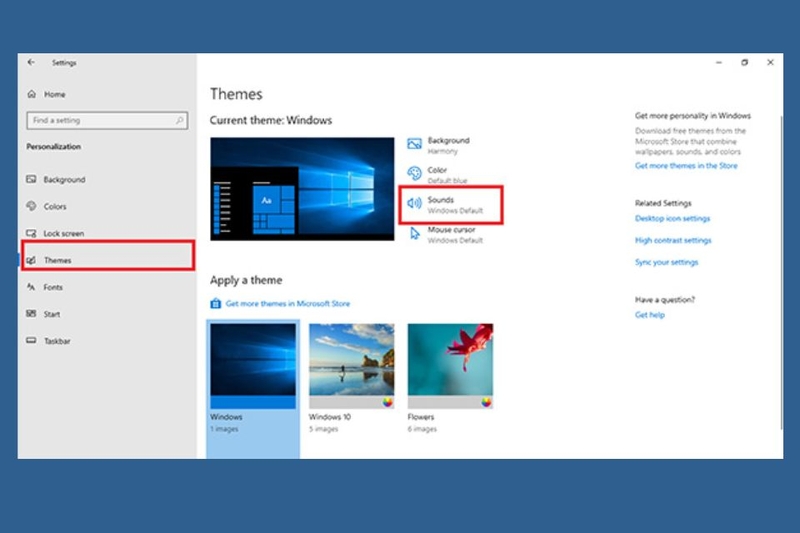
Bước 1: Nhấn Windows + I để mở phần Settings.
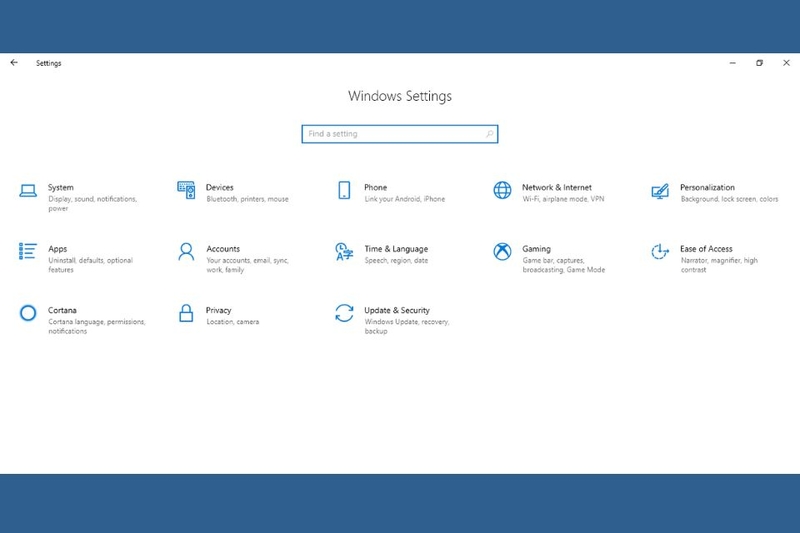
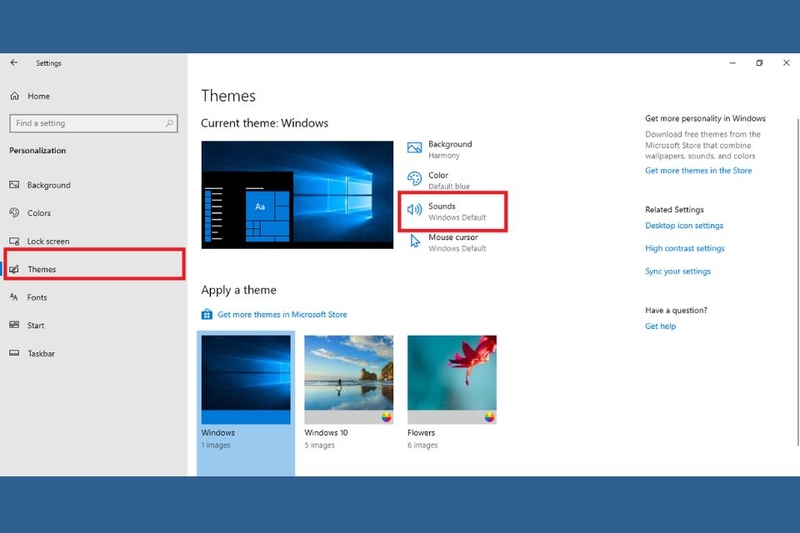
Bước 2: Chọn Themes - Sounds.
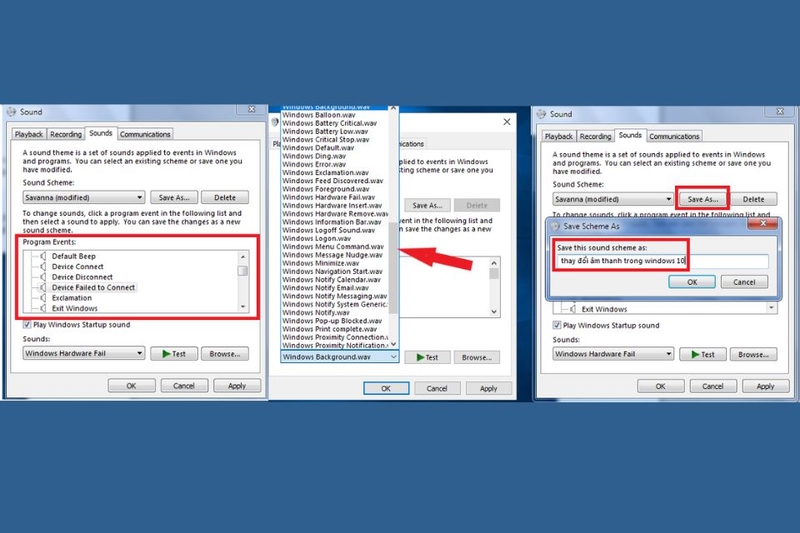
Bước 3: Trong cửa sổ hiện ra, bạn có thể điều chỉnh âm lượng chi tiết: Ở mục Program events, bạn lựa chọn sự kiện muốn thay đổi âm thanh, như tắt máy, báo lỗi, nhận email mới hoặc khi có thiết bị kết nối. Tiếp theo, trong mục Sounds, bạn chọn âm thanh phù hợp từ danh sách thả xuống hoặc tải file âm thanh riêng bằng tùy chọn Browse, đồng thời dùng nút Test để nghe thử. Cuối cùng, với Sound Scheme, bạn có thể lưu toàn bộ thiết lập vừa tùy chỉnh bằng cách chọn Save As và đặt tên cho bộ âm thanh mới của mình.
Nếu một ứng dụng phát ra âm nhỏ hơn các ứng dụng khác, bạn chỉ cần kéo thanh trượt tương ứng lên mức cao hơn là xong.
Cách tăng âm lượng loa trên Windows chi tiết hơn
Dưới đây là một cách chỉnh loa máy tính khác, phù hợp với mọi phiên bản Windows (7, 8.1, 10). Bạn có thể thực hiện như sau:
Bước 1: Nhấp chuột phải vào biểu tượng loa - chọn Sound.
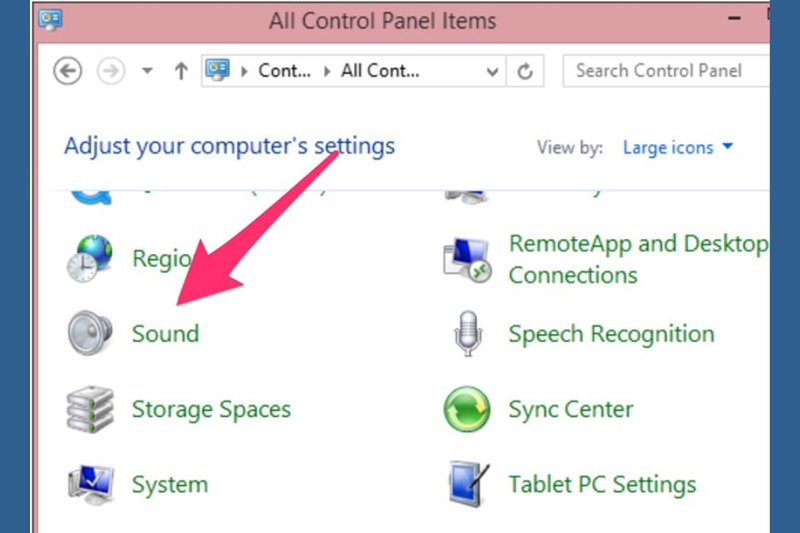
Bước 2: Mở Playback Devices.
Bước 3: Chọn thiết bị Speakers - Properties.
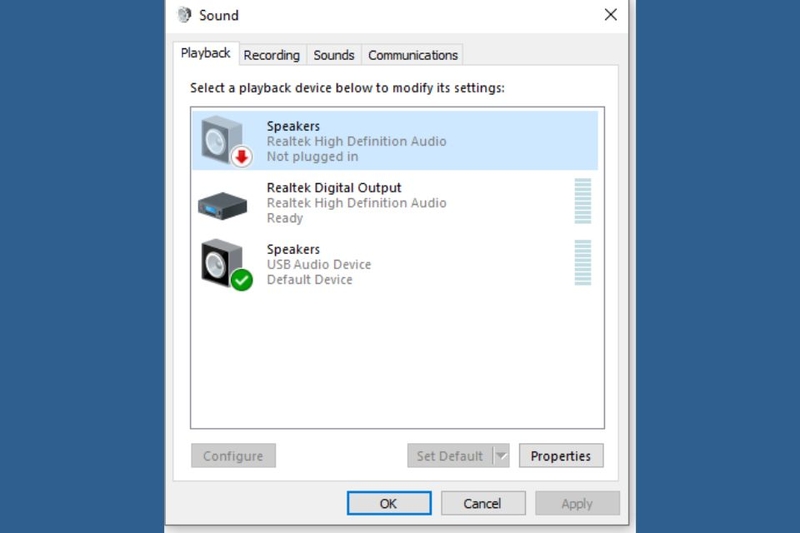
Bước 4: Vào tab Enhancements.
Bước 5: Chọn Loudness Equalization.
Bước 6: Nhấn OK để lưu.
Cách này giúp những máy có âm lượng bé cải thiện rõ rệt mà không cần cài phần mềm ngoài.
Một số mẹo giúp loa máy tính hoạt động tốt hơn
Ngoài các thao tác chỉnh âm cơ bản và nâng cao, bạn có thể áp dụng thêm một số mẹo đơn giản dưới đây để giữ cho loa máy tính luôn hoạt động ổn định và cho chất lượng âm thanh tối ưu.
- Giữ driver âm thanh luôn cập nhật để tránh lỗi mất tiếng: Driver âm thanh lỗi thời dễ dẫn đến tình trạng mất tiếng, nhiễu âm hoặc không tương thích với ứng dụng mới.
- Không mở nhạc ở mức âm lượng tối đa quá lâu: Phát âm lượng lớn liên tục khiến màng loa nhanh xuống cấp, giảm độ bền và dễ gây rè. Sử dụng mức âm vừa phải giúp bảo vệ loa và giữ chất lượng âm thanh rõ ràng hơn.
- Vệ sinh lỗ thoát âm của laptop định kỳ: Bụi bẩn có thể bám vào khe loa, làm âm thanh bị nhỏ hoặc đục. Vệ sinh nhẹ nhàng bằng cọ mềm hoặc khí nén sẽ giúp âm thanh thoát ra tốt hơn.
- Sử dụng loa hoặc tai nghe chất lượng tốt: Thiết bị âm thanh chất lượng cao không chỉ mang lại trải nghiệm tốt hơn mà còn giúp giảm tình trạng méo tiếng.
- Kiểm tra lại phần mềm đang dùng: Một số trình duyệt hoặc ứng dụng có thanh âm lượng riêng. Nếu chỉ một ứng dụng bị nhỏ tiếng, bạn hãy kiểm tra lại thanh volume bên trong ứng dụng đó để đảm bảo không bị giảm âm ngoài ý muốn.
Tạm kết
Việc nắm rõ cách chỉnh loa máy tính giúp bạn khắc phục nhanh chóng các lỗi âm thanh thường gặp như loa bị nhỏ, mất tiếng hoặc âm thanh không trong. Từ các bước kiểm tra kết nối cơ bản đến sử dụng phần mềm hỗ trợ, bạn đều có thể thực hiện dễ dàng.
Nếu bạn mong muốn trải nghiệm âm thanh mạnh mẽ và sống động hơn, hoặc muốn bổ sung thiết bị nghe tiện lợi cho việc học tập, giải trí, bạn có thể tham khảo ngay sản phẩm loa bluetooth tại FPT Shop. Tại đây có nhiều mẫu loa đa dạng về thiết kế, công suất và thương hiệu, phù hợp cho mọi nhu cầu sử dụng.
Xem thêm:
:quality(75)/loa_bluetooth_sony_ult_field_3_trang_1_0ceea28436.jpg)



:quality(75)/sua_loa_dien_thoai_bao_nhieu_tien_4624543b8b.png)
:quality(75)/mua_loa_xiaomi_o_dau_uy_tin_thumb_03c700a2b9.png)
:quality(75)/mua_loa_thanh_soundbar_o_dau_uy_tin_8_3e0f93238b.jpg)
:quality(75)/cach_sua_loa_may_tinh_bi_mat_tieng_0_8cee7d42fe.jpg)
:quality(75)/sua_loa_keo_khong_len_nguon_0_8343f884b4.jpg)
:quality(75)/mua_loa_bluetooth_o_dau_uy_tin_a_4f2cf8c9dd.jpg)


