:quality(75)/estore-v2/img/fptshop-logo.png)
:quality(75)/2020_7_22_637310059462648514_637248720490629082_ios14-ios13-1370x850-1.jpg)
:quality(75)/2022_10_26_638023799944535285_z3830051132221_1a7b17b73a31298fe82169e7c119db8b_148e64d0b4.jpg)
Cách ẩn toàn bộ ứng dụng trong iOS 14
iOS 14 đã được Apple đại trùng tu màn hình chính như viêc hỗ trợ thêm các widget, Thư viện ứng dụng và các trang ứng dụng. Các widget và Thư viện ứng dụng mới đối với iOS, nhưng những cải tiến của các trang ứng dụng của iOS giống như bố cục Màn hình chính hiện tại của bạn trên các steroid.
Trang ứng dụng là gì?
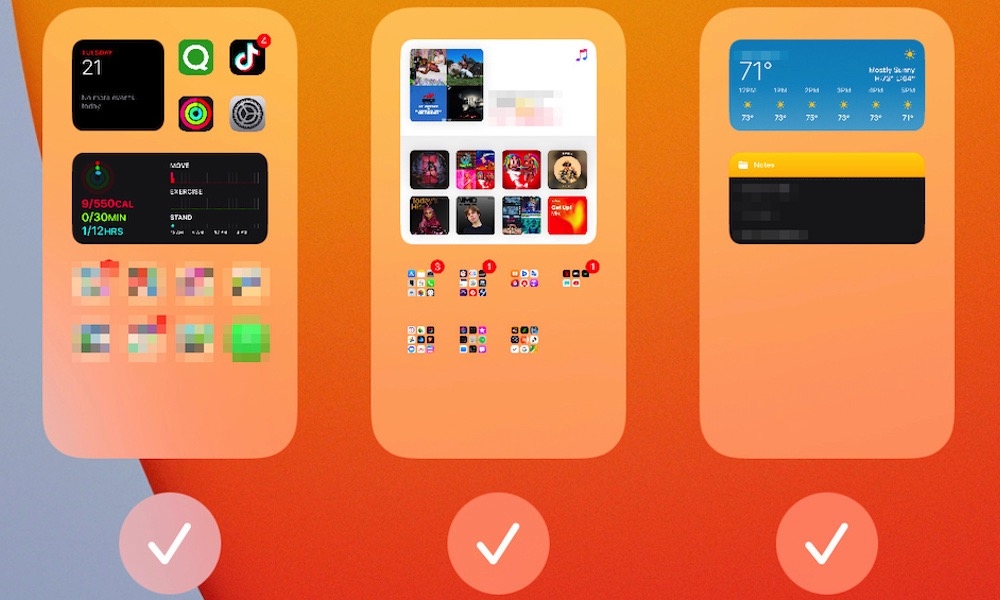
Thay vì tổ chức các ứng dụng vào các màn hình chính khác nhau như bạn làm trong iOS 13 trở về trước, giờ đây bạn có thể sắp xếp các ứng dụng của mình thành các trang trong iOS 14 . Các trang tương tự như Màn hình chính trong iOS 13 nhưng chúng có nhiều tùy chọn tùy chỉnh hơn trong iOS 14. Tùy chỉnh chỉ là một lợi ích, iOS 14 cũng giúp điều hướng qua các trang dễ dàng hơn.
Cách hiển thị hoặc ẩn trang ứng dụng trong iOS 14
iOS 14 cho phép bạn sắp xếp các ứng dụng của mình thành các trang mà bạn có thể hiển thị hoặc ẩn khi cần. Tính năng này cho phép bạn hiển thị một trang ứng dụng khi bạn cần và ẩn nó khi bạn không. Hiển thị hoặc ẩn một trang chỉ mất một vài bước đơn giản.
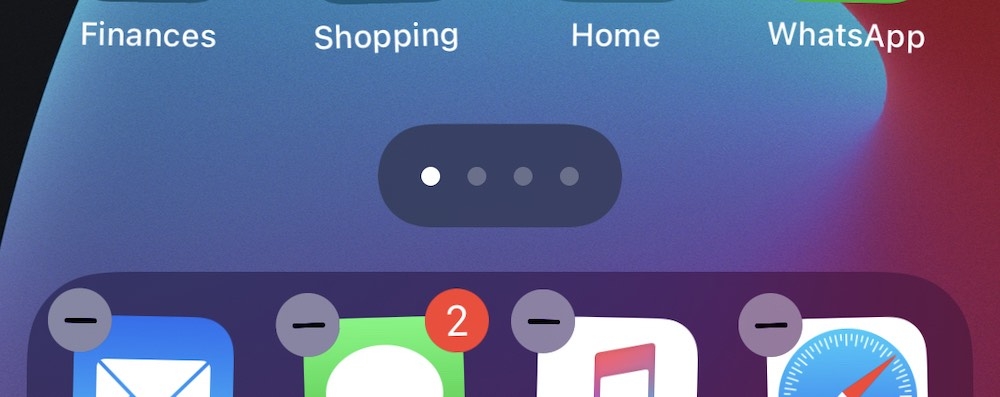
Bước 1: Bắt đầu bằng cách chạm và giữ bất cứ nơi nào trên màn hình. Giống như trong iOS 13, điều này kích hoạt chế độ chỉnh sửa trong iOS 14 và bạn sẽ có thể xóa và di chuyển các ứng dụng xung quanh.
Bước 2: Sau khi kích hoạt chế độ chỉnh sửa, chạm một lần vào chỉ báo trang ở cuối màn hình để xem các trang của bạn trong chế độ xem hình thu nhỏ.
Bước 3: Bạn có thể kiểm tra một trang để hiển thị nó hoặc bỏ chọn một trang để ẩn nó.
Bước 4: Khi bạn đã chọn các trang ứng dụng bạn muốn hiển thị, bạn có thể nhấn vào màn hình để chuyển sang Màn hình chính hoặc chọn xong để hoàn tất chỉnh sửa.
:quality(75)/2020_7_19_637307727639586005_tinh-nang-ung-dung-tin-nhan-tren-ios-14-cover.jpg)
:quality(75)/2020_7_17_637305950605308382_ios-14-camera-cover.jpg)
:quality(75)/2020_7_16_637305176901008061_ios-14-camera-cover.jpg)


