:quality(75)/estore-v2/img/fptshop-logo.png)
:quality(75)/2020_1_14_637146107509001495_iwriter_pro_devices.jpg)
:quality(75)/2018_12_18_636807332748340310_huawei_mate_20_pro_camera_40_b0756f32b5.jpg)
Biết những thao tác này, làm việc với văn bản trên iPhone và iPad sẽ nhanh hơn
iPhone 16 Series là lựa chọn tối ưu cho trải nghiệm cao cấp: Camera, màn hình, pin và AI dẫn đầu trong phân khúc. Mua điện thoại iPhone 16 (Plus/Pro/Pro Max/16e) chính hãng với giá tốt nhất cùng nhiều ưu đãi giảm giá độc quyền tại FPT Shop ngay hôm nay!
Dưới đây là một số mẹo nhỏ giúp các bạn thao tác với văn bản trên iPhone và iPad dễ dàng hơn.
Có một vài điều kỳ lạ về lựa chọn ký tự trong iOS 13. Điều khó chịu nhất là, khi bạn nhấn vào giữa một từ, con trỏ chọn văn bản sẽ xuất hiện ở cuối hoặc đầu từ. Trên máy Mac, nếu bạn nhấp vào con trỏ giữa các chữ cái M và A của Mac, thì đó là nơi nó xuất hiện. Trên iOS, bạn phải chạm vào từ trước, sau đó lấy con trỏ để đặt từ đó vào nơi bạn thực sự muốn.
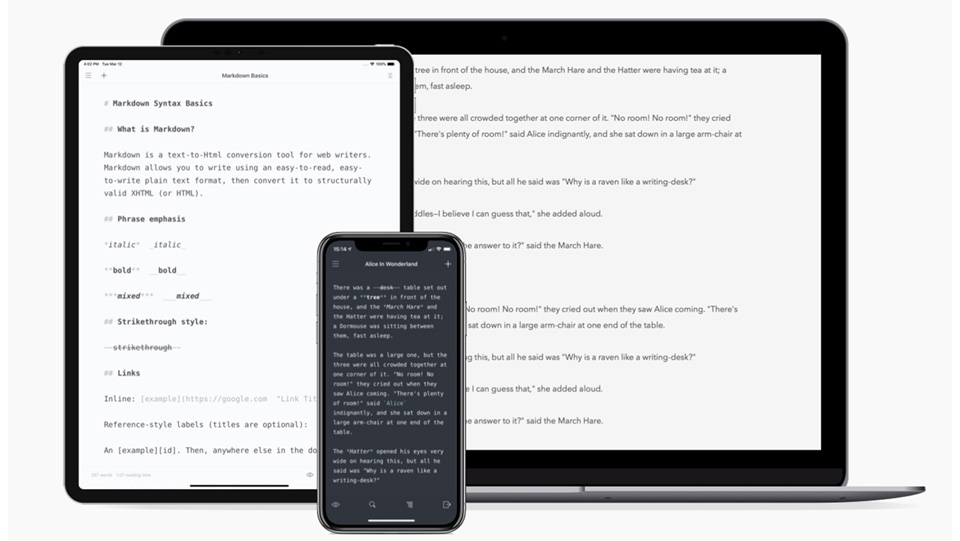
Điều này xảy ra ngay cả khi bạn trỏ chuột vào iPad. Và tệ hơn nữa, vị trí con trỏ ban đầu có thể kết thúc ở đầu hoặc cuối từ bạn chạm, tùy thuộc vào vị trí của từ bạn nhấn. Điều này có nghĩa là bạn phải đánh giá vị trí trước khi hành động.
Tuy nhiên, có một số phím tắt tuyệt vời sẽ giúp việc chọn văn bản dễ dàng hơn rất nhiều trên iPhone hoặc iPad. Lưu ý, các phím tắt và cử chỉ này hoạt động trong các trường văn bản thực tế, nơi bạn có thể tự chỉnh sửa văn bản. Họ không làm việc trên văn bản không thể chỉnh sửa - ví dụ trong email hoặc trên trang web.
Chọn nhanh
Khi bạn đang ở trong một trường văn bản, tức là khi bạn tự gõ văn bản, trong một cái gì đó như Ghi chú hoặc Trang, bạn có thể sử dụng các cử chỉ nhấn sau đây để chọn toàn bộ khối văn bản:
- Nhấn đúp vào một từ để chọn toàn bộ từ
- Nhấn ba lần vào một từ để chọn câu có chứa từ đó. Bạn cũng có thể ấn giữ lâu một chút.
- Nhấn 4 lần bạn có thể chọn toàn bộ đoạn văn.

Chọn thông minh
Một trong những nhiệm vụ lựa chọn văn bản khó chịu nhất trong iOS là cố gắng sao chép URL, số điện thoại hoặc địa chỉ email. Nếu những chuỗi đó trên một trang web, thì không có cách nào khác là bạn phải tiếp tục chọn theo cách cũ.
Tuy nhiên, nếu tất cả văn bản này được bao gồm trong một trường văn bản có thể chỉnh sửa, bạn chỉ cần nhấn đúp vào bất kỳ địa chỉ email, số điện thoại hoặc URL. iOS đủ thông minh để nhận ra các chuỗi này và tự động chọn chúng. Sau đó, bạn có thể sao chép chúng một cách an toàn hoặc chia sẻ chúng. Nó thậm chí hoạt động với các số điện thoại bao gồm dấu cách, dấu ngoặc và + ký tự.
Nhận bản nháp
Cho rằng văn bản dễ làm việc hơn trong trình soạn thảo văn bản, sẽ rất hợp lý khi chuyển văn bản vào trình chỉnh sửa ngay khi bạn nhận ra rằng bạn cần phải làm nhiều hơn là chỉ đọc nó.
Nháp là một ứng dụng iOS (và Mac) tuyệt vời được thiết kế cho điều đó. Ý tưởng là bạn hoặc bắt đầu nhập vào Thư nháp hoặc bạn gửi văn bản đến nó từ nơi khác. Sau đó, bạn có thể làm việc trên văn bản đó và gửi nó đến một ứng dụng khác.
Thư nháp là lý tưởng để nhanh chóng chụp văn bản từ email hoặc trang web và mở nó trong trình soạn thảo văn bản. Điều này có nghĩa là bạn có thể đánh dấu một số văn bản không thể chỉnh sửa, gửi nó đến Bản nháp và sau đó làm việc với nó trong hòa bình. Vẫn tốt hơn, Bản nháp có phần mở rộng chia sẻ.
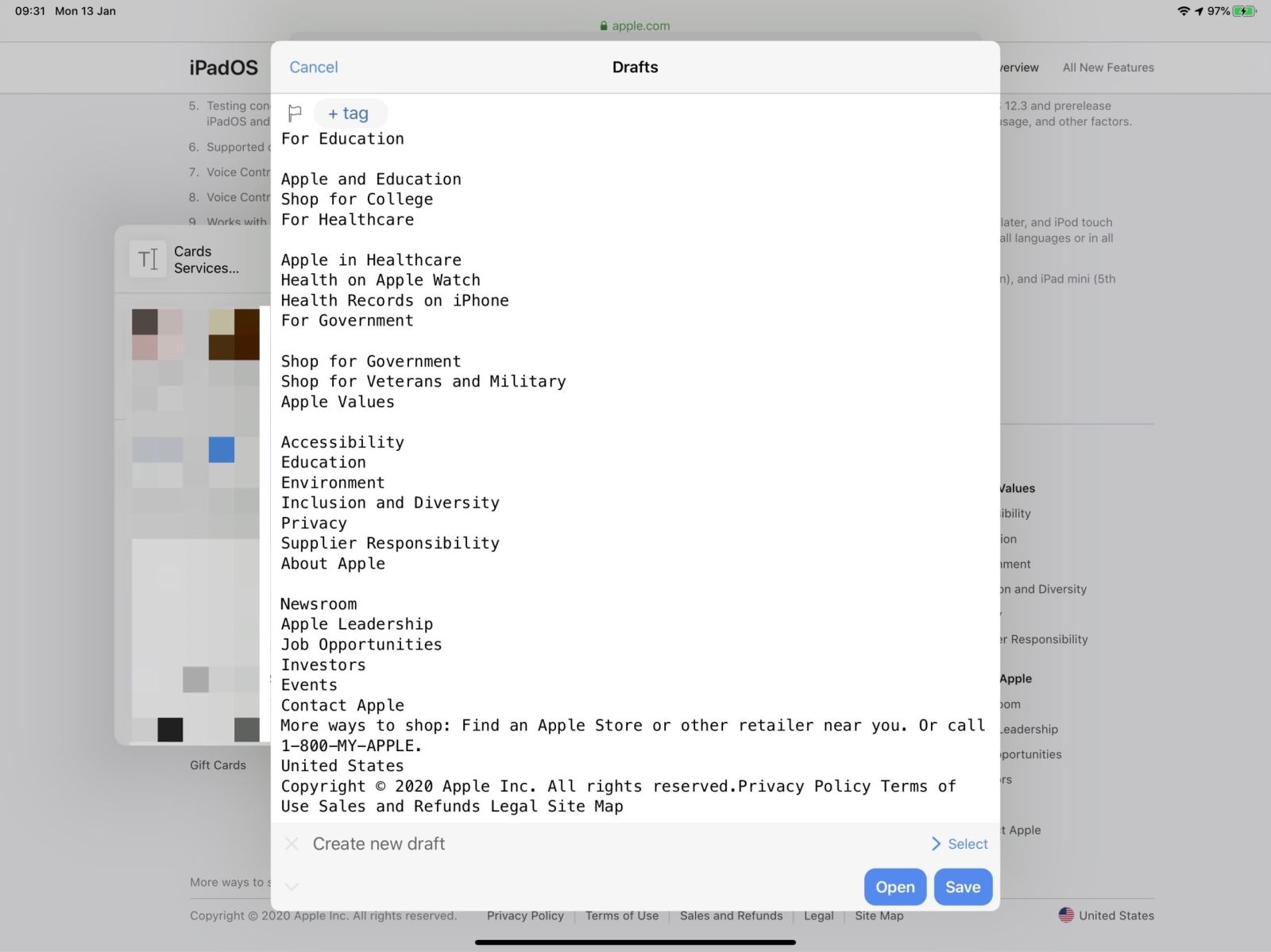
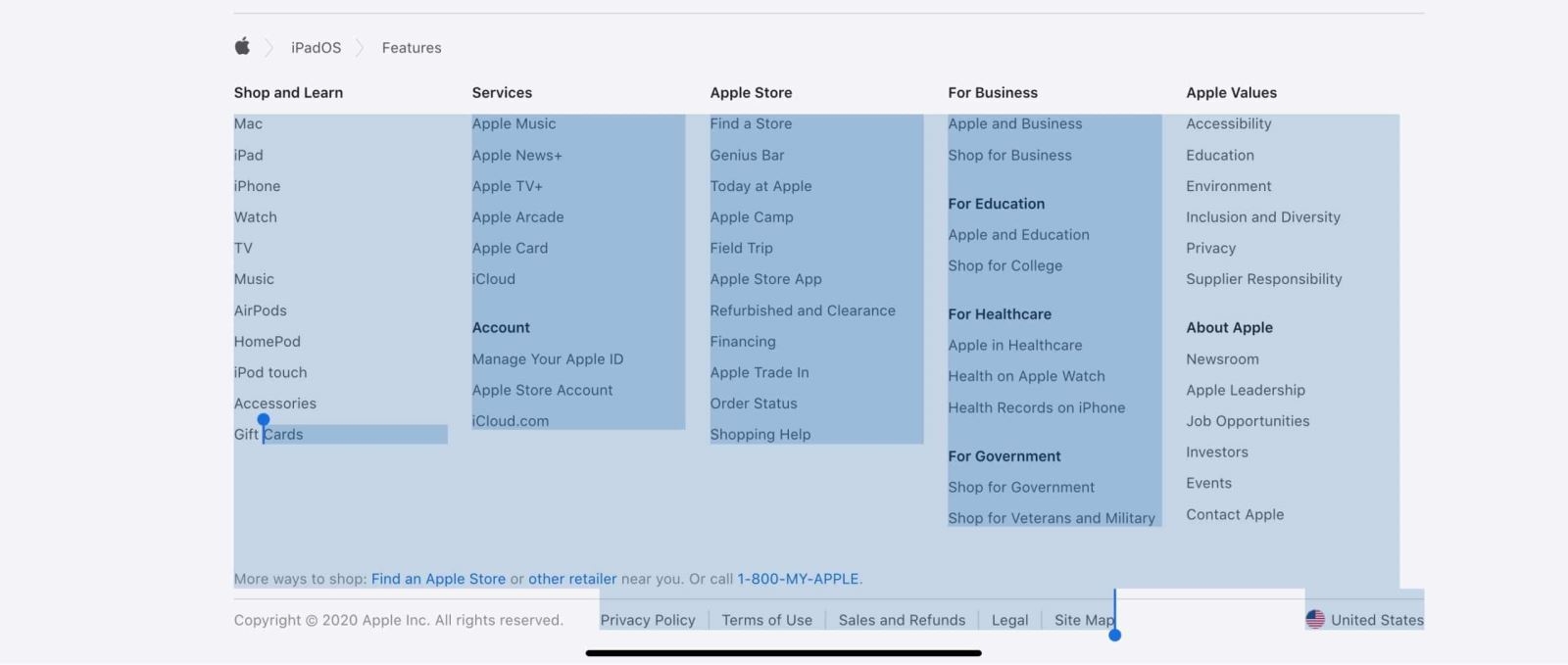
Hãy tưởng tượng bạn đang xem một trang web có địa chỉ email, số điện thoại, v.v. Bạn cần phải sao chép chúng để sử dụng ở một nơi khác. Chỉ cần tô sáng mọi thứ trên trang đó, nhấn vào mũi tên chia sẻ và chọn Thư nháp trong danh sách ứng dụng. Lựa chọn của bạn sẽ mở trong cửa sổ Nháp, ngay trong ứng dụng hiện tại! Nếu bạn muốn, bạn có thể chụp nó vào Bản nháp để sau, nhưng bạn thực sự có thể sử dụng tất cả các thủ thuật và phím tắt ở trên trong bảng Nháp này.
Hy vọng rằng bây giờ bạn sẽ thấy văn bản lộn xộn trên iOS 13 bớt phiền toái hơn một chút. Bạn vẫn sẽ không muốn chỉnh sửa toàn bộ sách trên iPad, nhưng ít nhất bạn sẽ không muốn ném thiết bị đắt tiền của mình qua phòng vào lần tới khi bạn chỉ muốn sao chép địa chỉ email.
:quality(75)/2020_1_13_637145344797956958_tiet-kiem-pin-iphone-fpt.jpg)
:quality(75)/2020_1_8_637140726698514020_iphone-ipad-fptshop.jpg)
:quality(75)/2020_1_3_637136412127346959_iphone-how-to-remove-location-data-photo-video-sharing.jpg)
:quality(75)/2020_1_13_637145333345830647_tiet-kiem-pin-iphone-fpt.jpg)


