:quality(75)/estore-v2/img/fptshop-logo.png)
:quality(75)/2024_3_18_638463524474171288_auto-shutdown-1-1.jpg)
:quality(75)/small/l_f5095523f4.jpg)
Bật mí cách tải Auto Shutdown và sử dụng phần mềm hẹn giờ tắt máy tính cực hiệu quả
Auto Shutdown là một ứng dụng hữu ích trong việc tự động hẹn giờ tắt máy tính. Phần mềm có thể đáp ứng nhu cầu tắt máy, ngủ đông, reset hoặc thực hiện các tác vụ khác của người dùng. Vậy cách cài đặt Auto Shutdown như thế nào? Mời bạn cùng FPT Shop tìm hiểu trong bài viết dưới đây!
Giới thiệu sơ lược về Auto Shutdown
Thông tin chi tiết
- Phát hành: Systemax
- Phiên bản mới nhất: 2.0.1 (cập nhật 31/12/2021)
- Hỗ trợ trên: Windows 7/8/8.1/10
Auto Shutdown là gì?
Auto Shutdown là phần mềm cho phép người dùng lập lịch tự động tắt máy tính mà không cần phải thực hiện thao tác thủ công. Bạn có thể cài đặt thời gian cụ thể cho việc tắt máy tính theo ý muốn. Ứng dụng có tác dụng tiết kiệm năng lượng và bảo vệ máy tính khỏi việc hoạt động không cần thiết trong thời gian dài.

Ngoài chức năng chính kể trên, phần mềm Auto Shutdown còn hỗ trợ người dùng lên lịch tắt, khởi động lại, đổi chế độ ngủ hoặc đóng màn hình tự động. Đây đều là những tính năng vô cùng hữu ích đối với những người muốn quản lý thời gian sử dụng máy tính hiệu quả hơn.
Những tính năng ưu việt của Auto Shutdown
Cập nhật nhiều tác vụ hẹn giờ trên máy tính
Đây là tiện ích cho phép người dùng thiết lập và quản lý nhiều tác vụ hẹn giờ khác nhau trên máy tính của họ. Điều này nghĩa là bạn có thể thiết lập nhiều lịch trình tắt máy tính hoặc thực hiện các tác vụ khác như khởi động lại, đổi chế độ ngủ hoặc đóng màn hình theo những mốc thời gian khác nhau trong ngày.
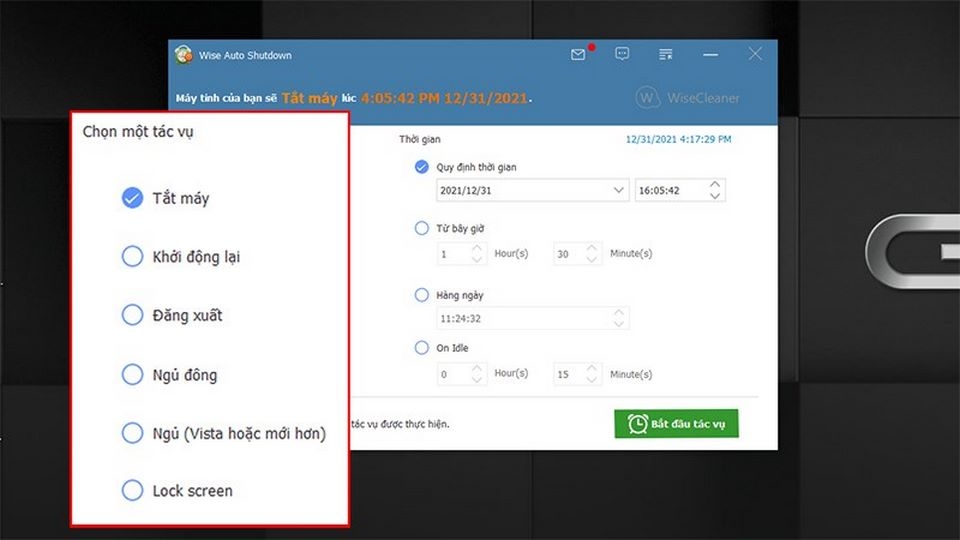
Cập nhật tác vụ là tính năng vô cùng hữu ích nếu bạn cần tự động hóa nhiều công việc với máy tính mà không muốn thực hiện từng thao tác thủ công. Tiện ích này có tác dụng tối ưu hóa khả năng quản lý thời gian sử dụng máy tính và tiết kiệm năng lượng một cách hiệu quả.
Tùy chọn giờ, phút, giây theo nhu cầu
Tính năng cung cấp nhiều lựa chọn giờ, phút, giây của Auto Shutdown cho phép người dùng thiết lập thời gian cụ thể để thực hiện các tác vụ tự động trên máy tính. Bạn có thể chọn giờ, phút và giây theo ý muốn, tạo ra các kịch bản tự động hóa linh hoạt theo nhu cầu sử dụng cụ thể của bạn.
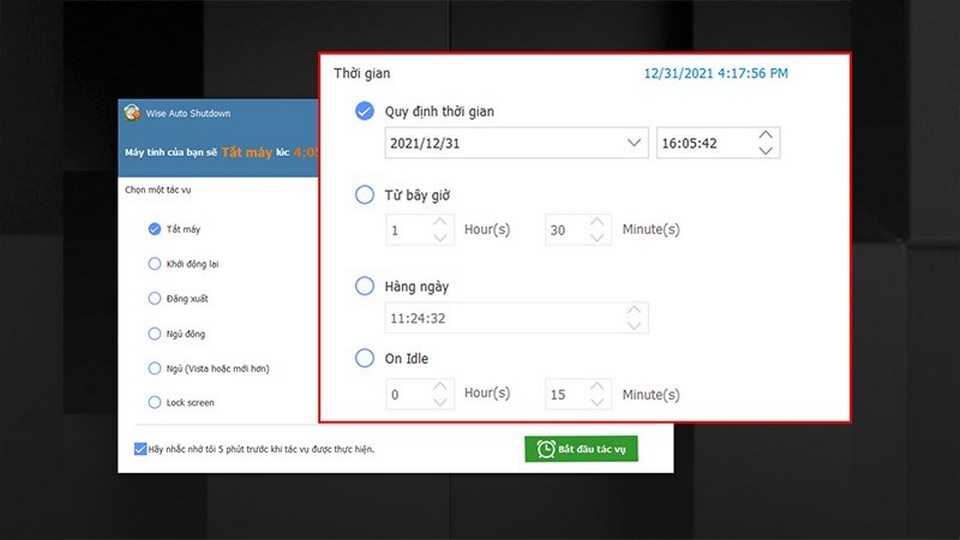
Nhờ vào tiện ích lựa chọn thời gian phù hợp đã giúp người dùng linh động trong việc lập lịch cài đặt các hoạt động tự động trên máy tính.
Hỗ trợ nhiều ngôn ngữ khác nhau
Tính năng hỗ trợ nhiều ngôn ngữ khác nhau trong Auto Shutdown cho phép người dùng chọn lựa chọn ngôn ngữ phù hợp với họ. Đây là chế độ tạo điều kiện thuận lợi cho người dùng trên khắp thế giới sử dụng phần mềm hiệu quả.
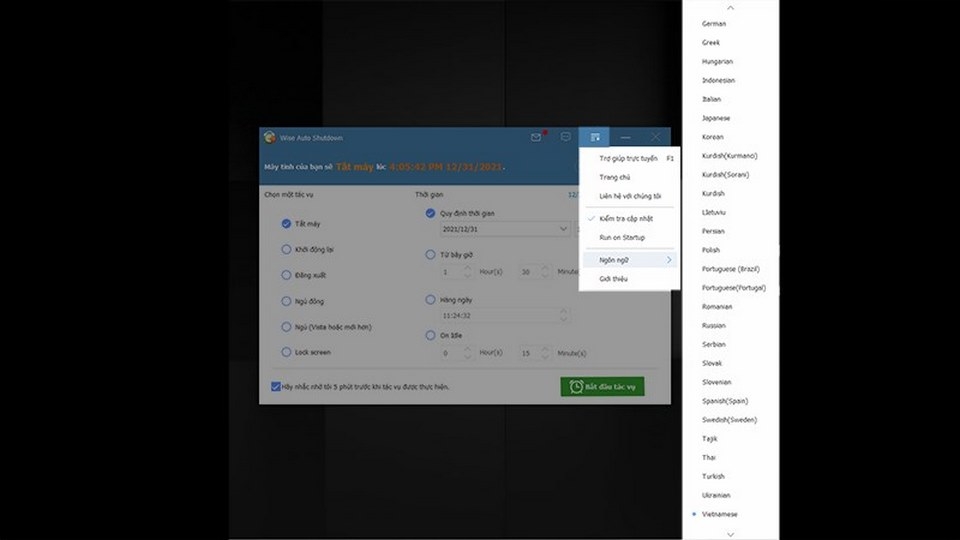
Khả năng chuyển đổi ngôn ngữ sẽ giúp người dùng hiểu rõ hơn về cách sử dụng, tận dụng đầy đủ tính năng của Auto Shutdown mà không gặp phải các rắc rối liên quan đến ngôn ngữ. Điều này sẽ mang đến trải nghiệm sử dụng thoải mái và linh hoạt cho người dùng trên toàn thế giới.
Thông báo, nhắc nhở trước khi tắt
Tính năng này cho phép bạn thiết lập thông báo hoặc cảnh báo trước khi máy tính tự động tắt. Khi đó, người dùng sẽ có đủ thời gian để lưu công việc, đóng các ứng dụng hoặc chuẩn bị trước khi máy tính tắt.
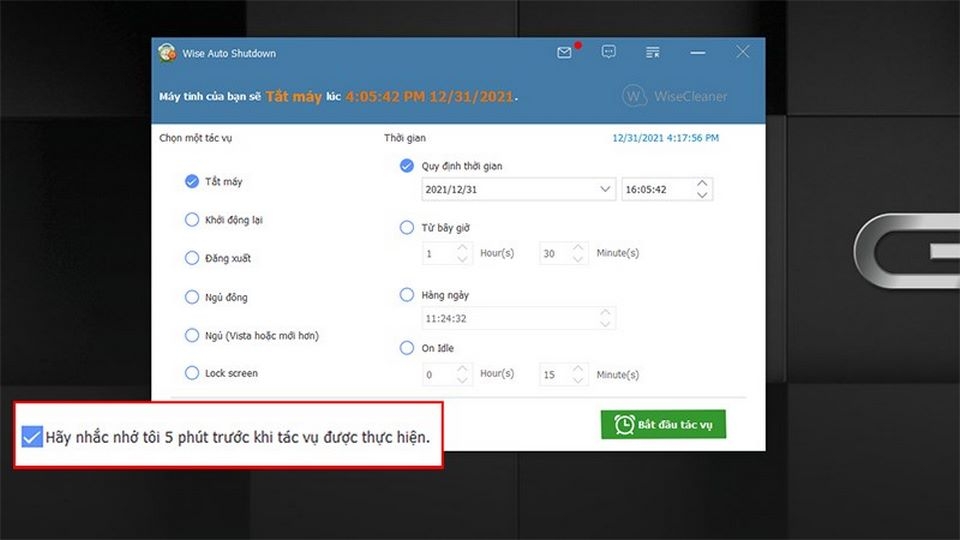
Tiện ích thông báo có ý nghĩa quan trọng đối với việc bảo vệ dữ liệu. Phần mềm sẽ đảm bảo người dùng không phải bất ngờ khi máy tính tự động tắt mà chưa kịp lưu lại công việc.
Ngoài ra, bạn cũng có thể thiết lập thời gian cụ thể cho việc tắt máy hàng ngày, hàng tuần hoặc theo bất kỳ lịch trình nào phù hợp với nhu cầu sử dụng của mình. Điều này có tác dụng hỗ trợ người dùng quản lý thời gian hoạt động của máy tính một cách hiệu quả và linh hoạt.
Chạy ẩn hoạt động
Đây là tiện ích hỗ trợ phần mềm hoạt động mà không cần màn hình hiển thị trực tiếp. Điều này sẽ giúp người dùng tiết kiệm không gian trên màn hình, tạo điều kiện để sử dụng máy tính một cách thuận tiện hơn trong khi phần mềm vẫn làm việc theo yêu cầu được đặt ra.
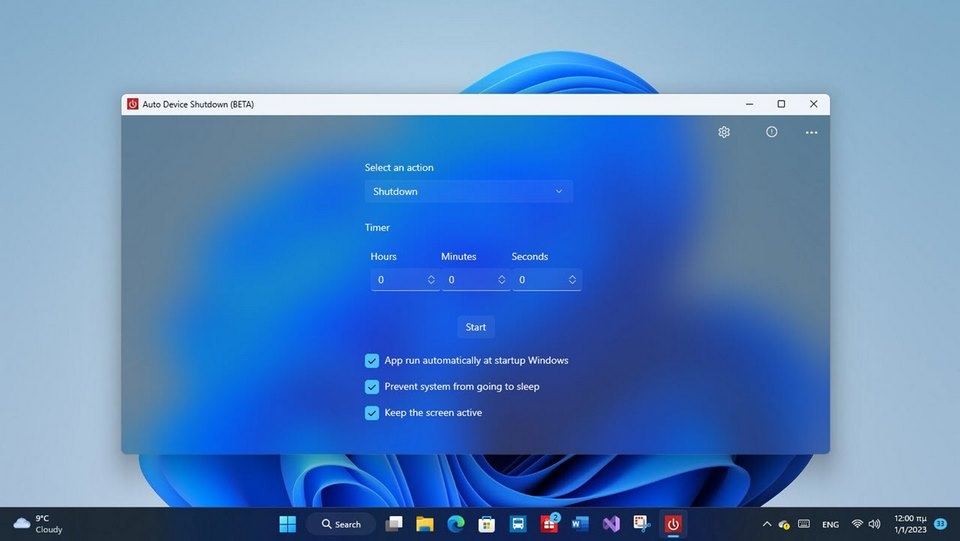
Bên cạnh đó, tính năng chạy ẩn còn giúp người dùng tiết kiệm thời gian và năng lượng cho máy tính. Từ đó tạo ra trải nghiệm sử dụng mượt mà và hiệu quả hơn trên mỗi thiết bị.
Bảo vệ dữ liệu cá nhân
Tiện ích này sẽ đảm bảo mọi thông tin cá nhân mà bạn đã cài đặt trên phần mềm được bảo vệ an toàn, không bị rò rỉ ra ngoài. Chẳng hạn như thông tin đăng nhập, thông tin cá nhân hoặc các tác vụ đã lên lịch trình. Những dữ liệu này sẽ không bị rò rỉ cho bất kỳ ai khác.
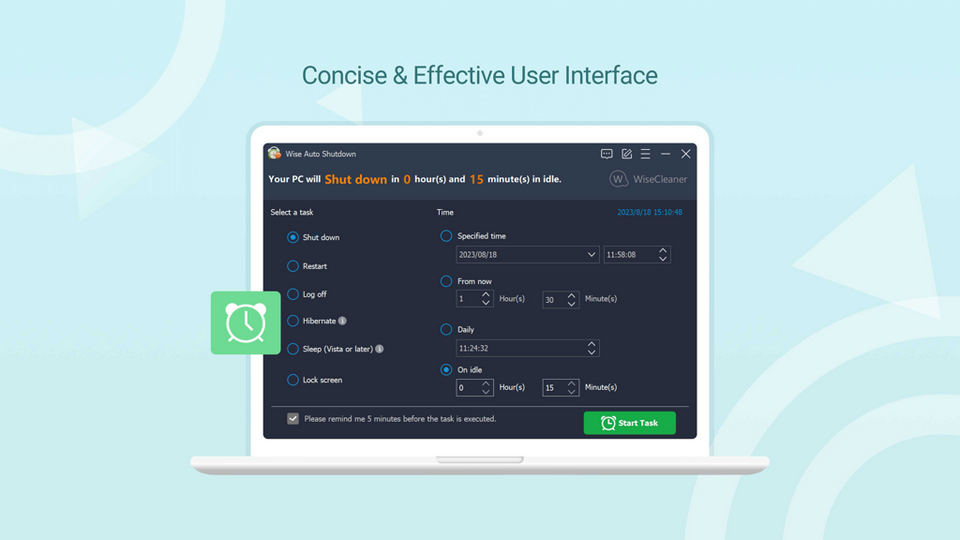
Thông qua tính năng bảo vệ dữ liệu, người dùng sẽ tự tin sử dụng phần mềm mà không cần lo lắng về việc thông tin cá nhân của họ bị đánh cắp.
Hỗ trợ nhiều hệ điều hành
Phần mềm Auto Shutdown có khả năng hoạt động trên nhiều hệ điều hành khác nhau vô cùng tiện lợi và linh hoạt. Điều này cho phép người dùng sử dụng ứng dụng trên các nền tảng hệ điều hành cơ bản như Windows, MacOS và Linux mà không gặp phải rào cản nào.
Nhờ có tiện ích hoạt động linh hoạt mà người dùng hoàn toàn có thể làm việc trên nhiều hệ thống khác nhau hoặc có nhu cầu sử dụng phần mềm trên các máy tính cá nhân, máy chủ chạy với các hệ điều hành riêng biệt. Đây cũng là một trong những tính năng đặc biệt của Auto Shutdown mà chúng ta nên biết.
Hướng dẫn cách tải, cài đặt Auto Shutdown trên máy tính
- Bước 1: Trước hết, bạn cần tải bộ cài đặt của Auto Shutdown từ trang web chính thức và lưu về máy tính của bạn. Sau khi tải xong, bạn mở thư mục Download trên máy tính và nhấp đúp vào tập tin cài đặt của Auto Shutdown để bắt đầu quá trình cài đặt.
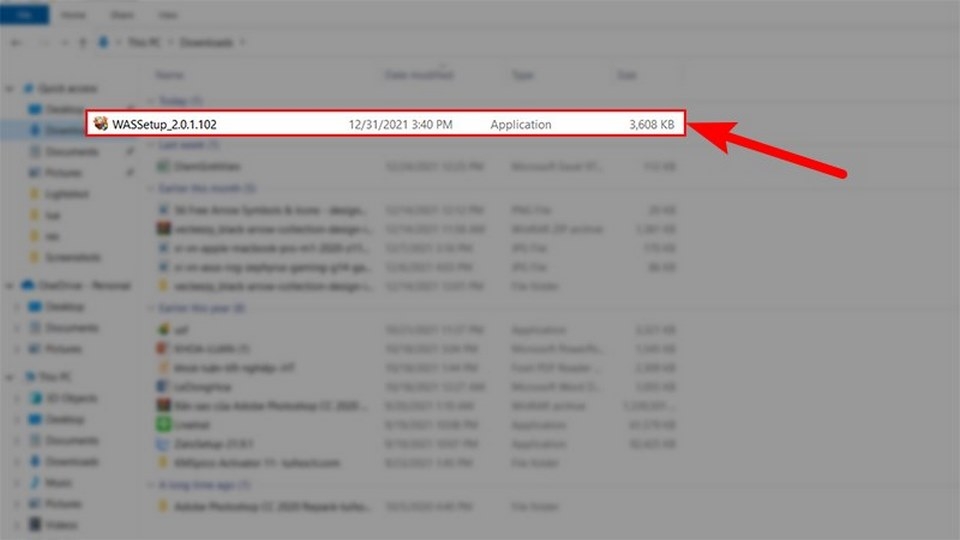
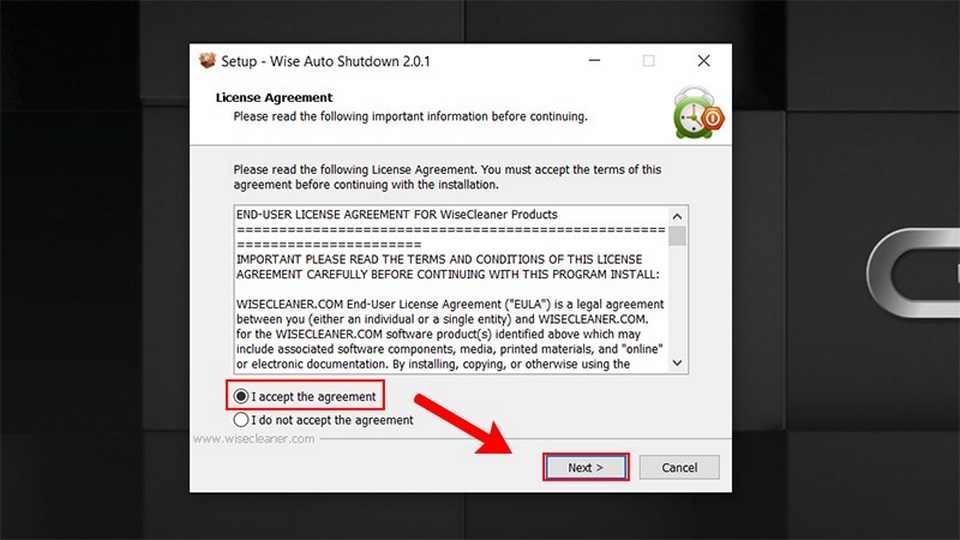
- Bước 2: Trong cửa sổ cài đặt hiển thị, bạn chọn vào tùy chọn I accept the agreement để đồng ý với các điều khoản của phần mềm, sau đó nhấn Next để tiếp tục.
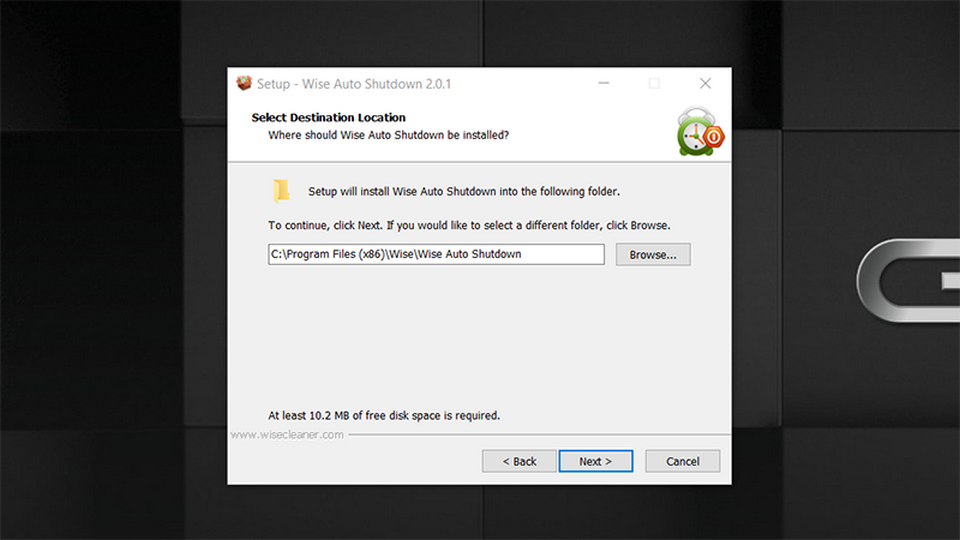
- Bước 3: Tiếp theo, bạn chọn đường dẫn lưu trữ phần mềm trên máy tính của bạn, sau đó nhấn Next để tiếp tục.
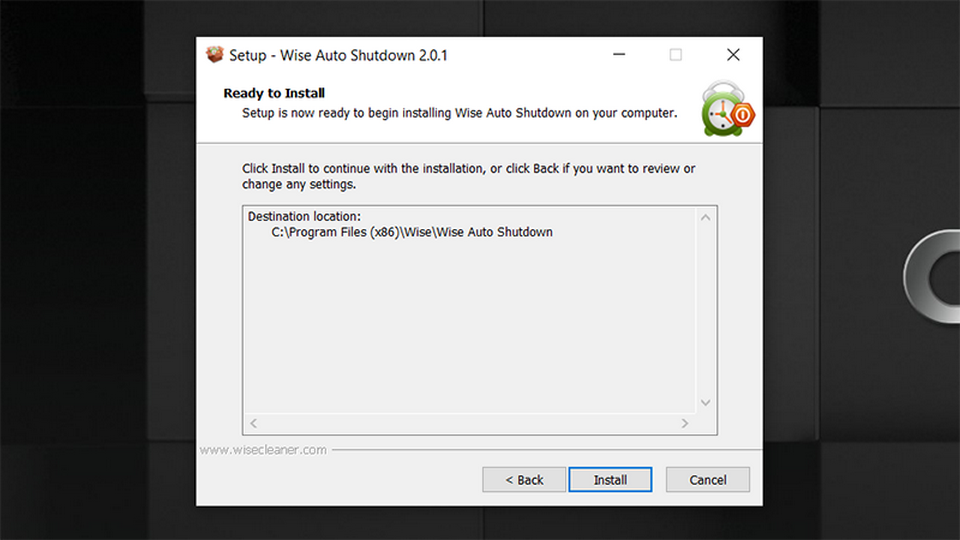
- Bước 4: Bây giờ, bạn nhấn Install và đợi một lát cho quá trình cài đặt hoàn tất.
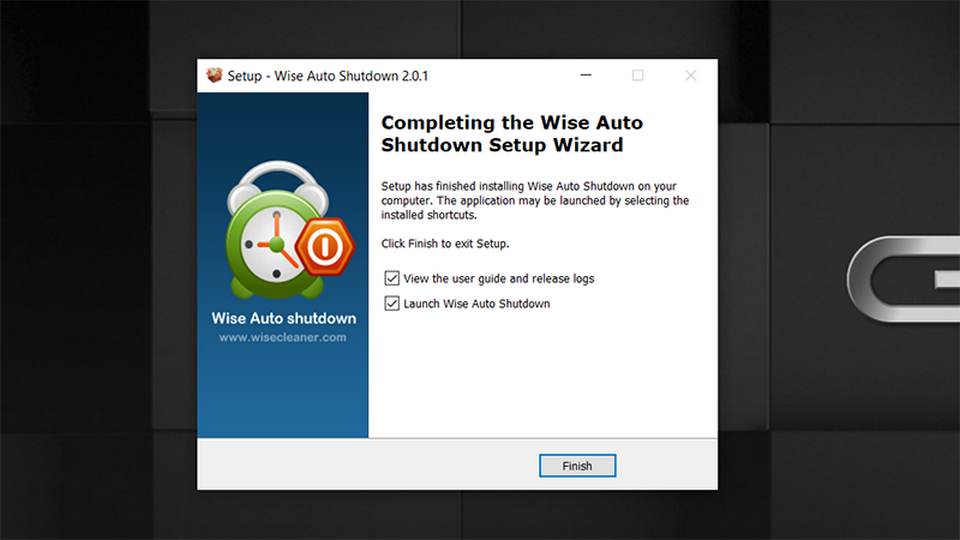
- Bước 5: Cuối cùng, khi quá trình cài đặt hoàn thành, bạn nhấn Finish để kết thúc quá trình cài đặt.
Một số lưu ý quan trọng cần biết
Để sử dụng Auto Shutdown một cách linh hoạt và hiệu quả, bạn nên vận dụng các tính năng của phần mềm theo kế hoạch cụ thể. Sau đây là tổng hợp một vài lưu ý quan trọng mà người dùng nên biết:
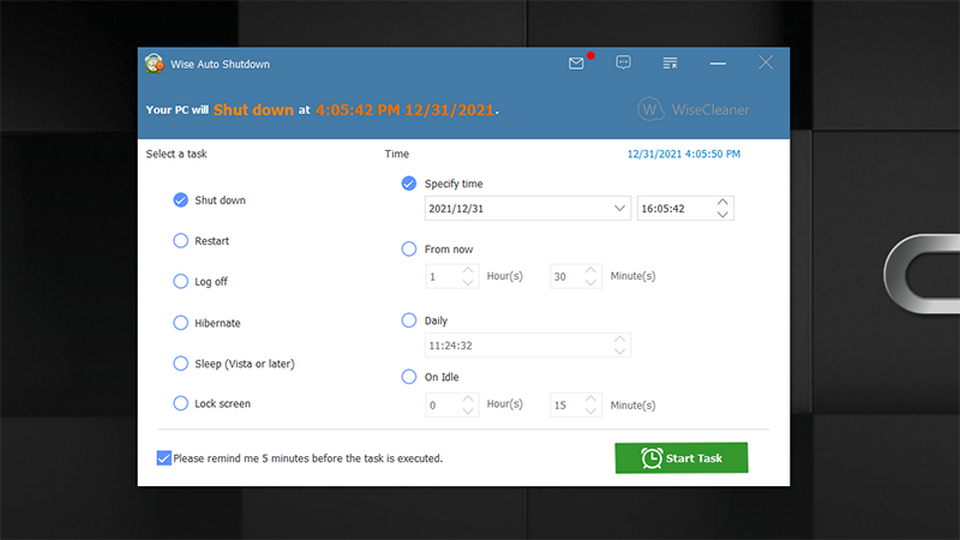
- Thiết lập lịch trình linh hoạt: Hãy đặt thời gian tắt máy sao cho phù hợp với thói quen làm việc của bạn. Đây là cách tiết kiệm năng lượng và tự động tắt máy khi không sử dụng thiết bị.
- Tận dụng tính năng bảo vệ dữ liệu: Bảo vệ dữ liệu cá nhân bằng cách thiết lập mật khẩu hoặc quyền truy cập đặc biệt để tránh truy cập trái phép.
- Kiểm tra cài đặt định kỳ: Đảm bảo rằng bạn luôn cập nhật và xem xét lại các cài đặt của Auto Shutdown để đảm bảo phần mềm hoạt động ổn định và hiệu quả trên máy tính của mình.
- Tạo thông báo nhắc nhở: Hãy sử dụng tính năng thông báo để nhớ những công việc cần hoàn thành trước khi tắt máy tự động.
- Tùy chỉnh theo nhu cầu cá nhân: Điều chỉnh các cài đặt và tùy chọn của Auto Shutdown để phản ánh nhu cầu sử dụng cụ thể của bạn.
- Đảm bảo sử dụng trên nhiều hệ điều hành: Nếu bạn sử dụng nhiều thiết bị hoặc hệ điều hành khác nhau, hãy kiểm tra tính tương thích của Auto Shutdown trên các nền tảng đó.
- Cập nhật và sao lưu phần mềm: Theo dõi và cài đặt các bản cập nhật mới nhất của Auto Shutdown để đảm bảo khả năng hoạt động mượt mà và an toàn.
Bằng cách tận dụng tối đa tính linh hoạt, tiện ích của Auto Shutdown, chắc chắn bạn sẽ có cơ hội làm việc hiệu quả và tiết kiệm thời gian hơn trên máy tính cá nhân.
Giải đáp một vài thắc mắc liên quan
Làm thế nào để bảo vệ dữ liệu cá nhân khi sử dụng Auto Shutdown?
Để bảo vệ dữ liệu cá nhân khi sử dụng Auto Shutdown thì bạn cần thiết lập mật khẩu hoặc quyền truy cập đặc biệt cho phần mềm. Hãy đảm bảo rằng chỉ những người được ủy quyền mới có thể thay đổi cài đặt và tiến hành tắt máy tự động.
Ngoài ra, bạn cũng cần đảm bảo rằng máy tính cá nhân đã được bảo vệ bằng mật khẩu hoặc các phương pháp chống xâm nhập khác. Đây chính là cách ngăn chặn việc truy cập trái phép vào máy tính khi chương trình Auto Shutdown đang hoạt động.

Có cách nào để tùy chỉnh cài đặt và lựa chọn của Auto Shutdown không?
Người dùng có thể tùy chỉnh cài đặt và lựa chọn của Auto Shutdown sao cho phù hợp với nhu cầu sử dụng của mình. Bạn hãy thiết lập các mốc thời gian tắt máy khác nhau, tinh chỉnh thông báo hoặc cài đặt những hành động cụ thể trước khi tắt máy.
Ngoài ra, bạn cũng có thể tương tác với các cài đặt bảo mật để đảm bảo an toàn thông tin cá nhân khi sử dụng Auto Shutdown. Điều này sẽ giúp người dùng tùy chỉnh và sử dụng phần mềm một cách linh hoạt, hiệu quả nhất.
Auto Shutdown hoạt động như thế nào để tắt máy tự động?
Auto Shutdown hoạt động bằng cách thiết lập lịch trình hoặc điều kiện cụ thể mà người dùng đã chỉ định trước. Khi đến thời điểm được thiết lập, Auto Shutdown sẽ tự động thực hiện hành động tắt máy theo yêu cầu, giúp quản lý thời gian và tối ưu hóa hiệu suất máy tính.
Tạm kết
Những chia sẻ trong bài viết trên sẽ giúp bạn đọc cập nhật đầy đủ thông tin về Auto Shutdown. Đây là một phần mềm lý tưởng giúp người dùng bảo vệ dữ liệu cá nhân và tối ưu hóa quản lý thời gian sử dụng máy tính hiệu quả.
Xem thêm:
- OLAP là gì? Tất tần tật thông tin cần biết về cách xử lý phân tích trực tuyến OLAP
- Socket IO là gì? Hướng dẫn cách dùng Socket IO cơ bản và hiệu quả mà bạn nên biết
Nếu có nhu cầu tìm kiếm một chiếc laptop chính hãng với giá cả phải chăng thì FPT Shop chính là sự lựa chọn tuyệt vời cho bạn. Cửa hàng hoạt động uy tín nhằm mang đến nhiều sản phẩm công nghệ dành cho khách hàng. Bạn có thể xem thêm các dòng máy tính xách tay tại đây:
:quality(75)/2023_11_13_638354994946564836_750.jpg)
:quality(75)/2022_11_15_638041116225108870_tat-may-tinh-00.jpg)
:quality(75)/2022_11_22_638047160729312584_shutdown-shortcut-window-11-00.jpg)
:quality(75)/2022_9_25_637997349982184208_tat-may-tinh-bang-nut-nguon-co-sao-khong-thum.png)
:quality(75)/2017_8_15_636384308760089832_to-hop-phim-tat-win-10-toan-tap-khong-phai-ai-cung-biet-cover.jpg)
:quality(75)/2021_2_25_637498114659188373_day-la-3-cach-sieu-hay-de-tat-may-tinh-bang-ban-phim-tren-windows-10.jpg)


