:quality(75)/estore-v2/img/fptshop-logo.png)
:quality(75)/2021_10_30_637712106850478383_how-to-install-macos-monterey-beta.jpeg)
:quality(75)/2018_12_18_636807332748340310_huawei_mate_20_pro_camera_40_b0756f32b5.jpg)
9 tính năng hữu ích bạn nên thử khi cập nhật lên macOS Monterey
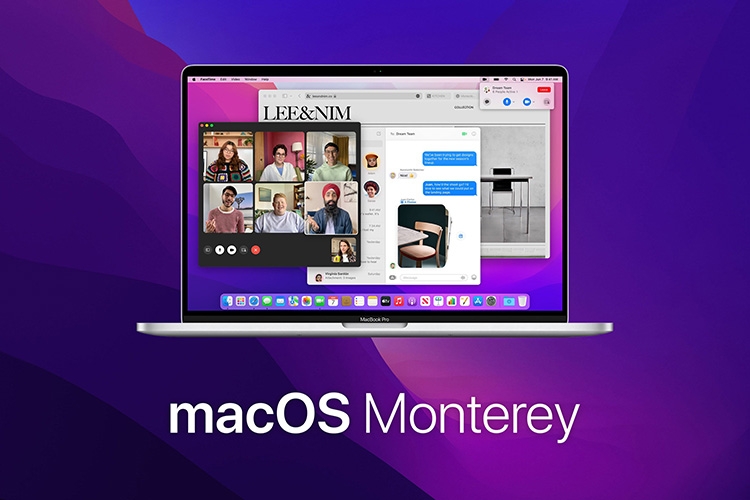
Với các bản cập nhật hệ điều hành năm nay, Apple đã đảm bảo tính tương đương trên tất cả các phần cứng. Một số tính năng được giới thiệu với iOS 15 có ý nghĩa hơn khi sử dụng với macOS Monterey. Dưới đây là các chức năng tốt nhất trong bản cập nhật macOS Monterey 12.0.
1. Nhóm Tab và Tab nhỏ gọn trong Safari
Trình duyệt Safari đã có một cuộc đại tu lớn với macOS Big Sur. Xu hướng này cũng tiếp tục với macOS Monterey.
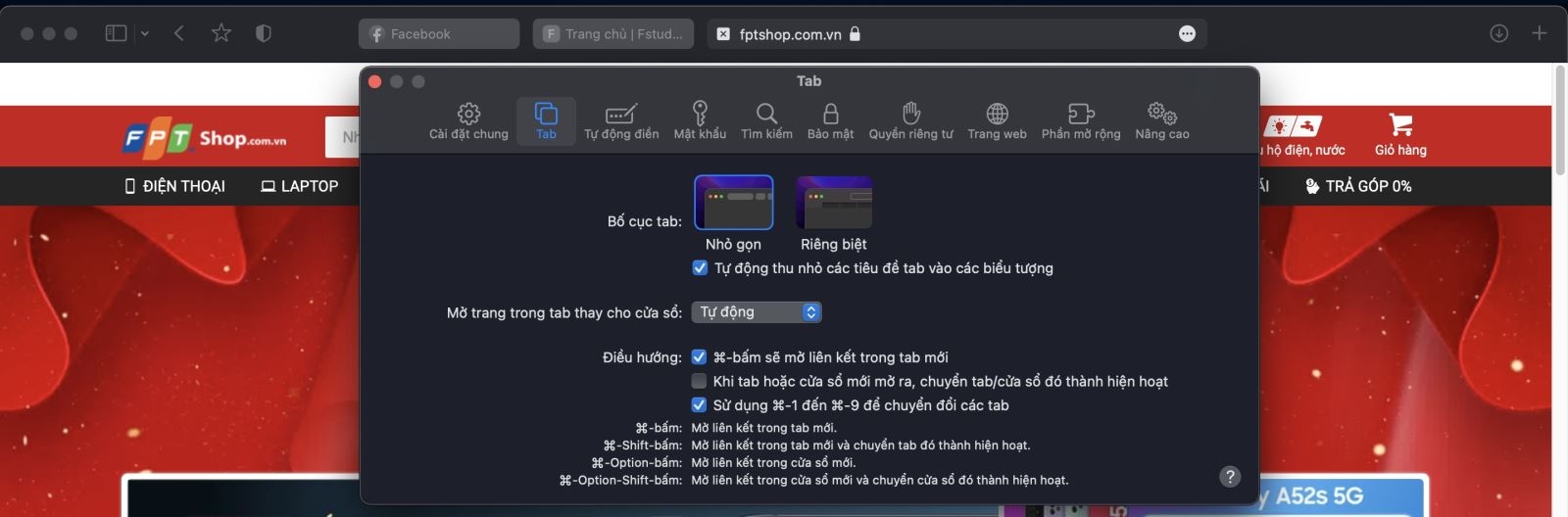
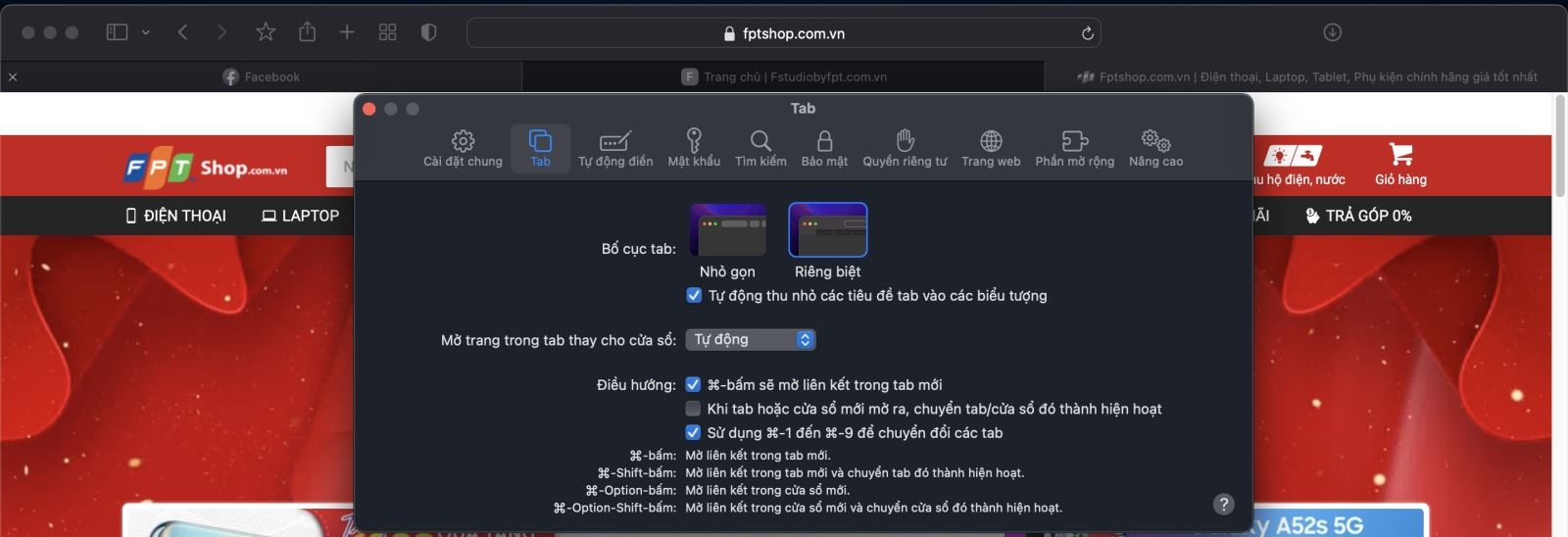
Những người sử dụng macOS trên màn hình nhỏ hơn sẽ đánh giá cao cách bố trí các Tab nhỏ gọn trong Safari. Từ Tùy chọn Safari > Tab, chọn Nhỏ gọn và bạn sẽ thấy các tab Safari thay đổi vị trí của chúng thành thanh địa chỉ. Tính năng này giúp tiết kiệm được một hàng hiển thị theo chiều dọc đồng thời cũng giúp các tab phân chia rõ ràng hơn, trực quan hơn. Nếu không thích bạn có thể chọn cách hiển thị cũ.
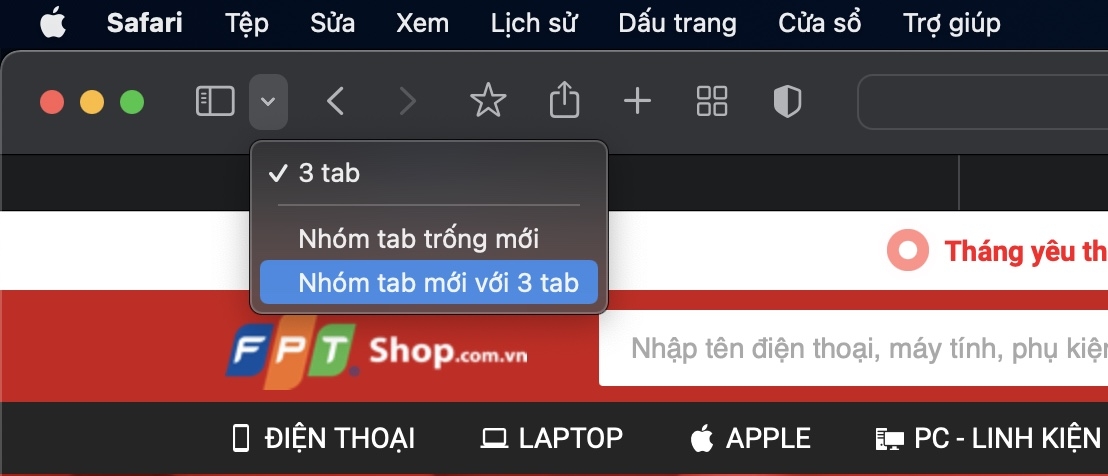
Tab Groups là một tính năng gọn gàng khác cho phép bạn kết hợp các tab tương tự trong một nhóm có liên quan. Ví dụ: bạn có thể thêm các tab Twitter, Facebook, LinkedIn, v.v., trong Nhóm xã hội trong Safari.
2. Chia sẻ màn hình trên cuộc gọi FaceTime
Sau macOS Monterey, bạn không cần phải sử dụng ứng dụng của bên thứ ba như Zoom, Microsoft Teams hoặc Google Meet để chia sẻ màn hình Mac với những người khác. Apple hiện đang tích hợp chức năng tương tự với FaceTime.
Sử dụng FaceTime, bạn có thể dễ dàng chia sẻ màn hình với những người tham gia qua cuộc gọi. Chỉ cần đảm bảo rằng những người tham gia cũng đang sử dụng hệ điều hành mới nhất.
Mặc dù Apple đã cung cấp FaceTime trên Android và Windows, nhưng chức năng chia sẻ màn hình không khả dụng trên chúng.
3. Thẻ và Thư mục Thông minh trong Ghi chú
macOS Monterey mang đến hai thủ thuật mới để sắp xếp các ghi chú trong ứng dụng Apple Notes. Cái đầu tiên là thẻ. Tương tự như Evernote, giờ đây bạn có thể thêm thẻ vào ghi chú để tổ chức tốt hơn.
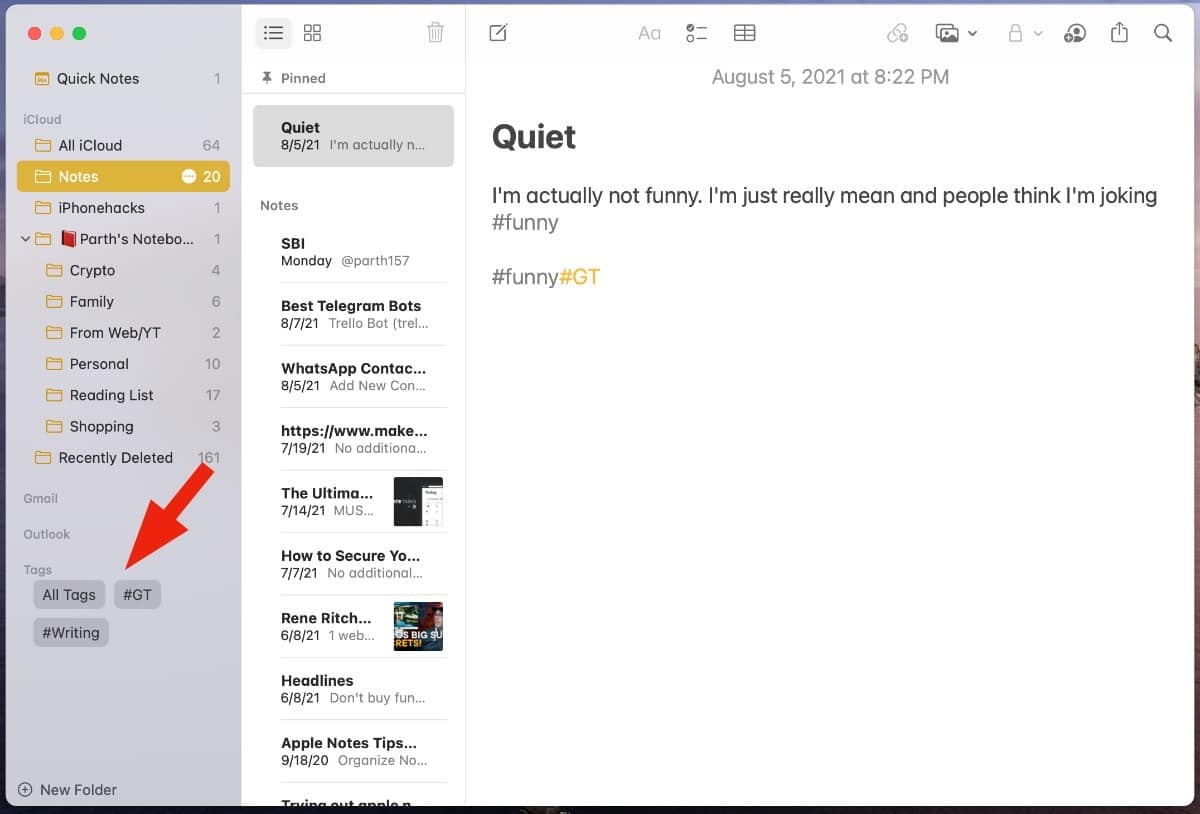
Một mẹo nhỏ khác là với Thư mục thông minh trong Ghi chú. Bạn có thể tạo một thư mục thông minh dựa trên các điều kiện về thẻ và ứng dụng sẽ tự động thêm ghi chú vào đó. Ví dụ: bạn có thể tạo Thư mục thông minh có tên Tài chính và thêm ghi chú có biên nhận, hóa đơn và các thẻ liên quan đến tài chính khác.
4. Chế độ Tập trung (Focus)
Focus là phiên bản cải tiến của tính năng Không làm phiền trên máy Mac của Apple. Mặc dù Focus có sẵn trên iPhone và iPad, tính năng này có ý nghĩa hơn trên Mac vì bạn có khả năng tạo ra một môi trường không bị phân tâm khi làm việc trên Mac.
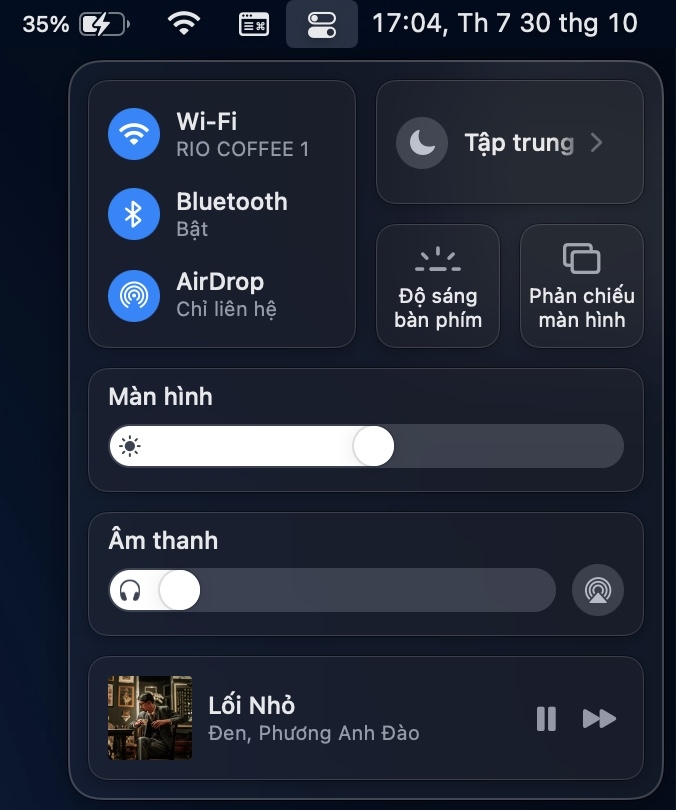
Bạn có thể bật chế độ Focus từ Trung tâm điều khiển của Mac. Người dùng có thể tạo hồ sơ Focus mới dựa trên nhu cầu của họ và chỉ cho phép nhận thông báo từ một số ứng dụng và danh bạ nhất định.
5. Thẻ và Danh sách thông minh trong Lời nhắc
Tương tự như Apple Notes, ứng dụng Lời nhắc cũng nhận được thẻ và hỗ trợ Danh sách thông minh. Như tên cho thấy, các thẻ cho phép bạn lọc ra các lời nhắc dựa trên các thẻ được thêm vào.
Danh sách thông minh thậm chí còn mạnh hơn Thư mục thông minh trong Ghi chú. Bạn có thể tạo Danh sách thông minh dựa trên thẻ, lời nhắc, vị trí, ngày, giờ, mức độ ưu tiên và cờ.
6. Ghi chú nhanh
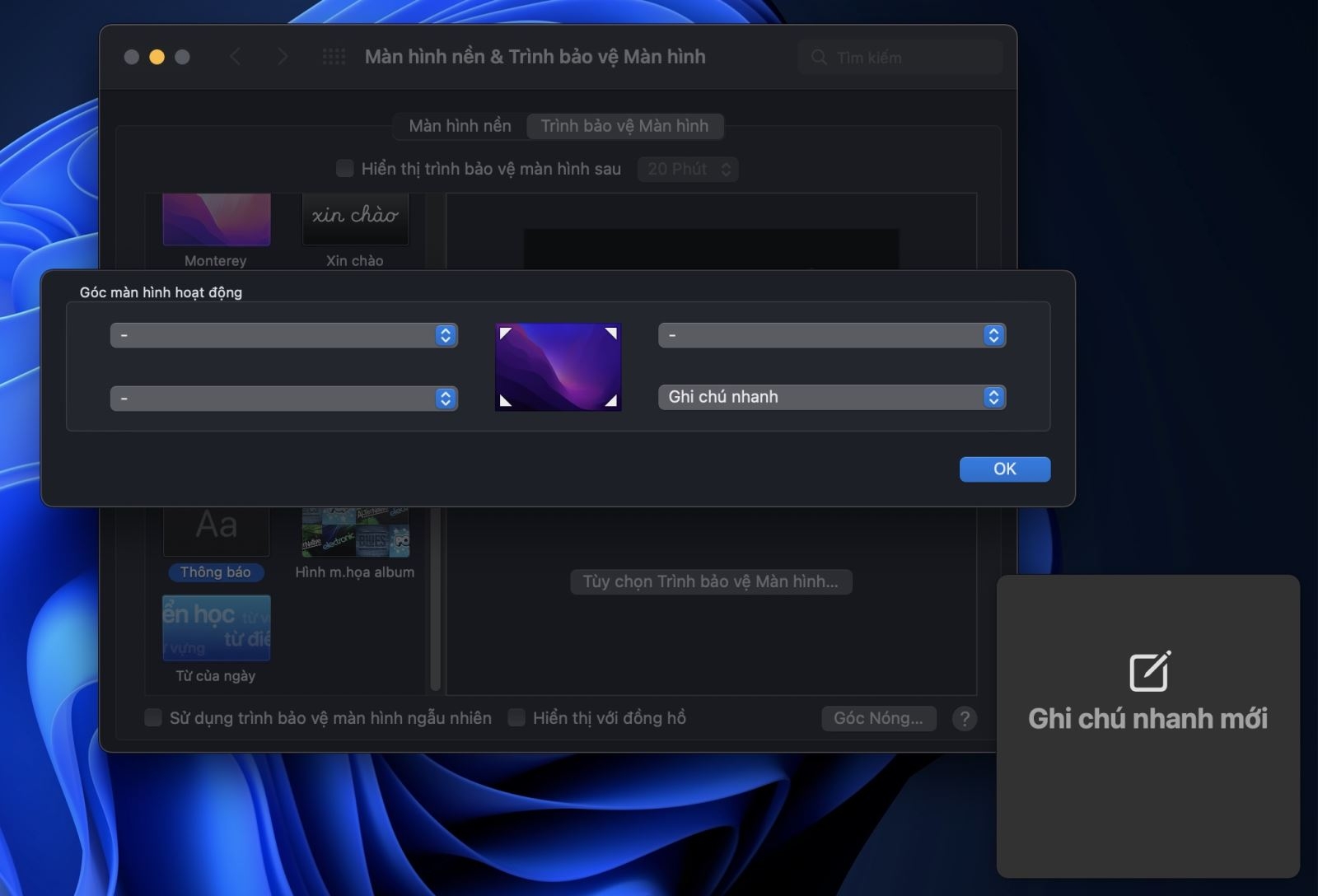
Một ý tưởng vừa nảy ra trong đầu bạn và bây giờ bạn muốn ghi chú lại nó một cách nhanh chóng? macOS Monterey có công cụ phù hợp với bạn. Giữ Command và đưa con trỏ chuột đến góc dưới cùng bên phải và tiện ích ghi chú nhanh sẽ xuất hiện để ghi nhanh ghi chú.
7. Được chia sẻ với bạn
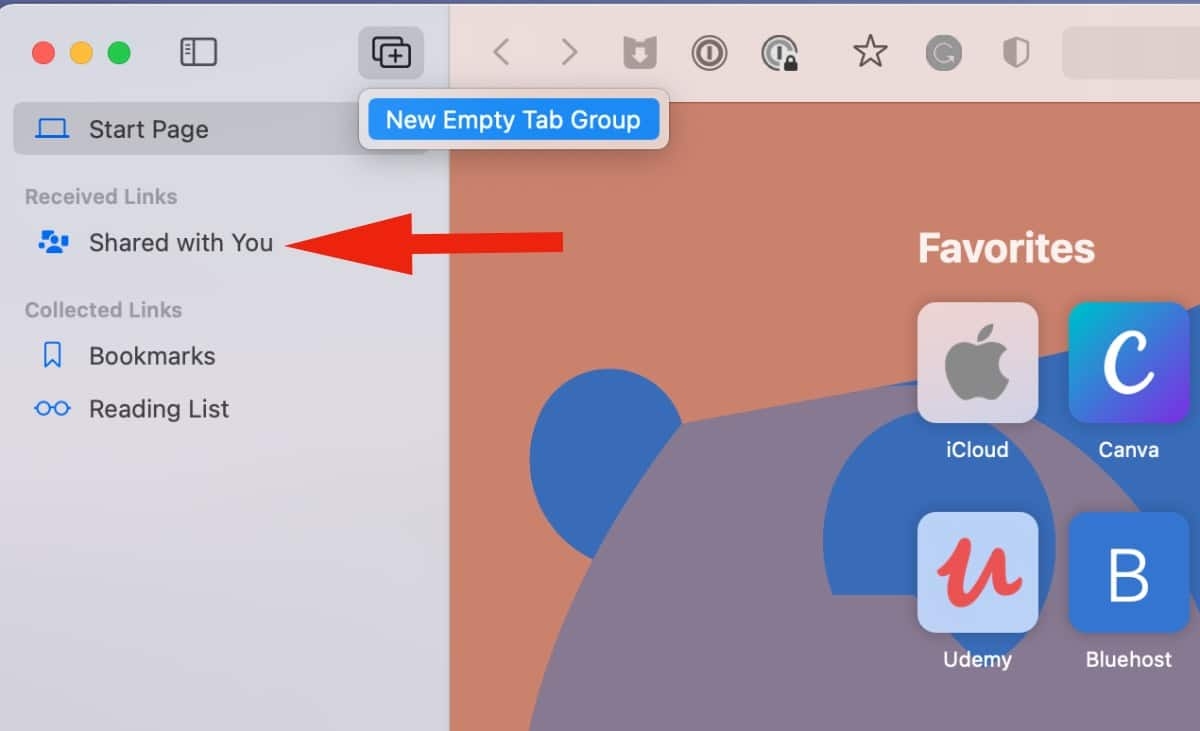
Người dùng tin nhắn sẽ thấy điều này hữu ích. Các liên kết, hình ảnh và nội dung khác được chia sẻ với bạn trong Tin nhắn được làm nổi bật trong phần Được chia sẻ với bạn mới trong ứng dụng tương ứng. Trong Ảnh, Safari, Apple Podcast và ứng dụng Apple TV, bạn có thể dễ dàng tìm thấy nội dung được chia sẻ, xem ai đã đề xuất nội dung đó và trả lời ngay từ ứng dụng bạn đang sử dụng mà không cần quay lại Tin nhắn.
8. Chế độ xem Hoạt động và Đề cập trong Ghi chú
Các cải tiến đối với ứng dụng Ghi chú không chỉ có thẻ và thư mục thông minh. macOS Monterey có trang Hoạt động hoàn toàn mới.
Nó cho phép bạn xem những gì người khác đã thêm vào ghi chú được chia sẻ của bạn. Và bạn có thể thông báo cho các thành viên trong ghi chú được chia sẻ với các đề cập. Chỉ cần nhập tên của thành viên vào ghi chú để gửi thông báo cho họ.
9. Sử dụng ứng dụng Phím tắt
Ứng dụng phím tắt từ iPhone và iPad cuối cùng cũng có mặt trên máy Mac. Với sự xuất hiện của Phím tắt trên Mac, Apple đã tích hợp các phím tắt được thiết kế cho Mac.
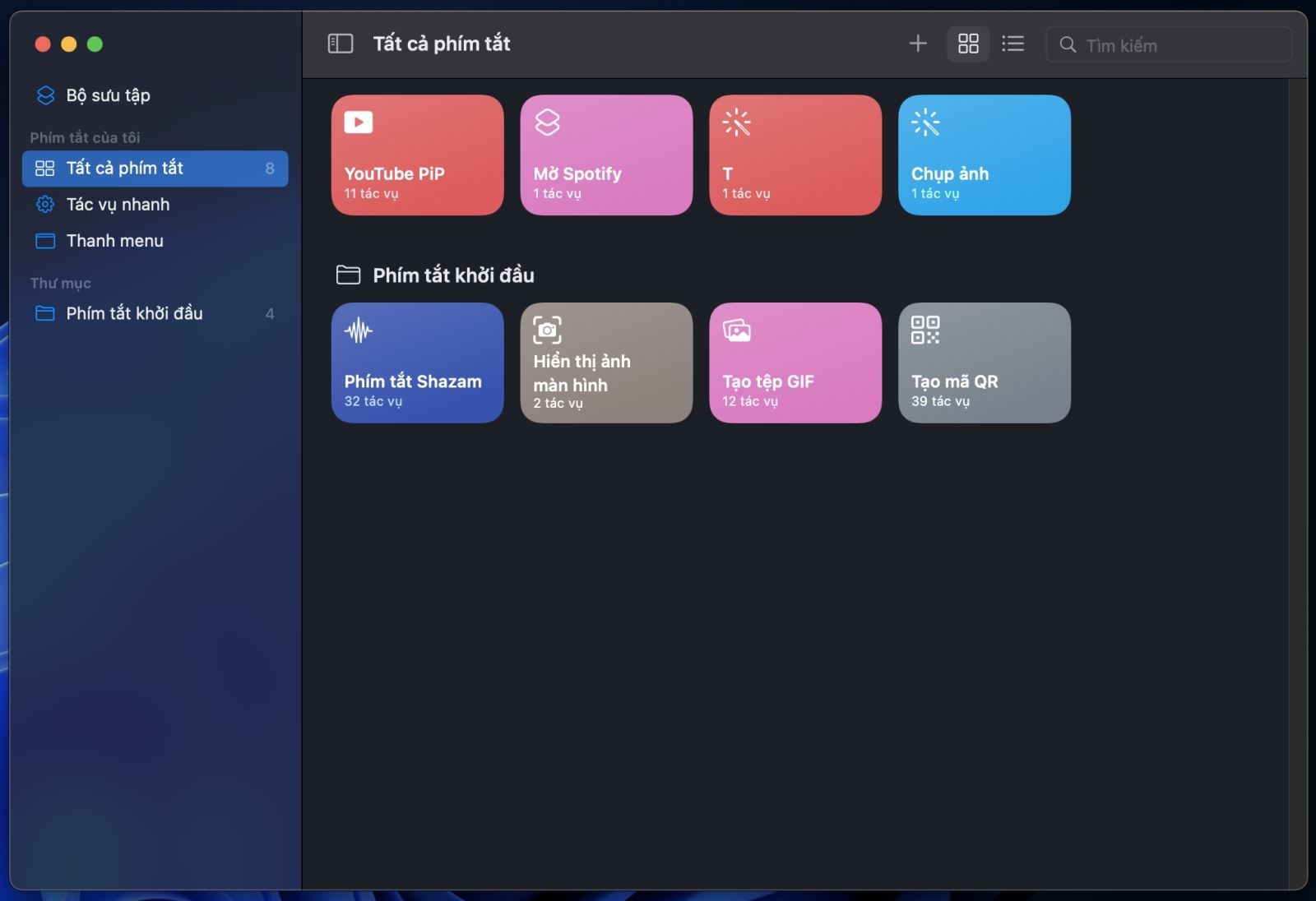
Bạn có thể duyệt qua các phím tắt được tạo sẵn trong Thư viện phím tắt để tìm bất kỳ thứ gì từ tạo ảnh GIF của riêng bạn một cách nhanh chóng đến dọn dẹp thư mục Tải xuống của bạn.
Người dùng cũng có thể tiếp tục và tạo một phím tắt tùy chỉnh bằng trình chỉnh sửa.
Nếu bạn đang thắc mắc thì tính năng Universal Control hiện chưa có trên bản phát hành chính thức đầu tiên, Apple sẽ bổ sung trong một bản cập nhật trong tương lai.
Nguồn: iphonehacks


