:quality(75)/estore-v2/img/fptshop-logo.png)
:quality(75)/2022_11_18_638043673923362815_freeform-cover.jpeg)
:quality(75)/2022_10_25_638023101964297331_308119532_5560762277344805_60541_e35c51ba83.jpeg)
9 điều bạn có thể làm với ứng dụng Freeform trong iOS 16.2 và iPadOS 16.2
Ứng dụng này được thiết kế để giúp người dùng lên ý tưởng, tạo bản phác bảo và cùng làm việc với những người khác trong cùng dự án một cách dễ dàng. Freeform về cơ bản là một canvas trống mà bạn có thể sử dụng để làm bất kỳ điều gì. Vậy trên thực tế thì người dùng có thể sử dụng ứng dụng này để làm gì? Hãy cùng FPT Shop tìm hiểu qua bài viết dưới đây.
1. Shapes
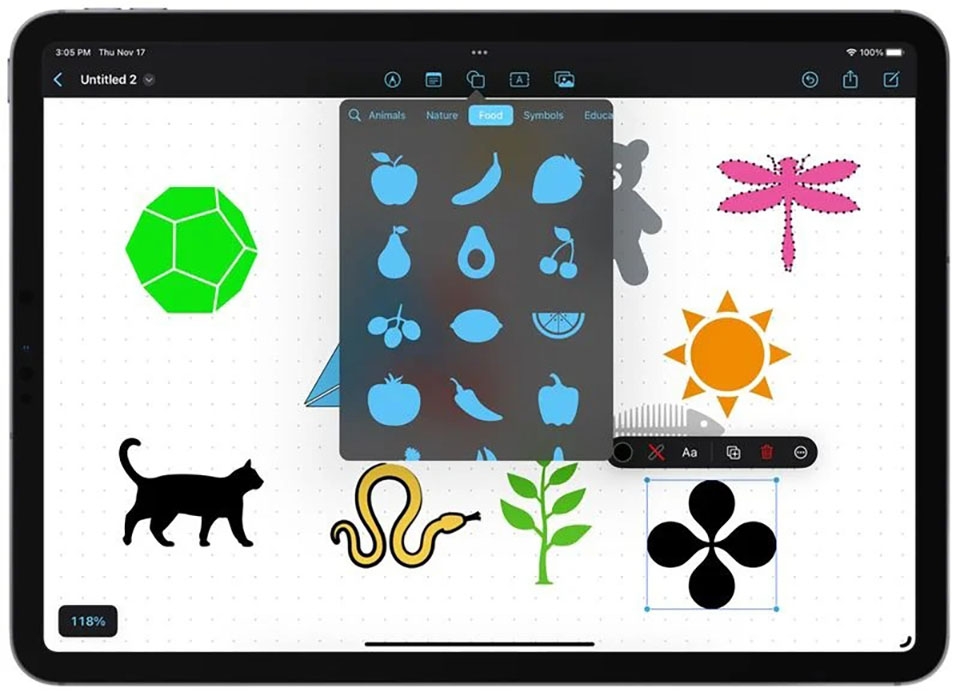
Apple cho biết có hàng trăm hình dạng "clip art" được thiết kế cho ứng dụng Freeform, thuộc các danh như cơ bản, hình học, đối tượng, động vật, thực phẩm, thiên nhiên, ký hiệu, giáo dục, nghệ thuật, khoa học, con người, địa điểm, hoạt động, giao thông vận tải, công việc và đồ trang trí.
Bên cạnh đó, bạn có thể xếp nhiều hình dạng chồng lên nhau bằng cách tạo layer, thay đổi màu sắc, vẽ đè lên chúng, thay đổi kích thước chúng bằng thao tác kéo và thả, tách các phần thành phần ra để thiết kế, thêm các đường viền bao quanh, nhóm chúng lại với nhau, điều chỉnh độ mờ,... Tính năng mới này mang đến rất nhiều công cụ để người dùng tạo ra các hình dạng khác nhau trong dự án của mình.
2. Hình ảnh, scan và tài liệu
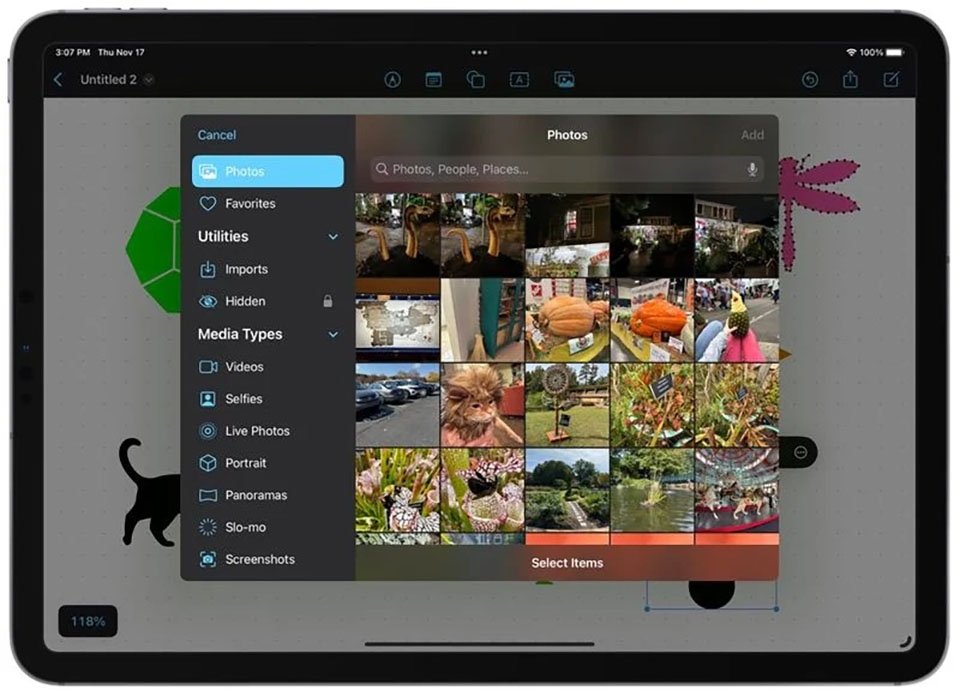
Được biết, ứng dụng Freeform mới hỗ trợ tất cả các tài liệu. Chính vì vậy mà bạn có thể thêm hình ảnh và video trực tiếp từ Camera Roll trong ứng dụng Photo hoặc chụp trực tiếp ảnh bằng iPhone/iPad của mình.
Được biết, ảnh và video mà bạn vừa thêm vào dự án trong ứng dụng Freeform sẽ có thể thay đổi được kích thước bằng cử chỉ kéo và thả, crop.
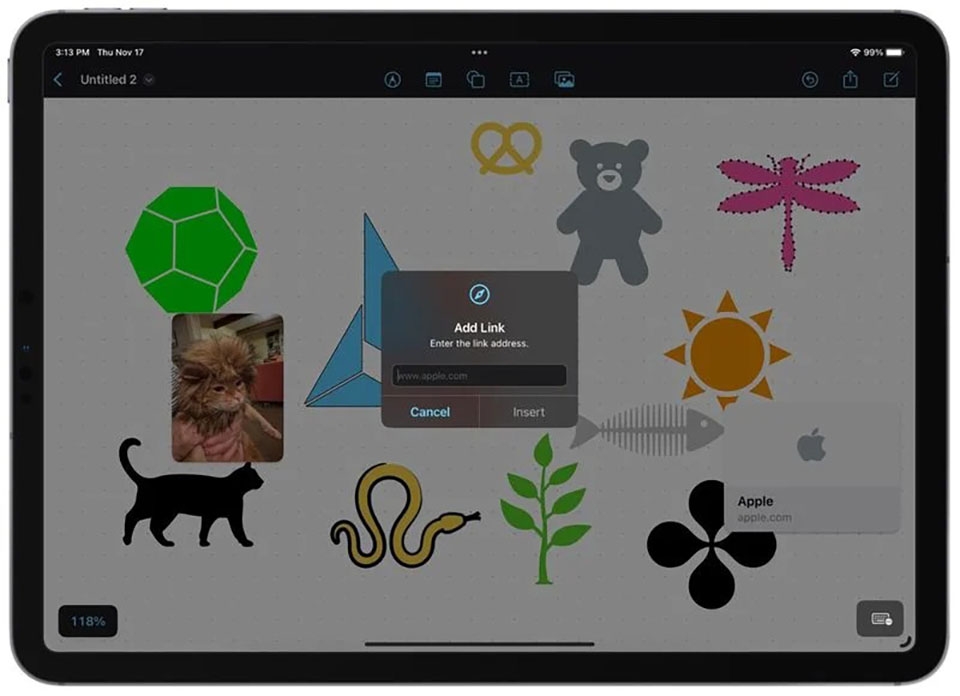
Trong ứng dụng Freeform, bạn cũng có thể scan tài liệu bằng camera của iPhone hoặc iPad của mình, dạng ảnh màu hoặc đen trắng. Bạn cũng có thể thêm các tài liệu khác nhau từ iCloud Drive hoặc bất kỳ liên kết nào từ Safari.
3. Stickies
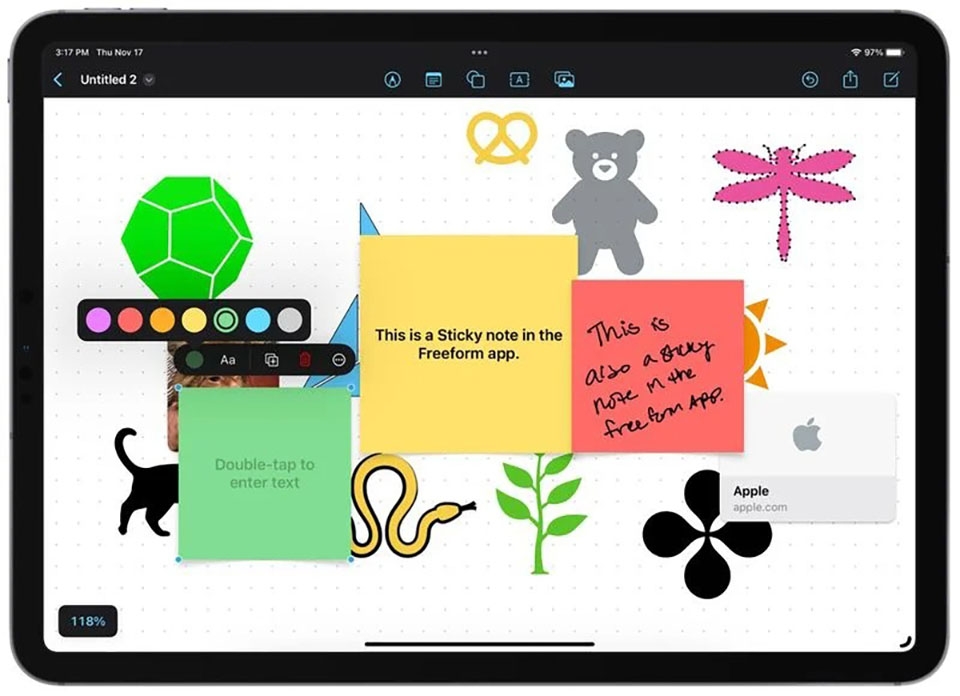
Với ứng dụng Freeform, bạn có thể thêm các ghi chú kỹ thuật số hoặc Stickies. Được biết, Stickies về cơ bản giống như ứng dụng Stickies có sẵn cho Mac. Với tính năng này, bạn có thể thay đổi màu của Stickies bằng một trong 7 tùy chọn màu có sẵn và thêm văn bản.
Trên iPad, bạn có thể sử dụng Apple Pencil để viết trực tiếp trên một trong các Stickies. Ngoài ra, nếu sử dụng văn bản được nhập liệu qua bàn phím thì bạn cũng có sẵn nhiều tùy chọn định dạng khác nhau như chữ in đậm, kích thước phông chữ khác nhau,...
4. Chèn văn bản
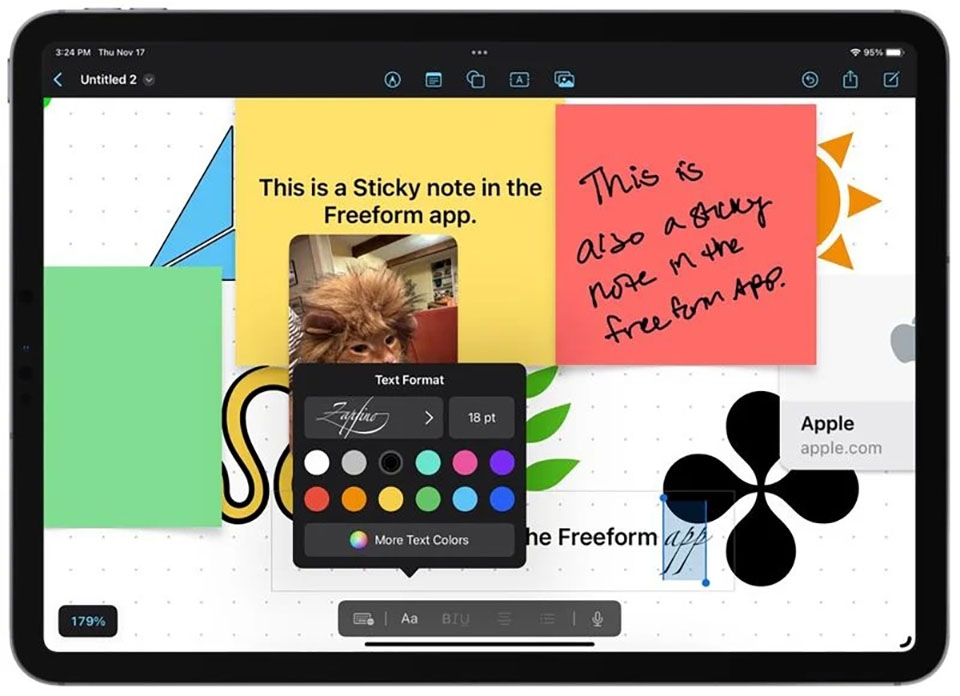
Khi bạn sử dụng Text Box, mọi văn bản đã nhập có thể được chèn vào bất kỳ đâu trên ứng dụng Freeform. Văn bản có thể dài hoặc ngắn tùy theo ý bạn muốn và bạn có thể thay đổi phông chữ, kích cỡ, màu sắc, căn chỉnh cũng như thêm các kiểu chữ như in đậm và gạch chân.
5. Drawing Tools
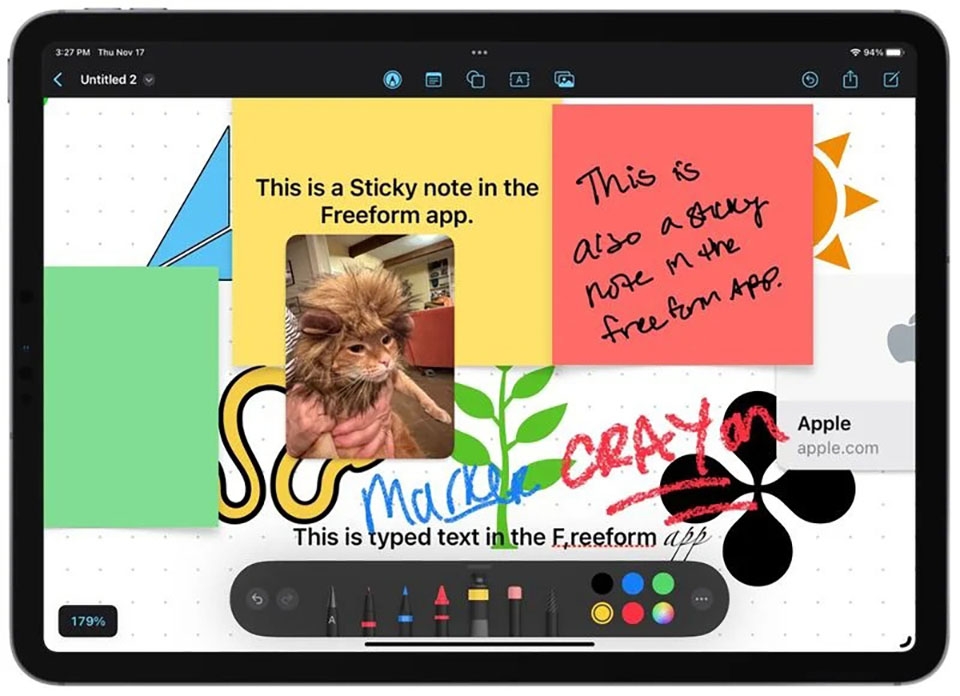
Freeform có cùng bộ công cụ vẽ mà bạn có thể quen thuộc nếu thường xuyên tự Markup. Bạn có thể dùng ngón tay của mình để vẽ trên iPhone hoặc sử dụng Apple Pencil trên iPad. Khi sử dụng tính năng này, bạn sẽ có rất nhiều tùy chọn để sử dụng như đầu bút nhỏ, tròn, hình oval,... Tất cả đều có thể lựa chọn màu sắc cho phù hợp cũng như điều chỉnh độ mờ và độ dày của đường kẻ.
Chưa hết, bạn còn có thể sử dụng nhiều tính năng thú vị khác như sử dụng cục tẩy để xóa các nét vẽ sai, một công cụ để chọn nhanh các mục tiêu trên bản vẽ hay tô màu nhanh.
6. Màu sắc
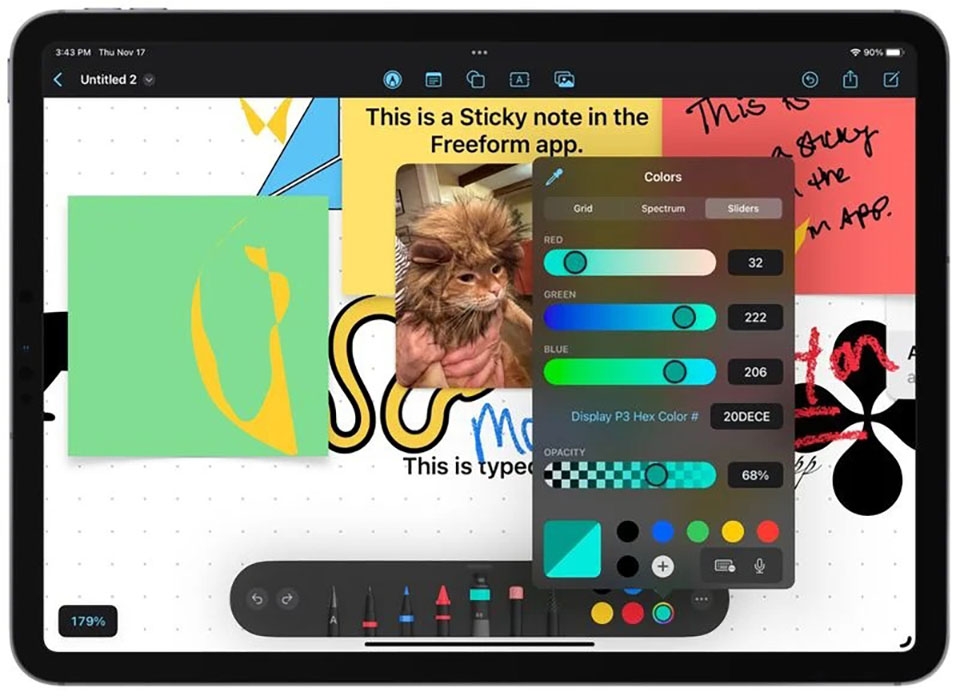
Freeform hỗ trợ rất nhiều màu sắc. Bạn có thể chọn một màu đơn giản từ giao diện quang phổ, sử dụng thanh trượt hoặc nhập thủ công mã màu hex mà mình muốn. Các màu yêu thích có thể được lưu vào cuối giao diện và độ mờ cũng có thể được điều chỉnh.
7. Quản lý tập tin
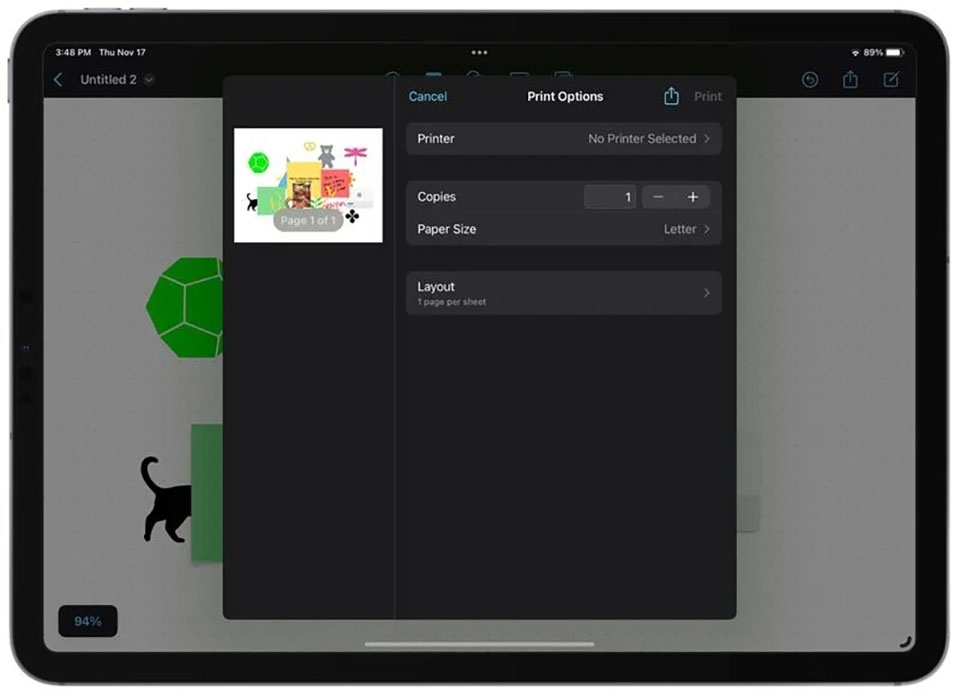
Freeform có thể được lưu dưới dạng tài liệu PDF hoặc được in ra và chúng cũng có thể được lưu vào các ứng dụng như File và Dropbox. Bạn cũng có thể gửi email, nhắn tin và chia sẻ liên kết đến các bảng với những người khác.
8. Multiple Boards
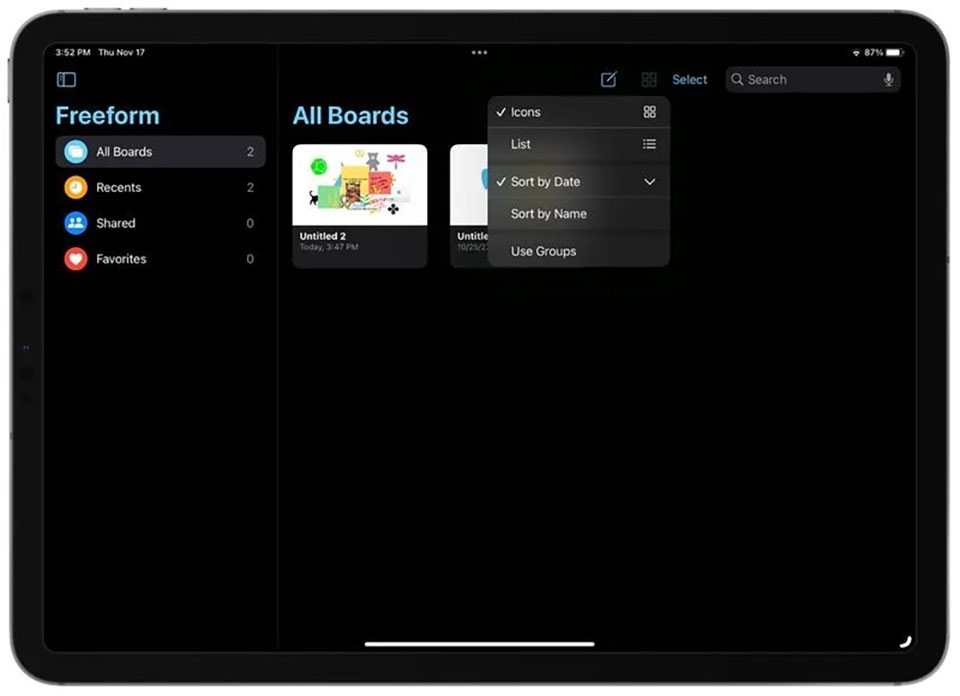
Bạn có thể sở hữu nhiều bảng Freeform, có thể được xem dưới dạng biểu tượng hoặc danh sách và được sắp xếp theo nhiều cách khác nhau, chẳng hạn như theo tên hoặc ngày. Các nhóm cũng có sẵn để bạn sắp xếp các bảng tài liệu cùng chủ đề với nhau và cũng có các phần riêng biệt cho Gần đây, Chia sẻ và Yêu thích.
9. Sự hợp tác
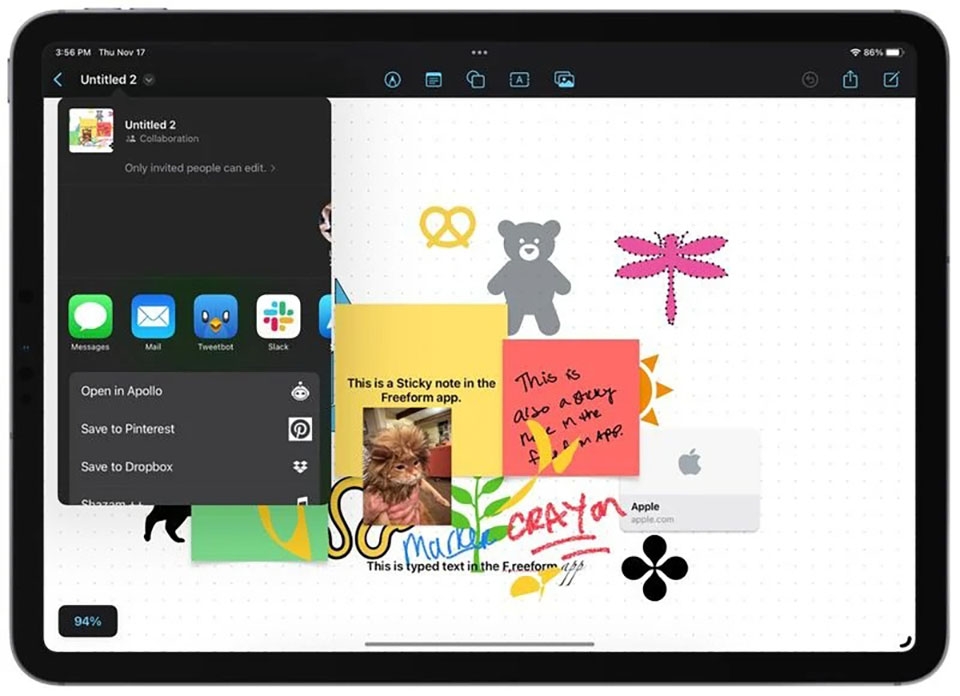
Freeform đã được thiết kế như một công cụ cộng tác và bạn có thể chia sẻ bảng Freeform với những người dùng iPhone và iPad khác. Tất cả những người tham gia bảng Freeform có thể làm việc trên cùng một bảng, thêm hình ảnh, văn bản, liên kết,...
Theo: Macrumors
:quality(75)/2022_11_17_638042930640345134_ios-16-2-public-beta-3.jpeg)
:quality(75)/2022_11_17_638042593983032814_tinh-nang-ios-16-2-cover.jpeg)
:quality(75)/2022_11_16_638041714459425392_ios-16-2-beta-3-cover.jpeg)


