:quality(75)/estore-v2/img/fptshop-logo.png)
:quality(75)/2022_11_11_638037999093166033_tinh-nang-oneui-5-cover.jpeg)
:quality(75)/2022_10_25_638023101964297331_308119532_5560762277344805_60541_e35c51ba83.jpeg)
8 tính năng tốt nhất của Samsung OneUI 5.0 mà bạn nên trải nghiệm
One UI 5 là giao diện người dùng quan trọng tiếp theo của Samsung dành cho các thiết bị Galaxy của mình. Dựa trên Android 13, nó cung cấp những tính năng mới của Android 13 đồng thời điểm kèm những cải tiến của Samsung. One UI 5 dù không mang đến những thay đổi lớn về giao diện người dùng nhưng đi kèm với khá nhiều tính năng mới.
1. Tùy chỉnh màn hình khóa
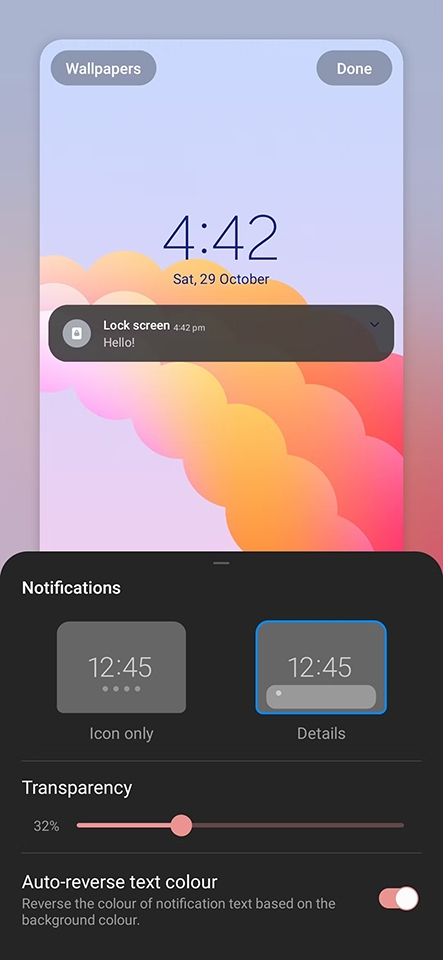
Lấy ý tưởng từ iOS 16, Samsung đã mang đến khả năng tùy chỉnh màn hình khóa trong One UI 5. Thao tác này cực kỳ dễ dàng khi người dùng chỉ cần nhấn và giữ vào màn hình khóa để bắt đầu chỉnh sửa. Bạn có thể thêm một số widget nhất định, thay đổi hình nền màn hình khóa và kiểu đồng hồ, tinh chỉnh cài đặt hiển thị thông báo,...
2. Thay đổi bảng màu hệ thống

One UI 5 áp dụng các cải tiến Material You mà Google đã thêm vào Android 13, bao gồm cả công cụ chủ đề động được cải tiến. Bây giờ bạn được cung cấp quyền truy cập vào tối đa 16 chủ đề màu đặt sẵn dựa trên hình nền. Khi bạn đã áp dụng hình nền ưa thích của mình, One UI 5 sẽ tự động hiển thị bảng màu với các màu được trích xuất từ hình nền.
Nếu bạn không thích bất kỳ màu nào trong số 12 gợi ý, bạn có thể chọn một trong 12 màu cơ bản để thay thế. Bạn có thể thay đổi chủ đề màu hệ thống theo cách thủ công từ Cài đặt > Hình nền và kiểu > Bảng màu.
3. Tắt RAM Plus
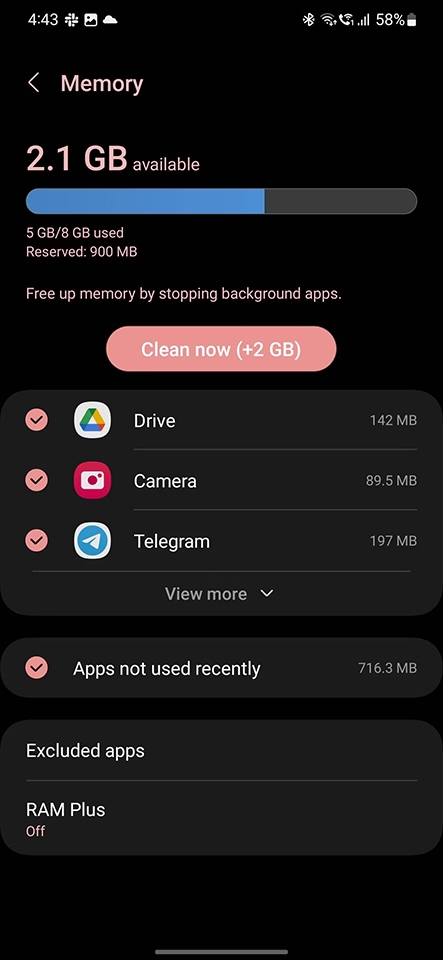
RAM Plus lần đầu tiên ra mắt trên một số điện thoại Galaxy A tầm trung vào năm 2021. Sau đó, Samsung đã mở rộng tính năng này cho các thiết bị cận cao cấp và flagship của mình với One UI 4.0.
RAM Plus sử dụng bộ nhớ trong của điện thoại để tăng khả năng đa nhiệm và được gọi là RAM ảo. RAM Plus không phải là sự thay thế cho RAM vật lý của điện thoại của bạn. Nó luôn chậm hơn RAM vật lý và nếu không được triển khai đúng cách, nó có thể làm chậm thiết bị của bạn.
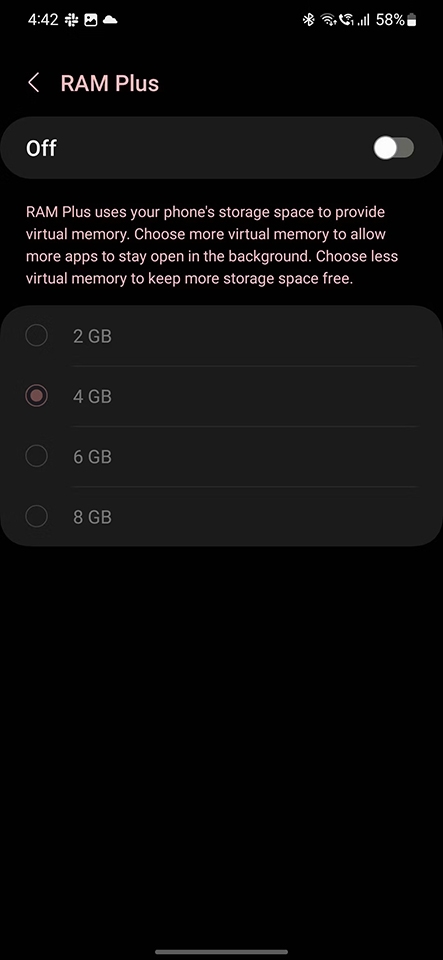
Theo mặc định, RAM Plus sử dụng 4GB bộ nhớ trong tích hợp trên các thiết bị Galaxy. Với One UI 4.1, Samsung đã giới thiệu các tùy chọn bổ sung: 2GB, 6GB và 8GB. Tuy nhiên, không có cách nào để tắt tính năng này. Trong One UI 5, công ty đã thêm một tùy chọn để tắt hoàn toàn RAM Plus.
Nếu bạn có một thiết bị Galaxy cao cấp với RAM 8GB hoặc 12GB, việc sử dụng RAM Plus sẽ không tạo ra bất kỳ sự khác biệt nào. Tốt hơn hết là bạn nên tắt tính năng này đi và lấy lại dung lượng lưu trữ trên thiết bị của mình trong những trường hợp như vậy.
Để tắt RAM Plus, hãy điều hướng đến Cài đặt > Pin & Chăm sóc thiết bị > Bộ nhớ > RAM Plus. Bạn sẽ tìm thấy tùy chọn tắt RAM Plus tại đây hoặc đặt dung lượng bộ nhớ ảo mà bạn muốn nó sử dụng.
4. Cử chỉ đa nhiệm
One UI 5 có một số cử chỉ tiện dụng để giúp bạn có được trải nghiệm tốt hơn. Bạn có thể vuốt từ góc trên cùng về phía giữa màn hình để mở bất kỳ ứng dụng nào trong chế độ xem hiện lên. Một cử chỉ khác giúp việc kích hoạt chế độ xem chia tách dễ dàng hơn bao giờ hết: vuốt lên bằng hai ngón tay từ cuối màn hình. Cử chỉ này cũng sẽ cho phép bạn mở ngăn kéo ứng dụng khi bạn đang chạy hai ứng dụng ở chế độ chia đôi màn hình.
Những cử chỉ này là một phần của One UI 4.1.1 trên Galaxy Z Fold4 và trước đó, bạn có thể bật chúng thông qua mô-đun Good Lock. Với One UI 5, Samsung đang mang các cử chỉ lên tất cả các thiết bị tầm trung và cao cấp của mình. Bạn có thể bật vuốt để xem cửa sổ bật lên và vuốt để chia đôi màn hình từ Cài đặt > Tính năng nâng cao > Phòng thí nghiệm.
5. Trích xuất văn bản tốt hơn trong Samsung Gallery
Samsung đã tích hợp thêm tính năng OCR trong ứng dụng Gallery trên One UI 5. Mặc dù bạn luôn có thể sao chép văn bản từ ảnh, nhưng bạn phải sử dụng tính năng Bixby Vision. Trong One UI 5, bạn có thể nhấn và giữ một đoạn văn bản trong ảnh và ứng dụng Gallery sẽ tự động nhận ra nó.
Tùy thuộc vào văn bản được đánh dấu, bạn sẽ có tùy chọn sao chép, dịch, gọi điện hoặc tra cứu vị trí trong Google Maps.
6. Widget Smart Suggestions
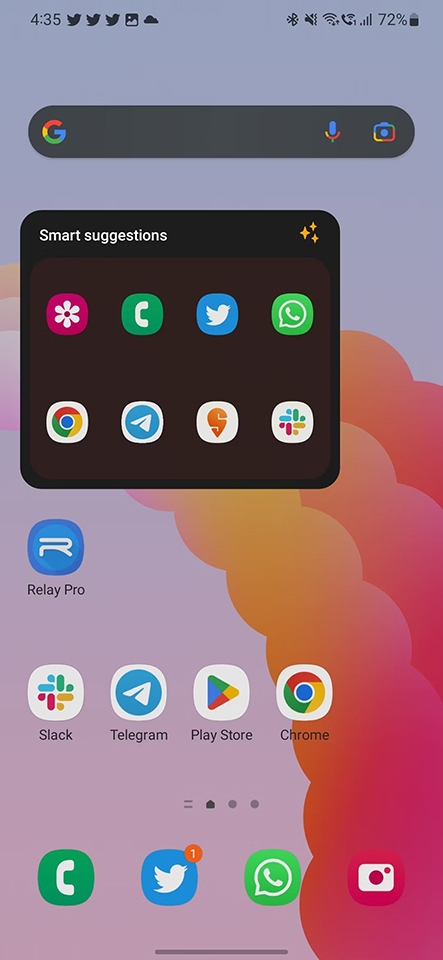
Học hỏi từ widget Siri Suggestions của iPhone, Samsung đã thêm widget Smart Suggestions trong One UI 5. Widget 4x2 này sẽ tự động đề xuất các ứng dụng và hành động dựa trên mức sử dụng của bạn.
7. Modes và Routines
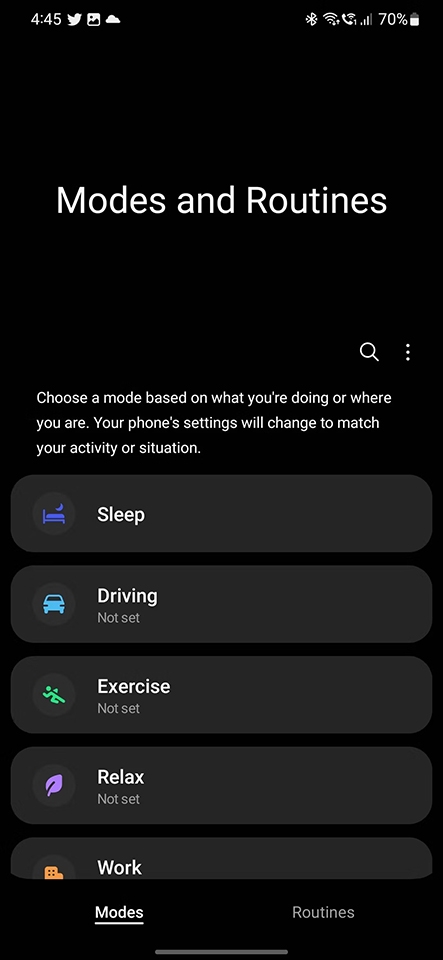
Samsung đã đổi tên Bixby Routines thành Modes và Routines trong One UI 5. Công cụ tự động hóa cũng trở nên mạnh mẽ hơn bao giờ hết với một số hành động mới. Với Modes, bạn có thể thiết lập một chế độ để tự động thay đổi một số cài đặt hệ thống cùng một lúc. Ví dụ: bạn có thể có chế độ lái xe sẽ tự động khởi chạy Google Maps và tắt tiếng thông báo từ các ứng dụng.
8. Cải tiến ứng dụng máy ảnh
Ứng dụng máy ảnh của Samsung trong One UI 5 đã nhận được một số cải tiến đáng chú ý. Bạn có thể dễ dàng zoom bằng một tay bằng cách vuốt dọc trên thanh thu phóng. Để giúp người dùng mới sử dụng chế độ ảnh và video Pro, Samsung sẽ hiển thị các mẹo hữu ích liên quan đến các điều khiển khác nhau. Ngoài ra, chế độ Pro đã có được biểu đồ để bạn có thể xác định độ sáng tối trong bức ảnh của mình.
Hơn nữa, One UI 5 cho phép sử dụng camera tele trên các thiết bị Galaxy ở chế độ Food của ứng dụng Camera.
Theo: makeuseof
:quality(75)/2022_10_27_638024696568783838_samsung-oneui-50-cover.jpg)
:quality(75)/2022_10_31_638028446780087842_galaxy-s21-fe-oneui-5cover.jpeg)
:quality(75)/2022_10_31_638028483272209383_one-ui-5-cover.jpeg)


