:quality(75)/estore-v2/img/fptshop-logo.png)
:quality(75)/2022_2_28_637816878796014039_samsung-galaxy-s22.jpg)
:quality(75)/2019_5_4_636925656081349181_hinh_anh_dai_dien_bb18902095.jpg)
7 tính năng cực hay mà bạn nên dùng trên Samsung Galaxy S22 Series
Ngăn màn hình tắt khi bạn đang nhìn vào
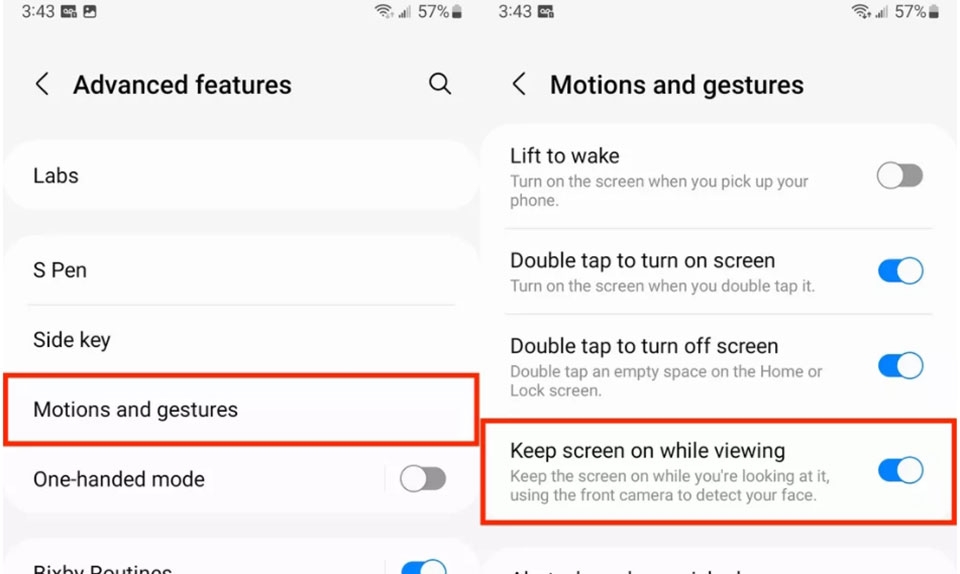
Nếu bạn không chạm vào màn hình trong một khoảng thời gian, màn hình sẽ tắt để giúp tiết kiệm pin. Tính năng tự tắt màn hình chắc chắn rất hữu ích nhưng nó có thể gây phiền toái khi bạn đang đọc thứ gì đó trên màn hình. Tuy nhiên, Samsung Galaxy S22 có một tính năng để giải quyết tất cả các vấn đề đó. Bạn hãy truy cập Settings > Advanced features > Motions and gestures > Keep screen on while viewing, sau đó kích hoạt tùy chọn này. Khi đó, màn hình của điện thoại sẽ tiếp tục sáng khi camera trước nhận diện được khuôn mặt và mắt của bạn đang nhìn vào màn hình.
Kích hoạt Dolby Atmos để có âm thanh vòm như rạp chiếu phim
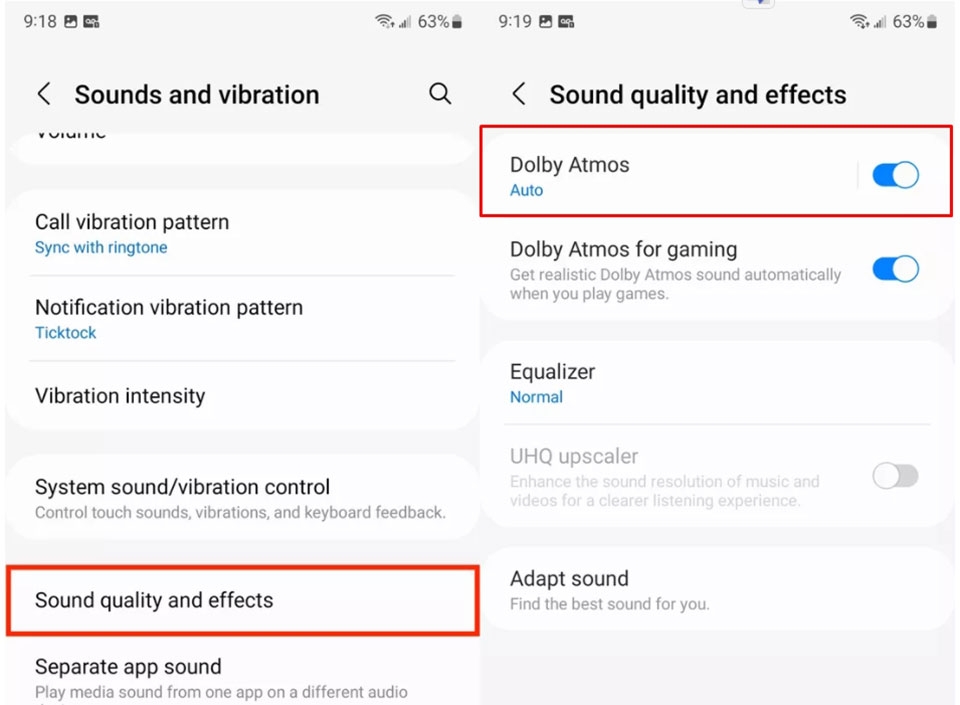
Các điện thoại Galaxy S22 sẽ có tính năng Dolby Atmos để mang đến khả năng phát âm thanh vòm chất lượng cao cho mọi thứ bạn đang nghe. Tuy nhiên, cài đặt âm thành này không được bật theo mặc định. Do đó, bạn sẽ cần phải bật cài đặt này theo cách thủ công. Để bật Dolby Atmos, bạn hãy đi tới Settings > Sound quality and effects > Dolby Atmos và kích hoạt tính năng này lên. Theo mặc định, Dolby Atmos sau đó sẽ tự động bật cho bất kỳ nội dung nào bạn đang nghe.
Tiết kiệm pin dựa trên thói quen sử dụng
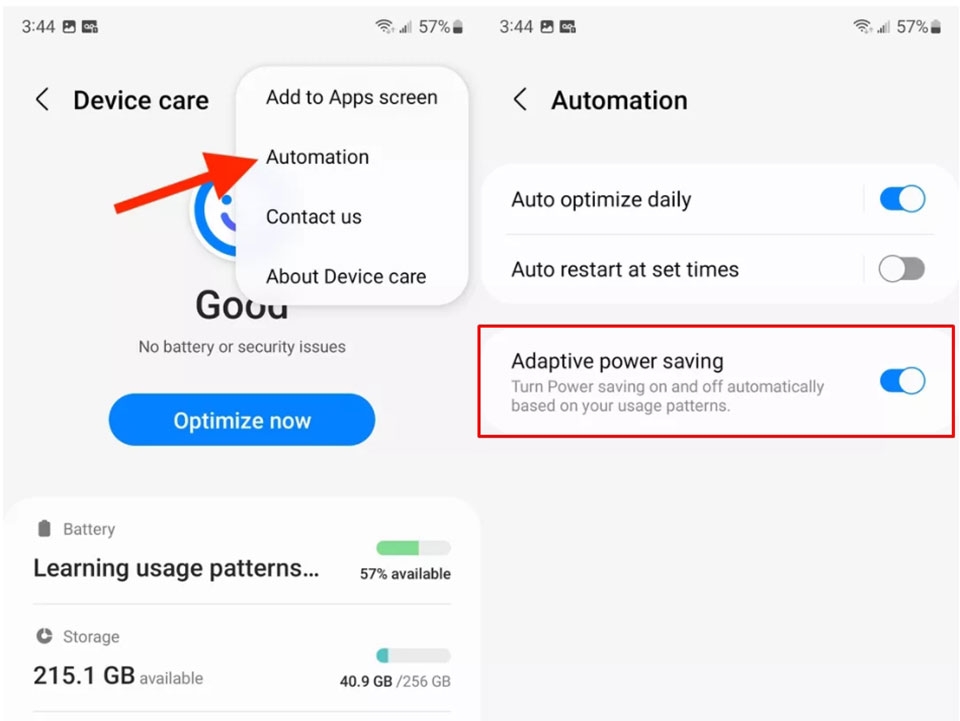
Mỗi mẫu Samsung Galaxy S22 sẽ có dung lượng pin khác nhau. Tuy nhiên, bạn có thể dễ dàng cải thiện được tuổi thọ pin của điện thoại bằng cách kích hoạt tính năng tiết kiệm pin thích ứng của chúng. Để sử dụng tính năng này, bạn hãy truy cập vào trong Settings > Battery and device care > Chọn dấu ba chấm > Automation > Adaptive power saving và kích hoạt tùy chọn này lên. Sau đó, điện thoại sẽ tự động chuyển sang chế độ tiết kiệm điện năng tùy thuộc vào cách sử dụng của bạn.
Xem và xóa/thêm các widget ẩn trên màn hình khóa
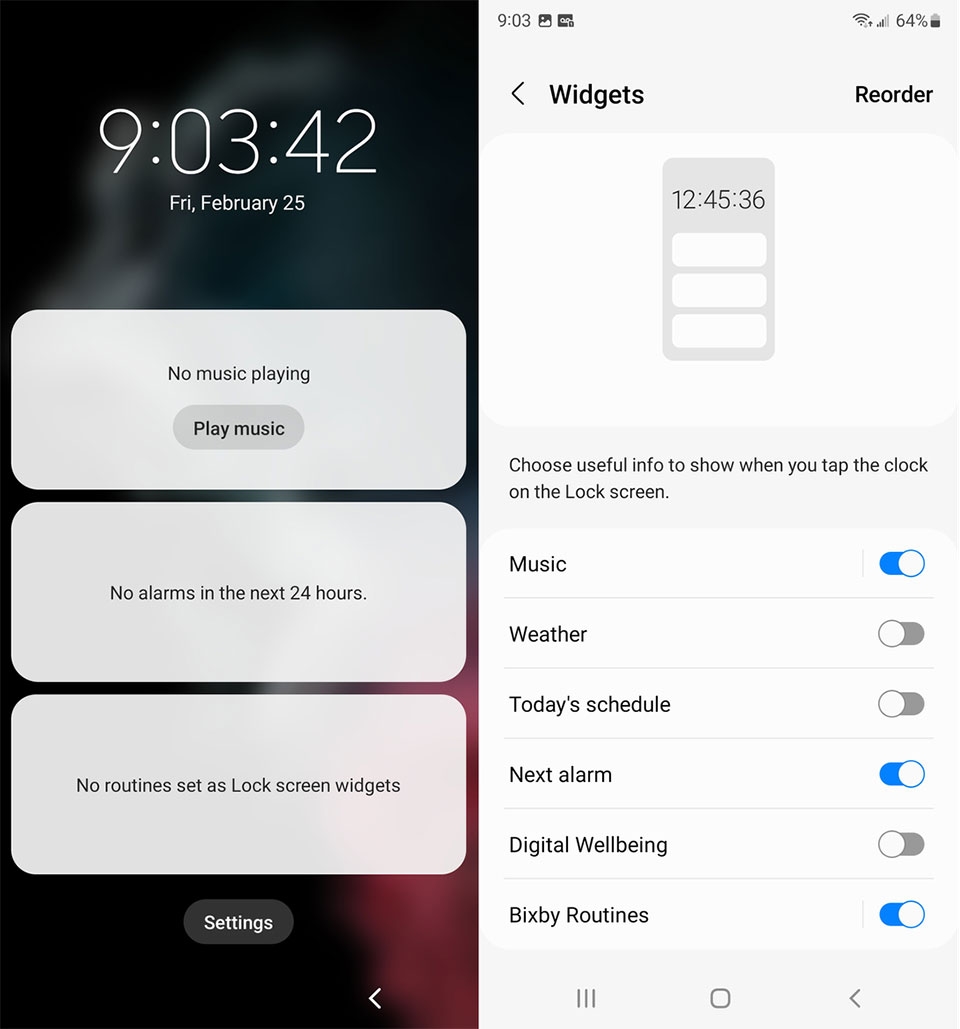
Ngoài màn hình khóa hiển thị các thông báo quen thuộc, các mẫu Samsung Galaxy S22 còn có thêm tùy chọn để thêm widget. Nếu bạn muốn xem các widget trên màn hình khóa hiện có, bạn hãy nhấn vào thời gian ở trên màn hình khóa. Có một số widget mà Samsung đã thêm sẵn vào, tuy nhiên bạn hoàn toàn có thể tùy chỉnh chúng một cách dễ dàng theo ý muốn. Để xóa hoặc thêm widget vào màn hình khóa của điện thoại, bạn hãy nhấn nút Settings ở cuối trang widget. Sau đó, bạn có thể gỡ bỏ bất kỳ widget nào hoặc bật bất kỳ widget nào bạn muốn xem trên màn hình khóa và sắp xếp lại tất cả chúng theo đúng thứ tự mà bạn yêu cầu.
Ngăn kích hoạt Bixby khi nhấn giữ nút bên
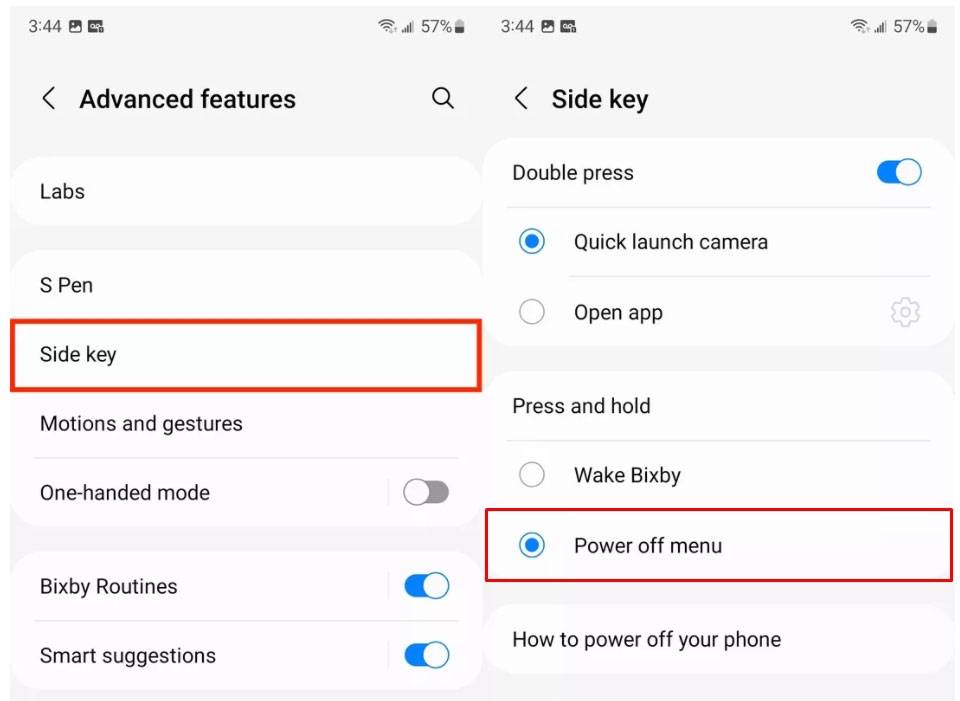
Trợ lý giọng nói cá nhân của Samsung - Bixby cho phép điện thoại thực thi nhiều lệnh khác nhau thông qua giọng nói của bạn. Theo mặc định, nút bên trên của Galaxy S22 sẽ dùng để kích hoạt nhanh Bixby. Tuy nhiên, không phải mọi người đều thích trợ lý giọng nói của Samsung và thói quen nhấn nút bên có thể tạo ra một trải nghiệm sử dụng khó chịu khi Bixby rất dễ vô tình bị kích hoạt. Nếu bạn không muốn kích hoạt Bixby bất cứ lúc nào bạn nhấn vào nút bên cạnh, hãy đi tới Settings > Advanced features > Side key. Trong đó, bạn có thể chọn chức năng cho nút bên cạnh theo nhu cầu sử dụng.
Xem thêm: Samsung S23 giá bao nhiêu, có gì mới so với thế hệ tiền nhiệm
Sử dụng S Pen để dịch nhanh văn bản
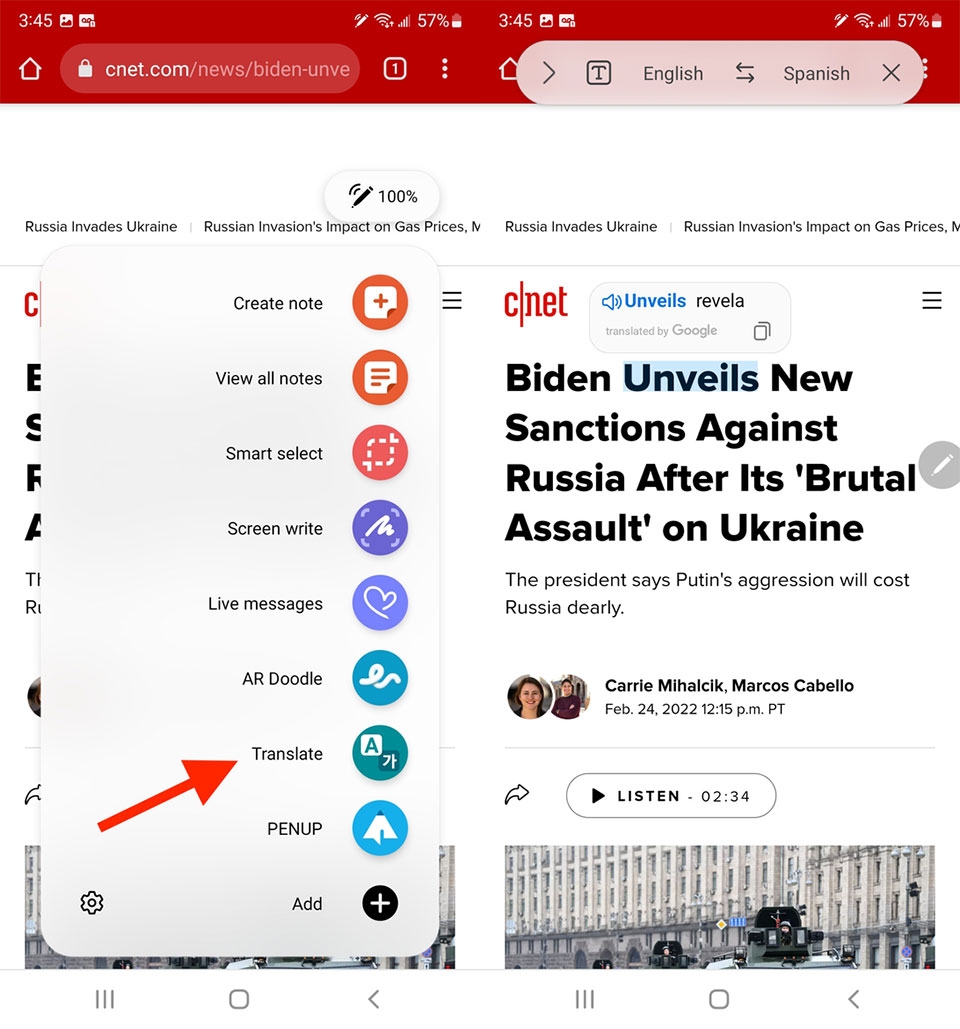
Bút S Pen là một tính năng mới của dòng Galaxy S. Không chỉ để vẽ hoặc viết, thao tác rút bút cảm ứng ra khỏi Samsung Galaxy S22 Ultra còn cho phép bạn nhấn nút để hiển thị menu Air Command với rất nhiều chức năng như tạo ghi chú, gửi tin nhắn trực tiếp, vẽ AR Doodle... Một trong những chức năng tốt nhất của S Pen là khả năng dịch văn bản bằng cách di đầu bút qua một từ. Để dịch văn bản bằng S Pen, bạn hãy chọn mục Translate từ menu Air Command và chọn ngôn ngữ muốn dịch, sau đó chỉ cần di bút qua từ bạn muốn dịch mà không cần chạm vào màn hình.
Ẩn ứng dụng mà không cần phải xóa vĩnh viễn
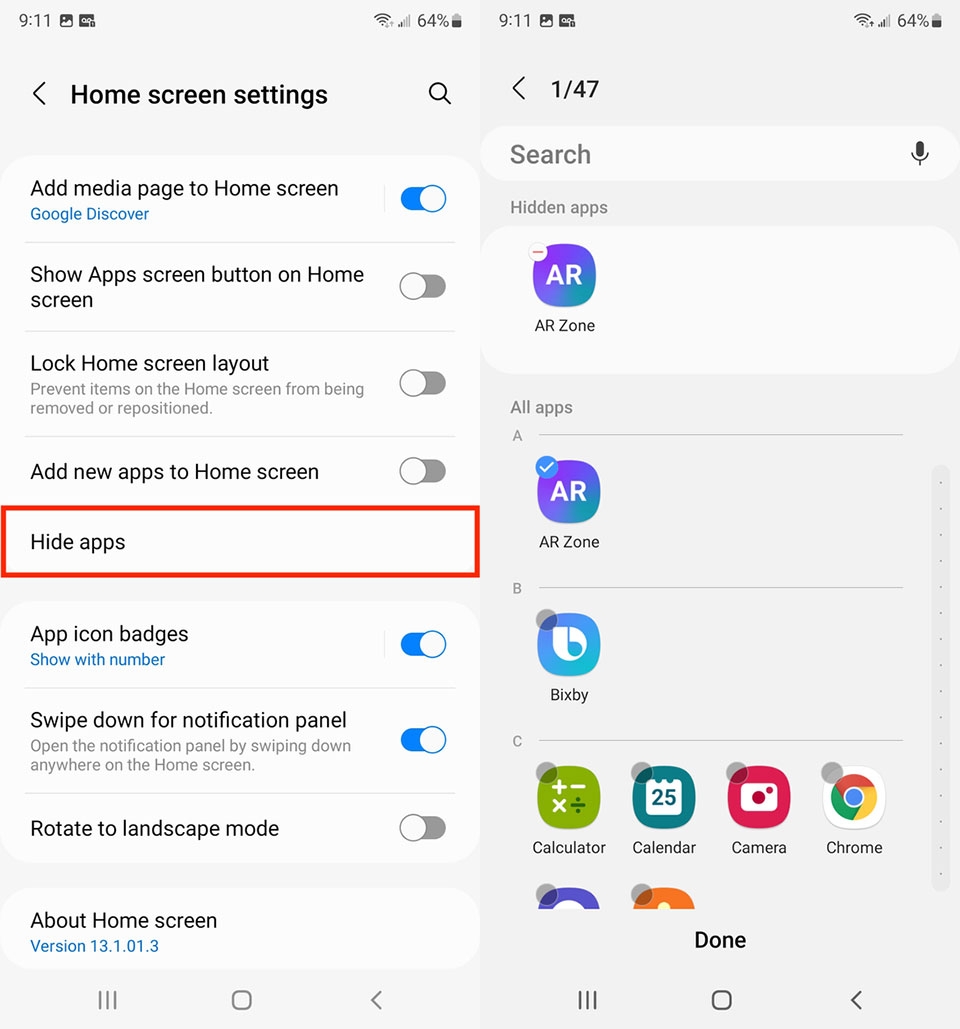
Trên Samsung Galaxy S22, có những ứng dụng mà bạn có thể sử dụng với tần suất cực thấp, tức là sau một khoảng thời gian dài thì bạn mới cần sử dụng tới chúng. Trong trường hợp đó, bạn có thể sử dụng tính năng ẩn ứng dụng bằng cách Nhấn giữ màn hình chính > Settings > Hide Apps. Sau đó, bạn hãy chọn các ứng dụng muốn ẩn đi và chúng sẽ biến mất khỏi giao diện của điện thoại. Nếu muốn đưa ứng dụng trở lại, bạn chỉ cần thực hiện các thao tác tương tự như trên và bỏ chọn các ứng dụng khỏi phần Hide Apps.
Xem ngay Samsung S26 FE, cập nhật thông tin mới nhất và ưu đãi hấp dẫn tại FPT Shop.
Theo cnet
iPhone Duo là iPhone gập đầu tiên của Apple, và lượng máy đợt đầu về Việt Nam có hạn. FPT Shop nhận cọc từ 19h ngày 16/10 đến 08h ngày 23/10/2026, mỗi khách đặt tối đa 1 máy và sẽ dừng nhận cọc khi đủ số lượng. Đặt cọc ngay hôm nay để giữ suất sở hữu iPhone Duo sớm nhất:
:quality(75)/samsung_galaxy_s22_fac476f60b.png)


:quality(75)/2022_10_5_638005758465649293_samsung-galaxy-s22-ultra-dd-tragop.jpg)
:quality(75)/2022_10_5_638005752117315263_samsung-galaxy-s22-plus-dd-tragop.jpg)


