:quality(75)/estore-v2/img/fptshop-logo.png)
:quality(75)/2019_5_7_636928373592872306_apple-watch-tinh-nang-hay-fptshop-cover.jpg)
:quality(75)/2020_9_28_637369012439297247_golden_yorkshire_norwood_north_yorkshire_df1670bc86.jpg)
6 tính năng ẩn trên Apple Watch nhất định bạn phải thử qua
Apple Watch là chiếc smartwatch hội tụ đầy đủ các tính năng, tiện ích cao cấp nhất hiện nay. Và là một người dùng mới, để tận dụng tối đa Apple Watch, hãy xem danh sách các tính năng ẩn của Apple Watch sau đây mà mình muốn giới thiệu đến bạn đọc.
1. Quản lý mặt đồng hồ
Bạn nên thiết lập một bộ ba mặt đồng hồ khác nhau cho các thời điểm khác nhau trong ngày, tâm trạng hoặc dịp. Chỉ cần vuốt theo chiều ngang từ một cạnh của màn hình sang một cạnh khác để lướt qua tất cả các mặt đồng hồ có sẵn. Nếu bạn có quá nhiều mặt đồng hồ được bật, đã đến lúc xóa hoặc sắp xếp lại chúng.
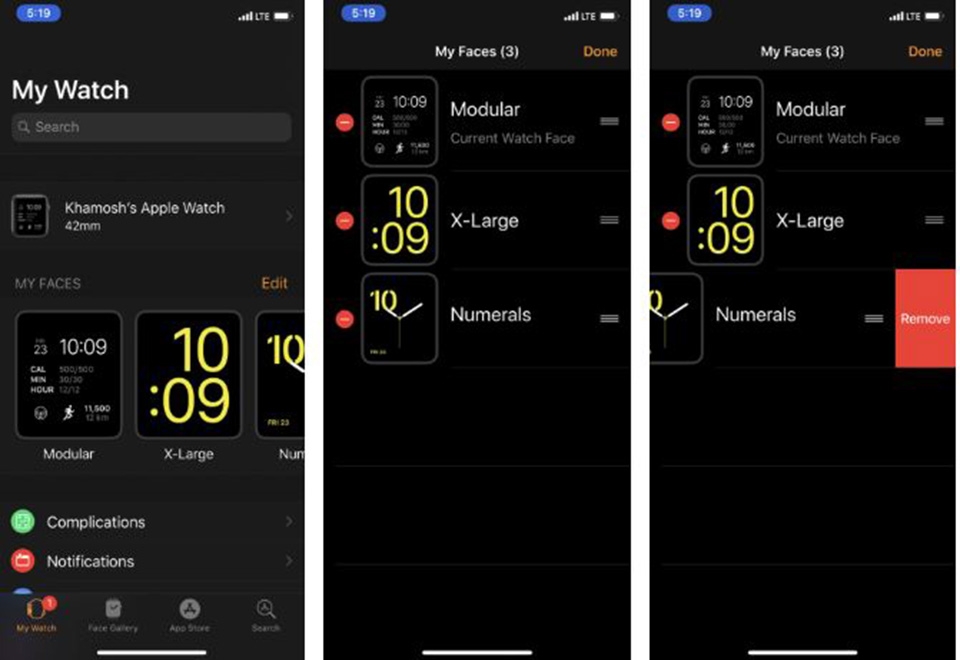
Bạn có thể thực hiện việc này trên Đồng hồ, nhưng thực hiện dễ dàng hơn nhiều trong ứng dụng Đồng hồ. Từ tab Đồng hồ của tôi, chạm vào nút Chỉnh sửa bên cạnh phần Khuôn mặt của tôi. Để xóa mặt đồng hồ, chạm vào nút màu đỏ, sử dụng nút điều khiển bên phải để sắp xếp lại các khuôn mặt. Và để tùy chỉnh mặt đồng hồ, chạm vào nó từ phần Khuôn mặt của tôi.
2. Sử dụng chế độ im lặng
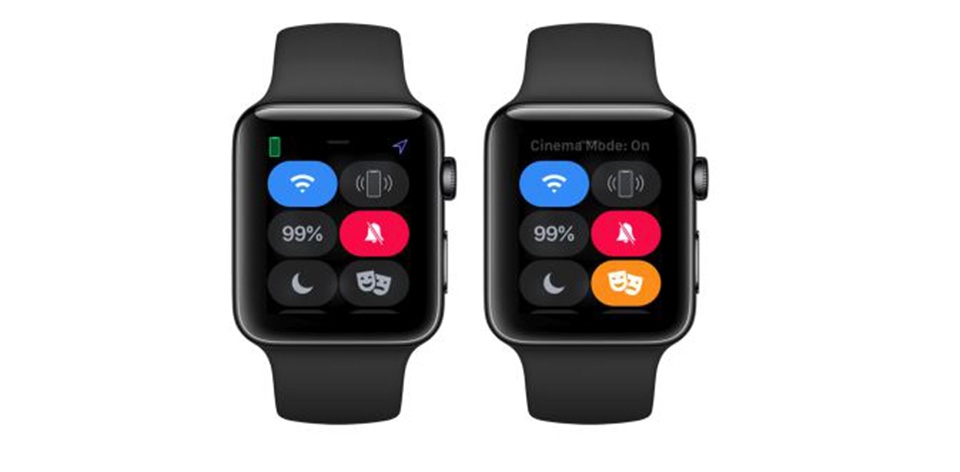
Khi bạn đang chơi trò chơi hoặc ngồi trong rạp chiếu phim, bạn không muốn Apple Watch làm phiền bạn về mặt thị giác hoặc âm thanh. Trong những khoảng thời gian này, hãy vuốt lên từ Trung tâm điều khiển và nhấn vào nút "biểu tượng cái chuông". Điều này sẽ giữ cho Đồng hồ của bạn sáng lên trừ khi bạn chạm vào màn hình hoặc nhấn Crown kỹ thuật số. Nó cũng cho phép chế độ im lặng để chặn cảnh báo âm thanh.
3. Đồng bộ hóa nhạc với Apple Watch của bạn
Nếu bạn mang theo Apple Watch bên mình khi chạy hoặc đi bộ, bạn có thể muốn để lại iPhone của mình. Là người đăng ký Apple Music, bạn có thể truyền phát nhạc từ Apple Watch qua kết nối di động bất cứ lúc nào bạn muốn.
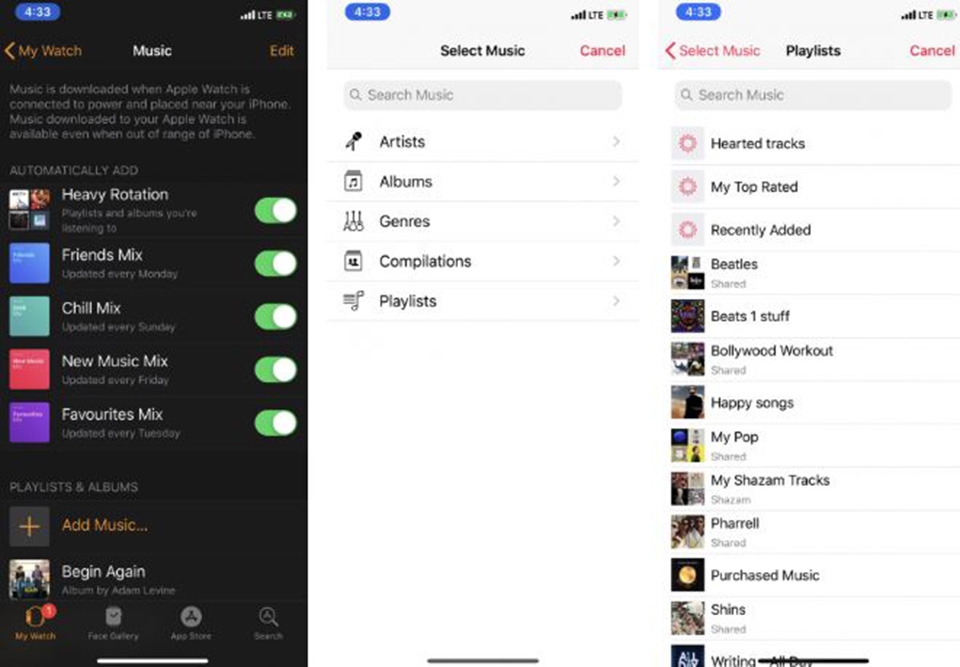
Nhưng điều này thường gây hao pin rất lớn. Thay vào đó, bạn có thể đồng bộ album yêu thích hoặc chạy danh sách phát vào Apple Watch để sử dụng ngoại tuyến. Mở ứng dụng Xem >> Nhạc và nhấn Thêm. Chọn danh sách phát hoặc album và đợi trong khi nó đồng bộ hóa với Apple Watch của bạn. Lần tới khi bạn mở ứng dụng Âm nhạc, bạn sẽ thấy album hoặc danh sách phát mới được đồng bộ hóa trong danh sách.
4. Chuyển cuộc gọi sang iPhone
Trả lời cuộc gọi nhanh trên Apple Watch khá tiện dụng. Nhưng đôi khi các cuộc gọi nhanh biến thành cuộc trò chuyện dài và bạn có thể muốn chuyển sang iPhone để rõ ràng hơn. Chuyển cuộc gọi giữa Apple Watch và iPhone của bạn khá liền mạch (nếu bạn đã bật tính năng Handoff). Khi bạn có một cuộc gọi trên Apple Watch, hãy nhấc điện thoại lên và nhấn vào biểu tượng màu xanh lá cây trên đỉnh máy. Điều này sẽ tự động khởi chạy ứng dụng điện thoại và chuyển cuộc gọi sang iPhone.
5. Truy cập thông báo từ mọi nơi
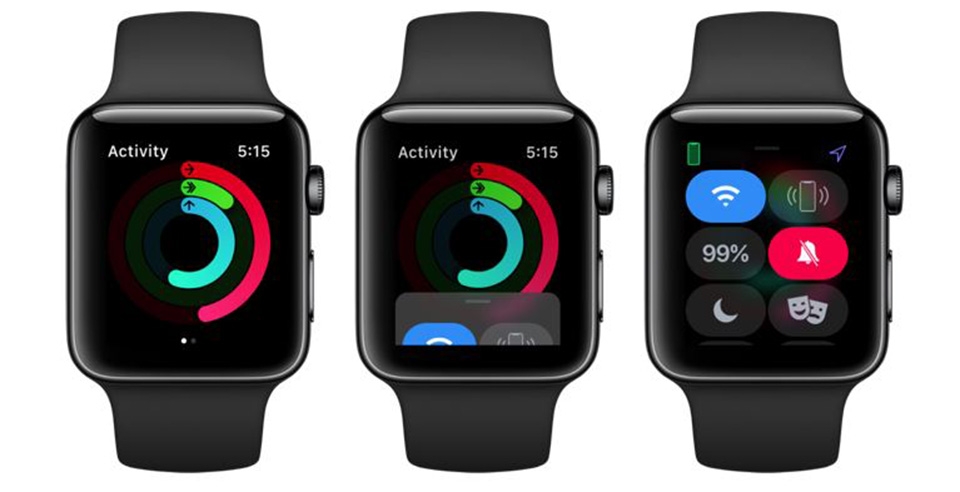
Một trong những nỗi thất vọng lớn nhất khi sử dụng Apple Watch là trước đây bạn chỉ có thể truy cập "Trung tâm thông báo hoặc Trung tâm điều khiển từ mặt đồng hồ". Nhưng giờ đây, watchOS 5 cho phép bạn truy cập thông báo từ mọi nơi trên màn hình. Chạm và giữ một phần giây ở cạnh trên hoặc dưới của màn hình cho đến khi bạn thấy tổng quan, sau đó kéo. Bây giờ bạn có thể truy cập thông báo cho dù bạn đang ở ứng dụng nào
6. Trình quản lý thông báo
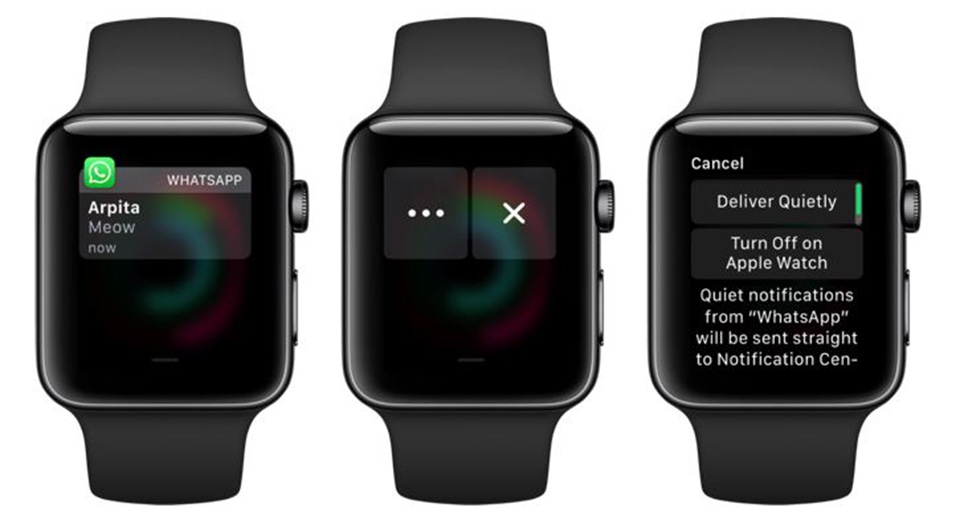
Nếu bạn đeo Apple Watch ở mọi lúc, bạn sẽ phải mất một thời gian để loại bỏ các thông báo mà bạn nhận được. Nếu không, việc đeo Apple Watch sẽ nhanh chóng trở nên phiền toái. watchOS 5 cung cấp cho bạn một tùy chọn để tắt thông báo từ Trung tâm thông báo. Vuốt sang trái trên thông báo, nhấn nút menu và chọn Tắt trên Apple Watch. Bạn cũng có thể chọn tùy chọn Im lặng để tắt phản hồi âm thanh và rung cho thông báo ứng dụng.
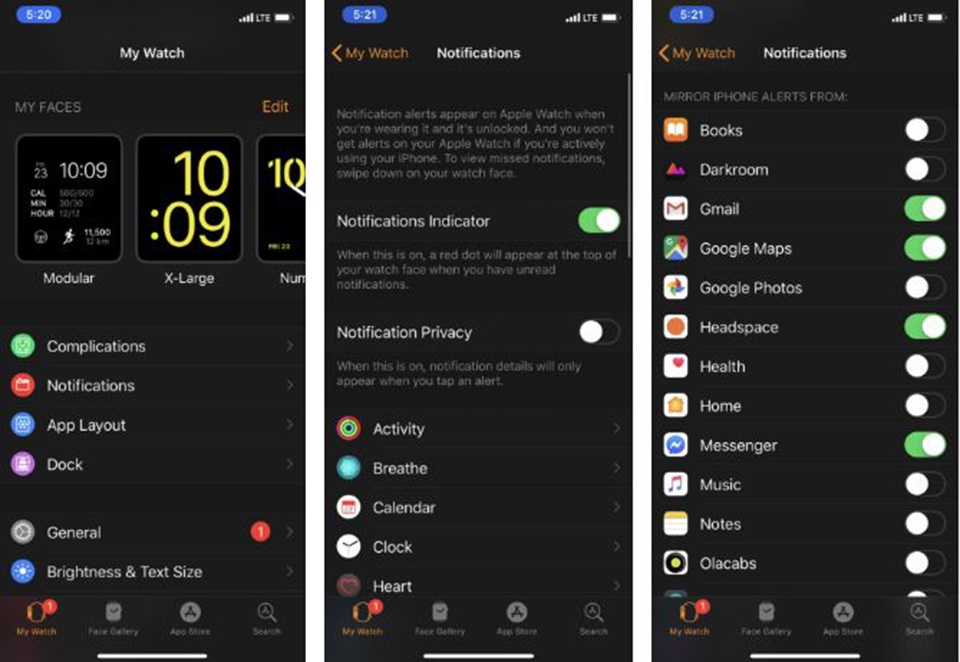
Tuy nhiên, cách hiệu quả nhất để thực hiện việc này là sử dụng ứng dụng đồng hồ trên điện thoại của bạn. Chuyển đến Thông báo và vuốt xuống phần Cảnh báo iPhone. Từ đây, hãy tắt các ứng dụng bạn không muốn xem thông báo trên cổ tay của mình. Đừng quên kiểm soát thông báo iOS của bạn .
:quality(75)/2019_5_1_636922905132482947_0008591_gben_watchseries4-cellular-stainlessspaceblack-sportlavendergray-stainlesssilver-sportwhite-aluminum.jpeg)
:quality(75)/2019_5_3_636924793943167363_apple-watch-hsoftware.jpg)


