:quality(75)/estore-v2/img/fptshop-logo.png)
:quality(75)/2021_4_28_637552443914741913_mac.jpg)
:quality(75)/2019_5_4_636925656081349181_hinh_anh_dai_dien_bb18902095.jpg)
6 điều mà bạn không biết máy Mac có thể làm được
Sở hữu sức mạnh chip A18 Pro, màn hình sắc nét, thiết kế nhỏ gọn thời trang và thời lượng pin lên đến 16h, MacBook NEO là lựa chọn tối ưu dành cho bạn - Đặt mua ngay hôm nay để tận hưởng các ưu đãi hấp dẫn từ FPT Shop!
Cho dù đang mua một chiếc iMac mới hay đang sử dụng một chiếc MacBook cũ, bạn sẽ có rất nhiều điều để làm mà bạn có thể không biết hết.
Apple đã tích hợp một số lượng lớn các tính năng thông minh vào máy tính của mình để có thể giúp mọi thứ trở nên dễ dàng và thuận tiện hơn. Tuy nhiên, nhiều tính năng vẫn “ẩn” ở đâu đó mà bạn chưa biết để sử dụng. Đó là lý do mà FPT Shop sẽ chia sẻ 6 điều mà bạn có thể làm với máy Mac của mình và điều kiện là phiên bản bạn đang sử dụng phải là Big Sur.
Chạy các ứng dụng và trò chơi trên iPhone
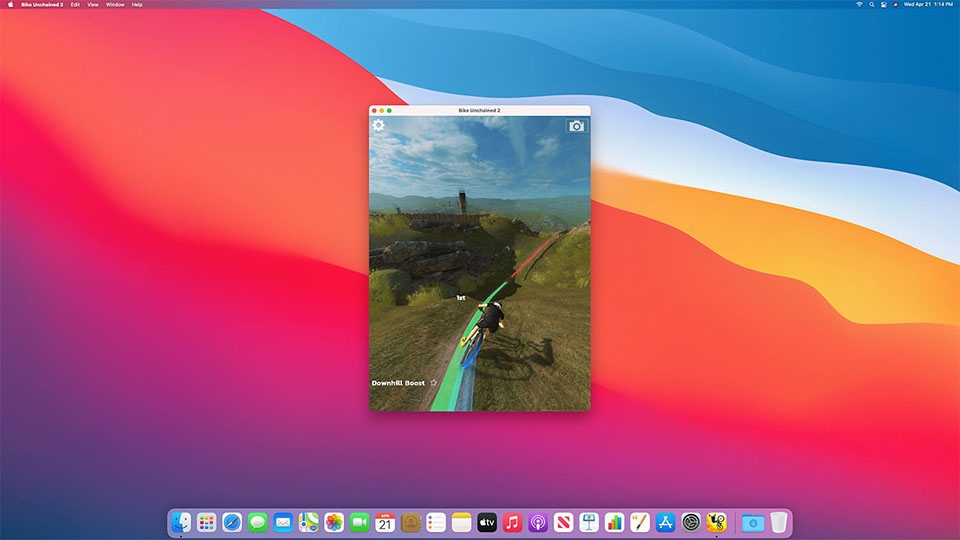
Hiện tại, hầu hết mọi thiết bị của Apple đều sử dụng bộ vi xử lý được xây dựng trên cùng một kiến trúc Apple Silicon (bao gồm cả iMac mới nhất). Điều đó đồng nghĩa là có một sự kết hợp chặt chẽ hơn bao giờ hết giữa phần cứng và phần mềm trên những sản phẩm đó. Miễn là có máy Mac với chip M1, bạn có thể chạy các ứng dụng và trò chơi iOS ngay trên máy tính của mình.
Để bắt đầu, bạn hãy mở ứng dụng App Store và nhấp vào biểu tượng có tên của bạn ở góc dưới cùng bên trái. Sau đó, bạn hãy nhấp vào tab iPhone and iPad Apps ở trên cùng và nhấp vào biểu tượng đám mây để tải xuống cũng như cài đặt các ứng dụng iOS yêu thích của mình trên máy Mac.
Ngoài ra, bất cứ khi nào bạn tìm kiếm ứng dụng trên App Store, hãy nhấp vào tab iPhone and iPad Apps trên trang kết quả tìm kiếm để tải phiên bản iOS xuống máy Mac của mình. Bất kỳ nội dung nào có nội dung “not verified for MacOS” có thể là do nó không được tối ưu hóa hoàn hảo cho Mac dù nó vẫn sẽ chạy.
Sử dụng iPad làm màn hình thứ hai
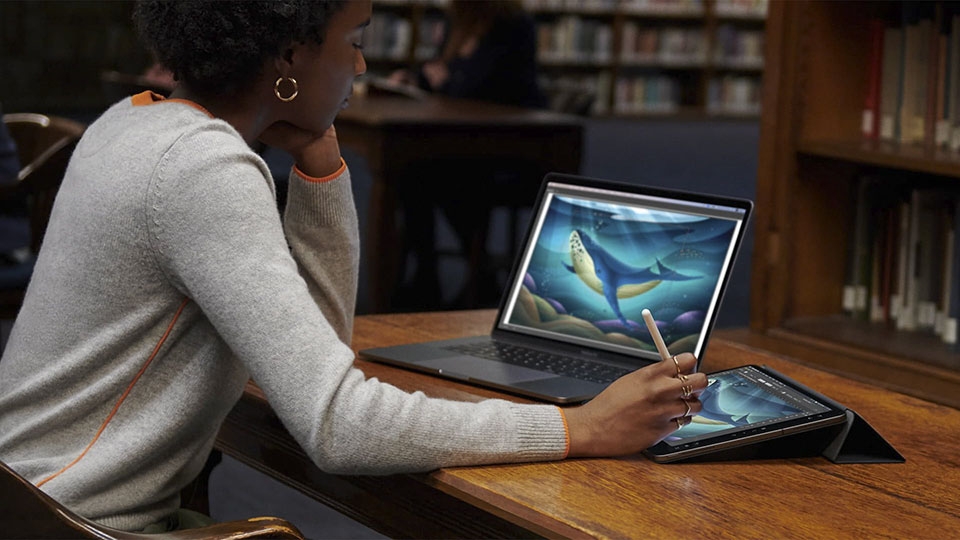
Sẽ tuyệt vời hơn rất nhiều nếu bạn có thể trang bị cho máy Mac của mình một bàn phím cảm ứng. Điều đó có thể hiện thực hóa nếu bạn đang sở hữu một chiếc iPad ở nhà nhờ vào tính năng mà Apple phát triển với tên gọi là Sidecar. Công cụ tích hợp này cho phép bạn kết nối iPad với máy Mac như một màn hình thứ hai. Khi ghép nối nó với Apple Pencil, bạn còn có thể vẽ trên iPad và xem kết quả ngay trên máy Mac. Đó thực sự là một trải nghiệm vô cùng tiện lợi.
Tuy nhiên, Sidecar không chỉ giới hạn trong việc sáng tạo nghệ thuật. Bạn có thể sử dụng nó như một màn hình thứ hai cho Macbook, mở rộng màn hình và tránh mọi thứ bị lộn xộn trong tầm mắt. Để bắt đầu, hãy kết nối iPad của bạn với máy Mac bằng cáp hoặc qua kết nối Wi-Fi, sau đó nhấn vào menu Display trong Control Center trên macOS Big Sur hoặc nhấp vào biểu tượng thanh menu AirPlay trong macOS Catalina. Tiếp theo, bạn hãy nhấn vào iPad để kết nối hai màn hình với nhau.
Mở khóa máy Mac bằng Apple Watch
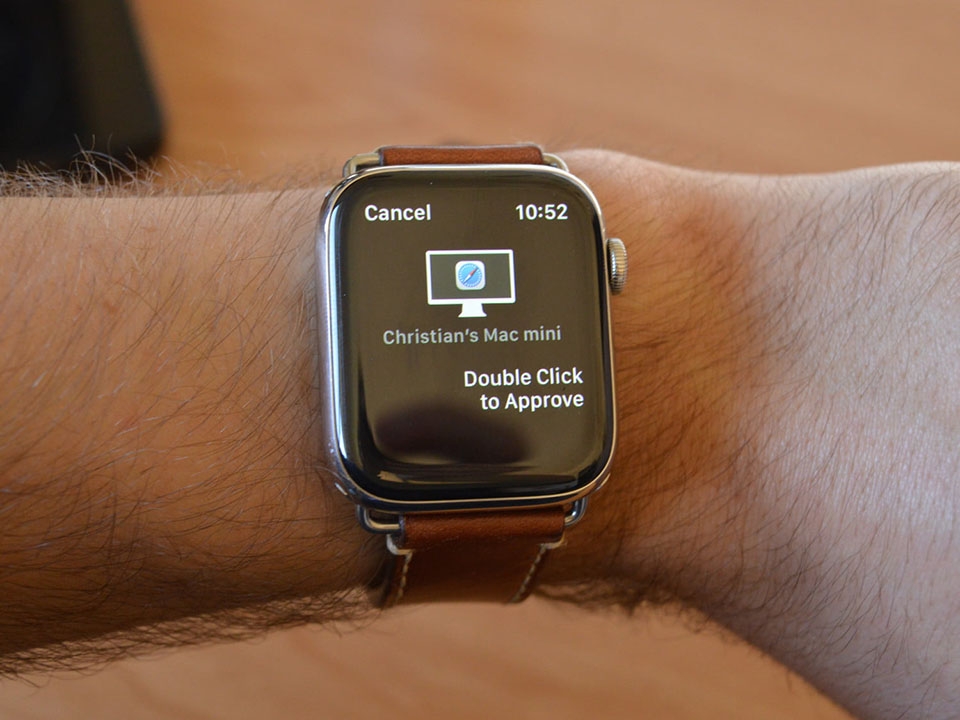
Nói về việc kết nối các thiết bị với nhau, việc ghép nối máy Mac với Apple Watch sẽ mở ra một tính năng tuyệt vời giúp bạn tiết kiệm rất nhiều thời gian đó là mở khoá máy tính mà không cần nhập mật khẩu. Trên thực tế, bạn không phải làm bất cứ điều gì và máy Mac chỉ cần nhận ra Apple Watch là nó sẽ sẵn sàng phục vụ bạn ngay lập tức.
Để thiết lập, bạn cần đảm bảo cả hai thiết bị đều được đăng nhập trên cùng một Apple ID. Bây giờ, hãy mở System Preferences trên máy Mac và nhấp vào Security & Privacy. Trên tab General, bạn chọn mục Use your Apple Watch to unlock apps and your Mac. Như tên gọi, tính năng này cũng cho phép bạn sử dụng Apple Watch để mở ứng dụng tương thích, xác nhận mua hàng trên Mac.
Làm toán và chuyển đổi tiền tệ trong Spotlight
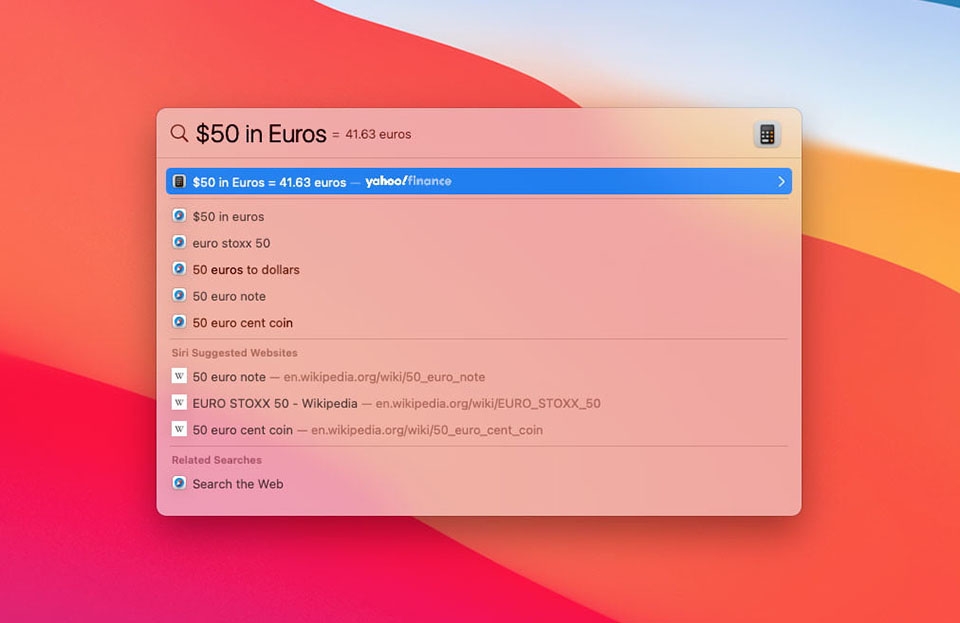
Spotlight là chức năng tìm kiếm tích hợp trên máy Mac và bạn có thể sử dụng nó bằng cách nhấn tổ hợp phím Cmd + Space và nhập bất cứ điều gì bạn muốn tìm kiếm. Tuy nhiên, nó còn có thể làm được nhiều việc hơn ngoài công việc chính là tìm kiếm tệp, thư mục hay ứng dụng trên Mac.
Ví dụ, bạn có thể nhập các phép tính toán học đơn giản và Spotlight sẽ hiển thị cho bạn câu trả lời ngay lập tức. Nếu bạn cần chuyển đổi một số loại tiền tệ thì công cụ mà Apple tích hợp cho Mac cũng sẽ giúp đỡ bạn. Chỉ cần nhập “50 USD hoặc 50 EURO” và bạn sẽ thấy chính xác số tiền của mình trị giá bao nhiêu quy đổi sang tiền Việt. Bạn có thể chuyển đổi nhiệt độ và phép đo, tra từ điển, thời tiết, xem tỷ số các trận đấu…
Ký vào tài liệu của bạn
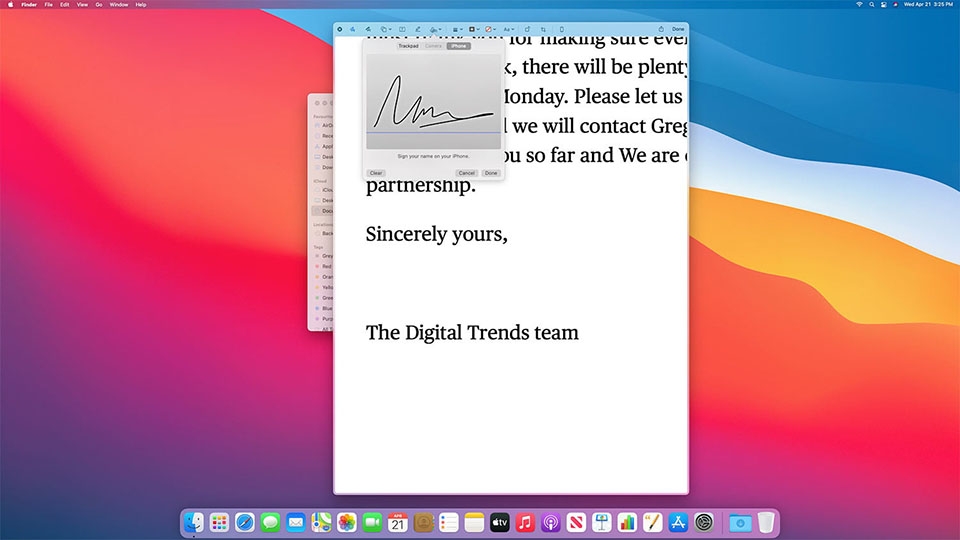
Ngày nay, tất cả chúng ta đều nhận được những tài liệu quan trọng được gửi qua email. Nhưng làm thế nào để bạn ký lên chúng? Đừng lo lắng, giải pháp rất đơn giản nếu bạn đang có một chiếc Mac trong tay.
Các ứng dụng khác nhau của Apple cho phép bạn đặt chữ ký, bao gồm Mail, Notes, TextEdit và Photos. Trong bài viết này, chúng ta sẽ sử dụng tính năng Quick Look trong macOS. Trước tiên, hãy mở vào tài liệu mà bạn muốn ký lên, sau đó nhấn thanh Space để truy cập Quick Look Preview. Ở trên cùng, nhấn vào nút Markup (nó trông giống như một đầu bút chì).
Trên menu xuất hiện, nhấp vào nút Sign và nhấp vào Create Signature. Nhấp vào Camera để chụp ảnh chữ ký của bạn bằng webcam của máy Mac hoặc nhấp vào mục iPhone or iPad (văn bản chính xác tùy thuộc vào thiết bị bạn đã kết nối), sau đó chọn Select Device. Sau đó, bạn có thể viết tay chữ ký trên thiết bị iOS để máy Mac có thể nhận biết.
Khi bạn đã có sẵn chữ ký, hãy nhấp vào Done. Nó sẽ được lưu vào chữ ký của bạn. Bây giờ chỉ cần nhấp vào chữ ký để gắn trên tài liệu. Sau đó, bạn có thể thay đổi kích thước hoặc di chuyển vị trí tùy thích.
Tạo lối tắt bàn phím tùy chỉnh
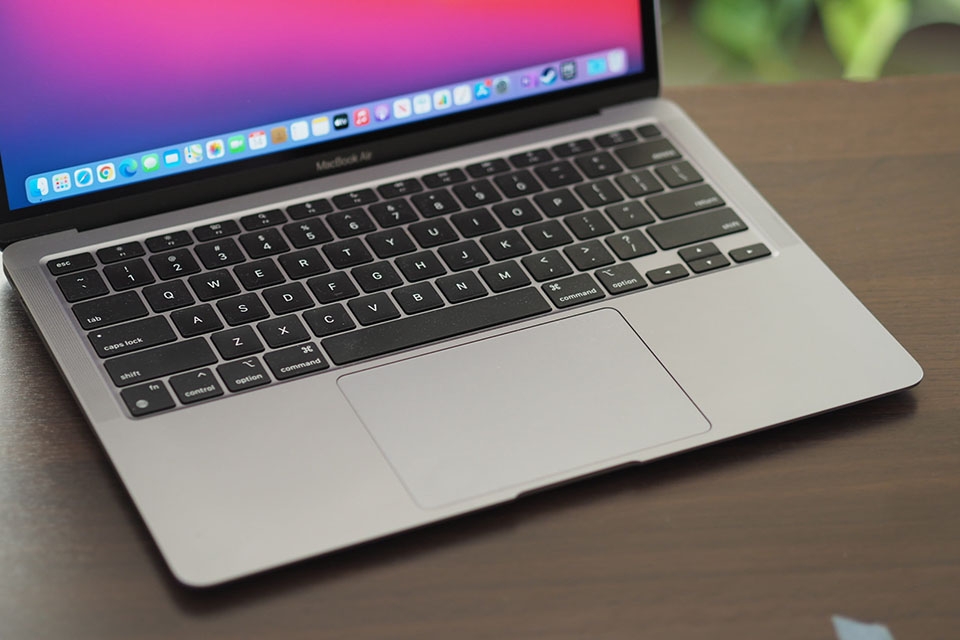
Rất nhiều ứng dụng có phím tắt tích hợp sẵn nhưng điều đó có thể gây khó chịu nếu lệnh bạn thường sử dụng không có phím tắt riêng. Tuy nhiên, bạn có thể thay đổi điều đó và thêm các phím tắt tùy chỉnh của riêng mình vào hầu hết mọi ứng dụng trên máy Mac.
Mở System Preferences và nhấp vào Keyboard, sau đó nhấp vào tab App Shortcuts. Trong menu bên trái, nhấp vào Application shortcuts, sau đó nhấp vào dấu “+”. Chọn ứng dụng có liên quan và nhập đường dẫn chính xác của mục menu bạn muốn tạo lối tắt. Ví dụ: trong 1Password, lệnh tạo ghi chú bảo mật mới sử dụng đường dẫn menu File > New Item > Secure Note. Trong System Preferences, đường dẫn bạn cần sử dụng là “File- > New Item- > Secure Note”. Apple cũng có một hướng dẫn cụ thể để bạn thực hiện điều này.
Theo digitaltrends


