:quality(75)/estore-v2/img/fptshop-logo.png)
:quality(75)/2020_1_2_637135549327872522_spotlight-fptshop.jpg)
:quality(75)/2019_8_5_637006017753394812_51910964_825275394488124_828180938616733696_n_ce165bfddb.jpg)
5 tuyệt chiêu hay chỉ iOS với MacOS mới làm được
Spotlight mang đến cho người dùng iOS cũng như MacOS rất nhiều tính năng hay, độc đáo và trong thực tế thì công cụ này giúp ích khá nhiều trong việc tìm kiếm dữ liệu trên thiết bị.
Spotlight được hiểu đơn giản là một công cụ tìm kiếm trên iPhone. Mục đích của tính năng này là hỗ trợ người dùng tìm kiếm mọi thứ trên thiết bị một cách nhanh và đơn giản hơn. Bạn chỉ cần gõ một cụm từ vào thanh tìm kiếm Spotlight, và kết quả sẽ hiện ngay bên dưới chỉ trong vài giây. Từ các ứng dụng trên cài đặt như mail, danh bạ, tin nhắn cho đến một file tài liệu nào đó được lưu trong máy.
Bạn có thể tìm kiếm tập tin bất kỳ
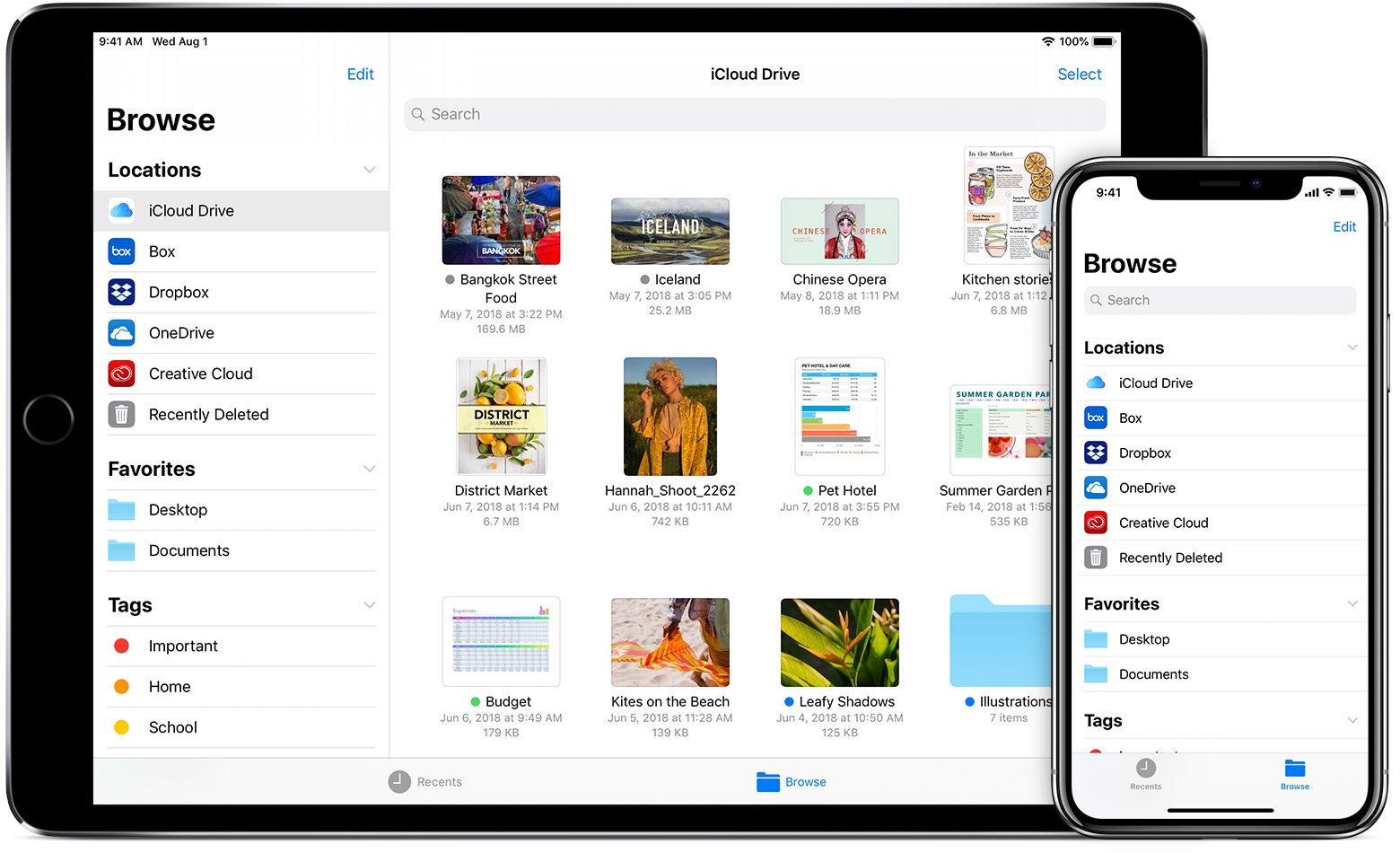
Bạn có thể biết rằng Spotlight có thể được sử dụng để tìm kiếm các tệp trên máy Mac của bạn. Để bật tính năng Spotlight, bạn chỉ cần nhấp vào kính lúp ở góc trên cùng bên phải của thanh menu hoặc bằng cách nhấn CMD + SPACEebar trên bàn phím của bạn, sau đó chỉ cần nhập một tìm kiếm bật kỳ, chẳng hạn như tên của tệp. Spotlight sẽ trả về rất nhiều kết quả, được sắp xếp thành các danh mục như PDF, hình ảnh, tài liệu, bảng tính, v.v.
Khởi chạy ứng dụng
Spotlight cũng hoạt động tuyệt vời như một trình khởi chạy ứng dụng nhanh trên macOS và iOS. Vì Spotlight ưu tiên tên ứng dụng trong kết quả tìm kiếm, bạn thường có thể kéo ứng dụng lên và khởi chạy nó chỉ bằng cách nhập một vài chữ cái của ứng ứng dụng đó.
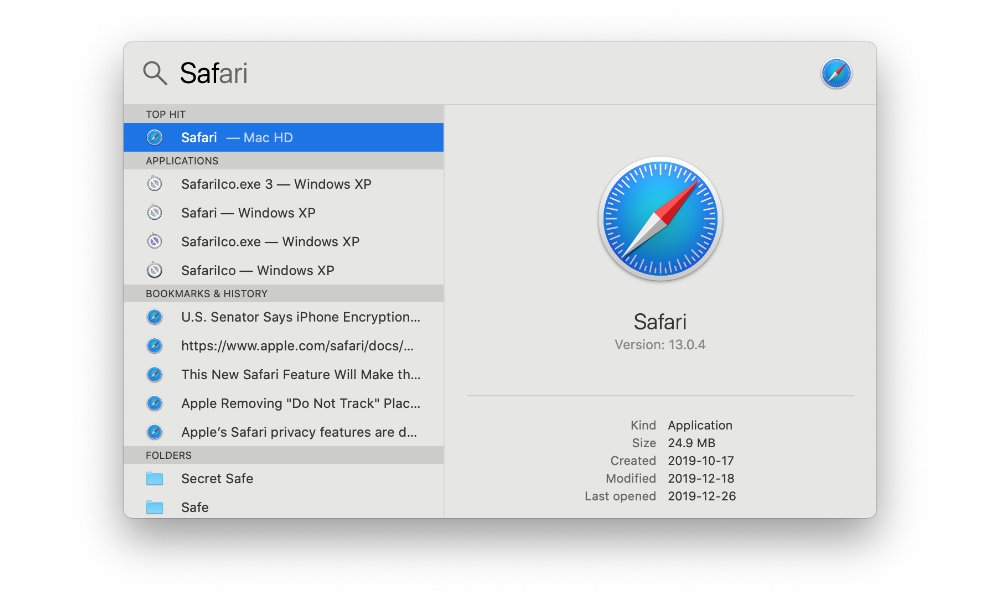
Đặc biệt, tính năng này cũng rất hay trên iOS. Nếu bạn có nhiều ứng dụng và bạn không nhơ nó nằm ở vị trí nào, hay sử dụng Spotlight để giúp bạn tìm kiếm và khởi chạy nhanh chóng và dễ dàng.
Tìm kiếm trên web nhanh chóng

Spotlight cũng cung cấp một cách tìm kiếm cực kỳ nhanh chóng trên các website nhờ vào phím tắt thông minh. Nhấn CMD + phím cách để hiển thị Spotlight, nhập cụm từ tìm kiếm của bạn và sau đó nhấn CMD + B. Một cửa sổ hoặc tab Safari mới sẽ xuất hiện cùng với kết quả tìm kiếm từ công cụ tìm kiếm ưa thích của bạn.
Tra cứu thông itn trên Wikipedia
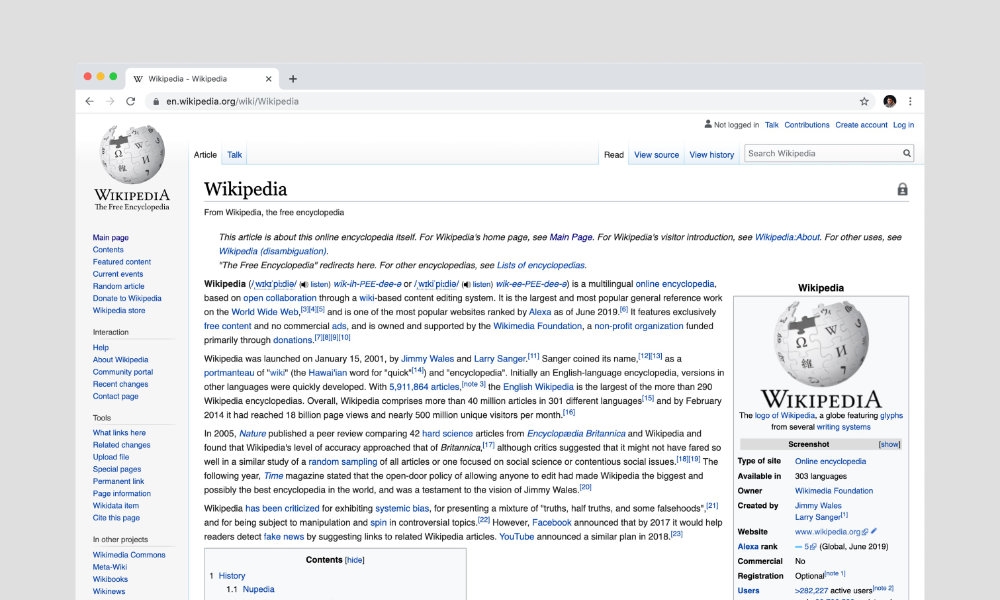
Giống như thực hiện tìm kiếm trên web nhanh, một kỹ thuật tương tự có thể được sử dụng để thực hiện tra cứu nhanh trên Wikipedia. Đưa ra Spotlight bằng cách nhấn CMD + phím cách và nhập những gì bạn muốn tìm trên Wikipedia và sau đó nhấn CMD + K. Một cửa sổ hoặc tab Safari mới sẽ mở trực tiếp lên Wikipedia với kết quả tìm kiếm của bạn được hiển thị.
Tìm kiếm email
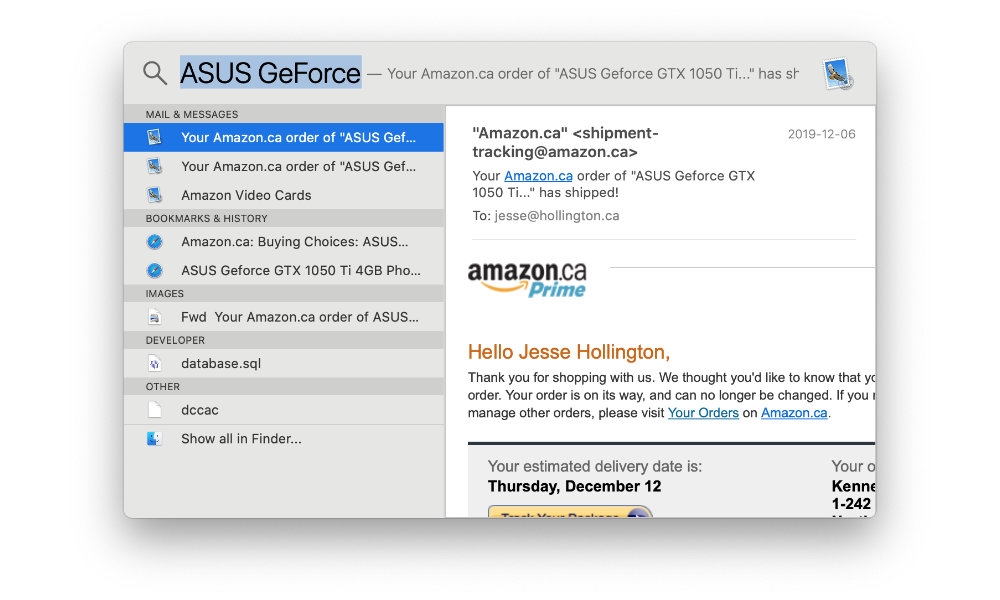
Nếu bạn đang sử dụng ứng dụng email của Apple trên macOS hoặc iOS, bạn cũng sẽ thấy kết quả từ các email trong kết quả tìm kiếm Spotlight của mình, làm cho nó trở thành một cách thực sự nhanh chóng và dễ dàng để tìm thấy thứ bạn đang tìm kiếm trong email. Điều này cũng hoạt động trong một số ứng dụng của bên thứ ba, mặc dù chúng cần hỗ trợ Spotlight như Outlook cho Mac của Microsoft là một ví dụ điển hình.
:quality(75)/2021_9_30_637686208284424362_www.png)
:quality(75)/2019_7_22_636993996546939159_01f1741fed0d03322c3926dc9560535d.jpg)


