:quality(75)/estore-v2/img/fptshop-logo.png)
:quality(75)/2019_6_22_636967882404051910_windows_defender_itpro-hero1_800x450.jpg)
:quality(75)/2019_8_5_637006017753394812_51910964_825275394488124_828180938616733696_n_ce165bfddb.jpg)
5 điều bạn cần biết để sao chép tệp nhanh trên Windown 10
Trên Windows 10, bạn có thể tăng tốc cho việc sao chép tệp, hình ảnh, thư mục một cách nhanh chóng mà vẫn an toàn. Dưới đây là 5 cách để bạn thực hiện điều đó một cách dễ dàng nhất.
1. Sử dụng phím tắt sao chép tập tin nhanh
Phím tắt là một cách tuyệt vời để làm việc hiệu quả hơn trong hầu hết mọi phần mềm và File Explorer cũng không ngoại lệ. Để sao chép và di chuyển tập tin cơ bản, bạn nên có một số phím tắt phổ biến trong vành đai của mình. Những cái quan trọng nhất là các thao tác cắt, sao chép và dán cơ bản:
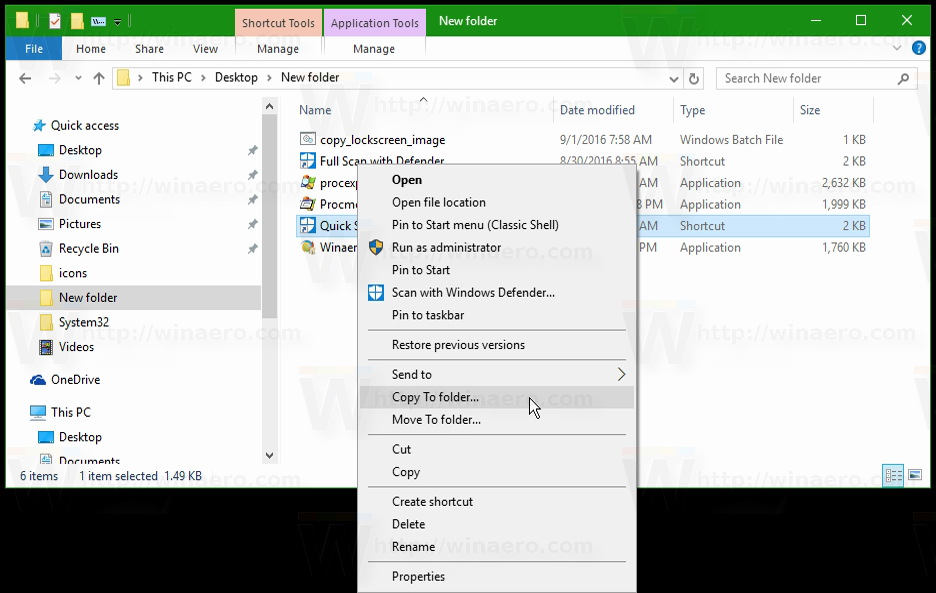
- Nhấn Ctrl + X để cắt tệp. Thao tác này sẽ chuyển tệp vào khay nhớ tạm của bạn để bạn có thể dán tệp vào vị trí khác. Khi dán, một tệp cắt được xóa khỏi vị trí ban đầu.
- Sử dụng Ctrl + C để sao chép thay thế. Sao chép giống như cắt, ngoại trừ tệp gốc vẫn còn sau khi bạn dán một bản sao.
- Ctrl + V là phím tắt để dán. Sử dụng công cụ này để di chuyển tệp cắt hoặc tạo phiên bản thứ hai của tệp được sao chép ở vị trí mới.
Đây không phải là các phím tắt File Explorer duy nhất bạn nên biết. Sử dụng Ctrl + Shift + N để nhanh chóng tạo một thư mục mới để đặt các tệp đã sao chép của bạn vào. Alt + Trái / Phải sẽ cho phép bạn chuyển đến các thư mục trước đó và tiếp theo.
2. Cập nhật lên hệ diều hành Windows 10
Chúng tôi đã đề cập trước đó rằng Windows 8 và Windows 10 có giao diện sao chép tốt hơn nhiều so với Windows 7 trở về trước. Nó nhanh hơn và cung cấp một biểu đồ hiển thị tốc độ theo thời gian. Thậm chí tốt hơn, nếu bạn sao chép nhiều tệp cùng một lúc, nó sẽ kết hợp mọi thứ lại với nhau để bạn không có nhiều cửa sổ nổi xung quanh.
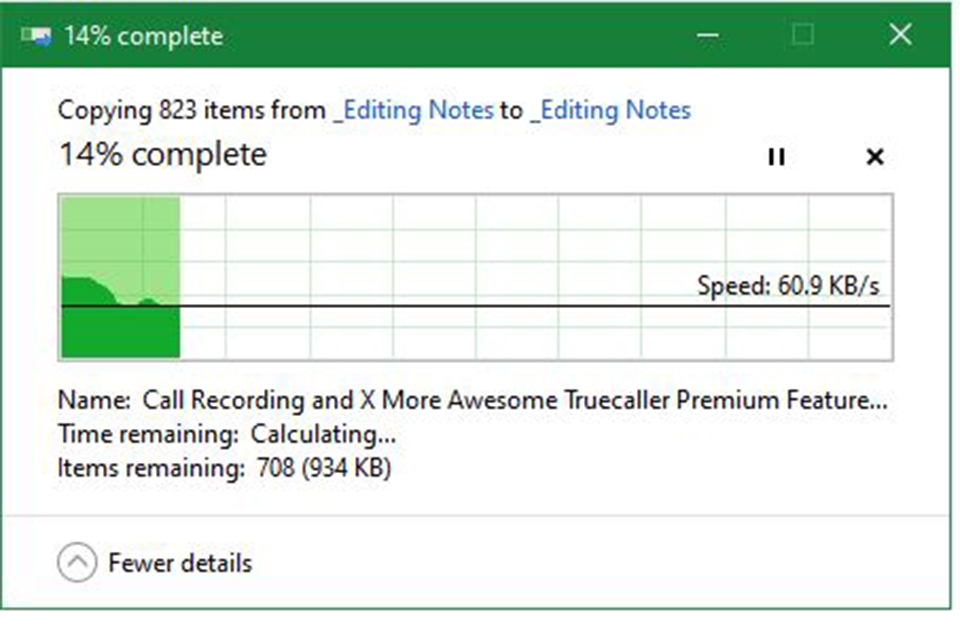
Bạn cũng có thể tạm dừng và tiếp tục các quy trình riêng lẻ, cho phép bạn ưu tiên một thao tác hoặc tạm dừng chuyển khoản dài trong khi bạn sử dụng máy tính của mình cho việc khác. Và tốt nhất, hộp thoại sao chép trong Windows 10 sẽ không hoàn toàn dừng lại nếu có xung đột trong hoạt động. Nó tiếp tục và cho phép bạn trả lời khi bạn trở lại. Điều này tốt hơn nhiều so với bước đi một lúc, chỉ để quay lại và thấy rằng hoạt động tạm dừng mười giây sau.
3. Sử dụng phần mềm TeraCopy
Ứng dụng này đi xa hơn nhiều so với những gì Windows cung cấp. Nó sử dụng các thuật toán đặc biệt để tăng tốc quá trình sao chép. Ứng dụng có thể xác minh các tệp đã sao chép để đảm bảo rằng chúng giống hệt nhau 100%. Và nếu bạn thường kéo và thả tệp do nhầm lẫn, bạn có thể bật hộp thoại xác nhận để đảm bảo rằng bạn thực sự có ý định làm điều đó. TeraCopy có một vài điểm nhấn khác khiến nó trở nên bóng bẩy hơn.
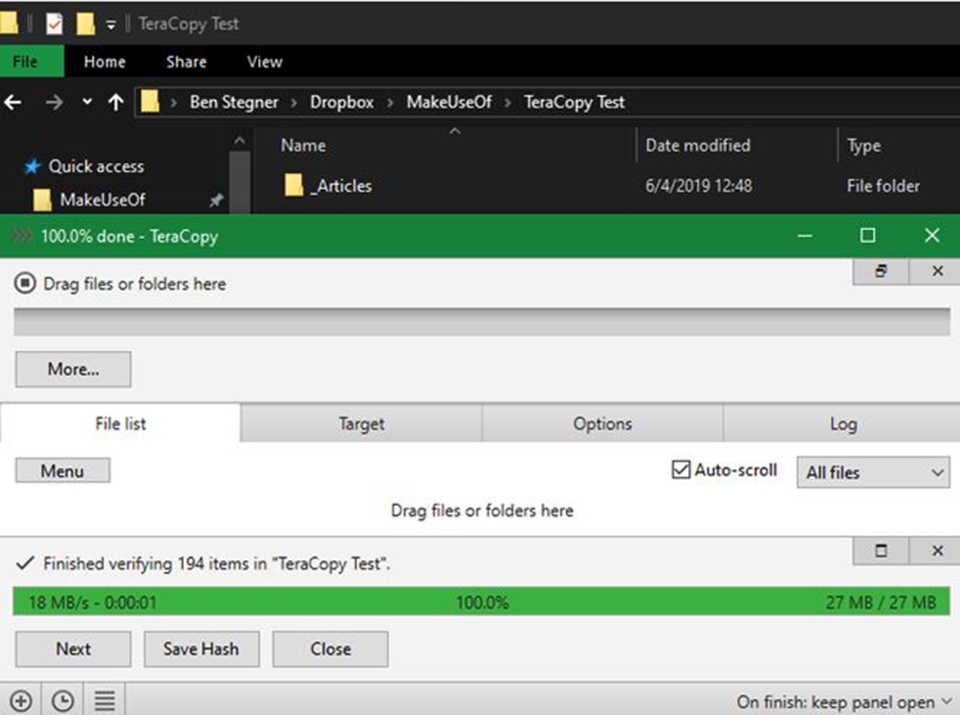
Nếu bạn thích, bạn có thể tích hợp ứng dụng với File Explorer để tất cả các thao tác sao chép / dán sử dụng TeraCopy theo mặc định. Nó cũng giữ thông tin ngày và thời gian ban đầu trên các tập tin được sao chép. Tất nhiên, phần mềm cũng bỏ qua các tệp có vấn đề một cách thông minh và cho phép bạn xem lại chúng sau đó thay vì đóng băng toàn bộ hoạt động. Nhìn chung, nó là một công cụ tuyệt vời cho bất cứ ai sao chép các tập tin thường xuyên.
4. Nhận Geeky với Robocopy
Nếu bạn không muốn đào sâu vào Dấu nhắc lệnh, bạn có thể thử một công cụ tích hợp tiện dụng có tên là Robocopy (viết tắt của Robust File Copy). Sử dụng nó làm cho việc chạy các công việc sao chép lặp đi lặp lại dễ dàng hơn nhiều. Những người cần một phương pháp sao chép nhanh qua mạng cũng sẽ thấy Robocopy rất cần thiết.
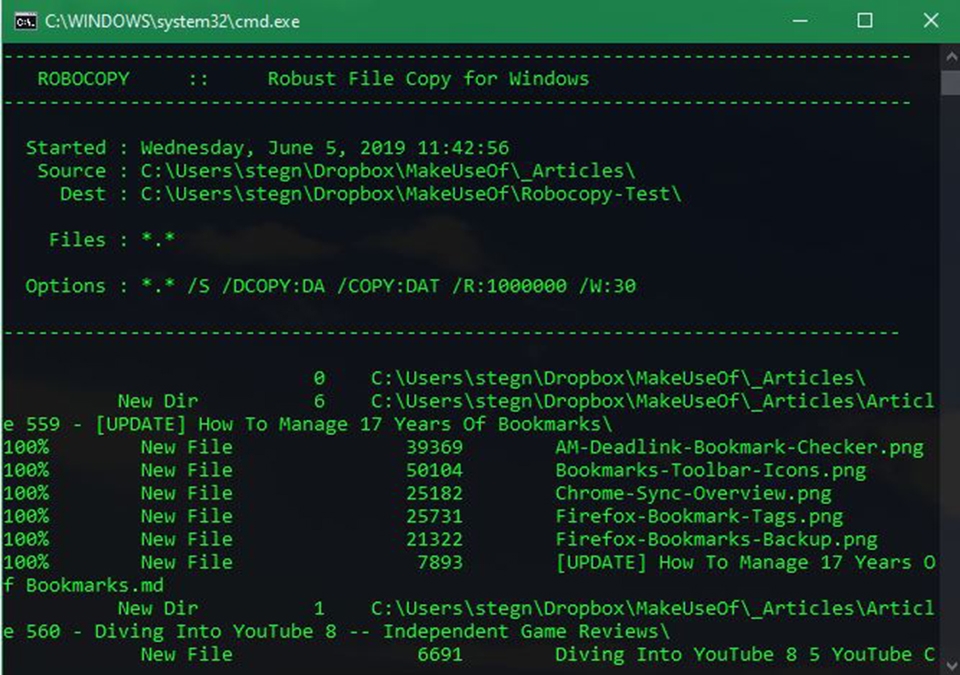
Để sử dụng Robocopy, hãy mở cửa sổ Dấu nhắc Lệnh hoặc PowerShell. Lệnh bắt đầu với robocopy và lấy một số tham số dựa trên những gì bạn muốn nó làm. Xem xét tất cả những điều này nằm ngoài phạm vi của cuộc thảo luận này; kiểm tra trang trợ giúp của Microsoft về Robocopy hoặc gõ robocopy /? tại Dấu nhắc lệnh để được hướng dẫn.
5. Nâng cấp ổ đĩa của bạn
Như bạn có thể biết, các ổ đĩa cứng cũ (HDD) chậm hơn nhiều so với các ổ đĩa trạng thái rắn (SSD). Sao chép tập tin trên ổ cứng sẽ mất nhiều thời gian hơn so với thao tác tương tự trên ổ SSD. Nếu bạn chưa có ổ SSD trong máy, hãy xem xét nâng cấp để di chuyển và sao chép tệp nhanh hơn nhiều. Đây cũng là một cân nhắc khi sao chép vào hoặc từ một ổ đĩa ngoài.
Nếu bạn có ổ cứng ngoài hoặc ổ flash cũ sử dụng USB 2.0, bạn sẽ gặp tốc độ truyền kém. Để có kết quả tốt nhất, hãy sử dụng ổ USB 3.0 hiện đại hỗ trợ truyền dữ liệu nhanh hơn nhiều. Bạn sẽ nhận ra những điều này bằng màu xanh của chúng; tìm hiểu thêm trong hướng dẫn của chúng tôi về cáp và cổng USB .
:quality(75)/2019_5_5_636926392990401566_anyget.jpg)
:quality(75)/2019_5_4_636926024183072096_windows-10-thay-doi-thiet-ke-cover.jpg)
:quality(75)/2019_5_24_636943061392545949_windows-light-theme.png)
:quality(75)/2022_12_27_638077510918272859_loi-man-hinh-nhap-nhay-windows-10.jpg)


