:quality(75)/estore-v2/img/fptshop-logo.png)
:quality(75)/2021_6_2_637582744684188765_android-11.jpg)
:quality(75)/2019_5_4_636925656081349181_hinh_anh_dai_dien_bb18902095.jpg)
Với 5 cách đơn giản sau đây, bạn có thể tận dụng tối đa Android 11
Hệ điều hành Android cung cấp khả năng tùy biến tuyệt vời cho người dùng điện thoại thông minh và máy tính bảng. Ngoài ra, Google cũng tích hợp rất nhiều tính năng vào nền tảng của họ. Điều đó vô tình khiến cho người dùng thường ít khi tận dụng được tối đa sức mạnh của hệ điều hành này. Đối với Android 11, bạn cũng sẽ tìm thấy rất nhiều tính năng hữu ích khác. Những tính năng này sẽ hoạt động trên các điện thoại Pixel của Google. Mặt khác, các giao diện tùy chỉnh của Android 11 trên những điện thoại tới từ thương hiệu khác có thể truy cập vào những tính năng này theo nhiều cách.
Đừng gác máy
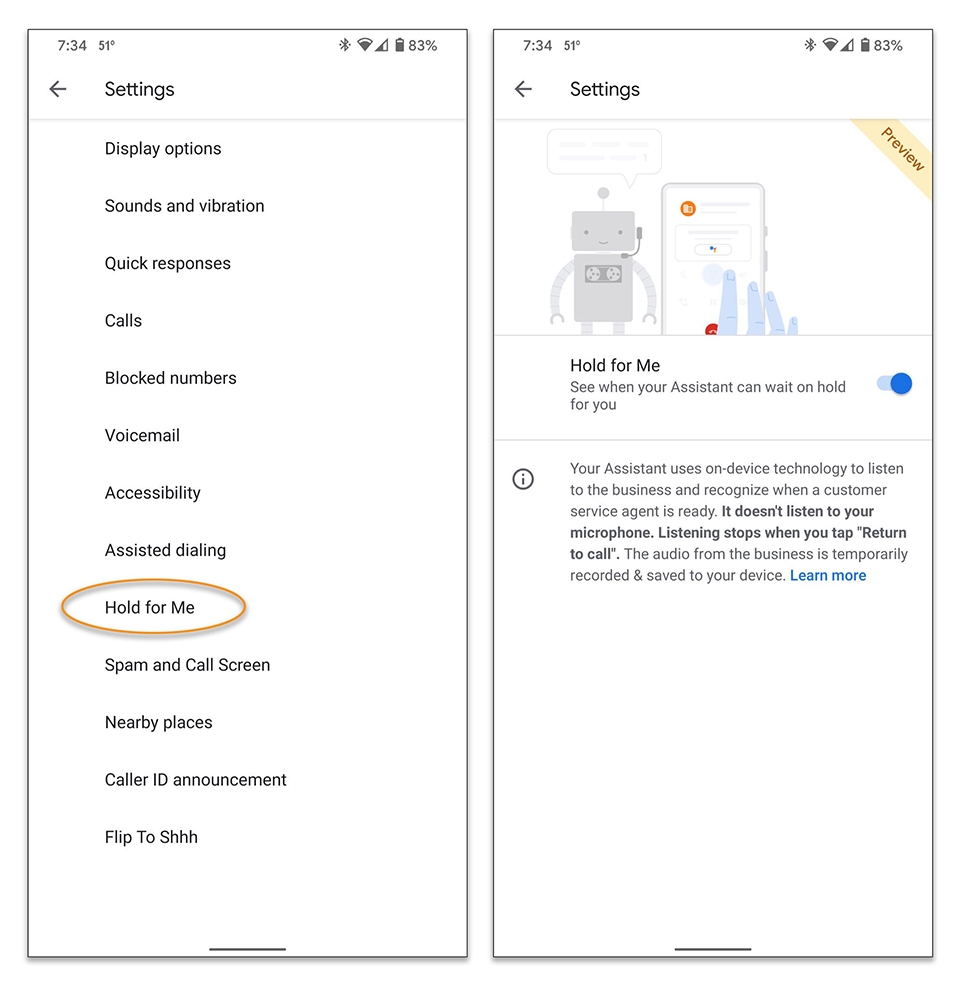
Hold for Me hay Đừng gác máy là một tính năng rất thú vị trên Android 11. Khi gọi đến một số điện thoại dịch vụ, bạn sẽ thường phải chờ một khoảng thời gian dài để được nối máy với tổng đài viên. Với tính năng Hold for Me, trợ lý Google Assistant sẽ trở thành người giữ máy thay bạn và thông báo cho bạn khi nhân viên tổng đài sẵn sàng hỗ trợ. Sau cuộc gọi, tính năng này còn cho phép bạn lưu và chia sẻ bản ghi âm với Google để cải thiện chính nó. Để kích hoạt tính năng, bạn hãy truy cập ứng dụng Phones > chọn biểu tượng dấu ba chấm dọc > Settings > Hold for Me.
Thiết lập quyền truy cập của khách
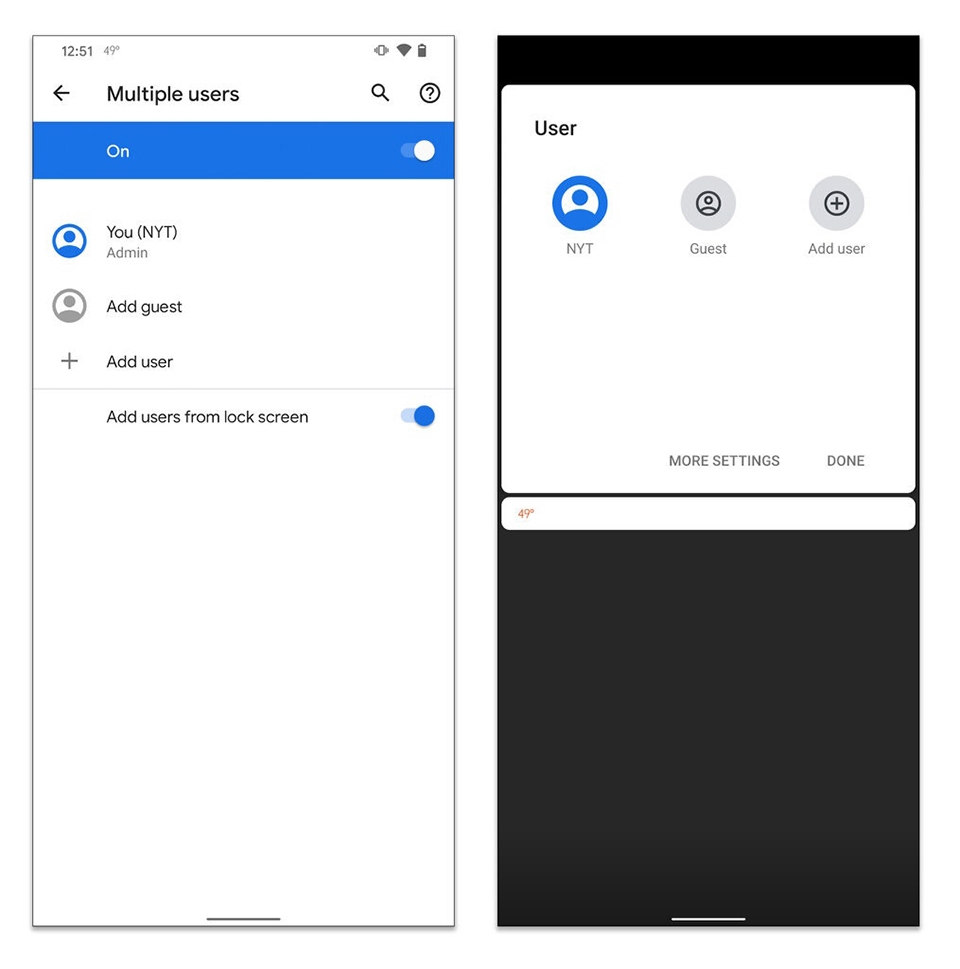
Việc cho mượn điện thoại của bạn cũng có những rủi ro, đặc biệt nếu đó là một đứa trẻ chưa có nhiều hiểu biết. Để giữ an toàn cho các dữ liệu và thông tin cá nhân, bạn có thể sử dụng tính năng Multiple Users - Đa người dùng của Google trang bị cho Android 11. Với tính năng này, bạn có thể thiết lập cụ thể các quyền truy cập trên điện thoại dành cho tài khoản khách. Để trải nghiệm tính năng, bạn hãy truy cập vào ứng dụng Settings > System > Advanced and Multiple Users > Add User để tạo một tài khoản khách mới.
Ghi màn hình
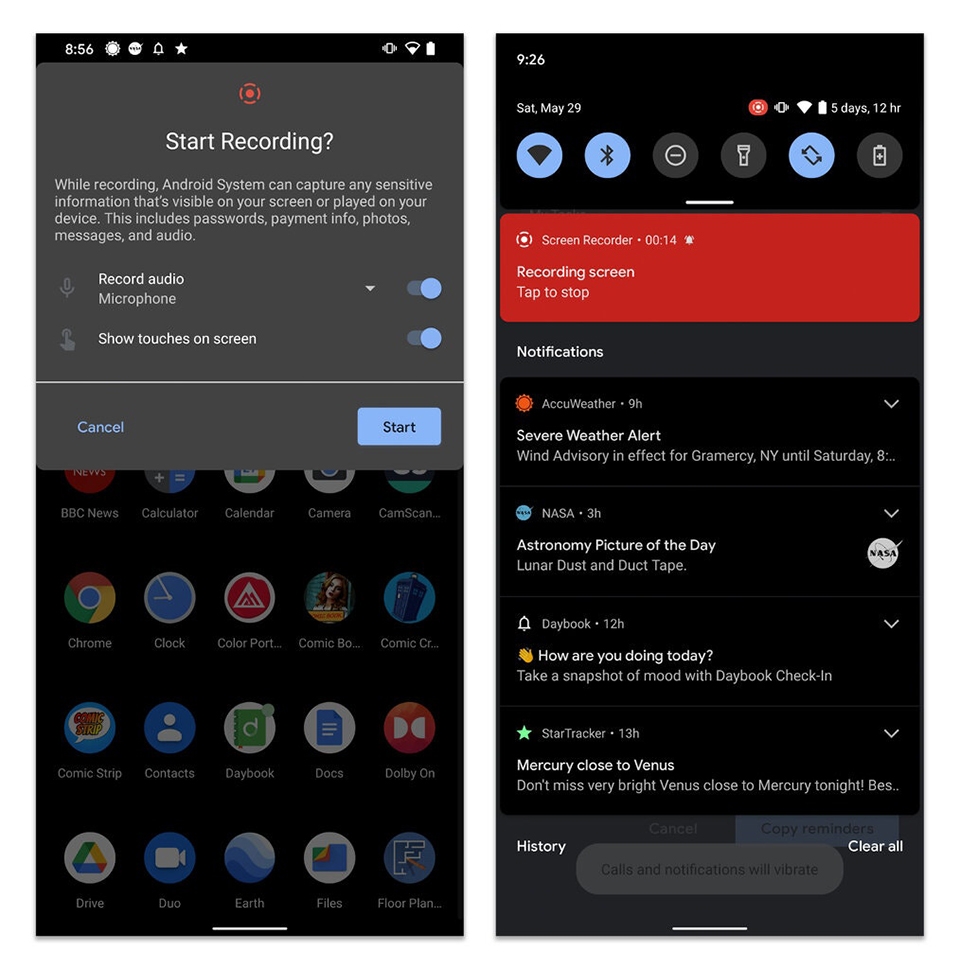
Các bản ghi màn hình sẽ rất hữu ích cho các bài thuyết trình, trình diễn và hỗ trợ khắc phục sự cố. Android 11 hiện đã tích hợp trực tiếp trình ghi màn hình vào hệ thống. Để sử dụng, bạn hãy vuốt từ trên cùng của màn hình xuống và mở khu vực chứa các cài đặt nhanh cùng với tìm kiếm tùy chọn Screen Record. Bạn chỉ cần chạm vào cài đặt nhanh này để bắt đầu ghi lại những gì đang diễn ra trên màn hình.
Tận dụng nút nguồn tốt hơn
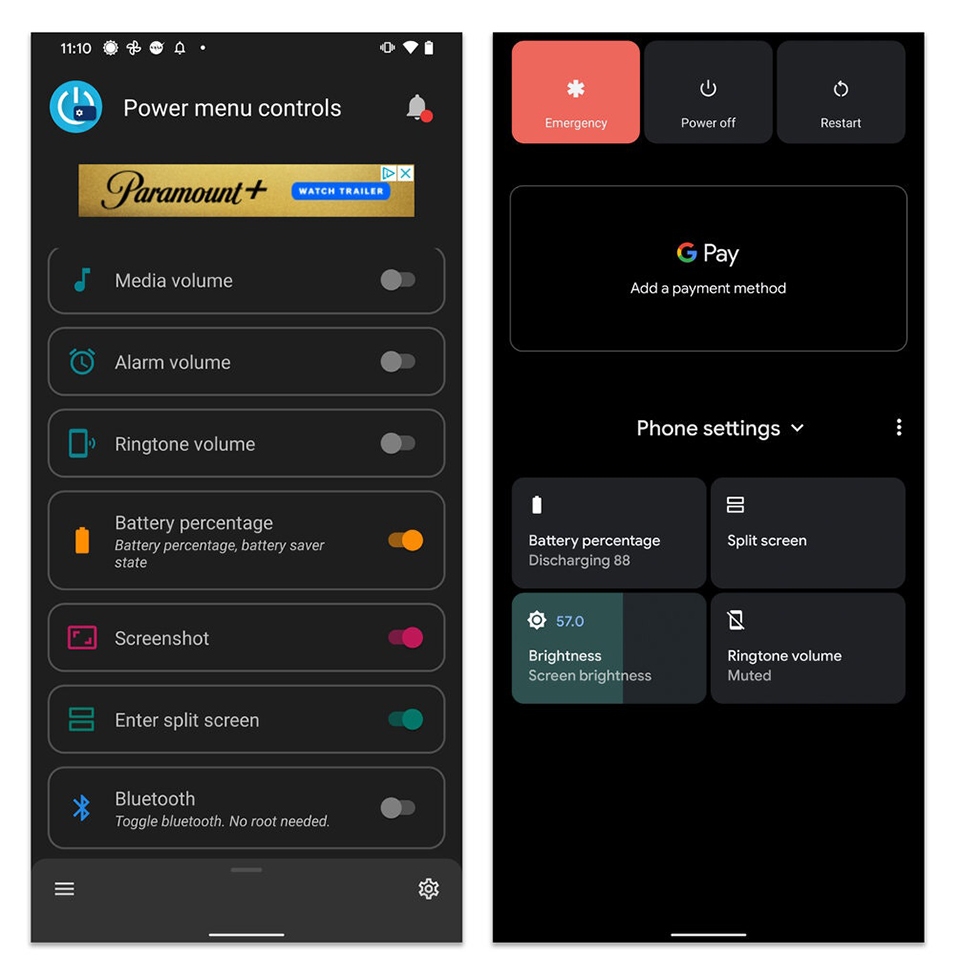
Android 11 còn bổ sung thêm một nơi khác để lưu trữ các điều khiển nhanh mà bạn thường sử dụng: Nút nguồn của điện thoại hoặc máy tính bảng. Thông qua một nút duy nhất, bạn có thể cài đặt thêm các phím tắt để tắt hoặc khởi động thiết bị, quản lý thiết bị thông minh trong nhà và nhiều hành động khác nữa. Việc cài đặt các hành động này khá đơn giản vì bạn chỉ cần tải về ứng dụng như Power Menu Controls hoặc Tasker (trên CH Play) trên thiết bị của mình. Ngoài ra, bạn còn có thể sử dụng nút nguồn để truy cập ngay vào ứng dụng Camera bằng thao tác nhấn đúp nhanh.
Chăm sóc mèo
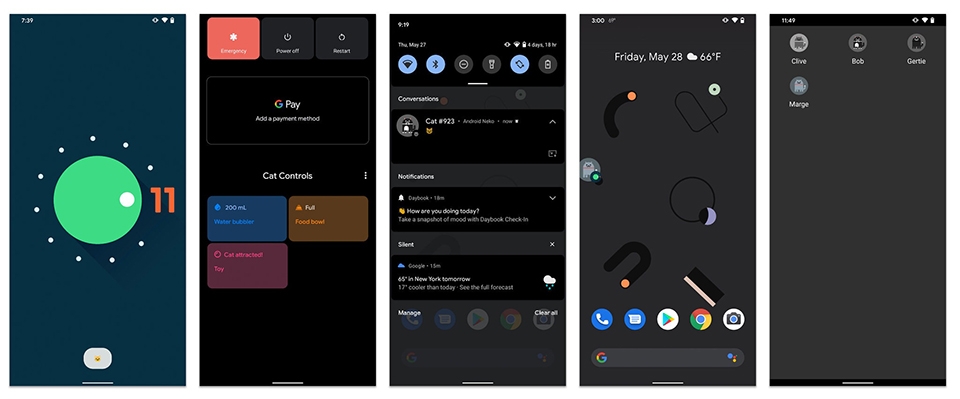
Giống như tất cả các quả trứng Phục sinh của các phiên bản Android khác, Android 11 hồi sinh một trò chơi thú vị có tên là Herd Cats. Để chơi nó, bạn hãy chuyển đến phần About Phone trong ứng dụng Settings và nhấn vào “Android version” một vài lần. Khi nút xoay âm lượng xuất hiện, bạn hãy xoay nút này lên ba lần cho đến khi bạn thấy số “11” và biểu tượng cảm xúc có hình con mèo xuất hiện trên màn hình.
Tiếp theo, bạn hãy nhấn giữ nút nguồn để chuyển đến Menu Power. Nhấn vào dấu ba chấm để chọn mục Add Controls. Nhấn vào các nút điều khiển mới xuất hiện, chú mèo kỹ thuật số của Android 11 sẽ xuất hiện trong thông báo của điện thoại hoặc trong các pop-up. Bạn có thể đặt tên cho mèo và nhốt nó trong một chuồng ở trên màn hình. Đây không phải là một trò chơi phức tạp nhưng hầu hết mọi người đều chưa biết tới nó trên Android 11.
Theo nytimes
:quality(75)/2021_5_23_637573944495241333_so-sanh-android-11-va-android-10-cover.jpg)
:quality(75)/2021_5_25_637575519637882998_hasp-poco-x3-pro-12.jpg)
:quality(75)/2021_5_28_637578415001450960_samsung-galaxy-a30s-dat-chung-nhan-android-11-goi-y-thoi-diem-cap-nhat-gan-ke.jpg)


