:quality(75)/estore-v2/img/fptshop-logo.png)
:quality(75)/2016_1_8_635878640075980683_5-buoc-tiet-kiem-pin-cho-iPhone-don-gian-ma-hieu-qua-6.jpg)
5 bước tiết kiệm pin cho iPhone đơn giản mà hiệu quả
Như tất cả những smartphone khác, một chiếc điện thoại iPhone thường phải đảm nhiệm rất nhiều nhiệm vụ trong ngày: chạy video, lướt web, chơi game, kiểm tra mail, check facebook… tất cả những điều đó sẽ làm thiết bị hao pin nhanh chóng. Vấn đề ở đây là, không phải lúc bên cạnh bạn cũng có sẵn một ổ cắm điện hoặc sạc dự phòng khi cảnh báo pin thấp hiện lên. Trong trường hợp đó, hãy thực hiện những thao tác sau để kéo dài thời gian sử dụng cho chiếc iPhone của bạn.
1. Sử dụng Low Power Mode
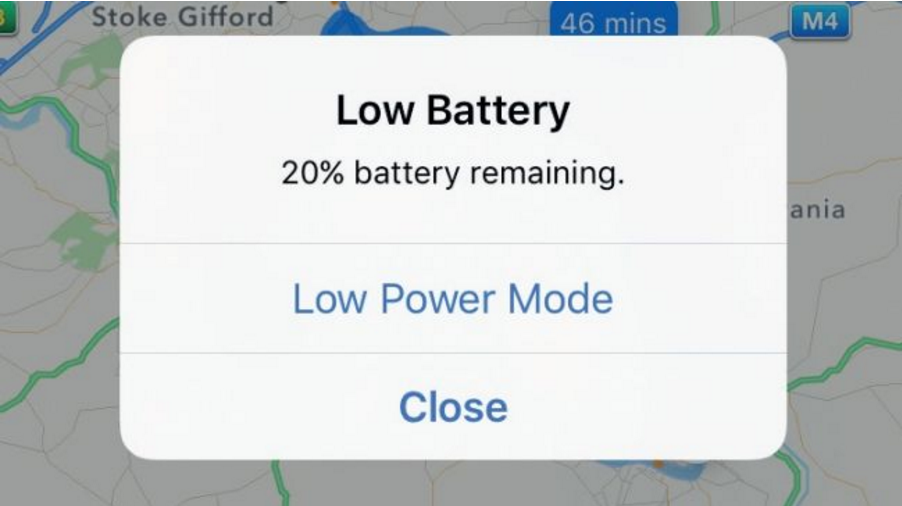
Khi mức độ pin iPhone rơi xuống mức 20%, hệ điều hành iOS 9 sẽ hiện ra thông báo nhắc bạn sử dụng Low Power Mode, nếu bạn đồng ý sử dụng chế độ này, iPhone sẽ tạm dừng nhận Mail, ngăn chặn việc tự động tải xuống và giảm tải các hiệu ứng hiển thị gây hao pin. Đó cũng là lúc bạn nên nhanh chóng tìm cho mình một ổ cắm điện và tắt các ứng dụng ngốn nhiều năng lượng khác.
2. Tắt mạng
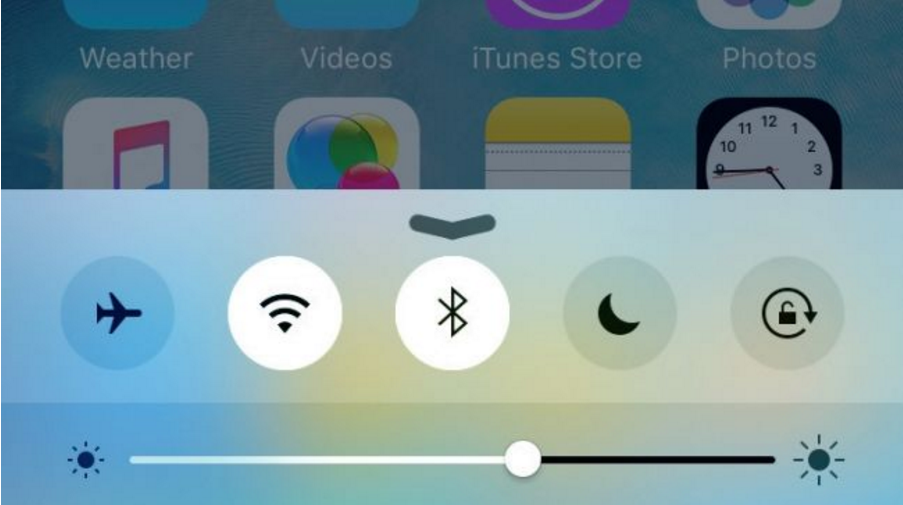
Việc bật các kết nối không dây như Bluetooth làm ảnh hưởng rất nhiều đến thời lượng pin, do vậy, nếu bạn không đang sử dụng một tai nghe Bluetooth hoặc kết nối với một các thiết bị khác qua cổng kết nối này, hãy vuốt màn hình từ dưới lên để mở chế độ kiểm soát và tắt nó đi.
3. Giảm độ sáng màn hình
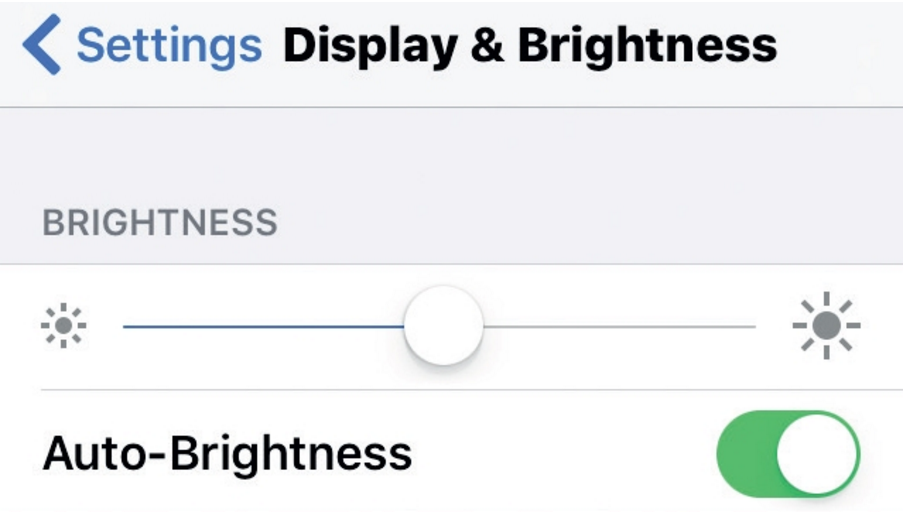
Đèn nền màn hình là một trong những bộ phận tiêu tốn năng lượng chính trên một smartphone. Vì vậy, nếu muốn tiết kiệm pin iPhone trong những trường hợp cần thiết, bạn hãy vào mục Setting > Display & Brightness và bật Auto-Brightness để màn hình tự điều chỉnh độ sáng hợp lý trong từng điều kiện. Khi mức pin của bạn thực sự còn rất ít, hãy mở chế độ kiểm soát và kéo thanh trượt xuống mức thấp hơn để tiết kiệm pin.
4. Tắt 3G/ 4G
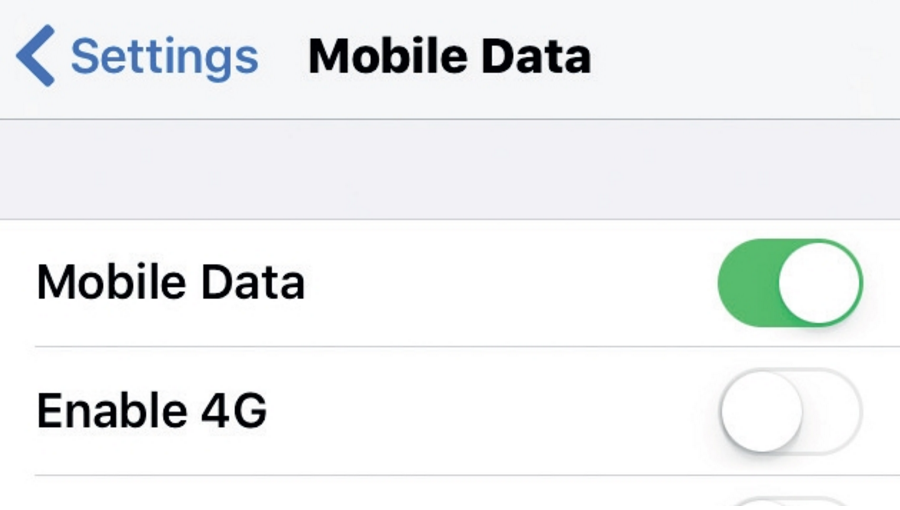
Sử dụng kết nối 3G/ 4G sẽ tốn pin hơn nhiều so với việc kết nối qua Wifi chưa kể đến việc mất chi phí và mức độ hiệu quả không cao bằng. Hãy tắt các kết nối dữ liệu này đi bằng cách vào Settings > Mobile and toggle sau đó cố gắng tìm cách sử dụng Wifi nếu vẫn muốn dùng Email, duyệt web và các tiện ích Internet khác.
5. Tắt tính năng định vị
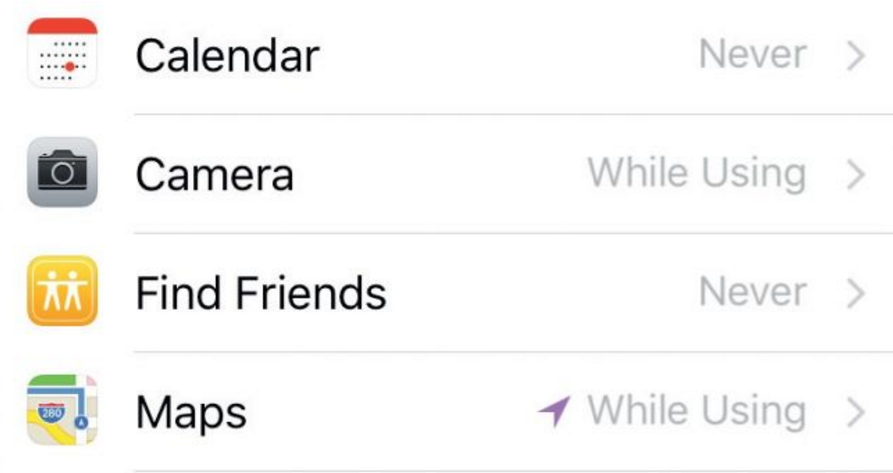
Tất các phương pháp xác định vị trí như GPS và Bluetooth đều rất ngốn pin, vì vậy, để tiết kiệm điện năng, bạn có thể tắt chức năng này đi ở trong mục Settings> Privacy> Location Services. Lưu ý là chỉ thực hiện hành động này trong trường hợp thực sự cần thiết bởi nó sẽ làm ảnh hưởng đến các ứng dụng thời tiết và bản đồ đồng thời không xác định được vị trí khi làm mất điện thoại.
AnhNQ
Theo: techradar
:quality(75)/2016_1_7_635877670079609601_cach-bien-iphone-cua-ban-thanh-1-may-do-laser.jpg)
:quality(75)/2016_1_6_635876487228194925_iphone-7-se-duoc-tang-kem-tai-nghe-bluetooth-khi-ban-ra.jpg)


