:quality(75)/estore-v2/img/fptshop-logo.png)
:quality(75)/2019_10_2_637056101293016302_macos-catalina-beta-installer.jpg)
:quality(75)/2020_9_28_637369012439297247_golden_yorkshire_norwood_north_yorkshire_df1670bc86.jpg)
5 bước bạn cần làm trước khi cập nhật MacOS catalina
Hầu hết người dùng Macbook đều nhận được chu kỳ cập nhật MacOS vào khoảng tháng 9 hàng năm. Và mặc hệ thống sẽ tự động cập nhật nhưng trong quá trình không phải lúc nào cũng diễn ra suôn sẻ.
Để đảm bảo quá trình nâng cấp lên macOS Catalina diễn ra suôn sẻ, hãy đảm bảo những công tác chuẩn bị sau một cách chu đáo nhất. Dưới đây là những gì bạn nên làm để giúp Macbook của bạn sẵn sàng cho bản cập nhật hệ điều hành mới.
1. Đảm bảo máy Mac của bạn tương thích với macOS Catalina
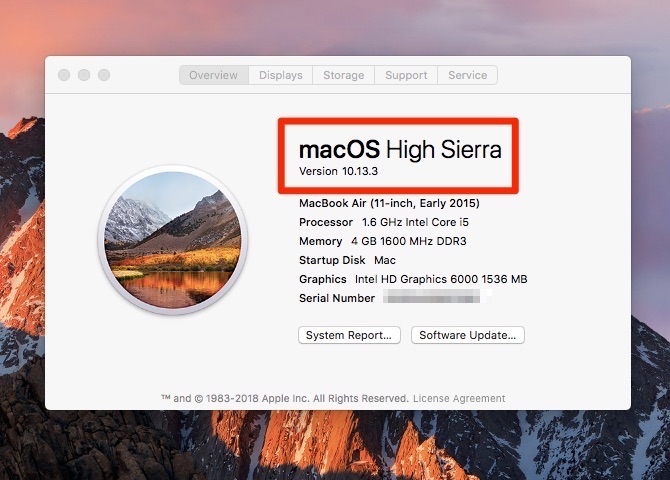
Trước tiên, bạn nên kiểm tra xem máy của bạn có thể chạy bản cập nhật macOS mới nhất không. Phiên bản mới nhất của macOS, Catalina, tương thích với các thiết bị sau:
MacBook (2015 trở lên)
MacBook Air (2012 trở lên), MacBook Pro (2012 trở lên)
Mac mini (2012 trở lên)
iMac (2012 trở lên), iMac Pro (2017 trở lên), Mac Pro (2013 trở lên)
Để kiểm tra, bạn vào menu Apple >> About This Mac và máy của bạn phải chạy OS X 10.8 Mountain Lion trở lên để cài đặt macOS 10.15 Catalina.
2. Kiểm tra xem bạn có ứng dụng 32 bit không
Kể từ Mac OS X 10.7 Lion, hệ điều hành Mac đã có 64 bit, nhưng vẫn hỗ trợ các ứng dụng 32 bit. Với macOS Catalina, đó không còn là vấn đề nữa. Mặc dù Apple đang khuyến khích các nhà phát triển cập nhật ứng dụng 32 bit của họ để duy trì khả năng tương thích nhưng một số ứng dụng của bạn có thể ngừng hoạt động sau bản cập nhật này.
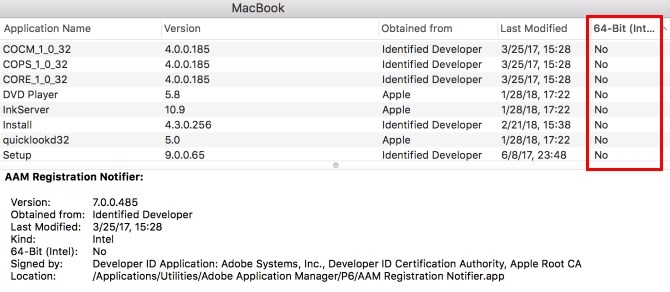
Dưới đây là cách kiểm tra ứng dụng nào của bạn là 32 bit:
Chuyển đến menu Apple >> Giới thiệu về máy Mac >> Báo cáo hệ thống >> Phần mềm >> Nhấp vào cột 64-bit (Intel) để sắp xếp các ứng dụng bằng cách chúng có phải là 64-bit hay không.
Các ứng dụng có Không trong cột này nghĩa là 32 bit và sẽ không tương thích với macOS Catalina. Bạn có thể liên hệ với nhà phát triển và tìm hiểu xem họ có kế hoạch cập nhật ứng dụng hay không, hoặc bắt đầu tìm kiếm một giải pháp thay thế 64 bit.
3. Giải phóng không gian cho bản cập nhật macOS
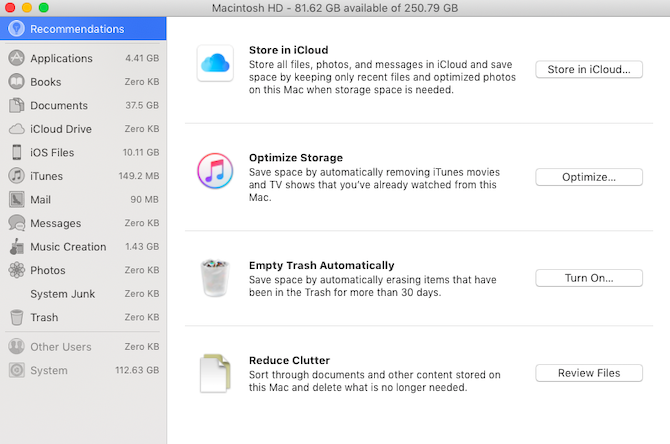
Để cập nhật lên macOS Catalina, máy tính của bạn phải có ít nhất 2GB RAM và 15GB dung lượng lưu trữ khả dụng. Nếu bạn có một chiếc MacBook với dung lượng bộ nhớ nhỏ hơn 15GB thì bạn nên tìm cách giải phóng dung lượng trên máy Mac để hệ thống đủ không gian tối thiểu để cập nhật
Trong macOS Sierra trở lên, hệ thống sẽ đề xuất các cách để giải phóng không gian lưu trữ. Nó cung cấp quyền truy cập dễ dàng vào các tệp và thư mục được đề cập, do đó bạn không phải lục lọi trong Finder theo cách thủ công.
Để truy cập Bộ nhớ được tối ưu hóa trên máy Mac của bạn, hãy chuyển đến menu Apple > About This Mac > Storage và nhấp Manage .
Các đề xuất sẽ khác nhau tùy thuộc vào việc bạn sử dụng máy Mac để làm gì, nhưng các đề xuất phổ biến nhất để giải phóng bộ nhớ trên đĩa của bạn là:
Xóa thư mục Tải xuống
Xóa bản sao lưu iPhone cũ
Xóa thư viện ứng dụng bạn không sử dụng
Làm sạch thùng rác
Di chuyển tệp của bạn sang iCloud
4. Sao lưu máy Mac của bạn
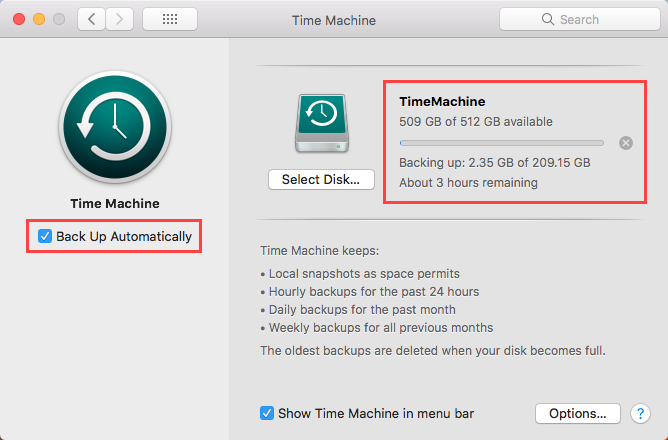
Bất kỳ cập nhật phần mềm lớn có thể bị lỗi trong quá trình cập nhật. Do đó, bạn nên tạo một bản sao lưu đầy đủ và gần đây của phiên bản macOS hiện tại và dữ liệu máy tính để bạn có thể quay lại. Vì vậy, hãy đảm bảo bạn sao lưu máy Mac trước khi bắt đầu cài đặt bản cập nhật macOS mới nhất.
5. Kết nối với nguồn và Wifi ổn định
Điều này chắc chắn không thừa chút nào, nhưng nếu bạn có kế hoạch cập nhật phần mềm thì đó là một công việc quan trọng. Hãy chắc chắn sạc pin đầy đủ và kết nối với Wi-Fi nhanh và ổn định để tải xuống bản cập nhật macOS Catalina. Ngoài ra, bạn không nên làm bất cứ công việc nào trong thời gian cài đặt và tải xuống vì nó có thể mất dữ liệu và làm ảnh hưởng đến quá trình cập nhật.
Xem thêm: Ứng dụng 32 bit không hoạt động trên macOS Catalina, đây là những việc bạn cần làm


