:quality(75)/estore-v2/img/fptshop-logo.png)
:quality(75)/2019_8_20_637019081433795081_airdrop-1-fptshop.jpg)
:quality(75)/2020_9_28_637369012439297247_golden_yorkshire_norwood_north_yorkshire_df1670bc86.jpg)
4 cách giúp bạn tận dụng mọi tính năng trên Airdrop đối với iPhone, iPad hay Macbook
Chúng ta không thể phủ nhận rằng Airdrop là một ứng dụng vô cùng cùng quan trọng và cần thiết trong mỗi thiết bị của Apple. Chúng mang đến khả năng chuyền tải hình ảnh, tệp tin và dữ liệu giữa iPhone, iPad hay Macbook là vô cùng nhanh chóng và tiện lợi. Vậy với 4 cách dưới đây, bạn có thể tận dụng tối đa Airdrop trên thiết bị của mình một cách tuyệt đối nhất.
1. chia sẻ mật khẩu giữa các thiết bị

AirDrop cũng có một tính năng thụ động sẽ tự động chia sẻ mật khẩu, đặc biệt là mật khẩu Wi-Fi, giữa các thiết bị của bạn . Bật AirDrop và đảm bảo bạn đã đăng nhập vào cùng một tài khoản iCloud cho tất cả các thiết bị của mình. Khi bạn nhập mật khẩu Wi-Fi trên một thiết bị, nó cũng sẽ được chia sẻ với các thiết bị khác của bạn.
2. Chia sẻ trang web ngay lập tức với Air
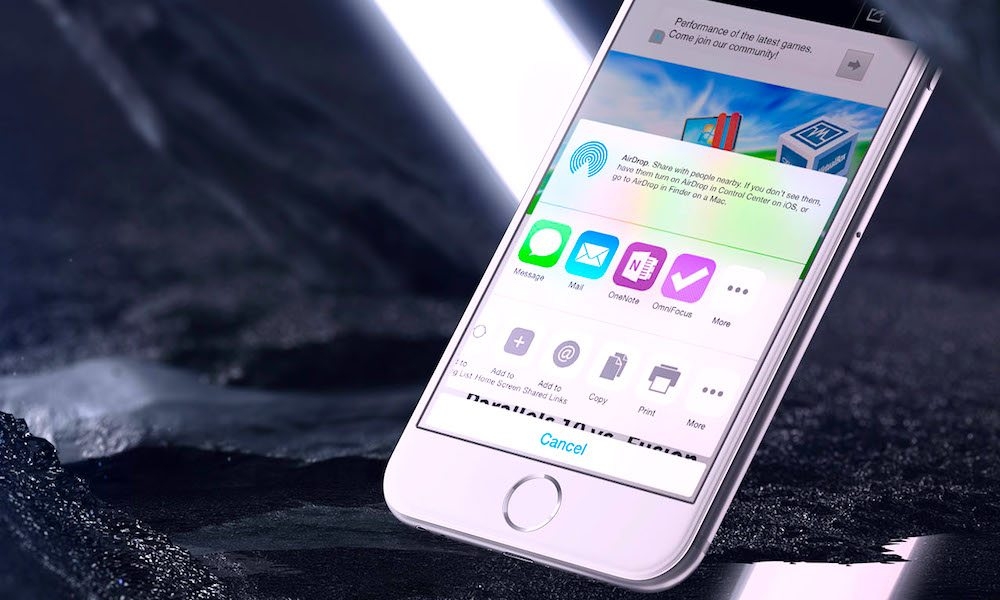
Đầu tiên, AirDrop sẽ mang đến cho bạn tính năng khá hữu ích đó là chia sẻ trang web mà bạn muốn giới thiệu đến bạn bè của mình. Điều này đặc biệt hữu ích khi chia sẻ các nguồn, giới thiệu dịch vụ, chia sẻ hướng dẫn hoặc chỉ gửi tin đồn mới nhất. Nó hữu ích trong cả cá nhân và với cả doanh nghiệp. Để làm điều đó, bạn cần Tìm trang web muốn chia sẻ >> Chạm vào nút chia sẻ >> Chia sẻ với AirDrop.
3. Đề xuất ứng dụng cho bạn bè

Cùng với các trang web, bạn cũng có thể chia sẻ ứng dụng với bạn bè qua AirDrop! Điều này giúp bạn dễ dàng chia sẻ nhanh chóng các trò chơi hoặc dịch vụ mà bạn đã khám phá. Đầu tiên, hãy đi đến một ứng dụng trên Màn hình chính mà bạn muốn chia sẻ >> Chạm vào biểu tượng ứng dụng hoặc nhấn và giữ để mở menu tùy chọn >> Điều này sẽ mở ra một gợi ý để chia sẻ ứng dụng bằng AirDrop.
4. Thêm AirDrop vào Dock của bạn
AirDrop cũng hoạt động trên máy Mac của bạn, nhưng nó đặc biệt hiệu quả nếu bạn đặt biểu tượng AirDrop thành Dock để truy cập nhanh. Thật dễ dàng để làm nếu bạn biết cách thực hiện:
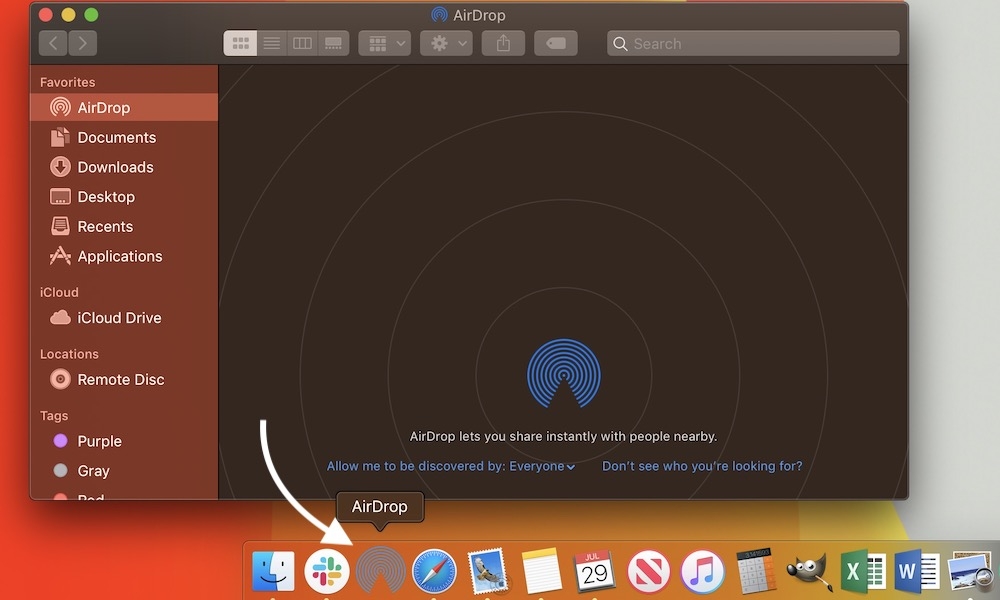
- Bắt đầu bằng cách mở cửa sổ Finder của bạn >> chọn Chuyển đến Thư mục.
- Trong thanh này, dán: / System / L Library / CoreService / Downloader.app / Content / Apppations / và sau đó nhấn enter.
- Điều này sẽ đưa bạn đến thư mục khó tìm khác trong Ứng dụng có AirDrop. Kéo biểu tượng AirDrop từ menu Finder xuống Dock của bạn và từ lần sau nếu bạn muốn chia sẻ gì đó với bạn bè thì AirDrop sẽ có sẵn và giúp bạn nhanh chóng để chia sẻ hơn.
Xem thêm: Apple cân nhắc gỡ bỏ AirDrop và nhiều tính năng tại châu Âu giữa căng thẳng với EC


