:quality(75)/estore-v2/img/fptshop-logo.png)
:quality(75)/2019_7_11_636984347697238073_safari-macbook-fptshop-1.jpeg)
:quality(75)/2019_8_5_637006017753394812_51910964_825275394488124_828180938616733696_n_ce165bfddb.jpg)
3 cách giúp trình duyệt Safari trên Macbook trở nên tuyệt vời hơn
Những điều dưới đây sẽ khiến bạn nên sử dụng trình duyệt Safari hơn bất cứ trình duyệt nào khác trên hệ điều hành MacOS. Và còn tuyệt vời hơn khi những cài đặt sau đây sẽ khiến cho trình duyệt này càng tuyệt vời hơn.
1. Thiết lập dấu trang cho safari
Tùy chỉnh Safari của bạn không đầy đủ mà không dễ dàng truy cập vào các trang web yêu thích của bạn. Nếu bạn muốn nhập dấu trang của mình từ Chrome, Firefox hoặc tệp HTML. Bạn cũng có thể tạo bookmark từ các tab hoạt động với Bookmarks >> Add Bookmark tùy chọn trình đơn hoặc với các phím tắt Cmd + D.
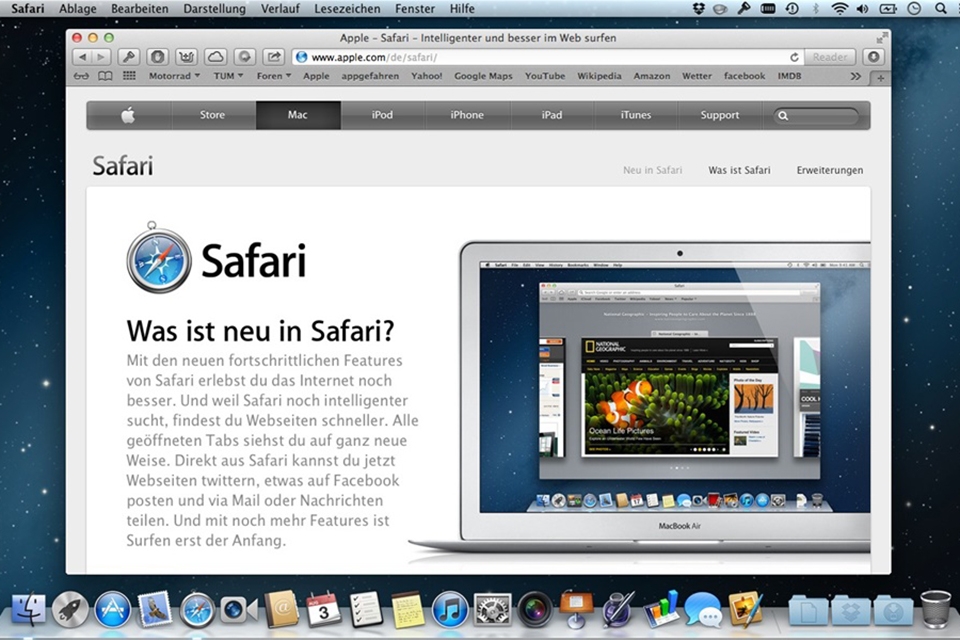
Ngoài dấu trang, Safari còn có một tính năng đọc sau hữu ích khác gọi là Danh sách đọc. Đó là lý tưởng cho dấu trang tạm thời, đọc bài viết ngoại tuyến và chia sẻ chúng giữa các thiết bị Apple của bạn. Để thêm một trang vào Danh sách Đọc của bạn, nhấp vào nút "+" nhỏ xuất hiện bên cạnh URL trong thanh địa chỉ khi bạn di chuột qua nó. Nhấp vào Dấu trang >> Thêm vào Danh sách Đọc khi bạn mở trang cũng hoạt động.
2. Tùy chỉnh trang web ngay trên trình duyệt
Safari cho phép bạn định cấu hình một vài cài đặt trên cơ sở mỗi trang web. Chúng bao gồm quyền truy cập máy ảnh và micrô, thông báo đẩy và cài đặt tự động phát. Để chỉnh sửa những thứ này, hãy truy cập Safari >> Tùy chọn >> Trang web.
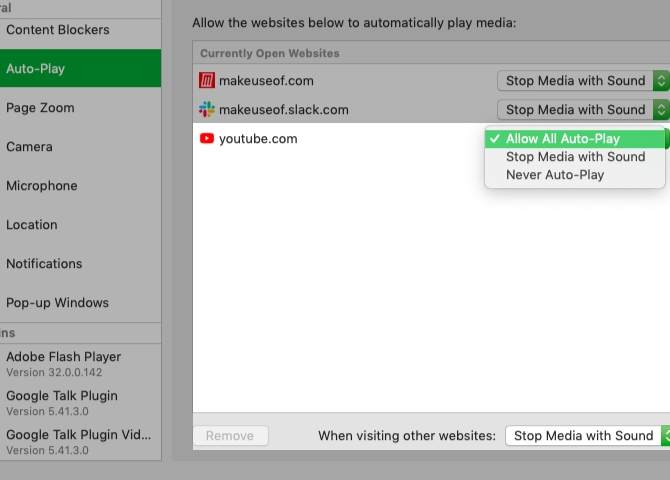
Trên cài đặt này, bạn sẽ thấy một danh sách các trang web hiện đang mở và có thể định cấu hình một cài đặt cụ thể cho từng trang. Ví dụ: trong ngăn Tự động phát , lưu ý rằng hành vi Safari mặc định là dừng phương tiện tự động phát.
Bây giờ, bạn mở YouTube trong nền. Sau đó, bạn có thể lập trình Safari để tự động phát tất cả nội dung trên YouTube. Để thực hiện việc này, chọn tùy chọn Cho phép tất cả tự động phát từ menu thả xuống bên cạnh YouTube trong danh sách các trang web đang hoạt động.
3. Dọn dẹp thanh công cụ
Thanh công cụ trên Safari là nơi bắt đầu cho mọi hoạt động duyệt web,... tuy nhiên đôi khi chúng bị xáo trộn khi bạn cài những tiện ích mở rộng. Đó là bởi vì mỗi tiện ích mở rộng tự động kích hoạt nút thanh công cụ riêng, chính điều này gây hỗn loạn tại khu vực thanh quản lý. Ngoài ra, bạn sẽ thấy rằng bạn không cần một số nút thanh công cụ nhất định. Ví dụ: nếu bạn biết phím tắt để hiển thị thanh bên ( Cmd + Shift + L ).
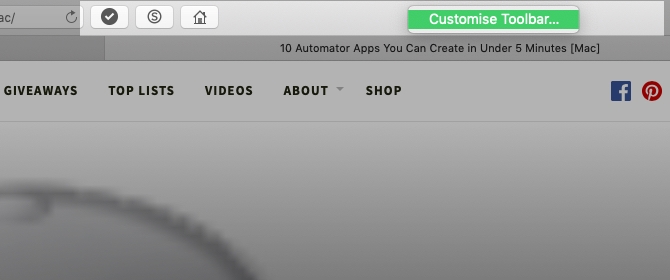
Để dọn dẹp trên thanh công cụ, trước tiên bạn nhấp chuột phải trên thanh công cụ >> nhấp vào tùy chỉnh thanh công cụ. Từ các lựa chọn nút thanh công cụ hiển thị trong một hộp, kéo những cái bạn cần vào thanh công cụ và những cái bạn không tắt trên thanh công cụ. Bạn cũng có thể sắp xếp lại các nút bằng cách kéo và thả chúng vào vị trí. Nhấp vào nút Xong khi bạn hài lòng với kết quả.
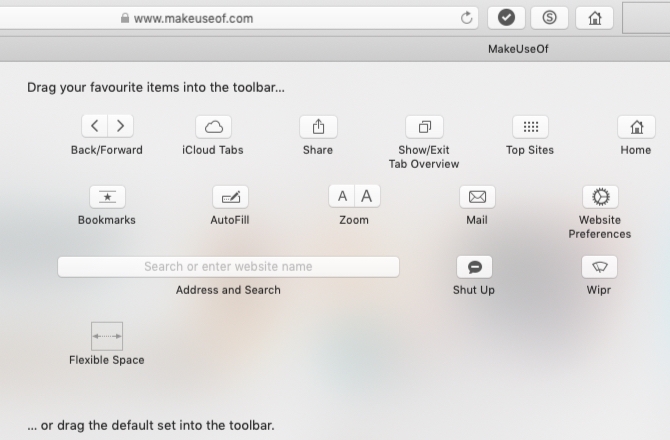
Nếu bạn chỉ muốn sắp xếp lại hoặc loại bỏ các nút thanh công cụ, bạn có thể làm điều đó ngay cả khi không mở hộp Tùy chỉnh Thanh công cụ . Giữ phím Cmd và di chuyển các nút xung quanh hoặc kéo chúng ra khỏi thanh công cụ khi cần.
:quality(75)/2018_8_2_636688207026520043_mabookair-1o.png)
Liên hệ tư vấn
:quality(75)/2019_7_2_636976731529678792_macos-fptshop-06.jpg)

:quality(75)/2019_7_8_636981763122667282_icloud-sign-in.jpg)
:quality(75)/2019_7_2_636976840138054021_screen-shot-2019-07-02-at-4-47-57-pm.png)


