:quality(75)/estore-v2/img/fptshop-logo.png)
:quality(75)/2022_4_4_637847065422170880_tinh-nang-tot-nhat-cua-iphone-se-3-1.jpeg)
:quality(75)/2022_10_25_638023101964297331_308119532_5560762277344805_60541_e35c51ba83.jpeg)
25 mẹo sử dụng tốt nhất dành cho iPhone SE 2022 (Phần 2)
Xem thêm: 25 mẹo sử dụng tốt nhất dành cho iPhone SE 2022 (Phần 1)
14. Cài đặt máy ảnh chụp ảnh JPEG
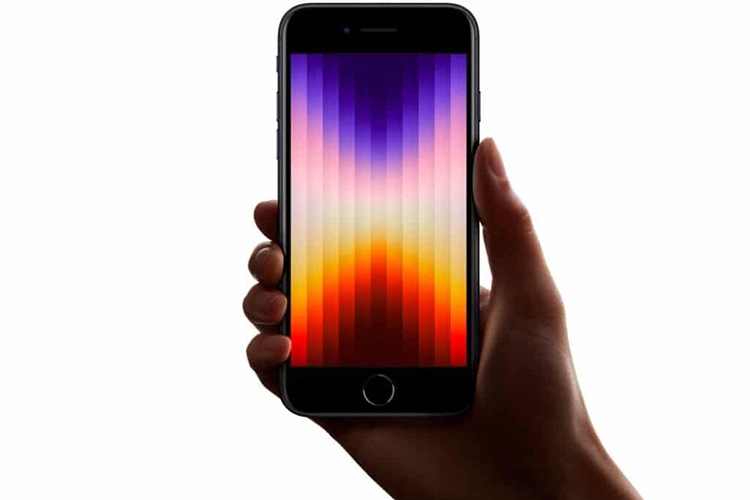
Bắt đầu từ iOS 11, camera iPhone sẽ được mặc định lưu ảnh ở định dạng HEIF. Điều này giúp giảm dung lượng tệp tin, tối ưu hóa bộ nhớ điện thoại và quá trình đồng bộ hóa Thư viện ảnh iCloud cũng nhanh hơn. Tuy nhiên, định dạng ảnh này lại không được đánh giá cao về khả năng tương thích và đó là lý do vì sao nhiều người thích chụp ảnh ở định dạng JPEG thay vì HEIF.
Để camera iPhone chụp ra ảnh JPEG, bạn chỉ cần truy cập tới ứng dụng Settings > Camera > Formats và chọn Most Compatible.
15. Ghi lại màn hình iPhone của bạn
Có nhiều lý do khiến bạn có thể cần quay màn hình trên iPhone của mình. Lúc này, bạn chỉ cần truy cập tới ứng dụng Settings > Control Center sau đó chạm vào nút “+” ở bên trái Screen Recorder để thêm vào Control Center. Bây giờ, hãy vuốt lên từ đầu màn hình để truy cập Control Center và nhấn và giữ biểu tượng Screen Recorder. Sau đó, nhấn vào biểu tượng micro để ghi âm và nhấn Start Recording.
16. Khóa ghi chú của bạn
Bạn nên khóa bảo vệ những ghi chú của bản thân khỏi ánh mắt tò mò xung quanh. Để làm được điều này, bạn cần mở ứng dụng Notes trên iPhone SE 2022 và di chuyển đến ghi chú bạn muốn khóa lại. Sau đó, nhấn vào nút More (biểu tượng ba chấm) ở trên cùng bên phải và nhấn nút Lock trong trang chia sẻ. Sau đó, tạo mật khẩu cho các ghi chú bị khóa của bạn.
Nếu bạn muốn sử dụng Touch ID của mình để quản lý các ghi chú bị khóa, hãy điều hướng đến ứng dụng Settings > Notes > Password, sau đó bật nút gạt bên cạnh Use Touch ID.
17. Quét mã QR
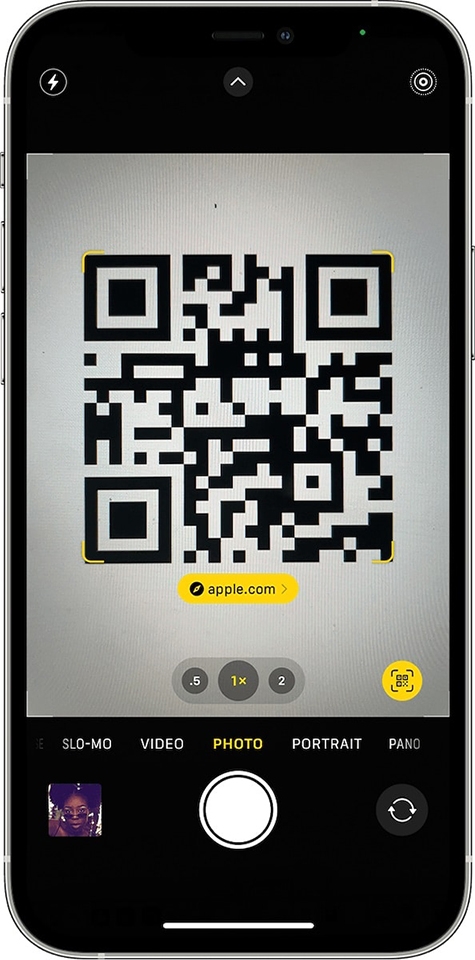
Hệ điều hành iOS được tích hợp sẵn trình quét mã QR. Do đó, bạn không cần cài đặt ứng dụng của bên thứ ba để nhận liên kết đến ứng dụng, trang web, vé,..
Mở ứng dụng Camera trên iPhone SE 2022 và chuyển sang máy ảnh mặt sau. Sau đó, hướng máy ảnh vào mã QR để đảm bảo mã xuất hiện trong kính ngắm. Tiếp theo, thiết bị của bạn sẽ tự động nhận dạng mã QR và hiển thị thông báo. Chỉ cần nhấn vào thông báo để mở liên kết được liên kết với mã.
18. Quét tài liệu
Ứng dụng Apple Notes đi kèm với một máy quét tài liệu mà bạn có thể sử dụng để quét tài liệu trên iPhone SE 2022 của mình một cách dễ dàng.
Mở ứng dụng Notes và chuyển đến một ghi chú. Sau đó, chạm vào bất kỳ đâu trên màn hình để hiển thị bàn phím. Bây giờ, hãy nhấn vào biểu tượng máy ảnh và chọn Scan Documents trong menu hiện lên. Tiếp theo, định vị tài liệu trong chế độ xem và nhấn nút chụp.
19. Buộc khởi động lại iPhone của bạn
Nếu bạn đang gặp sự cố trên iPhone SE 2022 của mình như màn hình treo, không phản hồi thì việc khởi động lại điện thoại có thể khắc phục lỗi.
Bạn chỉ cần nhấn và thả nhanh nút tăng âm lượng. Sau đó nhấn và nhả nhanh nút giảm âm lượng. Tiếp theo, nhấn giữ nút nguồn cho đến khi logo Apple hiển thị trên màn hình.
20. Chụp ảnh màn hình chỉ trong một lần chạm
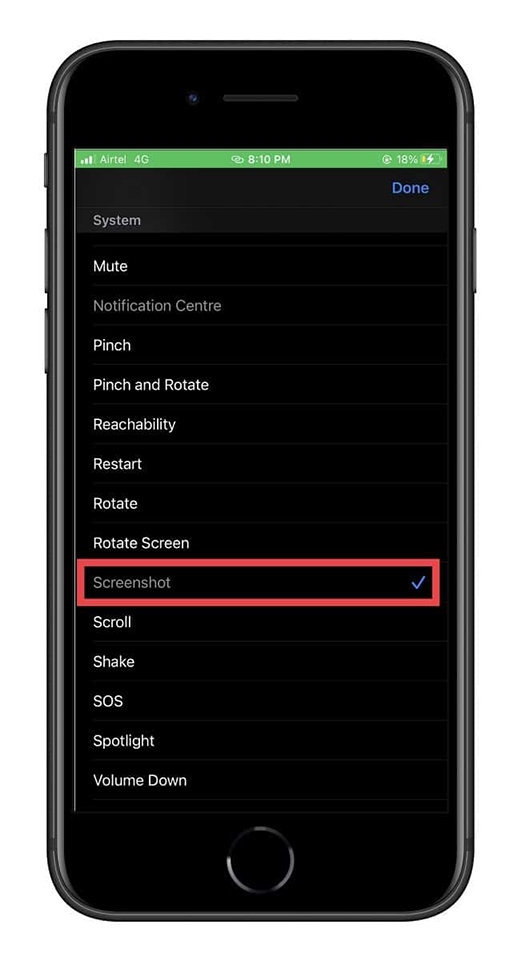
Mặc dù khá dễ dàng để chụp ảnh màn hình trên iPhone SE 2022 bằng các nút vật lý, nhưng không phải ai cũng có thể thực hiện thao tác này một cách dễ dàng. Nếu bạn là một trong những người đó thì có thể thử thêm cách dưới đây.
Mở ứng dụng Settings trên iPhone SE 2022 > Accessibility > Touch > AssistiveTouch. Lúc này, hãy gạt thanh AssistiveTouch sang phải và chạm vào Chạm một lần nằm trong phần Custom Actions. Sau đó, chọn tùy chọn Screenshot.
21. Ẩn ảnh cá nhân của bạn
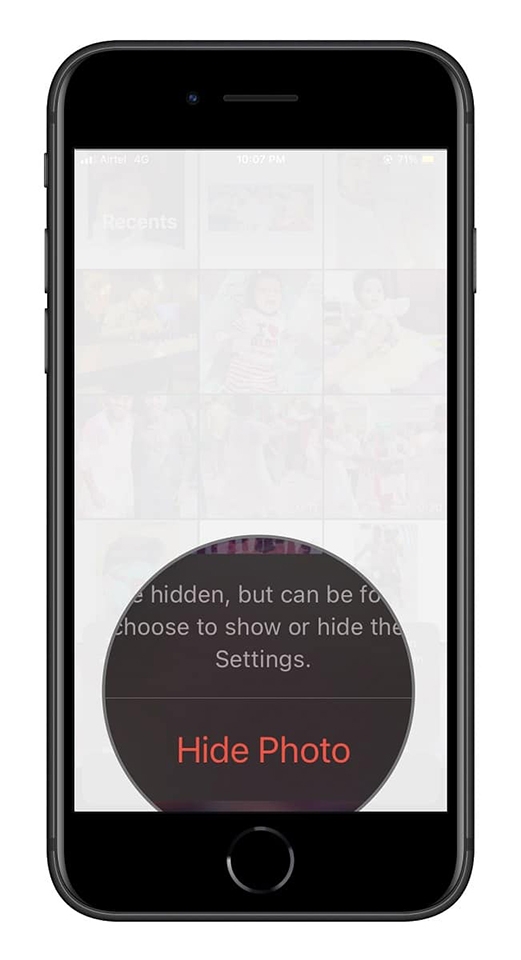
Nếu không muốn bất kỳ ai thấy những hình ảnh của mình, bạn có thể ẩn chúng đi. Chỉ cần mở ứng dụng Photos trên iPhone SE 2022 sau đó nhấn vào Select ở trên cùng bên phải. Tiếp theo, chọn ảnh mà bạn muốn ẩn. Sau đó, chạm vào nút Share và chọn Hide trong trang chia sẻ. Bây giờ, hãy chuyển đến ứng dụng Setting > Photos và sau đó tắt nút chuyển bên cạnh Album ẩn để ẩn album ẩn trong ứng dụng Photos.
22. Sử dụng phím tắt AssistiveTouch
Trợ năng trên iPhone SE 2022 đi kèm với nhiều tính năng hữu ích, bao gồm kính lúp, bộ lọc màu,... Do đó, bạn nên sử dụng các phím tắt trợ năng để truy cập nhanh các tính năng yêu thích của mình bằng cách nhấn ba lần vào nút home trên iPhone. Tất nhiên, việc đầu tiên bạn cần làm là thiết lập thao tác này trên điện thoại của mình.
Đi tới ứng dụng Cài đặt trên iPhone SE 2022 > Trợ năng > cuộn xuống dưới cùng và nhấn vào Phím tắt trợ năng. Bây giờ, hãy chọn các tính năng Trợ năng mà bạn muốn sử dụng.
23. Sử dụng miếng dán bảo vệ màn hình
Mặc dù Apple tuyên bố rằng iPhone SE 2022 có mặt kính cứng cáp, bền bỉ và hạn chế tốt trầy xước. Tuy nhiên, bạn không nên chủ quan về cần sử dụng miếng dán bảo vệ màn hình cho điện thoại này.
24. Hỗ trợ sạc nhanh và sạc không dây
Điểm cộng đặc biệt trên iPhone SE 2022 chính là được hỗ trợ sạc nhanh 18W cho phép sạc từ 0-50% chỉ trong 30 phút. Mặc dù, Apple không tặng kèm củ sạc cho điện thoại này, bạn vẫn có thể lựa chọn bộ sạc thay thế từ nhà cung cấp bên thứ 3 uy tín để sử dụng. Củ sạc nhanh PD và cáp sạc nhanh Lightning to Type-C là bộ đôi tuyệt vời dành cho iPhone của bạn.
Không chỉ hỗ trợ sạc nhanh có dây, iPhone SE còn hỗ trợ sạc không dây Qi. Quá tuyệt vời, giờ bạn chỉ cần đặt nó lên là thôi là điện thoại đã tự động lên pin.
25. Tối ưu hóa sạc pin
Nếu bạn muốn dùng iPhone SE 2022 trong thời gian dài thì nên kích hoạt tính năng Tối ưu hóa sạc pin. Đây là cách giúp hệ điều hành nhận thấy thói quen sử dụng của người dùng. Để nó làm chậm lại hoặc chờ để sạc quá 80% đến khi cần sử dụng. Việc làm này sẽ làm tăng tuổi thọ pin, tránh làm pin bị chai nhanh hỏng. Tiết kiệm một khoản chi phí nhỏ để thay pin iPhone.
Xem thêm: 25 mẹo và thủ thuật sử dụng iPhone SE 3 mà bạn nên biết (Phần 2)
:quality(75)/iphone_se_2022_38dba3a1ae.png)


