:quality(75)/estore-v2/img/fptshop-logo.png)
:quality(75)/2021_10_26_637708758931293248_ios-15-features-1.png)
:quality(75)/2018_12_18_636807332748340310_huawei_mate_20_pro_camera_40_b0756f32b5.jpg)
12 tính năng ẩn cực kỳ hữu ích trên iOS 15 mà bạn nhất định nên thử
Ngoài những tính năng đã công bố, những tính năng ẩn trên iOS 15 cũng cực kỳ thú vị và hữu ích trong nhiều tình huống sử dụng. Nếu đã nâng cấp iPhone của mình lên iOS 15, bạn nên trải nghiệm thủ những tính năng dưới đây nhé.
1. Đề xuất tiện ích (Widget Suggestions)
Đề xuất tiện ích (Widget Suggestions) là một tính năng thông minh dựa trên thói quen sử dụng của bạn để đề xuất những Widget trong ô Widget stack (ngăn xếp Tiện ích). Tính năng này sẽ mang lại trải nghiệm Widget tốt hơn so với những gì Apple đã mang lên iOS 14.
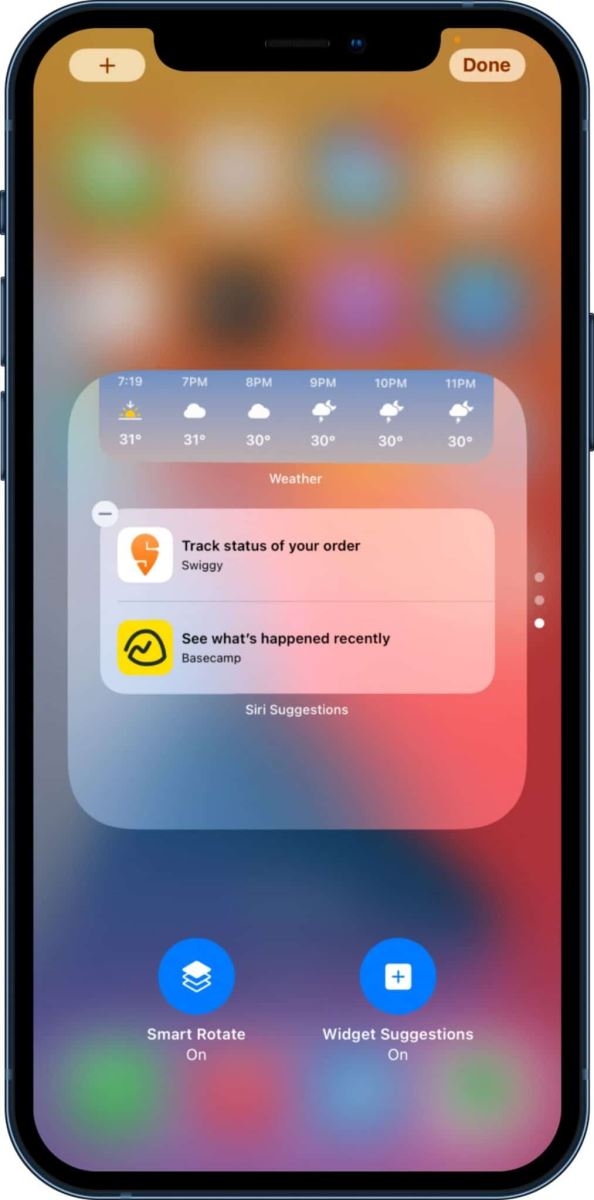
Bạn có thể bật/tắt tính năng này bằng cách nhấn và giữ tiện ích > chọn Chỉnh sửa ngăn xếp, sau đó chọn Đề xuất tiện ích. Mặc định tính năng này được bật sẵn.
2. Thiết lập hình nền cho Safari
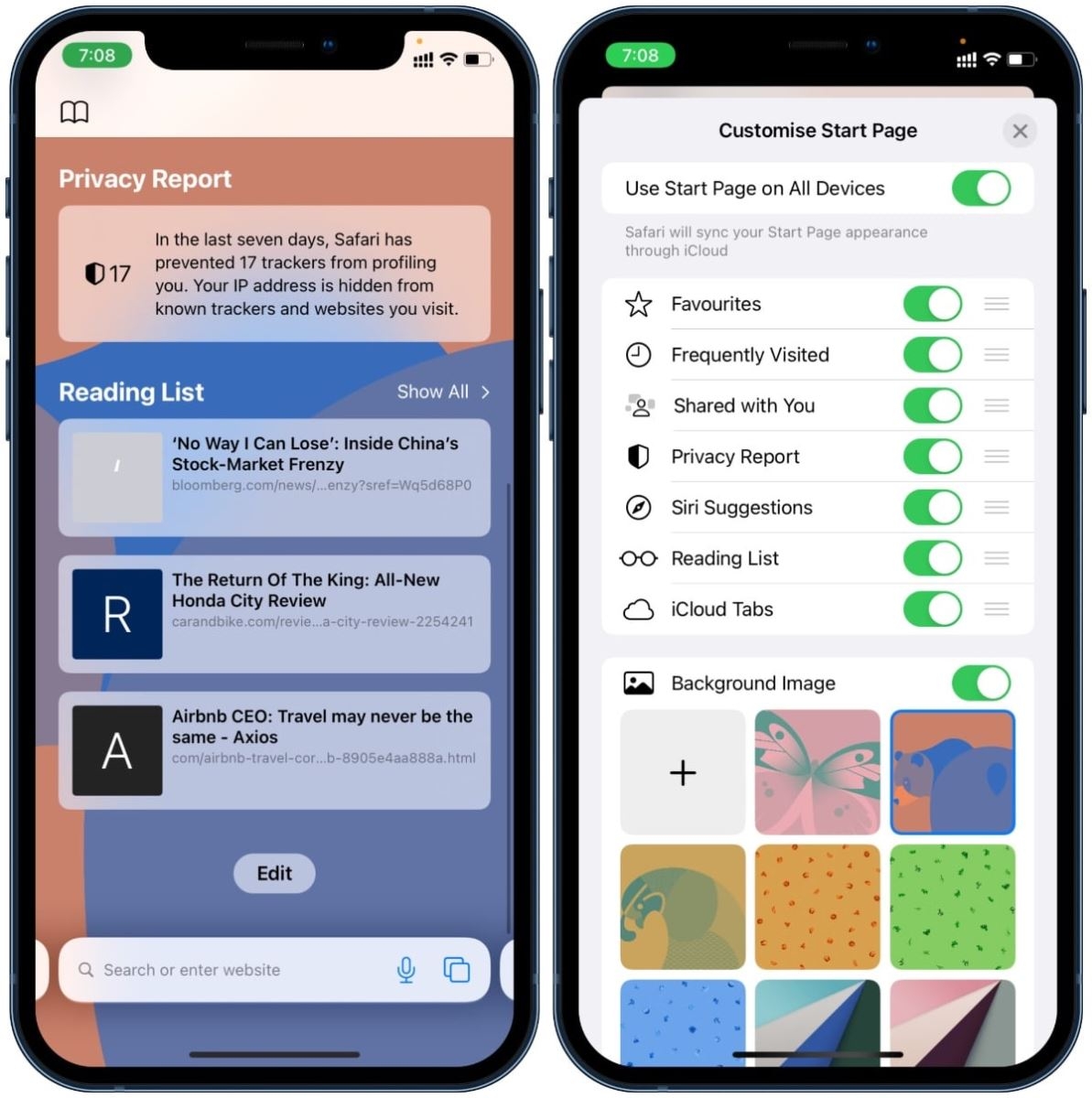
Nếu bạn thấy quá nhàm chán mỗi khi duyệt web, bạn đã có thể đổi hình nền cho trình duyệt Safari. Để thay đổi hình nền, bạn chỉ cần mở Safari > Cuộn xuống cuối cùng > Bật Hình nền > Chọn hình nền tùy thích. Nếu bạn muốn thiết lập hình từ kho ảnh của mình, bạn chỉ cần ấn vào dấu “+” để chọn từ album ảnh.
3. Tạo chế độ Tập trung tùy chỉnh
Chế độ Tập trung (Focus) mới cơ bản là một tính năng nâng cao của Không làm phiền. Trước đây tính năng không làm phiền có thể giúp bạn tắt hết các thông báo hoặc chọn giữ lại một vài thông báo quan trọng.
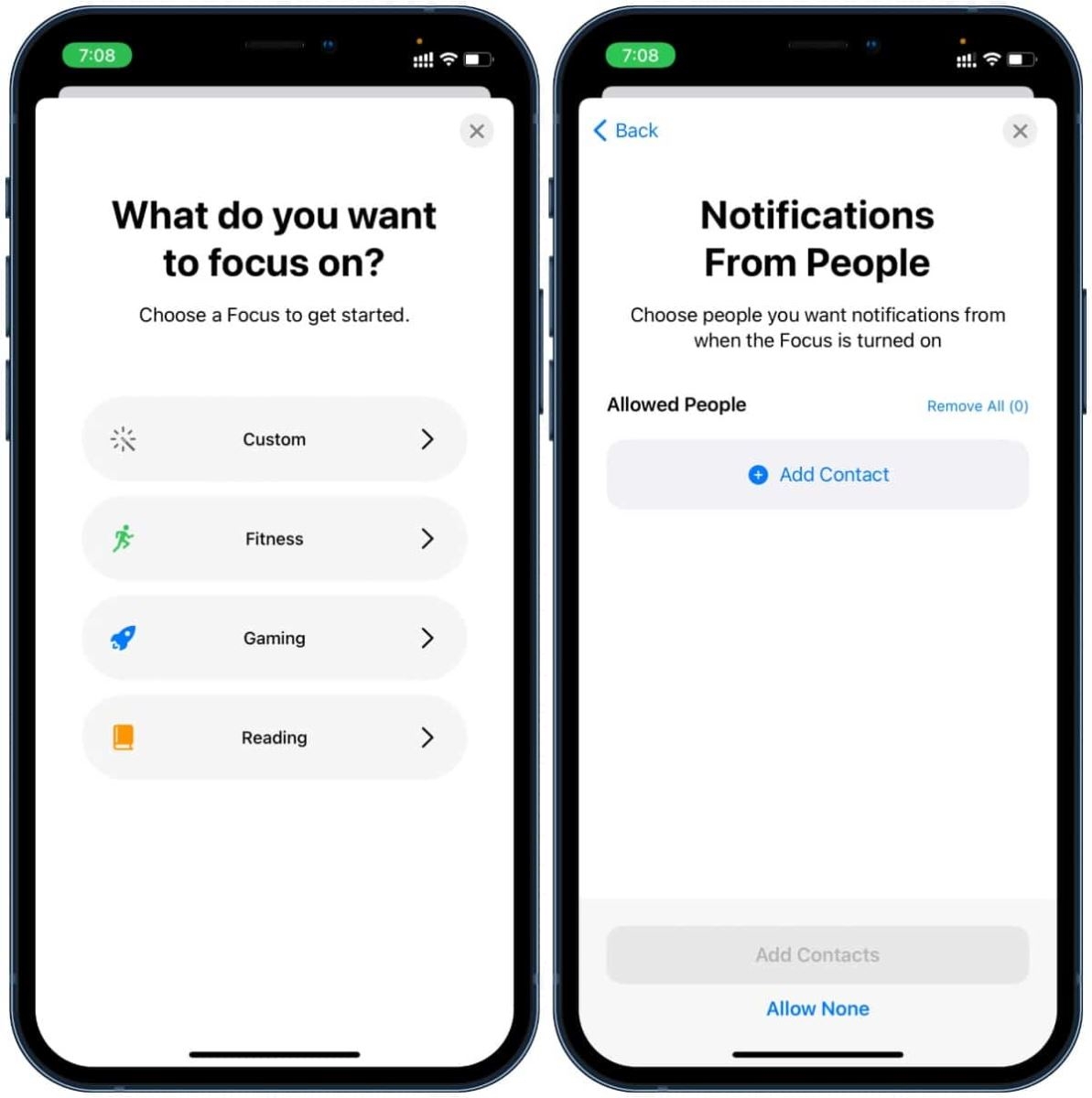
Trong tính năng Focus mới, Apple cho phép bạn thiết lập nhiều cấu hình khác nhau như Nhà riêng, Cơ quan, Lái xe, v.v. Ngoài ra bạn có thể tùy biến dựa trên thói quen sử dụng ngoài những cấu hình có sẵn. Để thiết lập bạn cần mở Trung tâm điều khiển > nhấn và giữ vào chế độ Tập trung (Focus), một menu hiện ra, bạn chọn dấu (+) và bắt đầu tùy chỉnh chế độ Tập trung riêng của mình.
4. Kéo và thả giữa các ứng dụng
Trên iOS 15, Apple đã mang đến tính năng kéo thả giống như sử dụng trên các hệ điều hành máy tính. Ví dụ, bạn có thể kéo ảnh từ ứng dụng Ảnh sang ứng dụng email để gửi. Để kéo thả, bạn cần mở ứng dụng Ảnh, nhấn và giữ hình ảnh ở vị trí nổi bằng một ngón tay. Sử dụng một ngón tay khác và mở menu đa nhiệm, chọn ứng dụng Mail và thả hình ảnh vào đó để gửi trong email.
5. Kiểm tra chi tiết thông số của ảnh ngay trong ứng dụng Ảnh
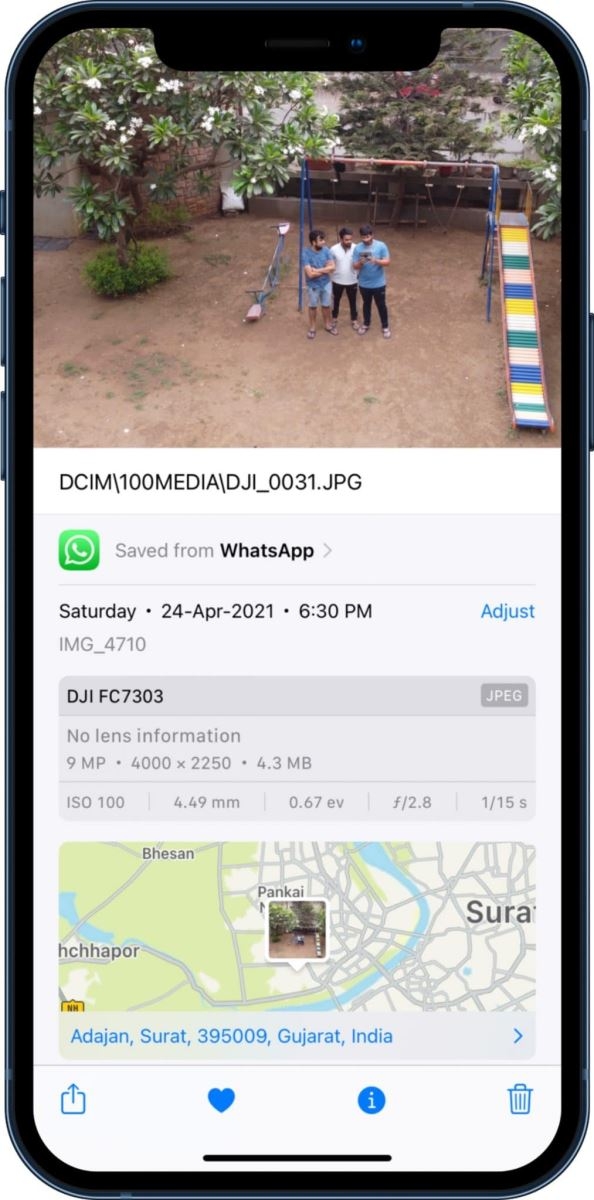
Trước đây, người dùng chỉ có thể xem được vị trí chụp trong ứng dụng Ảnh mặc định. Giờ đây, bạn đã có thể xem chi tiết Exif bao gồm vị trí, thời gian, kích thước, tên thiết bị chụp, ISO, tốc độ, tiêu cự, thời gian phơi sáng… Khi xem ảnh, bạn chỉ cần vuốt lên hoặc chọn biểu tượng chữ “i” để xem các thông số này.
6. Giao diện báo thức mới
Bên cạnh giao diện kéo chọn số giờ, phút mà bạn muốn thì Đồng hồ trên iOS 15 còn cho phép nhập chính xác từ bàn phím giúp bạn đặt báo thức nhanh hơn.
7. iCloud Private Relay
Private Relay giống như một dịch vụ VPN rút gọn. Sử dụng tính năng này sẽ giúp IP và mọi hoạt động của bạn bị ẩn đi và không có một bên nào, bao gồm cả nhà cung cấp internet và Apple có thể biết được các hoạt động của bạn.
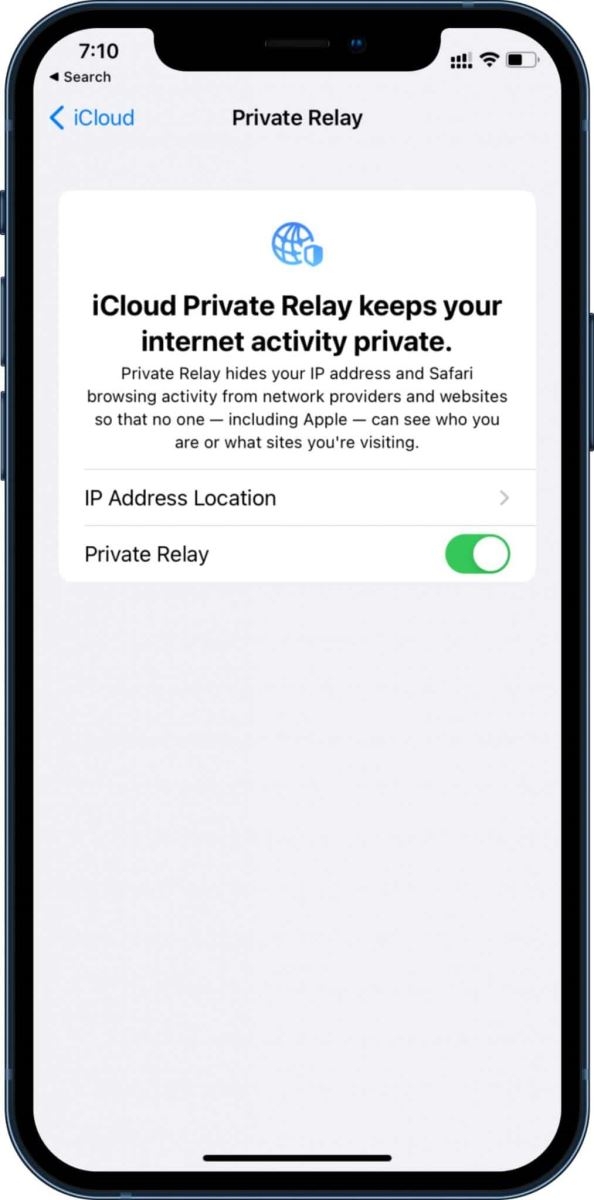
Tuy nhiên, để sử dụng được tính năng này, bạn cần đang là thuê bao iCloud trả phí (bất kỳ gói nào), hoặc nếu bạn đã nhận 50GB khuyến mãi iCloud từ FPTShop và còn hiệu lực cũng có thể sử dụng. Chỉ cần truy cập Cài đặt > Tài khoản iCloud của bạn > iCloud > Chuyển tiếp bảo mật và bật tính năng này lên.
8. Tạo nhóm tab trong Safari
Tương tự như Edge Collections, tính năng nhóm Tab trong iOS 15 cho phép bạn tạo ra các nhóm chứa các trang web và đặt tên cho chúng để thuận tiện truy cập.
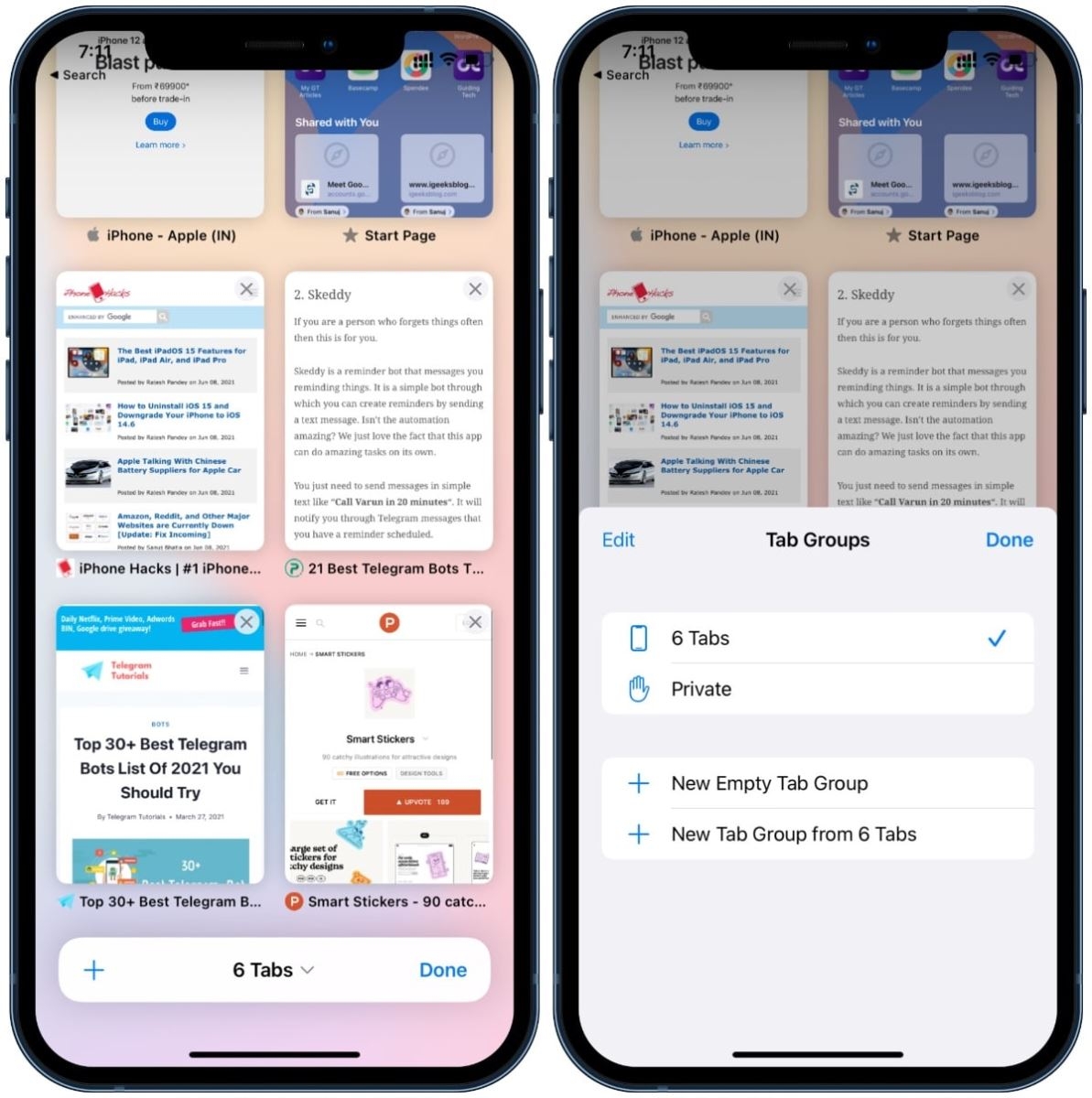
Khi bạn đang mở nhiều tab, bạn chỉ cần chọn vào biểu tượng Tab ở dưới cùng bên phải, chọn vào “x Tab” (x là số Tab mà bạn đang mở), sau đó bạn có thể tạo một Nhóm tab trống mới hoặc Nhóm tab mới từ x tab.
9. Truy cập Spotlight từ màn hình khóa
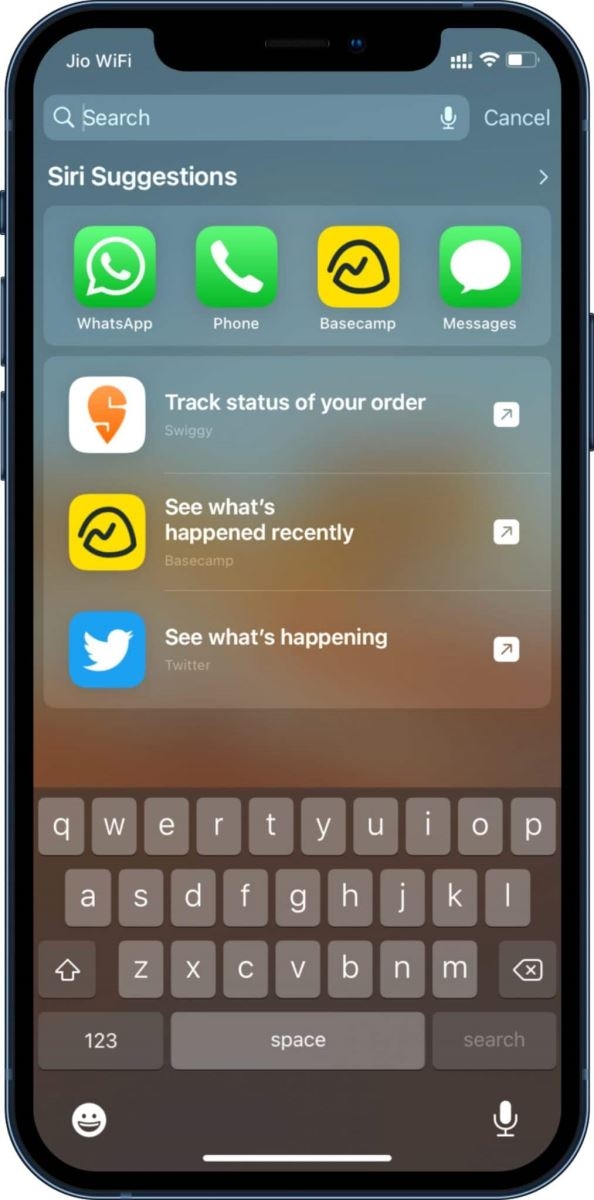
Trước đây, bạn phải mở khóa màn hình để sử dụng Spotlight để tìm kiếm, nhưng trên iOS 15 bạn có thể làm điều đó ngay trên màn hình khóa. Chỉ cần vuốt xuống từ màn hình khóa bạn có thể nhanh chóng sử dụng Spotlight.
10. Kéo Ứng dụng từ Spotlight vào Màn hình chính
iOS 15 mang đến một tính năng giúp các bạn dễ dàng ghim ứng dụng vào màn hình chính hơn đó là kép ứng dụng bạn tìm kiếm từ Spotlight vào Màn hình chính.
Trong lúc kéo, bạn cần dùng một ngón tay giữ ứng dụng nổi và dùng một khác chạm vào màn hình để đóng Spotlight rồi đặt ứng dụng vào vị trí bạn muốn.
11. Thay đổi kích thước văn bản trên mỗi ứng dụng
Trong iOS 14, bạn có thể thay đổi kích thước văn bản trên tất cả các ứng dụng. iOS 15 hiện cho phép bạn giữ thay đổi kích thước văn bản chỉ cho một ứng dụng cụ thể. Đảm bảo luôn mở ứng dụng trong khi sử dụng chuyển đổi Kích thước văn bản từ Trung tâm điều khiển.
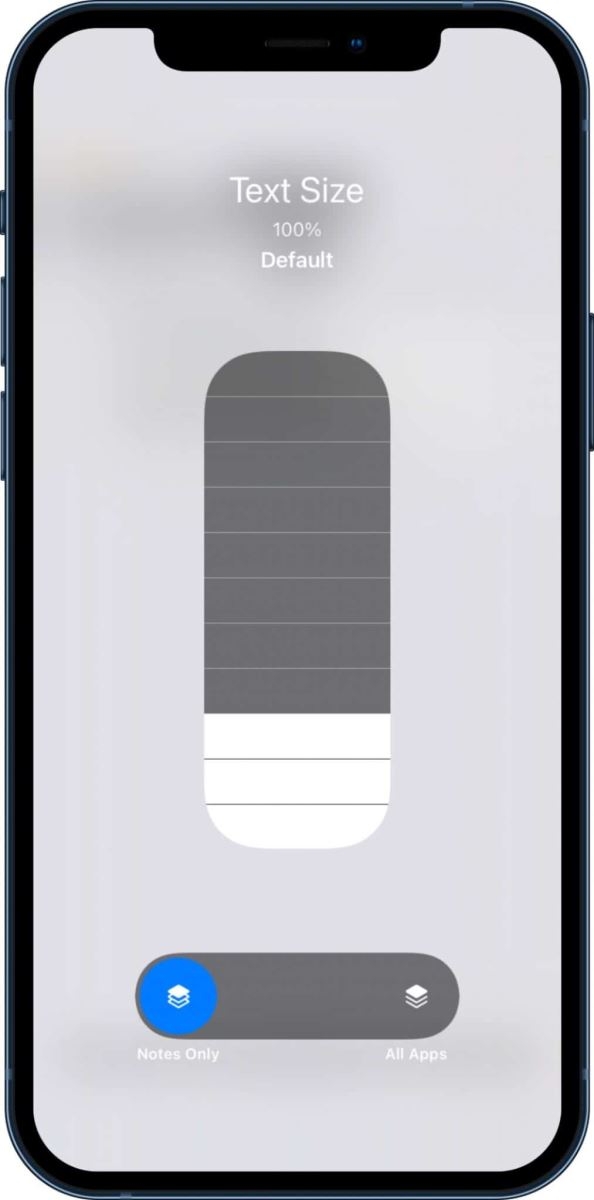
Bạn có thể giữ kích thước văn bản đã thay đổi chỉ cho ứng dụng hoặc áp dụng thay đổi cho tất cả các ứng dụng trên iPhone.
12. Chỉnh sửa hàng loạt Ngày và Giờ trong Ảnh
Bạn có thể thay đổi thông tin thời gian cho các bức ảnh, bạn có thể thay từng bức hoặc thay hàng loạt bằng cách chọn Chỉnh sửa Ngày & Giờ từ menu sau và thay đổi chi tiết.
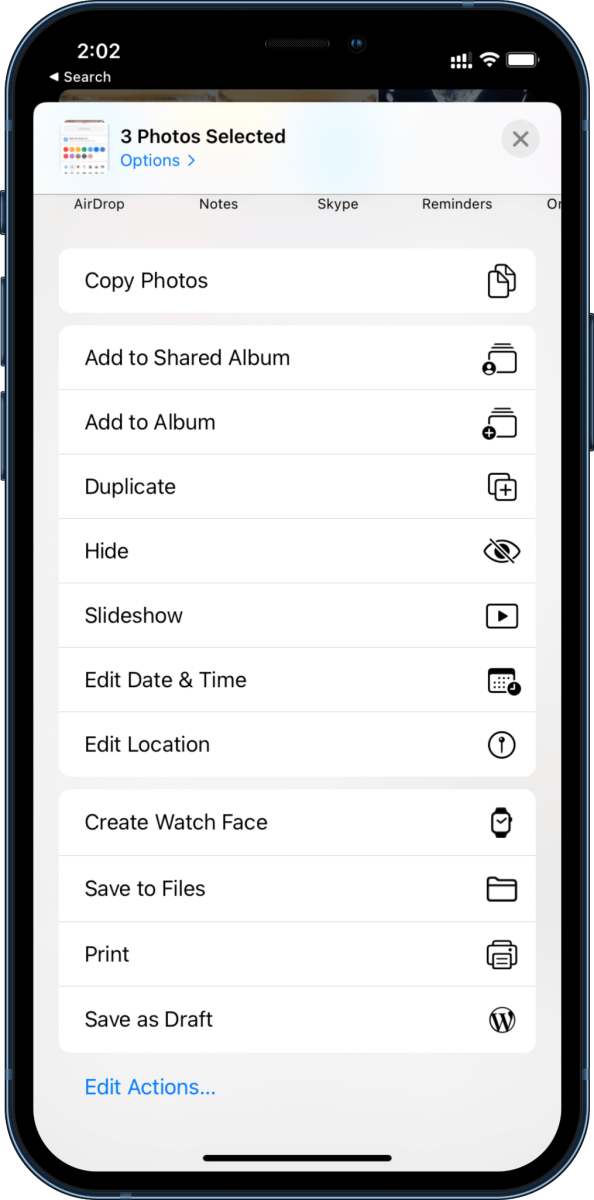
Nguồn: iphonehacks
:quality(75)/2021_10_24_637706925720282998_lich-trinh-thong-bao.jpeg)
:quality(75)/2021_10_25_637707666690135938_private-relay.jpg)
:quality(75)/2021_10_25_637707562478799812_an-dia-chi-email.jpg)


