:quality(75)/estore-v2/img/fptshop-logo.png)
:quality(75)/2021_1_31_637477295578779966_samsung-galaxy-buds-pro.jpg)
:quality(75)/2019_5_4_636925656081349181_hinh_anh_dai_dien_bb18902095.jpg)
10 mẹo giúp sử dụng Samsung Galaxy Buds Pro tốt hơn
Samsung đã công bố Galaxy S21. Cùng với bộ ba điện thoại mới, công ty cũng trình làng Galaxy Buds Pro. Tai nghe không dây này cạnh tranh trực tiếp với AirPods Pro của Apple và cung cấp các tính năng tiên tiến như khử tiếng ồn chủ động, thời lượng pin dài và chất lượng âm thanh được cải thiện.

Galaxy Buds Pro thậm chí còn có một tính năng mà AirPods Pro hiện đang thiếu, chẳng hạn như khả năng phát hiện người dùng bắt đầu nói và sẽ giảm âm lượng của nội dung đang phát và tắt ANC để đảm bảo cuộc trò chuyện được xuyên suốt mà không cần tháo bỏ tai nghe. Sau khi người dùng nói chuyện xong, Buds Pro sẽ quay lại để cho phép bạn nghe nhạc với trải nghiệm tốt nhất.
FPT Shop sẽ chỉ cho bạn cách tùy chỉnh tính năng đó cũng như hướng dẫn bạn qua các tính năng và khả năng khác nhau của Galaxy Buds Pro ở bài viết bên dưới.
Ghép nối Buds Pro cực kỳ dễ dàng
Sau khi mở hộp Buds Pro, điều duy nhất bạn cần làm để ghép nối chúng với thiết bị Android là mở hộp sạc và mở khóa điện thoại cùng lúc. Một hoặc hai giây sau, bạn sẽ thấy lời nhắc trên điện thoại hỏi bạn có muốn ghép nối tai nghe hay không. Thực hiện quá trình này có thể mất 30 giây và sau đó bắt đầu sử dụng tai nghe mới của bạn.
Nếu muốn ghép nối Galaxy Buds Pro với một thiết bị Samsung, bạn phải cài đặt sẵn ứng dụng Galaxy Wearable trên thiết bị của mình. Nếu bạn đang ghép nối chúng với một điện thoại Android khác, bạn sẽ cần tải xuống và cài đặt ứng dụng đồng hành đó của Samsung trước khi có thể điều chỉnh và cài đặt bản cập nhật phần mềm.
Sau khi tai nghe của bạn được ghép nối, hãy khởi chạy ứng dụng Galaxy Wearable và làm theo quy trình thiết lập. Sau khi hoàn tất, bạn sẽ có thể điều chỉnh cài đặt và xem hướng dẫn.
Kiểm soát phát lại nhạc và trả lời cuộc gọi
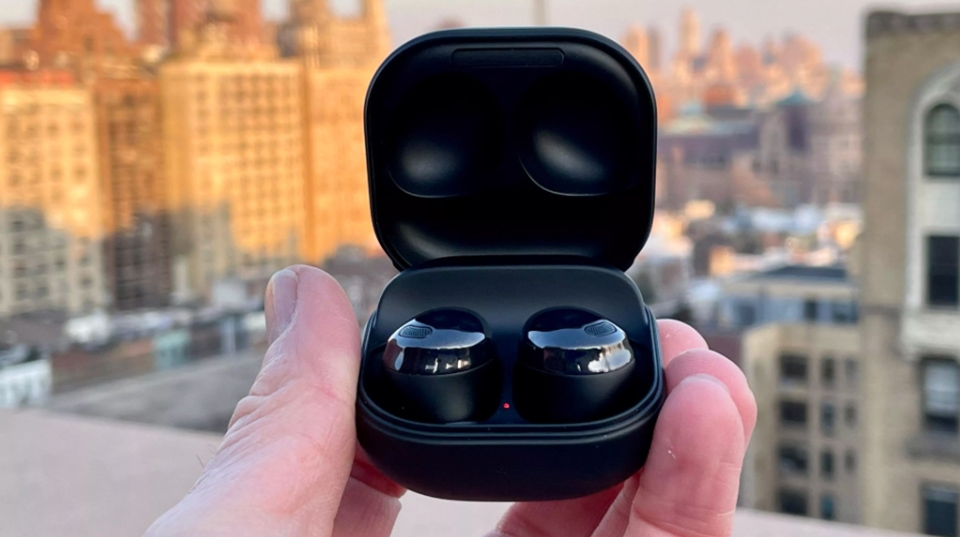
Mỗi bên tai nghe Galaxy Buds Pro đều có một vùng cảm ứng lớn ở bên cạnh, giúp bạn dễ dàng chạm nhanh vào tai nghe và điều khiển phát lại hoặc trả lời cuộc gọi khi đang di chuyển. Số lần bạn chạm sẽ xác định thao tác nào sẽ xảy ra. Cụ thể:
- Nhấn một lần: Phát hoặc tạm dừng bất kỳ nội dung nào bạn đang nghe.
- Nhấn đúp: Phát bản nhạc tiếp theo hoặc trả lời cuộc gọi điện thoại.
- Nhấn ba lần: Phát bản nhạc trước đó.
- Chạm và giữ: Có thể tùy chỉnh (theo dõi ở phần bên dưới) hoặc từ chối cuộc gọi đến.
Tùy chỉnh chạm và giữ cho từng tai nghe
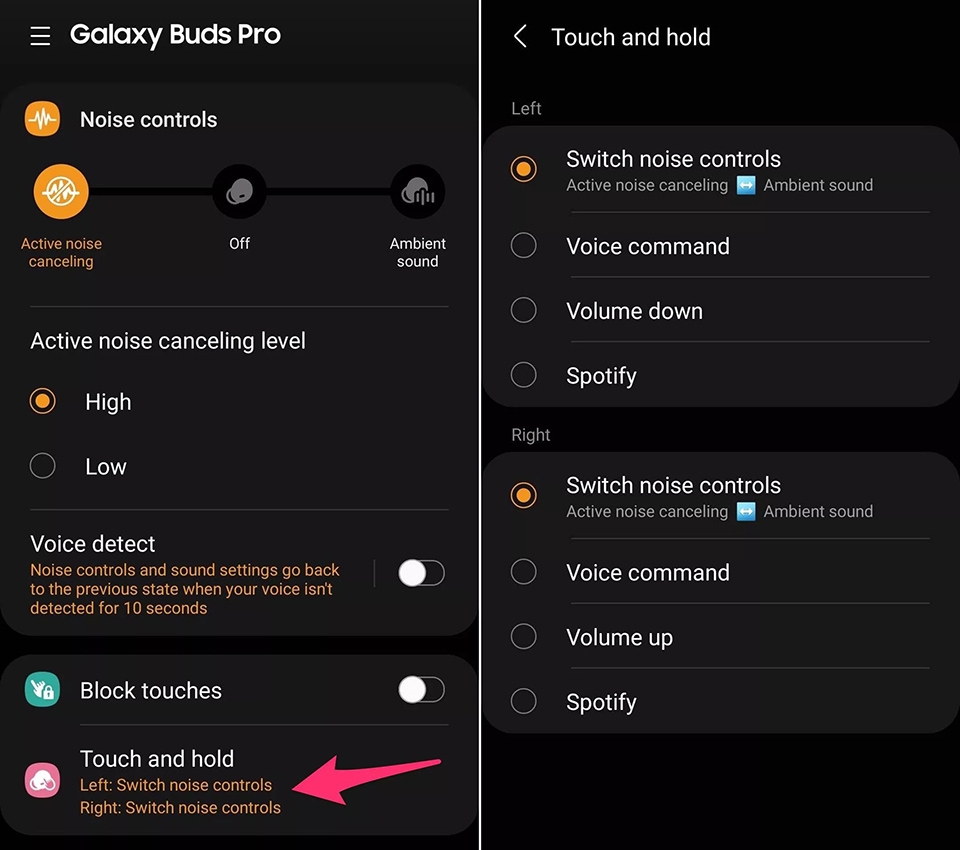
Như vừa đề cập, bạn có thể tùy chỉnh những gì sẽ xảy ra khi nhấn và giữ từng tai nghe. Mở ứng dụng Wearble và chọn "Chạm và giữ" từ danh sách các tùy chọn. Khi đó, hãy chọn điều bạn muốn xảy ra khi nhấn và giữ một trong hai tai nghe. Các tùy chọn mà Samsung cung cấp là:
- Bật hoặc tắt tính năng khử tiếng ồn
- Ra lệnh thoại
- Giảm âm lượng
- Spotify
Tùy chọn bật hoặc tắt tính năng chống ồn chủ động sẽ chuyển đổi giữa tính năng chống ồn và xuyên âm.
Điều chỉnh mức độ khử ồn
Có hai mức độ khử tiếng ồn chủ động khác nhau mà bạn có thể chọn là cao hoặc thấp. Bạn chỉ cần mở ứng dụng Wearble và cuộn xuống phần tùy chọn điều chỉnh mức khử tiếng ồn chủ động sau đó chọn mức mà bạn mong muốn.
Tự động tạm dừng ANC khi bạn bắt đầu nói
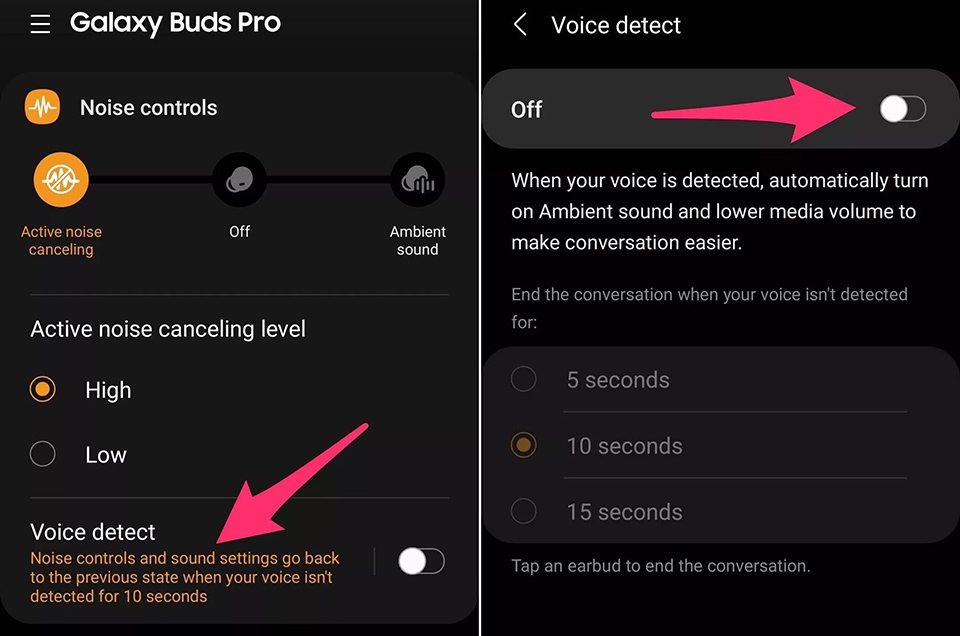
Có một nút khác trong phần cài đặt ANC mang đến một tính năng độc đáo cho Galaxy Buds Pro được gọi là "Phát hiện giọng nói". Như tên gọi, tính năng này sẽ có khả năng phát hiện giọng nói của bạn khi bắt đầu nói chuyện và tạm dừng tính năng ANC để bạn có thể nghe rõ hơn âm thanh từ người mình đang nói chuyện. Nhờ đó, bạn không phải lấy tai nghe ra.
Nhấn vào tùy chọn "Phát hiện giọng nói" để bật tính năng này và chọn khoảng thời gian bạn muốn tai nghe chờ sau khi nghe giọng nói của mình để trở lại mức âm lượng trước đó và bật lại ANC. Bạn có thể chọn trong khoảng thời gian là 5, 10 hoặc 15 giây.
Chuyển đổi liền mạch giữa các thiết bị Samsung
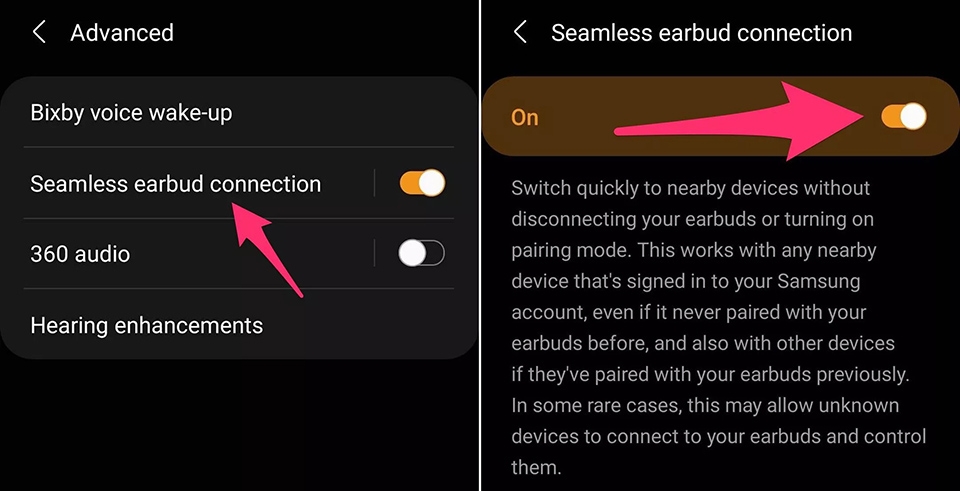
Có một tính năng tùy chọn mà bạn có thể bật gọi là "Kết nối tai nghe liền mạch". Khi nó được bật, bạn sẽ có thể chuyển đổi "liền mạch" giữa các thiết bị mà bạn đang sử dụng Buds Pro. Ví dụ: nếu bạn đang nghe một bài hát trên Galaxy S21 và muốn chuyển sang video YouTube trên máy tính bảng Samsung, tai nghe của bạn sẽ tự động chuyển đổi giữa hai thiết bị mà bạn không cần phải thực hiện lại quá trình ghép nối. Tính năng này yêu cầu cả hai thiết bị phải đăng nhập bằng cùng một tài khoản Samsung.
Ghép nối tai nghe của bạn với một thiết bị khác
Sau khi ghép nối Buds Pro với điện thoại của bạn, nếu bạn muốn ghép nối chúng với một thiết bị khác, chẳng hạn như máy tính xách tay, máy tính bảng hoặc điện thoại khác thì quy trình thực hiện có một chút khác biệt.
Lấy Galaxy Buds Pro ra khỏi hộp sạc và đặt chúng vào tai của bạn. Nhấn và giữ mỗi tai nghe trong khoảng ba giây hoặc cho đến khi bạn nghe thấy tiếng bíp. Sau đó, mở menu ghép nối Bluetooth trên thiết bị bạn muốn ghép nối và kết thúc quá trình này.
Kiểm tra thời lượng pin
Để kiểm tra nhanh tình trạng pin của tai nghe hoặc hộp sạc, bạn hãy mở ứng dụng Wearable và xem số liệu thống kê ở đầu màn hình. Nếu bạn đang sử dụng Buds Pro, chúng sẽ là mục duy nhất được hiển thị. Bạn có thể xem trạng thái của hộp sạc và tai nghe khi chúng ở trong hộp sạc với điều kiện nắp hộp sạc được mở ở bên cạnh điện thoại.
Cài đặt bản cập nhật phần mềm
Nếu có bản cập nhật phần mềm cho Buds Pro của bạn, ứng dụng Wearable sẽ thông báo và hướng dẫn bạn thực hiện quy trình. Để quá trình cập nhật diễn ra suôn sẻ nhất có thể, hãy đảm bảo đặt tai nghe vào hộp sạc và làm theo hướng dẫn trong ứng dụng Wearable.
Theo cnet
:quality(75)/2021_1_16_637463843342400354_00734221-den-dd.png)


:quality(75)/2021_1_27_637473810328193952_airpods-galaxy-buds-comparison-cover.jpg)
:quality(75)/2021_1_26_637472742680933913_samsung-galaxy-buds-pro-11.jpg)
:quality(75)/2021_1_27_637473600867018567_hasp-galaxy-buds-pro-24.jpg)


